봇 없이 쓰는 AI 회의 도우미: 2026년 오디오 캡처 방식
봇 없는 AI 회의 캡처가 어떻게 작동하는지 알아봅니다. 회의에 봇이 들어올 때의 부담, 도구가 대화를 듣는 네 가지 방식, 여전히 봇이 더 적합한 상황을 살펴봅니다.
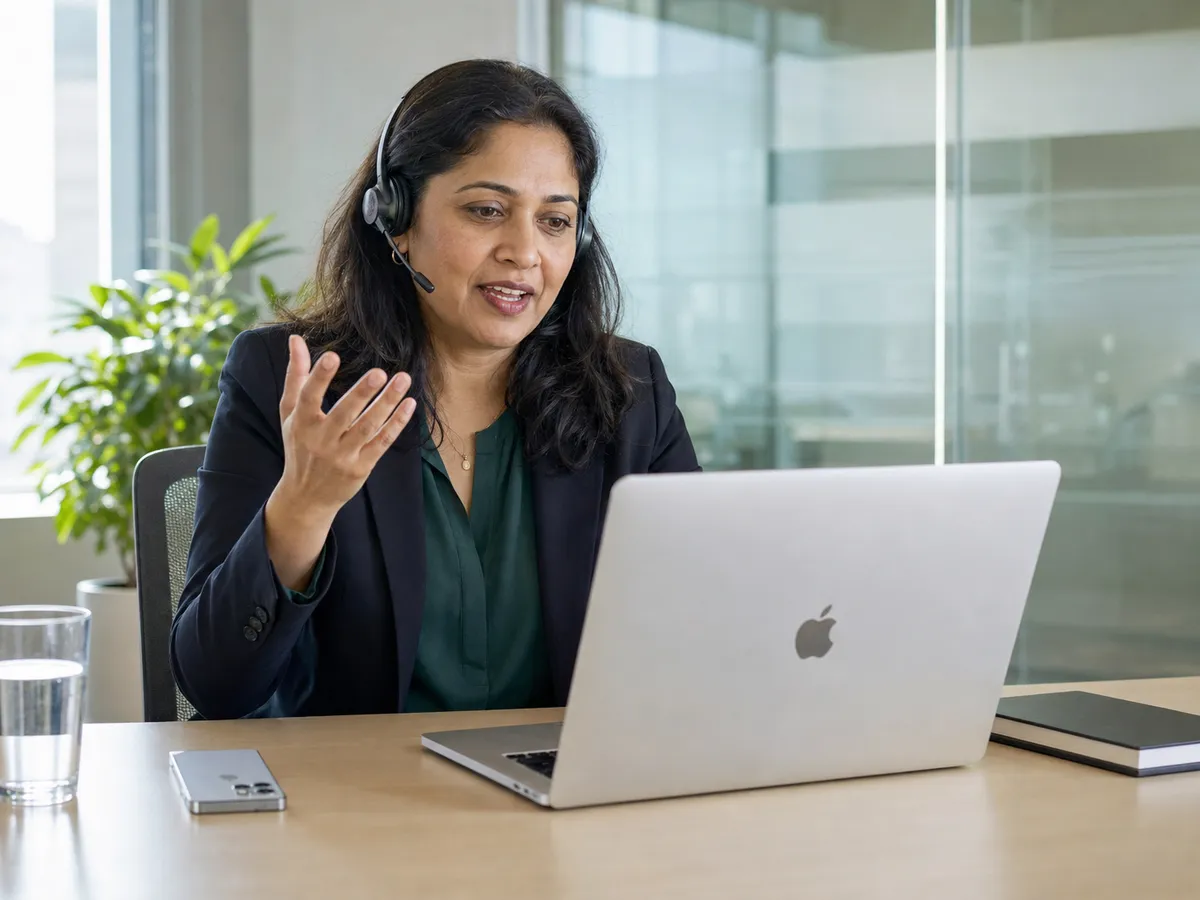
대개 이런 일을 겪고 나서 이 문제를 고민합니다. 고객이나 지원자와 통화하는데 참가자 목록에 공급업체 이름이 뜹니다. 회의 채팅에 메시지를 올리기도 합니다. 모두가 알아차리지만 그 사실을 어떻게 전달할지는 이미 손을 떠났습니다.
대부분의 AI 회의 도구가 처음에 봇을 택한 이유는 회의 오디오에 접근하기 가장 쉬웠기 때문입니다. 캘린더 초대를 받고 게스트로 입장하면 플랫폼이 참가자에게 제공하는 오디오를 받을 수 있었습니다. 이후 널리 쓰이는 몇몇 도구도 기본 방식과 함께 봇 없는 모드를 추가했습니다. 봇이 보이지 않는 모드에서 일부 기능을 쓸 수 없는 경우도 있습니다. 이제 Otter와 MeetGeek 모두 데스크톱 녹음 도구를 제공하며, MeetGeek는 2026년 9월 업데이트부터 사용자가 설정한 규칙에 따라 자동으로 시작할 수 있습니다. 따라서 봇 사용 여부는 제품 자체보다 선택한 캡처 방식과 그 방식이 어디까지 오디오를 들을 수 있는지에 달려 있습니다.
캡처 방식은 네 가지입니다. 여기서는 방식을 비교합니다. 공급업체별 비교는 AI 회의 도우미 비교를 참고하세요.
”통화에 봇이 입장했습니다”의 의미
회의 봇은 실제 참가자입니다. 공급업체가 운영하는 계정이 캘린더 초대를 수락하고 게스트로 회의에 들어와 다른 참가자와 같은 오디오 스트림을 받습니다. 절차는 간단하지만 각 단계에는 영향이 따릅니다.
봇은 눈에 보입니다. 대개 공급업체의 제품 이름을 달고 참가자 목록에 나타나므로 고객은 어떤 도구를 구매했는지 알게 됩니다. 면접 지원자는 아무 말도 하기 전, 첫 30초 안에 봇을 봅니다. 일부 플랫폼에서는 회의 채팅에도 한 줄을 남깁니다. Read AI의 유료 요금제나 MeetGeek처럼 노트 테이커의 이름을 바꿀 수 있는 도구도 있지만, 이름을 바꿔도 모두에게 보이는 별도 참가자가 생기는 건 같습니다.
대개 캘린더 권한이 필요합니다. 봇이 회의가 있는지와 언제 들어가야 하는지 알아야 하므로, 실제로는 제3자에게 읽기 권한을 줘야 합니다. 시간뿐 아니라 회의 제목, 참석자 목록, 초대 본문의 메모와 링크까지 포함되는 경우가 많습니다. 도구가 참가하지 않을 회의도 포함됩니다.
기능 소개 페이지에는 나오지 않지만, 회의 분위기도 달라집니다. 이름이 붙은 도구가 눈에 보이는 순간 표현은 조심스러워지고, 아직 다듬어지지 않은 아이디어는 입 밖으로 나오지 않습니다. 협상이나 아직 관계가 없는 상대와의 첫 통화에서 봇의 실질적인 비용은 예산이 아닌 대화에 나타납니다.
봇은 존재를 드러냅니다. 이를 원할지는 도구의 구조에 따라 정해지기보다 회의마다 직접 결정할 수 있어야 합니다.
회의 도구가 대화를 듣는 네 가지 방식
모든 AI 회의 도우미는 다음 네 가지 중 한 방식으로 오디오를 받습니다. 물리적으로 들을 수 있는 범위가 서로 다르므로, 자신의 업무에 맞는지 먼저 확인해야 합니다.
| 캡처 방식 | 캡처할 수 있는 범위 | 필요한 조건과 부담 |
|---|---|---|
| 봇이 통화에 입장 | 통화의 모든 참가자입니다. 많은 도구가 사용자가 불참해도 캡처합니다. 녹음은 기기보다 회의에 귀속됩니다. | 공급업체 이름을 단 참가자가 보이고, 입장 시간을 알려면 캘린더 권한이 필요합니다. 게스트 입장을 허용하는 통화에서만 작동합니다. |
| 플랫폼 API(기본 연동) | 참가자 목록에 새 이름을 표시하지 않고 회의 플랫폼 자체에서 통화 오디오를 받습니다. | API를 제공하는 플랫폼과 해당 API에 대응한 도구에서만 작동합니다. 회의 계정으로 앱을 승인해야 합니다. |
| 시스템 오디오 캡처 | 어떤 회의 앱이든 컴퓨터에서 재생하는 모든 사람의 음성과 가져온 오디오 및 비디오를 캡처할 수 있습니다. 참가자 목록에 항목이 추가되지 않습니다. | 회의에 참석하는 데스크톱에서만 작동합니다. 마이크를 추가하지 않으면 주변 소리는 듣지 못합니다. |
| 마이크 캡처 | 같은 공간의 소리를 듣습니다. 대면 대화와 다른 기기의 스피커에서 재생하는 통화가 여기에 해당합니다. | 헤드셋으로 화상 통화를 하면 안정적으로 들어오는 것은 본인 쪽 음성뿐입니다. 소리가 공간에 울려 퍼지는 경우가 아니라면 원격 회의에는 맞지 않습니다. |
시스템 오디오 캡처는 의외라고 느끼는 사람이 많아 원리를 알아 둘 만합니다. 이제 두 데스크톱 운영 체제 모두 앱이 요청하면 기기에서 재생하는 오디오에 접근할 수 있게 해 줍니다. macOS는 14.2 Sonoma 이상에서 CoreAudio 프로세스 탭을, Windows는 WASAPI 루프백을 사용합니다. 두 방식 모두 가상 오디오 기기, 드라이버, 사용자 설정이 필요 없습니다. 상대의 말이 들린다면 앱도 들을 수 있고, 회의 플랫폼은 이 과정에 관여하지 않습니다.
플랫폼 API는 가장 최근에 나온 방식입니다. 도구가 통화에 입장하는 대신 공식 인터페이스로 회의 플랫폼에 오디오를 요청합니다. 2026년 3월 출시된 Read AI의 Google Meet 연동은 이런 방식으로 Google의 Meet Media API를 사용합니다. 봇이 참가자 목록에 나타나지 않지만 해당 API를 제공하는 플랫폼에서만 가능하며 대면 대화는 캡처하지 못합니다.
마이크 캡처는 더 오래된 방식이며 통화 자체가 없을 때도 쓸 수 있는 유일한 방법입니다. 진료나 카페 인터뷰에는 봇이 들어올 접속 정보가 없습니다. 같은 공간의 소리를 휴대폰 마이크가 듣습니다.
마케팅 문구보다 대화가 실제로 어디에서 이루어지는지 보고 방식을 선택하세요. 노트북에서 원격 통화를 한다면 시스템 오디오나 도구에서 지원하는 플랫폼 연동을 쓰세요. 같은 공간에서 이야기한다면 마이크를, 참석하지 않는 회의라면 불참 시에도 작동하는 봇을 쓰세요.
봇이 적합한 경우
직접 참석하지 않는 회의를 캡처하려면 봇이 필요합니다. 혼자서도 회의에 참석할 수 있는 참가자가 필요한 상황입니다. 시스템 오디오와 마이크 캡처는 모두 사용자가 참석하는 동안 자신의 기기와 세션에서 실행됩니다. 노트북을 끄면 캡처도 끝납니다. 구조상 설정으로 바꿀 수 없습니다. 봇의 작동 조건도 확인하세요. 사용자 없이 입장하지 않는 봇도 있습니다. Fathom은 사용자 참석이 필요하며, Read AI는 Zoom에서 사용자가 참석해야 하는 조건을 문서로 안내합니다.
회의 주최자는 별개입니다. 기기 캡처는 다른 사람이 주최하는 통화에서도 작동합니다. MeetGeek를 비롯해 결과를 팀 작업 공간으로 보내는 봇 없는 도구도 있습니다. 다만 내 쪽에서 아무도 참석하지 않은 회의는 봇 없이 기록할 수 없습니다.
따라서 관리자가 검토할 통화 자료실을 운영하거나 본인이 들어가지 않는 팀 회의까지 캡처하는 일이 목적이라면 봇 방식의 도구가 적합합니다. Hedy는 그 용도로 만들어지지 않았습니다. Hedy Team에서는 각 구성원이 코칭을 받는 좌석을 사용하며, 팀 토픽에는 구성원이 추가하기로 한 세션만 들어갑니다. 관리자가 검토하는 통화 자료실과는 용도가 다릅니다.
봇을 받아들이기 전에 확인하세요. 정말 이런 기능이 필요한가요, 아니면 회의에 접근하는 방법이 하나뿐인 도구를 써서 따라온 조건인가요? 자신이 참여한 대화를 캡처하는 전문가 대부분이 원하는 것은 직접 참석한 회의의 개인 메모입니다. 회의 자체에 귀속되는 녹음까지 필요한 것은 아닙니다.
봇 없이도 동의는 필요
봇이 입장하면 도구가 알아서 존재를 알립니다. 봇을 빼면 그 알림은 사라지지만 동의를 받아야 할 의무는 그대로입니다. 도구가 눈에 띄지 않아 오히려 잊기 쉽습니다.
녹음 및 감청 관련 법은 지역마다 실질적인 차이가 있습니다. 한 당사자의 동의만으로 충분한 곳에서는 대개 본인의 동의로 됩니다. 대화를 캡처하기 전에 모든 당사자의 동의가 필요한 곳도 있습니다. 이 경우 잘못 처리하면 예의에 그치지 않고 법적 문제가 됩니다. 국경을 넘는 통화는 한 대화에 두 가지 규칙이 적용될 수 있습니다. 여러 관할권에서 자주 일한다면 공급업체 블로그보다 소속 법률 자문에게 문의할 문제입니다.
법과 별개로 업무상 신뢰도 중요합니다. 사람들은 나중에 알아차립니다. 공유한 요약이나 유난히 정확하게 다시 인용한 말로 누군가 캡처하고 있었다는 사실이 드러날 수 있습니다. 그때 문제가 되는 것은 도구보다 뒤늦게 알았다는 점입니다. 통화 시작 때 한 문장으로 물으면 이런 문제를 피할 수 있습니다.
봇을 빼면 알림은 사라지지만 의무는 그대로입니다. 참가자 목록 속 공급업체 이름만으로 알렸다면, 이는 동의를 구한 것이 아니라 도구를 쓰다 보니 따라온 표시입니다.
어떻게 말할지 몰라 건너뛰는 일이 많아, 고객 통화, 면접, 그룹 회의에서 그대로 말할 수 있는 녹음 동의 요청 문구를 마련했습니다. 누가 알게 되는지보다 데이터가 어디로 가는지가 궁금하다면 AI 회의 개인정보 보호 설정 안내에서 관련 설정을 확인하세요.
“봇 없음”과 “비공개”는 별개의 주장입니다. 봇이 없어도 오디오 전체와 녹취록의 모든 줄을 다른 서버에 올릴 수 있습니다. 한쪽은 누가 알아차리는지, 다른 쪽은 대화가 어디서 처리되는지에 관한 문제입니다. 둘 다 확인하세요. AI 회의 메모를 비공개로 사용하는 방법에서 처리 설정을 단계별로 안내합니다.
Hedy가 봇 없이 캡처하는 방식
Hedy는 어떤 흐름에서도 봇을 사용하지 않습니다. 회의에 입장하는 공급업체 계정 자체가 없습니다.
macOS와 Windows에서 Hedy는 시스템 오디오를 캡처합니다. macOS 14.2 Sonoma 이상에서는 CoreAudio 프로세스 탭을, Windows에서는 WASAPI 루프백을 사용합니다. 회의에 개입하지 않고 Zoom, Teams, Meet 통화에 참여한 모든 사람의 음성을 듣습니다. 참가자가 새로 나타나거나 채팅에 메시지가 올라가지 않으며, 세션을 시작하는 데 캘린더 권한도 필요 없습니다. 대화가 시작될 때 직접 시작하거나 Hedy의 안내를 받으세요. 회의 감지는 Zoom, Teams, Webex와 Mac의 FaceTime이 마이크를 사용할 때 세션 시작을 제안합니다. 어떤 앱이 마이크를 쓰는지만 확인하며 음성을 듣지 않습니다. Windows 앱은 2025년부터 일반 제공되며 Mac 앱과 기능 구성이 같습니다. 두 플랫폼 모두에서 같은 방식으로 봇 없이 캡처합니다.
iOS와 Android에서 Hedy는 마이크 오디오를 캡처합니다. 대면 대화와 다른 기기의 스피커에서 재생하는 통화에 적용됩니다. 같은 휴대폰에서 전화하면서 그 통화를 Hedy로 캡처할 수는 없습니다. iOS는 통화에 오디오 세션을 할당하고 Android는 시스템 전용 권한으로 통화 오디오를 보호합니다. 운영 체제의 제한입니다. 실시간으로 캡처하려면 Apple 연속성 기능의 “iPhone 통화”로 Mac에서 iPhone 전화를 받으세요. Mac의 Hedy가 양쪽 음성을 시스템 오디오로 캡처합니다. 설정은 전화 통화 녹음을 참고하세요.
세션 중 자동 제안은 물어볼 질문과 확인할 내용을 그 순간에 전달합니다. 회의가 끝난 뒤 만드는 요약이 할 수 없는 일입니다. 무료 요금제에서는 세션당 처음 30분, Pro에서는 120분 동안 자동 제안을 받을 수 있습니다.
봇 없는 캡처에는 이전에 약점이 있었습니다. 통화에 봇이 없으면 참가자 목록에서 화자 이름을 가져올 수 없습니다. 이제 Hedy의 기기 내 Nemotron 음성 엔진이 목소리를 직접 구분합니다. Hedy는 캘린더 초대와 토픽 컨텍스트를 참고해 대화에서 실명을 알아내고, 근거가 없으면 화자 번호를 유지합니다. 지원되는 iPhone과 Apple Silicon Mac에서는 세션이 끝난 뒤 기기에서 Nemotron 3 Diarization으로 누가 무슨 말을 했는지 다시 확인합니다. 통화가 끝나면 Pro의 공개 공유 링크로 Hedy를 쓰지 않는 사람에게 요약과 녹취록을 보낼 수 있습니다. 계정 없이 열 수 있고 오디오는 포함되지 않습니다. 기밀 자료라면 로그인해야 볼 수 있도록 이메일로 초대하세요.
처리 방식도 살펴보겠습니다. 모든 플랫폼에서 음성 인식은 기본적으로 기기에서 직접 처리합니다. AI 분석은 기본적으로 클라우드에서 실행되므로 언어 모델을 실행할 수 없는 하드웨어에서도 Hedy를 사용할 수 있습니다. 모델을 실행할 수 있는 기기에서는 로컬 AI 처리로 분석 단계도 기기로 옮길 수 있으며 오프라인에서도 작동합니다. 기본값은 꺼짐이며 직접 켜야 적용됩니다. iOS 27이 설치된 지원 iPhone과 iPad에서는 Apple Private Cloud Compute도 AI 처리에 사용할 수 있습니다. 다만 Apple이 처리 지역을 약속하지 않아 EU 내 데이터 보관 요건을 충족하지 않습니다. Hedy는 GDPR을 준수하고 EU 내 데이터 보관 옵션을 제공하며, 2026년 4월에 독립적인 SOC 2 Type I 심사와 HIPAA 평가를 완료했습니다. 자세한 내용은 심사 및 평가 완료 안내에서 확인할 수 있습니다.
요구 사항과 지원 플랫폼은 시스템 요구 사항에 나와 있습니다. Hedy는 신용카드 없이 월 5시간을 $0에 이용할 수 있습니다. Pro는 월 $12.99 또는 연 $99.99이며, $299 일회 결제로 평생 Pro를 이용할 수도 있습니다. 플랫폼에 관계없이 가격은 같으며 요금제 페이지에서 확인할 수 있습니다.
자주 묻는 질문
AI 회의 도우미에서 “봇 없음”은 무슨 뜻인가요?
회의에 별도 참가자가 들어오지 않는다는 뜻입니다. 공급업체가 운영하는 참가자를 통화에 입장시키는 대신, 대개 이미 사용 중인 기기에서 오디오를 캡처합니다. 데스크톱에서는 컴퓨터의 오디오 출력, 휴대폰에서는 마이크를 사용합니다. Google Meet처럼 회의 플랫폼 자체의 API로 오디오를 받는 도구도 일부 있습니다. 어느 쪽이든 참가자 목록에 새 이름이 뜨지 않습니다. 일부 봇 없는 도구는 기능을 켜면 회의 채팅에 녹음 사실을 알릴 수 있습니다.
AI 회의 도우미가 통화에 참여하지 않고도 오디오를 캡처할 수 있나요?
예, 데스크톱에서 가능합니다. macOS와 Windows에서는 앱이 컴퓨터에서 재생되는 오디오를 캡처할 수 있습니다. 어떤 회의 앱을 쓰든 사용자에게 들리는 원격 참가자의 음성이 모두 포함됩니다. Hedy는 macOS 14.2 Sonoma 이상에서 CoreAudio 프로세스 탭을, Windows에서 WASAPI 루프백을 사용합니다. 두 방식 모두 가상 오디오 기기나 별도 사용자 설정이 필요 없습니다.
봇을 빼면 아무도 회의가 캡처된다는 사실을 모르나요?
바로 그 점이 위험합니다. 봇이 빠지면 알림은 사라지지만 의무는 그대로입니다. 녹음과 동의에 관한 법은 지역마다 다르며, 대화를 캡처하기 전에 모든 당사자의 동의가 필요한 곳도 있습니다. 통화를 시작할 때 무슨 도구를 사용하는지 직접 설명하세요.
Hedy가 같은 휴대폰에서 전화 통화를 캡처할 수 있나요?
아니요. iOS는 통화 자체에 오디오 세션을 할당하고 Android는 시스템 전용 권한으로 통화 오디오를 보호하므로 타사 앱은 접근할 수 없습니다. 실시간으로 캡처하려면 Apple 연속성 기능의 “iPhone 통화”를 통해 Mac에서 iPhone 전화를 받으세요. Mac의 Hedy가 양쪽 음성을 시스템 오디오로 캡처합니다.
대면 대화도 봇 없이 캡처할 수 있나요?
예. 대면 대화에서 작동하는 유일한 방식입니다. 봇은 접속할 수 있는 회의에만 참가합니다. 같은 공간에서 대화할 때는 마이크로 캡처합니다. iOS와 Android의 Hedy가 이렇게 작동합니다. 다른 기기에서 통화를 스피커로 재생하는 경우도 마찬가지입니다.
회의 봇이 더 적합한 경우는 언제인가요?
직접 참석하지 않는 회의를 캡처해야 할 때입니다. 봇은 독립적인 참가자라 많은 도구에서 사용자 없이도 입장할 수 있지만, 모두 그런 것은 아닙니다. Fathom은 사용자 참석이 필요하며, Read AI는 Zoom에서 사용자가 참석해야 하는 조건을 문서로 안내합니다. 기기에서 캡처하는 도구는 사용자가 세션에 있을 때만 실행됩니다. 기기 캡처는 다른 사람이 주최하는 통화에서도 작동하고 일부 도구는 팀 작업 공간에 결과를 공유하므로, 누가 주최하는지는 문제가 아닙니다.
About the author
Julian Pscheid is the founder and CEO of Hedy AI, a real-time AI meeting coach used by tens of thousands of professionals worldwide. He writes about how AI is changing the way people prepare for, capture, and understand important conversations.