Hedy의 Google Calendar 연동: 제때 받는 알림과 더 정확한 회의 메모
Google Calendar를 읽기 전용으로 Hedy에 연결하세요. Hedy가 회의 시작에 맞춰 세션을 시작하도록 알려주고, 일정 세부 정보를 활용해 더 정확한 메모를 작성합니다.
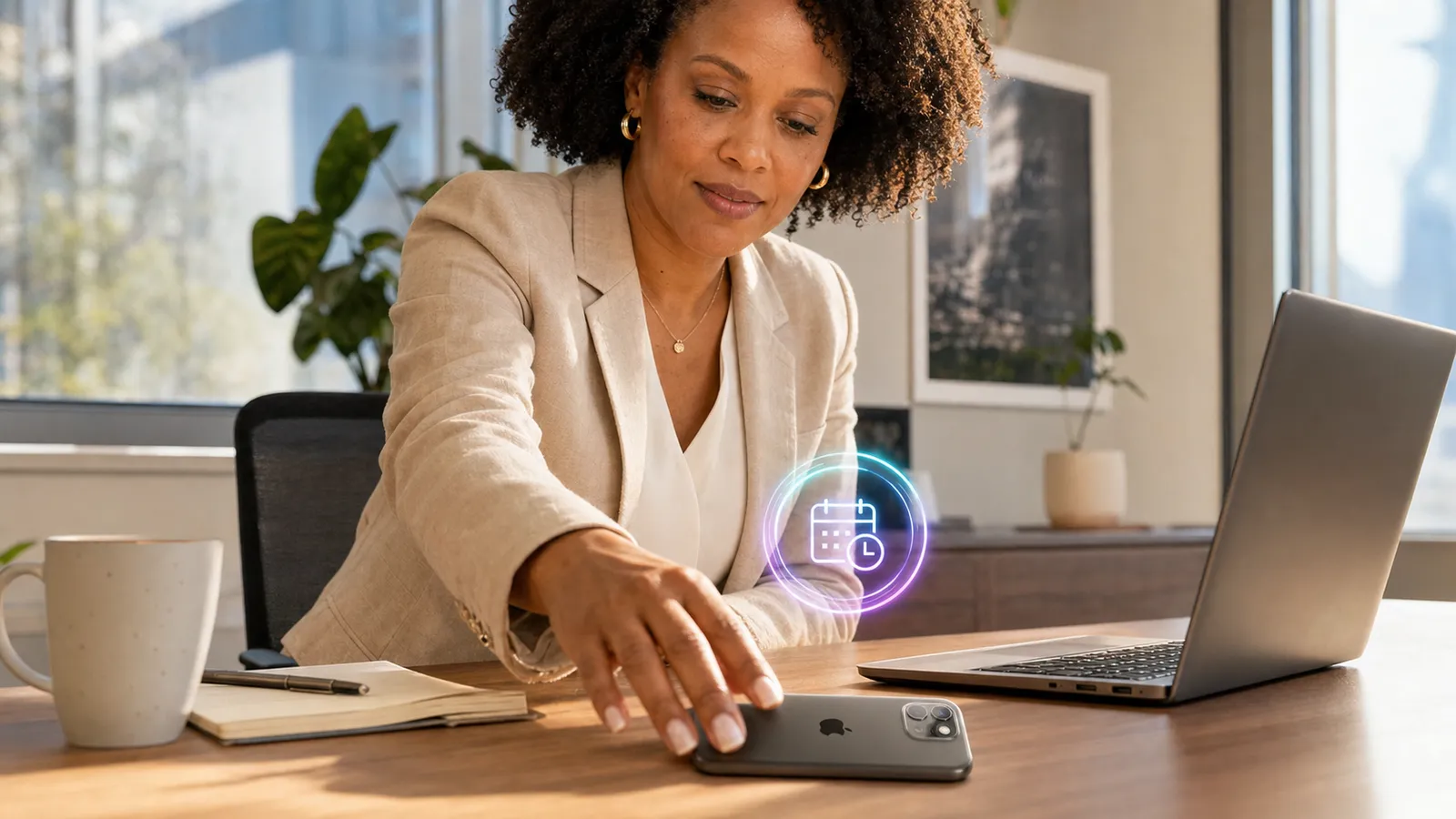
Google Calendar를 연결하면 Hedy는 적절한 타이밍과 필요한 컨텍스트를 동시에 파악할 수 있습니다. 적절한 타이밍이란 각 회의가 시작될 때 세션을 시작하도록 알려주는 것입니다. 덕분에 회의 도중에야 캡처를 잊었다는 사실을 깨닫는 일이 없어집니다. 필요한 컨텍스트란 Hedy가 캘린더를 통해 미리 파악한 회의 정보입니다. 이 정보를 활용해 더 정확한 메모를 작성하고 회의에 더 잘 맞는 제안을 제공합니다. 연결은 읽기 전용이며, 각 기능은 직접 켜서 사용합니다.
Hedy는 세션을 제때 시작하도록 어떻게 알려주나요?
예정된 회의가 시작되기 약 1분 전에 Hedy가 이 회의에서 Hedy를 사용하시겠어요?라는 알림을 표시합니다. 알림을 탭하면 Hedy가 열리면서 한 번의 탭으로 시작할 수 있는 안내가 바로 나타납니다. 세션 시작을 탭하면 즉시 캡처가 시작되고, 나중에를 탭하면 안내가 닫힙니다.
iPhone과 Android에서는 Hedy 서버가 이 알림을 예약하므로 앱이 완전히 닫혀 있거나 스마트폰을 재시작한 후에도 알림이 도착합니다. 알림 설정의 이름은 예정된 회의 자동 감지이며 기기마다 별도로 적용됩니다. 태블릿에서는 끄고 스마트폰에서는 켜 두어도 캘린더 연결은 그대로 유지됩니다.
Hedy가 스스로 세션을 시작하는 일은 없습니다. 알림은 시작을 제안할 뿐, 실행하지는 않습니다. ‘세션 시작’을 탭해야 캡처가 시작됩니다. 알림에 관한 자세한 사용 방법은 캘린더 회의 알림을 참고하세요.
캘린더는 Hedy의 메모를 어떻게 더 정확하게 만드나요?
회의가 세션에 연결되면 Hedy는 해당 시점의 일정 정보를 읽어 컨텍스트로 활용합니다. 이 컨텍스트는 요약, 자세한 메모, 대화 중 Hedy가 제공하는 실시간 제안에 반영됩니다. Hedy가 안건과 참석자를 이미 알고 있으므로 기본 정보부터 파악할 필요 없이 대화에서 중요한 내용에 집중할 수 있습니다.
Hedy가 읽는 항목과 각 항목의 활용 방식은 다음과 같습니다.
| Hedy가 읽는 정보 | 활용 방식 |
|---|---|
| 제목 | 회의의 주제를 파악합니다 |
| 시간과 소요 시간 | 일회성 또는 반복 일정 중 올바른 일정에 세션을 연결합니다 |
| 장소 또는 화상 회의 링크 | 대면 회의인지, Google Meet이나 Zoom 등의 화상 회의인지 파악합니다 |
| 참석자 | 녹취록에 이름을 정확하게 표기하도록 돕습니다 |
| 안건(일정 설명) | 예정된 논의 주제를 바탕으로 메모와 제안을 작성합니다 |
사용 여부는 직접 결정합니다. 시작 화면의 캘린더 컨텍스트 칩에 해당 일정이 표시되며, 그 세션에 일정을 포함할지 제외할지 선택할 수 있습니다. 전체적인 사용 여부는 회의 세부 정보를 Hedy와 공유 설정으로 관리합니다.
Google Calendar 연동은 어떤 기기에서 사용할 수 있나요?
iPhone, Android, Mac, Windows에서 Google Calendar를 연결하고 캘린더 컨텍스트를 활용할 수 있습니다. 유일한 차이는 앱이 닫혀 있을 때의 알림입니다.
| 플랫폼 | 연결 및 캘린더 컨텍스트 | 앱이 닫혀 있을 때의 알림 |
|---|---|---|
| iPhone, Android | 지원 | 지원, Hedy 서버에서 예약 |
| Mac, Windows | 지원 | 앱이 열려 있어야 함 |
데스크톱에서는 Hedy가 실행 중일 때 동일한 시작 안내가 앱 내 알림이나 오버레이 알림으로 표시됩니다. “앱이 닫혀 있어도 알림이 도착한다”는 설명은 백그라운드 푸시 알림을 받을 수 있는 스마트폰에만 해당합니다.
Hedy의 Google Calendar 연결은 개인정보를 보호하나요?
네. 처음부터 읽기 전용으로 설계되었습니다. Hedy는 읽기 전용 캘린더 권한 하나만 요청합니다. 일정을 읽을 수는 있지만 캘린더를 어떤 방식으로도 변경할 수 없습니다. Google 계정 하나를 연결해 기본 캘린더를 읽으며, 액세스 토큰은 저장 시 암호화됩니다.
EU 내 데이터 보관 원칙도 여기에 적용됩니다. 계정 데이터를 EU 지역에 저장하는 경우 알림에 회의 이름을 넣지 않고 대신 회의 시작이라고 표시합니다. 따라서 제목이 해당 지역의 저장소 밖으로 나가지 않습니다. 다른 지역의 계정에서는 알림에 회의 이름이 표시됩니다. 이는 Hedy의 전반적인 EU 내 데이터 보관 및 기기 내 음성 인식에 더해 적용되는 보호 조치입니다.
연결 해제도 간단합니다. ‘설정’에서 연결을 해제하면 예약된 알림이 중지되고 Hedy가 보관하던 캘린더 데이터가 삭제됩니다.
Google Calendar를 Hedy에 어떻게 연결하나요?
- 설정을 열고 자동화 및 데이터 탭으로 이동하세요.
- Google Calendar 섹션에서 Google 캘린더 연결을 탭하고 로그인하세요. 연결되면 Hedy에 이메일 주소와 함께 Connected as가 표시됩니다.
- 해당 기기에서 알림을 받으려면 예정된 회의 자동 감지를 켜세요.
- Hedy가 메모와 제안에 일정의 제목, 참석자, 안건을 활용하도록 하려면 회의 세부 정보를 Hedy와 공유를 켜세요.
두 토글은 모두 선택 사항이며 서로 독립적으로 작동합니다. 컨텍스트 없이 알림만 사용하거나, 알림 없이 컨텍스트만 사용할 수 있습니다.
자주 묻는 질문
Hedy가 Google Calendar의 내용을 변경하나요?
아니요. 읽기 전용 연결입니다. Hedy는 알림을 예약하고 세션에 컨텍스트를 추가하기 위해 일정을 읽을 수 있지만, 캘린더의 일정을 생성하거나 수정, 이동, 삭제할 수 없으며 초대도 보내지 않습니다.
Hedy가 회의 캡처를 자동으로 시작하나요?
아니요. Hedy는 세션을 자동으로 시작하지 않습니다. 알림을 열면 한 번의 탭으로 시작할 수 있는 안내가 표시되며, ‘세션 시작’을 탭해야 캡처가 시작됩니다. 알림을 무시하면 아무 일도 일어나지 않습니다.
Hedy 앱이 닫혀 있어도 알림을 받을 수 있나요?
iPhone과 Android에서는 받을 수 있습니다. Hedy 서버에서 알림을 예약하고 푸시 알림으로 전송하므로 앱이 완전히 닫혀 있거나 스마트폰을 재시작한 후에도 알림이 도착합니다. Mac과 Windows에서는 시작 안내를 표시하려면 앱이 열려 있어야 합니다.
Hedy는 어떤 캘린더를 읽나요?
Hedy는 Google 계정 하나를 연결해 기본 캘린더를 읽습니다. 현재는 캘린더 선택 기능이나 여러 계정 연결을 지원하지 않습니다.
Hedy는 캘린더의 참석자 이름을 어떻게 활용하나요?
참석자 이름은 이름의 표기와 인물 식별을 위한 단서로 활용되어, Hedy가 녹취록과 메모에 이름을 정확하게 표기하도록 돕습니다. 참고 정보로만 취급하며, 누가 참석했거나 발언했는지를 입증하는 근거로 사용하지 않습니다. 참석자의 이메일 주소는 저장하지 않습니다.
Google Calendar 연결은 어떻게 해제하나요?
‘설정’을 열고 ‘자동화 및 데이터’로 이동한 다음 ‘Google Calendar’에서 연결을 해제하세요. 예약된 알림이 중지되고 Hedy가 보관하던 캘린더 데이터가 삭제됩니다. 언제든지 다시 연결할 수 있습니다.
정리
Google Calendar 연동은 쌓이면 부담이 되는 두 가지 작은 번거로움을 덜어줍니다. 회의 캡처를 잊지 않도록 챙기는 일과, 첫 1분부터 Hedy가 도움이 될 수 있도록 충분한 컨텍스트를 제공하는 일입니다. 읽기 전용 연결 하나로 두 가지를 모두 해결하며, 어떤 기능을 켤지는 직접 결정합니다.
설정 → 자동화 및 데이터 → Google Calendar에서 연결한 다음 원하는 기능을 켜세요.
About the author
Julian Pscheid is the founder and CEO of Hedy AI, a real-time AI meeting coach used by tens of thousands of professionals worldwide. He writes about how AI is changing the way people prepare for, capture, and understand important conversations.