Limitless AI 데이터를 내보내 Hedy로 가져오는 방법 (12월 19일 이전 마이그레이션 가이드)
Limitless AI는 Meta에 인수된 후 2025년 12월 19일에 서비스를 종료합니다. Limitless 앱에서 데이터를 일괄 내보내는 방법부터 개별 녹취록과 AI Pendant의 Lifelog 오디오 내보내기, 분할된 OGG 파일 합치기, 오디오와 녹취록을 Hedy로 가져오는 방법까지 단계별로 안내합니다.
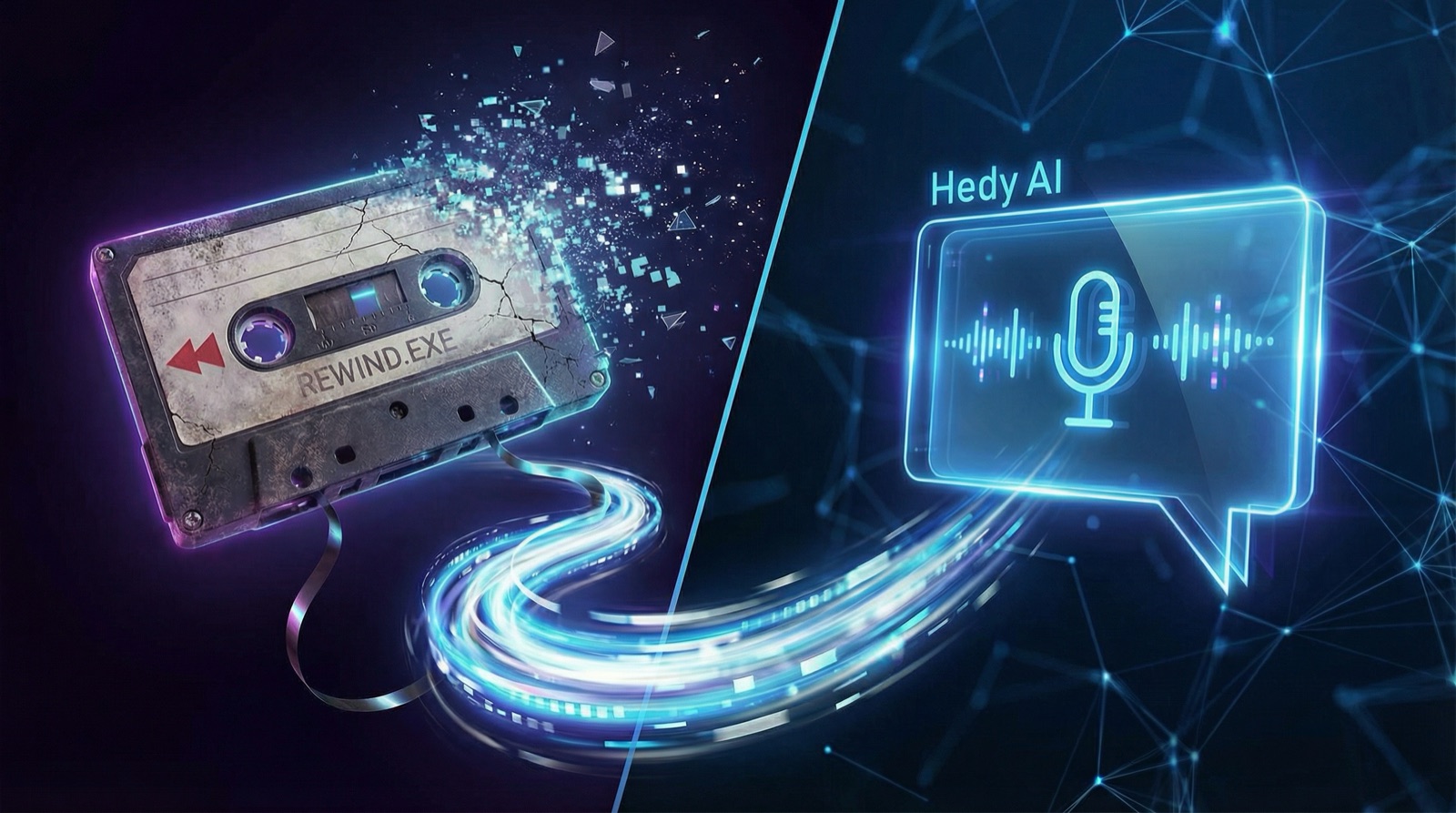
Meta에 인수된 Limitless AI가 서비스를 종료함에 따라 사용자는 12월 19일까지 데이터를 옮겨야 합니다. 이전에 Rewind라는 이름으로 알려진 Limitless는 대화를 자동으로 녹음하고 음성을 텍스트로 변환하는 플랫폼을 만들었습니다. Meta가 스타트업 Limitless를 인수하면서 기존 고객은 Meta의 새 서비스 이용약관에 동의하거나 데이터를 내보내 다른 서비스를 찾아야 합니다.
이 가이드에서는 웨어러블 기기인 AI Pendant의 녹음을 포함해 Limitless 데이터를 내보내고 Hedy로 가져오는 방법을 설명합니다.
중요. EU와 영국 사용자는 데이터가 영구 삭제되기 전인 2025년 12월 19일까지 데이터를 내보낼 수 있습니다. 미루지 마세요.
Limitless에서 Hedy로 가져올 수 있는 데이터
Hedy는 다음 데이터를 가져올 수 있습니다.
- Limitless에서 녹음한 오디오 파일(MP3, WAV, M4A, OGG, MP4, MOV 등)
- 기존 녹취록(일반 텍스트)
가져온 녹음은 Hedy가 AI로 분석합니다. 요약, 핵심 포인트, 실행 항목을 확인하고 녹음 내용에 대해 채팅할 수 있습니다. Limitless는 대화를 자동으로 녹음하는 방식이며, Hedy는 대화 중에 실시간 코칭과 제안을 제공합니다.
1단계. Limitless 앱에서 데이터 내보내기
방법 A. Limitless AI에서 일괄 내보내기
녹음, 녹취록, 회의 데이터를 포함한 전체 Limitless 기록을 한 번에 내보낼 수 있습니다.
- app.limitless.ai에서 Limitless 웹 앱을 열거나 데스크톱 앱을 여세요.
- 왼쪽 패널에서 Data Exports를 클릭하세요.
- Include audio files에 체크하세요(Hedy에서 녹음 파일을 다시 처리하려면 이 단계가 중요합니다).
- Request Export를 클릭하세요.
- 이메일 알림을 기다리세요. 앱을 자주 사용했다면 30~90분이 걸릴 수 있습니다.
- 내보내기 파일이 준비되면 다운로드하세요.
일괄 내보내기에는 회의 녹음, Pendant의 Lifelog 오디오, 녹취록, 요약 등 Limitless AI 데이터 전체가 포함됩니다.
방법 B. Limitless에서 개별 회의 내보내기(권장)
Limitless 앱에서 특정 회의만 보관하려면 다음 단계를 따르세요.
- Limitless 앱에서 해당 회의를 여세요.
- Transcript, Notes, Summary 중 원하는 탭을 클릭하세요.
- 오른쪽에 있는 해당 ‘Copy’ 버튼을 클릭하세요.
- 나중에 Hedy로 가져올 수 있도록 텍스트 파일에 붙여넣으세요.
참고로 Limitless 데스크톱 앱과 웹 앱에서는 여러 섹션을 한 번에 복사할 수 없습니다.
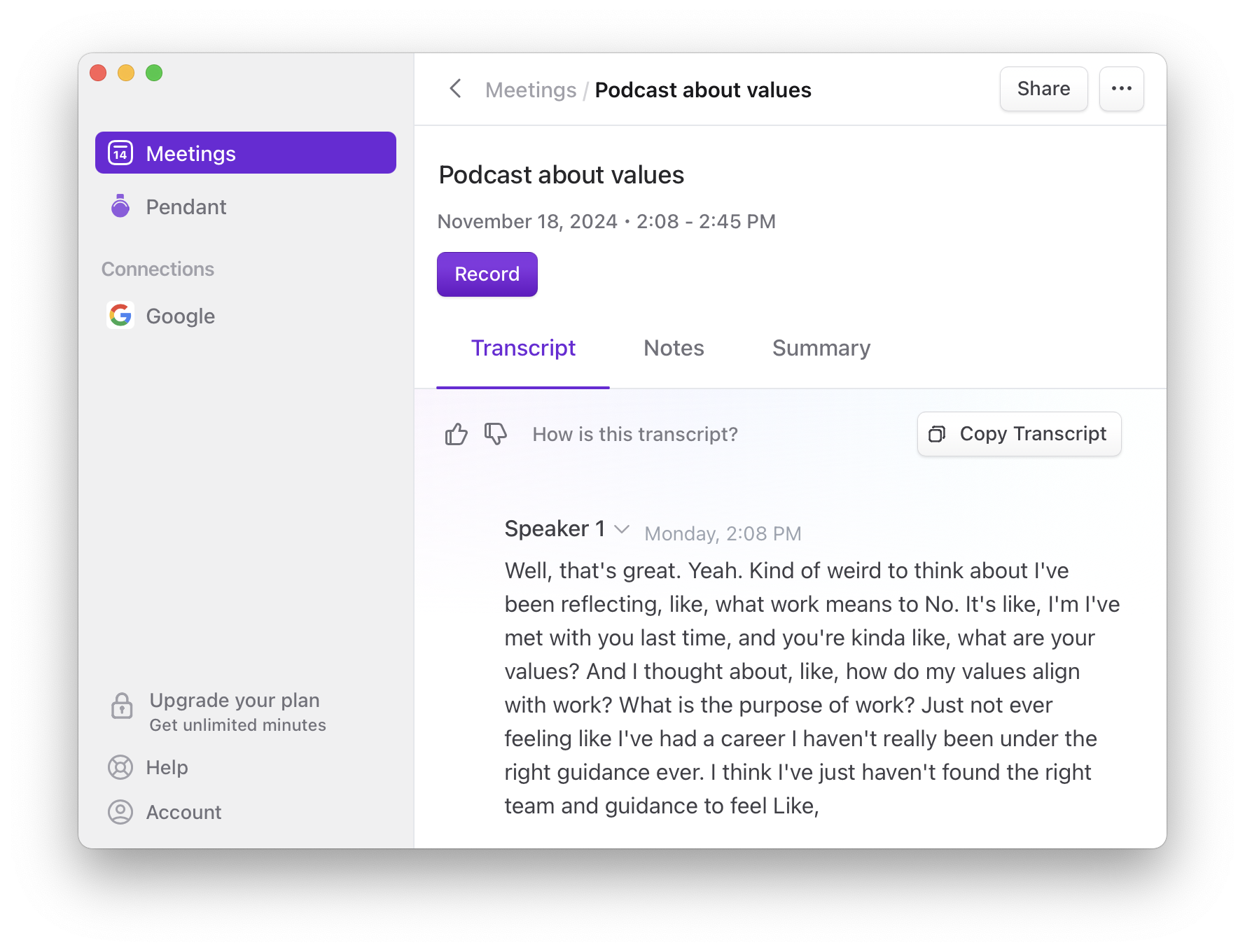
방법 C. Limitless AI Pendant 녹음 내보내기
Limitless Pendant는 하루 동안 오디오를 계속 캡처하는 웨어러블 AI 기기입니다. 이 기기를 사용한다면 다음 단계에 따라 Pendant 녹음(Lifelog 기록)을 내보내세요.
- Limitless iOS 앱을 여세요.
- Lifelog 화면으로 이동하세요.
- 체크박스를 눌러 내보낼 구간을 선택하세요.
- 오른쪽 아래에 있는 점 세 개(⋯)를 누르세요.
- Download audio를 선택해 녹음을 저장하세요.
- 녹취록을 복사하려면 화면 아래의 복사 아이콘을 누르고 원하는 형식을 선택하세요.
AI Pendant는 Bluetooth 동기화를 통해 녹음을 로컬에 저장하므로, 내보내기 전에 기기가 동기화되었는지 확인하세요.
2단계. Limitless에서 내보낸 파일 확인
Limitless AI에서 오디오를 내보내면 다음과 같은 파일을 확인할 수 있습니다.
- 파일 형식은 OGG(Ogg Opus)입니다.
- Pendant 녹음은 여러 짧은 구간으로 나뉘어 날짜별로 정리됩니다.
- Limitless 데스크톱 앱의 회의 녹음은 대개 파일 하나로 저장됩니다.
파일이 나뉘어 있는지에 따라 Hedy로 가져오는 방법이 달라집니다. Limitless AI Pendant는 연속된 파일 하나를 만들지 않고 여러 개의 작은 녹음 파일을 만듭니다. 이를 하나로 합치려면 추가 단계가 필요합니다.
3단계. Limitless 데이터를 Hedy로 가져오기
오디오 파일 및 녹음 파일 가져오기
개별 회의 녹음이나 비교적 짧은 Pendant 세션에는 이 방법을 사용하세요.
- Mac, Windows, iOS 또는 Android 기기에서 Hedy를 여세요.
- 세션으로 이동하세요.
- + 버튼을 누르세요.
- 오디오 또는 비디오 파일 가져오기를 선택하세요.
- Limitless에서 내보낸 오디오 또는 비디오 파일을 선택하세요.
- Hedy가 녹음된 음성을 텍스트로 변환하고 분석합니다.
자세한 절차는 Hedy로 오디오 및 비디오 파일 가져오기를 참고하세요.
Limitless 녹취록 가져오기
Limitless 앱에서 녹취록을 내보냈다면 다음 단계를 따르세요.
- Hedy를 여세요.
- 세션으로 이동하세요.
- + 버튼을 누르세요.
- 대본 가져오기를 선택하세요.
- 녹취록 텍스트를 붙여넣으세요.
- Hedy가 녹취록을 처리해 요약과 인사이트가 포함된 세션을 만듭니다.
자세한 절차는 Hedy로 기존 녹취록 가져오기를 참고하세요.
고급 방법. 분할된 AI Pendant 오디오 파일 합치기
하루치 Limitless Pendant 녹음이 여러 OGG 파일로 나뉘어 있고 세션 하나로 합치고 싶다면 다음 단계를 따르세요. 명령줄 사용에 어느 정도 익숙해야 합니다.
Mac 또는 Linux
- 터미널을 여세요.
- Limitless AI Pendant에서 내보낸 OGG 파일이 있는 폴더로 이동하세요.
- 파일을 순서대로 나열한 목록을 만드세요.
for f in *.ogg; do echo "file '$f'"; done | sort > mylist.txt - ffmpeg로 파일을 합치세요.
ffmpeg -f concat -safe 0 -i mylist.txt -c copy combined.ogg - 합친 녹음 파일을 Hedy로 가져오세요.
Windows
- PowerShell을 여세요.
- OGG 파일이 있는 폴더로 이동하세요.
- 파일 목록을 만드세요.
Get-ChildItem *.ogg | Sort-Object Name | ForEach-Object { "file '$($_.Name)'" } | Out-File -Encoding ASCII mylist.txt - ffmpeg로 파일을 합치세요.
ffmpeg -f concat -safe 0 -i mylist.txt -c copy combined.ogg - 합친 파일을 Hedy로 가져오세요.
참고. ffmpeg를 설치해야 합니다. Mac에서는 Homebrew로 설치할 수 있습니다. brew install ffmpeg
Limitless AI에서 데이터를 옮길 때 유용한 팁
- 가능하면 데스크톱에서 처리하세요. Mac이나 Windows에서는 모바일 기기보다 오디오 가져오기가 훨씬 빠릅니다.
- 중요한 녹음부터 옮기세요. Limitless의 모든 녹음을 가져올 필요는 없을 수 있습니다. 다시 찾아볼 녹음에 집중하세요.
- 날짜를 정확히 설정하세요. Hedy로 가져올 때 원래 녹음이 이루어진 날짜에 맞춰 세션 날짜를 변경할 수 있습니다.
- 토픽으로 정리하세요. 가져오기가 끝나면 Hedy의 토픽 기능으로 관련 세션을 고객, 프로젝트 또는 주제별로 묶으세요. 가져온 Limitless 데이터를 정리하고 검색할 수 있습니다.
- 12월 19일까지 기다리지 마세요. 지금 Limitless에서 내보내기를 시작하세요. 데이터가 많으면 시간이 걸릴 수 있으니, 마감일에 서두르지 않도록 미리 진행하세요.
Limitless AI에서 Hedy로 옮기는 이유
Limitless에서 옮겨 보면 Hedy가 AI로 대화를 지원하는 방식이 다르다는 점을 알 수 있습니다.
- 대화 중 코칭과 자동 녹음의 차이. Limitless는 웨어러블 기기로 모든 대화를 녹음하고 음성을 텍스트로 변환하는 데 집중했습니다. Hedy는 대화 중에 실시간으로 제안과 인사이트를 제공해 그 자리에서 대화에 더 효과적으로 기여할 수 있도록 돕습니다.
- 세션 단위의 개인정보 보호. 코칭이 필요할 때 Hedy 세션을 시작하고 무엇을 녹음할지 직접 결정할 수 있습니다. 항상 켜 두는 웨어러블은 필요하지 않습니다.
- 기본 기능은 구독 없이 이용 가능. Hedy는 사용량이 넉넉한 무료 요금제와 사용량이 많은 분을 위한 무제한 요금제를 제공합니다.
- 별도 기기 불필요. 이미 사용 중인 기기에서 작동하므로 AI Pendant나 웨어러블 AI 기기를 따로 마련할 필요가 없습니다.
Limitless의 공동 창업자이자 CEO인 Dan Siroker는 누구나 개인용 초지능을 쓸 수 있게 하겠다는 비전으로 5년 전 Rewind라는 이름으로 Limitless를 창업했습니다. Meta는 최근 AI 웨어러블에 대한 새로운 비전을 발표했으며, 양사가 공유하는 이 비전을 실현하기 위해 Limitless를 인수했습니다. 이 비전에 공감하지 않거나 Meta의 개인정보 보호 방식이 걱정되는 Limitless 사용자에게 Hedy는 대화에서 가장 빛나는 사람이 되도록 돕는 독립적인 대안입니다.
자주 묻는 질문
Limitless AI 데이터 내보내기 기한은 언제인가요?
EU와 영국 사용자는 Meta의 인수 이후 Limitless AI 데이터가 영구 삭제되기 전인 2025년 12월 19일까지 데이터를 내보낼 수 있습니다. 앱을 자주 사용했다면 일괄 내보내기에 30~90분이 걸릴 수 있으며, Pendant 오디오가 포함된 대용량 내보내기는 시간이 더 걸립니다. 마지막 주까지 기다리지 말고 지금 내보내기를 시작해 Hedy나 다른 대체 서비스로 옮기세요.
Limitless AI에서 데이터를 어떻게 내보내나요?
app.limitless.ai에서 Limitless 웹 앱을 열고 왼쪽 패널에서 Data Exports를 클릭하세요. Include audio files에 체크하고 Request Export를 클릭하세요. 내보내기 파일이 준비되면 이메일이 도착합니다(앱을 자주 사용했다면 30~90분). 회의별로 내보내려면 해당 회의를 열고 ‘Transcript’, ‘Notes’, ‘Summary’ 탭의 ‘Copy’ 버튼을 눌러 각 항목을 하나씩 복사하세요.
Limitless의 오디오와 녹취록을 Hedy로 어떻게 가져오나요?
Mac, Windows, iOS 또는 Android에서 Hedy의 세션으로 이동한 뒤 + 버튼을 누르세요. 오디오(OGG, MP3, WAV, M4A, MP4, MOV 등)를 가져오려면 오디오 또는 비디오 파일 가져오기를, 일반 텍스트를 가져오려면 대본 가져오기를 선택하세요. Hedy는 가져온 내용을 AI로 분석해 요약, 핵심 포인트, 실행 항목을 제공하며, 해당 내용에 대해 채팅할 수 있습니다. 세션 날짜는 원래 녹음 날짜에 맞춰 변경할 수 있습니다.
여러 개로 나뉜 Limitless AI Pendant 오디오를 파일 하나로 어떻게 합치나요?
Pendant 녹음은 여러 OGG 파일로 나뉘어 있습니다. Mac 또는 Linux에서는 for f in *.ogg; do echo "file '$f'"; done | sort > mylist.txt로 파일을 순서대로 나열한 다음 ffmpeg -f concat -safe 0 -i mylist.txt -c copy combined.ogg로 합쳐 Hedy로 가져오세요. Windows에서도 PowerShell의 Get-ChildItem으로 목록을 만들어 같은 방식으로 합칠 수 있습니다. 먼저 ffmpeg를 설치하세요(Mac에서는 brew install ffmpeg).
Hedy를 Limitless AI 대신 써도 괜찮을까요?
Hedy는 항상 켜 두는 웨어러블이나 Meta 소유 서비스 없이 AI의 대화 지원을 받고 싶은 분을 위한 독립적인 대안입니다. 이미 가지고 있는 기기에서 작동하며, 일상을 자동으로 기록하는 대신 대화 중에 실시간 코칭과 제안을 제공합니다. 세션 단위로 개인정보 보호를 직접 관리할 수 있으며, 무료 요금제도 넉넉합니다. 위 절차를 따르면 Limitless의 녹음과 녹취록을 문제없이 가져올 수 있습니다.
Limitless에서 데이터를 옮기는 데 도움이 필요하신가요?
Limitless AI 데이터를 가져오는 중에 문제가 생기면 support@hedy.bot으로 이메일을 보내거나 앱 내 채팅으로 문의하세요. 설정을 마칠 수 있도록 도와드리겠습니다.
Limitless AI에서 옮기시나요? Hedy를 3개월 동안 무료로 이용하세요 →
About the author
Julian Pscheid is the founder and CEO of Hedy AI, a real-time AI meeting coach used by tens of thousands of professionals worldwide. He writes about how AI is changing the way people prepare for, capture, and understand important conversations.