Comment exporter les données Limitless AI et les importer dans Hedy (guide de migration avant le 19 décembre)
Limitless AI ferme le 19 décembre 2025 après son acquisition par Meta. Guide de migration étape par étape : export en masse depuis l'application Limitless, transcriptions individuelles, audio AI Pendant Lifelog, combinaison de fichiers OGG découpés, et importation de l'audio et des transcriptions dans Hedy.
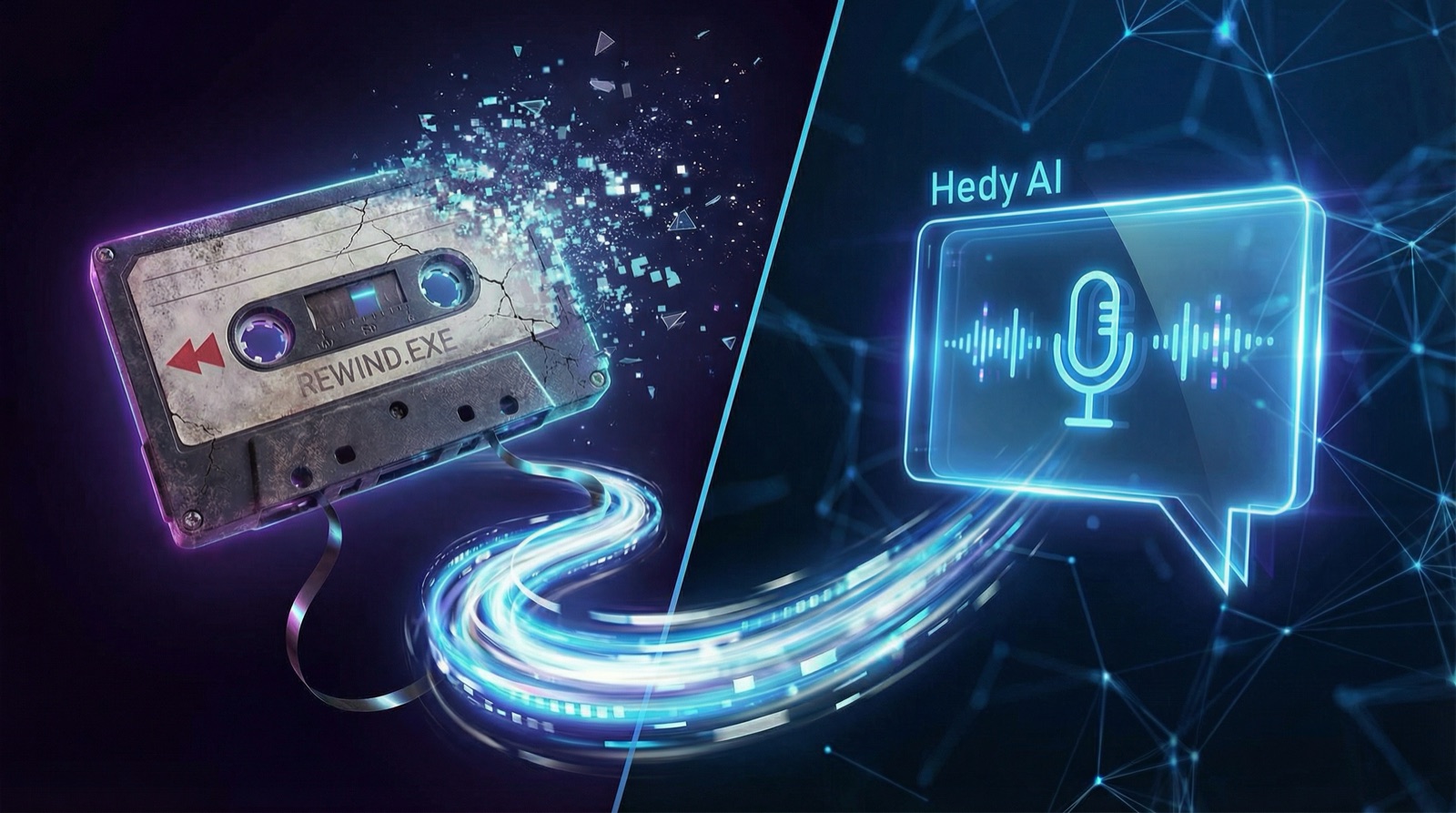
Suite à la fermeture de Limitless AI après l’acquisition par Meta, les utilisateurs doivent migrer leurs données avant la date limite du 19 décembre. Limitless, anciennement connu sous le nom de Rewind, avait construit une plateforme conçue autour de l’enregistrement passif et de la transcription de vos conversations. Maintenant que Meta a acquis la startup Limitless, les clients existants font face à un choix : accepter les nouvelles conditions de service sous Meta, ou exporter leurs données et trouver une alternative.
Ce guide vous accompagne dans l’exportation de vos données Limitless — y compris les enregistrements du dispositif portable AI Pendant — et leur importation dans Hedy.
Important : Les utilisateurs de l’UE et du Royaume-Uni ont jusqu’au 19 décembre 2025 pour exporter leurs données avant leur suppression définitive. N’attendez pas.
Ce que vous pouvez transférer vers Hedy depuis Limitless
Hedy peut importer :
- Les fichiers audio des enregistrements Limitless (MP3, WAV, M4A, OGG, MP4, MOV, et plus)
- Les transcriptions existantes (texte brut)
Une fois importés, Hedy traite vos enregistrements avec une analyse complète alimentée par l’IA — résumés, points clés, actions à mener et possibilité de discuter du contenu. Contrairement à l’approche d’enregistrement passif de Limitless, Hedy fournit un coaching en temps réel et des suggestions pendant vos conversations.
Étape 1 : Exporter vos données depuis l’application Limitless
Option A : Export en masse depuis Limitless AI
Cette option exporte l’intégralité de votre historique Limitless d’un coup — tous les enregistrements, transcriptions et données de réunion.
- Ouvrez l’application web Limitless sur app.limitless.ai ou l’application de bureau
- Cliquez sur Data Exports dans le panneau de gauche
- Cochez Include audio files (important si vous souhaitez que Hedy retraite vos enregistrements)
- Cliquez sur Request Export
- Attendez la notification par e-mail — cela peut prendre 30 à 90 minutes pour les utilisateurs réguliers
- Téléchargez le fichier d’export quand il est prêt
L’export en masse inclut toutes vos données Limitless AI : enregistrements de réunion, audio lifelog du Pendant, transcriptions et résumés.
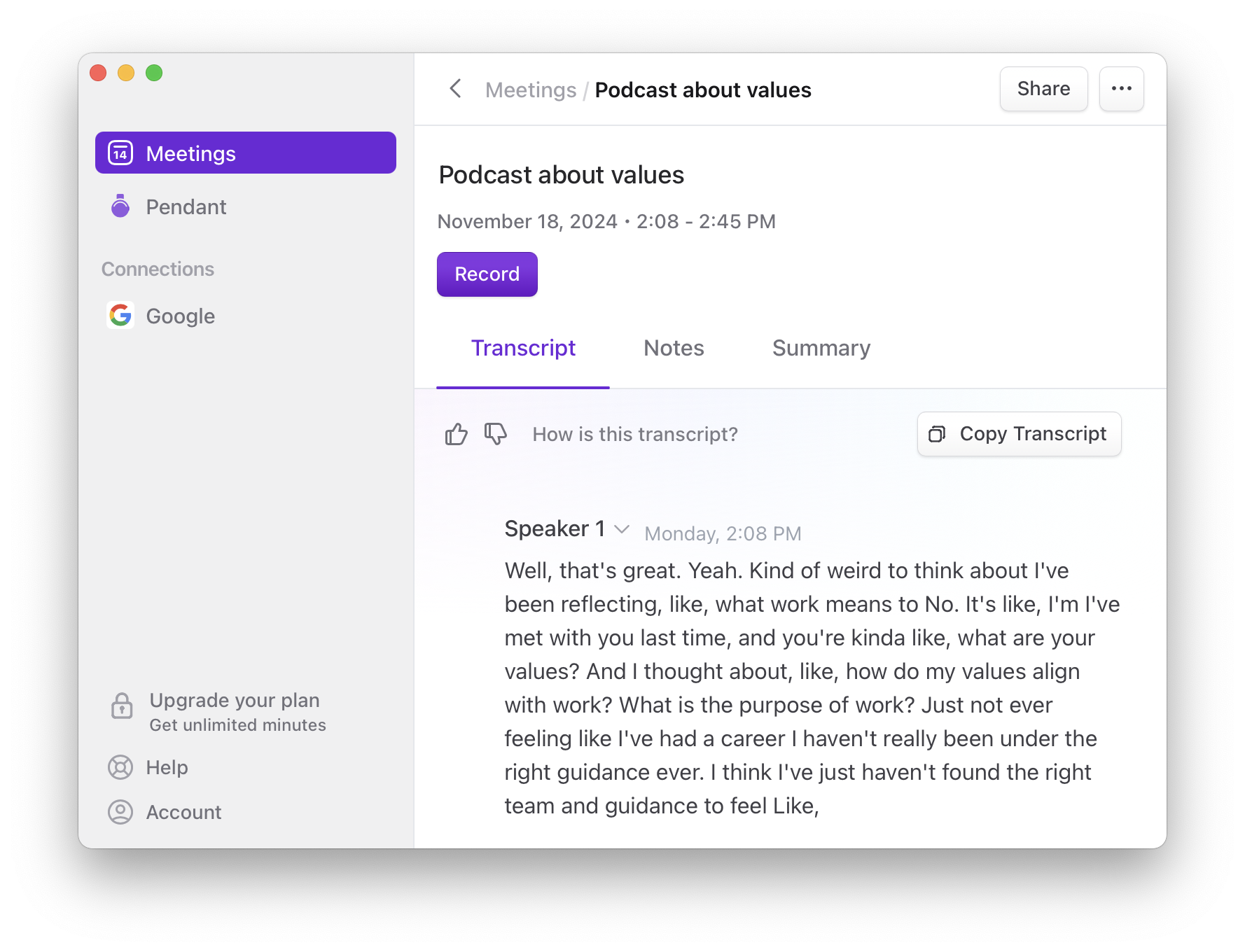
Option B : Exporter des réunions individuelles depuis Limitless (recommandé)
Pour les réunions spécifiques que vous souhaitez préserver depuis votre application Limitless :
- Ouvrez la réunion dans l’application Limitless
- Cliquez sur l’onglet Transcript, Notes ou Summary
- Cliquez sur le bouton « Copy » correspondant sur le côté droit
- Collez dans un fichier texte pour importation ultérieure dans Hedy
Note : L’application de bureau et web Limitless ne prend pas en charge la copie de plusieurs sections à la fois.
Option C : Exporter les enregistrements du Limitless AI Pendant
Le Limitless Pendant est un dispositif portable IA qui capture l’audio en continu tout au long de votre journée. Si vous possédez ce matériel AI Pendant, voici comment exporter vos enregistrements Pendant (Lifelogs) :
- Ouvrez l’application Limitless iOS
- Allez dans la vue Lifelog
- Sélectionnez les sections que vous souhaitez exporter en cochant les cases
- Appuyez sur les trois points (⋯) en bas à droite
- Sélectionnez Download audio pour sauvegarder l’enregistrement
- Pour copier les transcriptions : appuyez sur l’icône de copie en bas et sélectionnez votre format
Le AI Pendant stocke les enregistrements localement via la synchronisation Bluetooth, alors assurez-vous que votre appareil est synchronisé avant d’exporter.
Étape 2 : Comprendre vos fichiers Limitless exportés
Lorsque vous exportez l’audio depuis Limitless AI, vous remarquerez :
- Les fichiers sont au format OGG (Ogg Opus)
- Les enregistrements du Pendant sont découpés en segments plus petits, organisés par jour
- Les enregistrements de réunion depuis l’application de bureau Limitless sont généralement des fichiers uniques
Cela est important pour la manière dont vous importerez dans Hedy. Le dispositif portable Limitless AI Pendant crée plusieurs petits fichiers d’enregistrement plutôt qu’un seul fichier continu, ce qui nécessite des étapes supplémentaires si vous souhaitez les combiner.
Étape 3 : Importer les données Limitless dans Hedy
Importer des fichiers audio et d’enregistrement
Cela fonctionne pour les enregistrements de réunion individuels ou les sessions Pendant plus courtes :
- Ouvrez Hedy sur votre appareil Mac, Windows, iOS ou Android
- Allez dans Sessions
- Appuyez sur le bouton +
- Sélectionnez Importer un fichier audio ou vidéo
- Choisissez votre fichier audio ou vidéo depuis Limitless
- Hedy transcrira et analysera l’enregistrement
Pour les instructions détaillées : Importing Audio and Video Files to Hedy
Importer des transcriptions depuis Limitless
Si vous avez exporté des transcriptions depuis l’application Limitless :
- Ouvrez Hedy
- Allez dans Sessions
- Appuyez sur le bouton +
- Sélectionnez Importer une transcription
- Collez le texte de votre transcription
- Hedy le traitera en une session complète avec résumés et informations
Pour les instructions détaillées : Importing Existing Transcripts to Hedy
Avancé : combiner les fichiers audio découpés du AI Pendant
Si vous avez une journée complète d’enregistrements Limitless Pendant répartis sur plusieurs fichiers OGG et souhaitez les combiner en une seule session, voici comment procéder (nécessite un minimum de confort technique) :
Sur Mac/Linux :
- Ouvrez le Terminal
- Naviguez vers votre dossier de fichiers OGG du Limitless AI Pendant
- Créez une liste de fichiers dans l’ordre :
for f in *.ogg; do echo "file '$f'"; done | sort > mylist.txt - Combinez-les avec ffmpeg :
ffmpeg -f concat -safe 0 -i mylist.txt -c copy combined.ogg - Importez le fichier d’enregistrement combiné dans Hedy
Sur Windows :
- Ouvrez PowerShell
- Naviguez vers votre dossier de fichiers OGG
- Créez un fichier de liste :
Get-ChildItem *.ogg | Sort-Object Name | ForEach-Object { "file '$($_.Name)'" } | Out-File -Encoding ASCII mylist.txt - Combinez avec ffmpeg :
ffmpeg -f concat -safe 0 -i mylist.txt -c copy combined.ogg - Importez le fichier combiné dans Hedy
Note : Vous aurez besoin de ffmpeg installé. Sur Mac, vous pouvez l’installer via Homebrew : brew install ffmpeg
Conseils pour une migration réussie depuis Limitless AI
- Traitez sur ordinateur si possible. Les imports audio sont traités beaucoup plus rapidement sur Mac ou Windows que sur les appareils mobiles.
- Priorisez ce qui compte. Vous n’aurez peut-être pas besoin d’importer chaque enregistrement Limitless. Concentrez-vous sur les enregistrements que vous consulterez réellement à nouveau.
- Définissez la bonne date. Lors de l’importation dans Hedy, vous pouvez ajuster la date de la session pour correspondre à la date de l’enregistrement original.
- Utilisez les Sujets pour organiser. Une fois importés, utilisez la fonctionnalité Sujets de Hedy pour regrouper les sessions liées — par client, projet ou thème. Cela rend vos données Limitless importées consultables et organisées.
- N’attendez pas le 19 décembre. Commencez votre export depuis Limitless maintenant. Les exports volumineux peuvent prendre du temps, et vous ne voulez pas être pris de court à la date limite.
Pourquoi les utilisateurs passent de Limitless AI à Hedy
En migrant depuis Limitless, vous remarquerez que Hedy adopte une approche différente de l’assistance conversationnelle alimentée par l’IA :
- Coaching actif vs. enregistrement passif. Limitless se concentrait sur l’enregistrement et la transcription de tout — une approche de dispositif d’enregistrement portable. Hedy fournit des suggestions et des informations en temps réel pendant vos conversations, vous aidant à contribuer plus efficacement sur le moment.
- Confidentialité basée sur les sessions. Vous démarrez une session Hedy quand vous souhaitez un coaching ; vous contrôlez ce qui est enregistré. Pas de dispositif portable toujours actif nécessaire.
- Pas d’abonnement requis pour les fonctions de base. Hedy offre un forfait gratuit généreux, avec un forfait illimité pour les utilisateurs intensifs.
- Pas de matériel supplémentaire. Fonctionne sur vos appareils existants — pas besoin de AI Pendant ou de dispositif portable IA.
Dan Siroker, co-fondateur et CEO de Limitless, a lancé Limitless il y a cinq ans (sous le nom de Rewind) avec la vision d’apporter la superintelligence personnelle à tous. Meta a récemment annoncé une nouvelle vision pour les dispositifs portables IA, et a acquis Limitless pour concrétiser cette vision commune. Pour les utilisateurs de Limitless qui ne partagent pas cette vision — ou qui ont des préoccupations de confidentialité concernant Meta — Hedy offre une alternative indépendante axée sur le fait de vous rendre la personne la plus brillante dans la pièce.
Foire aux questions
Quelle est la date limite d’export des données Limitless AI ?
Les utilisateurs de l’UE et du Royaume-Uni ont jusqu’au 19 décembre 2025 pour exporter leurs données Limitless AI avant leur suppression définitive à la suite de l’acquisition par Meta. Les exports en masse peuvent prendre 30 à 90 minutes pour les utilisateurs actifs, et les gros exports incluant l’audio Pendant prennent encore plus de temps. N’attendez pas la dernière semaine : démarrez l’export maintenant et migrez vers Hedy ou une autre alternative.
Comment exporter mes données depuis Limitless AI ?
Ouvrez l’application web Limitless sur app.limitless.ai, cliquez sur Data Exports dans le panneau de gauche, cochez Include audio files, puis cliquez sur Request Export. Vous recevrez un e-mail lorsque l’archive sera prête (30 à 90 minutes pour les utilisateurs actifs). Pour les réunions individuelles, ouvrez la réunion et utilisez les boutons Copy sous les onglets Transcript, Notes ou Summary pour les extraire une par une.
Comment importer l’audio et les transcriptions Limitless dans Hedy ?
Dans Hedy sur Mac, Windows, iOS ou Android, allez dans Sessions, appuyez sur le bouton + et choisissez Importer un fichier audio ou vidéo pour l’audio (OGG, MP3, WAV, M4A, MP4, MOV et autres) ou Importer une transcription pour le texte brut. Hedy lancera une analyse IA complète — résumé, points clés, actions à mener et chat — sur le contenu importé, et vous pourrez ajuster la date de session pour la faire correspondre à l’enregistrement original.
Comment combiner plusieurs segments audio Limitless AI Pendant en un seul fichier ?
Les enregistrements Pendant sont des fichiers OGG découpés. Sur Mac ou Linux, listez les fichiers dans l’ordre avec for f in *.ogg; do echo "file '$f'"; done | sort > mylist.txt, puis concaténez-les avec ffmpeg -f concat -safe 0 -i mylist.txt -c copy combined.ogg et importez le fichier combiné dans Hedy. Les utilisateurs Windows peuvent faire la même chose dans PowerShell avec Get-ChildItem pour créer la liste. Installez d’abord ffmpeg (sur Mac : brew install ffmpeg).
Hedy est-il un bon remplacement pour Limitless AI ?
Hedy est une alternative indépendante pour les utilisateurs qui veulent une aide conversationnelle alimentée par l’IA sans le modèle de dispositif portable toujours actif ni la propriété de Meta. Il fonctionne sur les appareils que vous possédez déjà, propose du coaching et des suggestions en temps réel pendant les conversations plutôt qu’un lifelogging passif, prend en charge une confidentialité basée sur les sessions que vous contrôlez, et inclut un forfait gratuit généreux. Les données Limitless — enregistrements et transcriptions — s’importent proprement avec les étapes ci-dessus.
Besoin d’aide pour migrer depuis Limitless ?
Si vous rencontrez des problèmes pour importer vos données Limitless AI, contactez-nous à support@hedy.bot ou via le chat intégré à l’application. Nous serons ravis de vous aider à vous installer.
Vous quittez Limitless AI ? Bénéficiez de 3 mois gratuits avec Hedy →
About the author
Julian Pscheid is the founder and CEO of Hedy AI, a real-time AI meeting coach used by tens of thousands of professionals worldwide. He writes about how AI is changing the way people prepare for, capture, and understand important conversations.