Cómo exportar datos de Limitless AI e importarlos a Hedy (guía de migración antes del 19 de diciembre)
Limitless AI cierra el 19 de diciembre de 2025 tras la adquisición de Meta. Guía de migración paso a paso: exportación masiva desde la app de Limitless, transcripciones individuales, audio Lifelog del AI Pendant, combinación de archivos OGG fragmentados e importación de audio y transcripciones a Hedy.
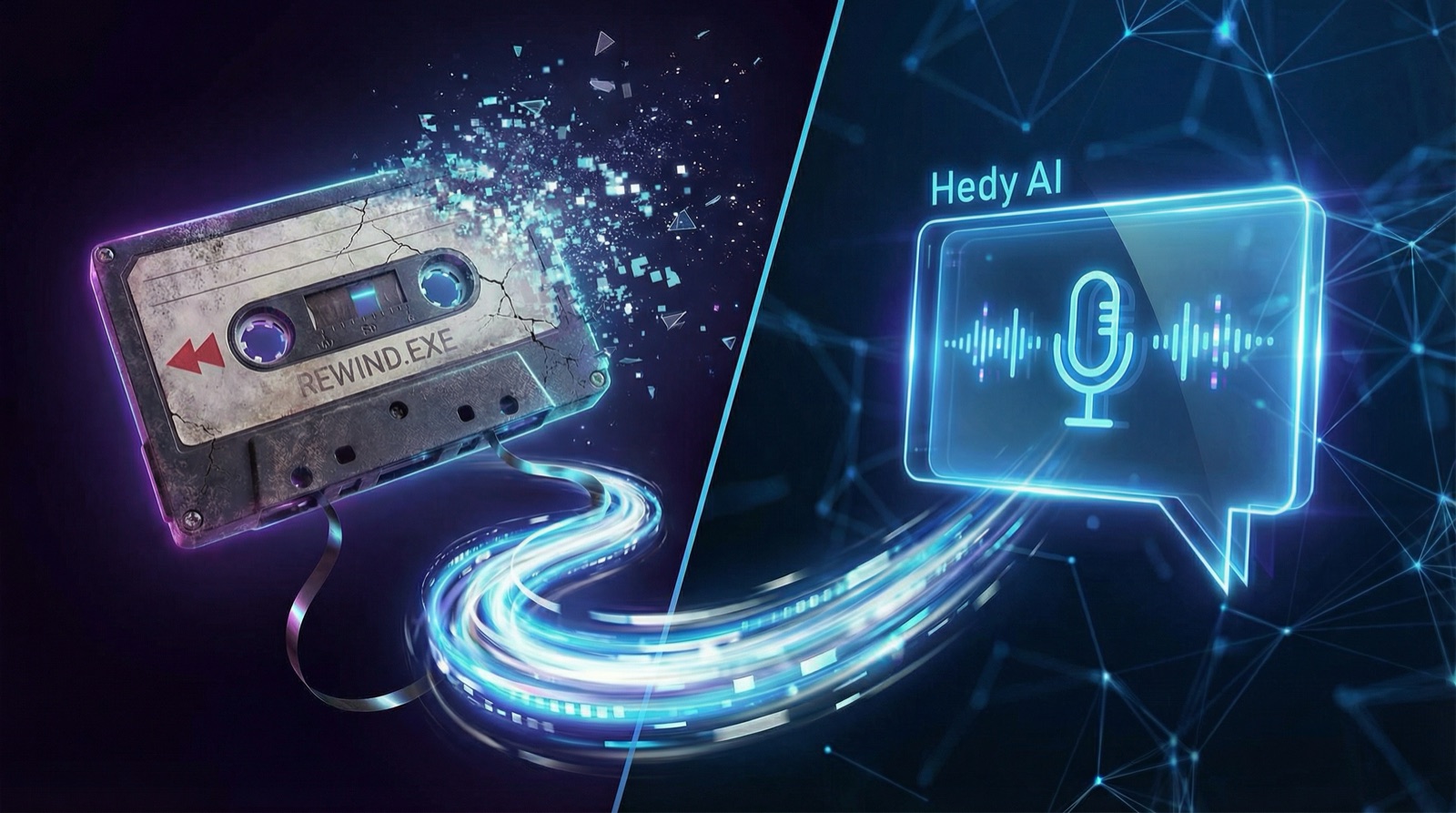
Con el cierre de Limitless AI tras la adquisición por parte de Meta, los usuarios necesitan migrar sus datos antes de la fecha límite del 19 de diciembre. Limitless, anteriormente conocido como Rewind, construyó una plataforma diseñada en torno a la grabación y transcripción pasiva de sus conversaciones. Ahora que Meta ha adquirido la startup Limitless, los clientes existentes se enfrentan a una decisión: aceptar los nuevos términos de servicio bajo Meta, o exportar sus datos y buscar una alternativa.
Esta guía le muestra cómo exportar sus datos de Limitless, incluyendo grabaciones del dispositivo wearable AI Pendant, e importarlos a Hedy.
Importante: Los usuarios de la UE y el Reino Unido tienen hasta el 19 de diciembre de 2025 para exportar sus datos antes de que se eliminen permanentemente. No espere.
Lo que puede llevar a Hedy desde Limitless
Hedy puede importar:
- Archivos de audio de grabaciones de Limitless (MP3, WAV, M4A, OGG, MP4, MOV y más)
- Transcripciones existentes (texto plano)
Una vez importados, Hedy procesa sus grabaciones con análisis completo de IA: resúmenes, puntos clave, elementos de acción y la posibilidad de chatear sobre el contenido. A diferencia del enfoque de grabación pasiva de Limitless, Hedy proporciona coaching en tiempo real y sugerencias durante sus conversaciones.
Paso 1: Exporte sus datos de la app de Limitless
Opción A: Exportación masiva desde Limitless AI
Esto exporta todo su historial de Limitless de una vez: todas las grabaciones, transcripciones y datos de reuniones.
- Abra la app web de Limitless en app.limitless.ai o la app de escritorio
- Haga clic en Data Exports en el panel izquierdo
- Marque Include audio files (importante si quiere que Hedy reprocese sus grabaciones)
- Haga clic en Request Export
- Espere la notificación por correo electrónico; esto puede tardar de 30 a 90 minutos para usuarios frecuentes
- Descargue el archivo de exportación cuando esté listo
La exportación masiva incluye todos sus datos de Limitless AI: grabaciones de reuniones, audio del Pendant lifelog, transcripciones y resúmenes.
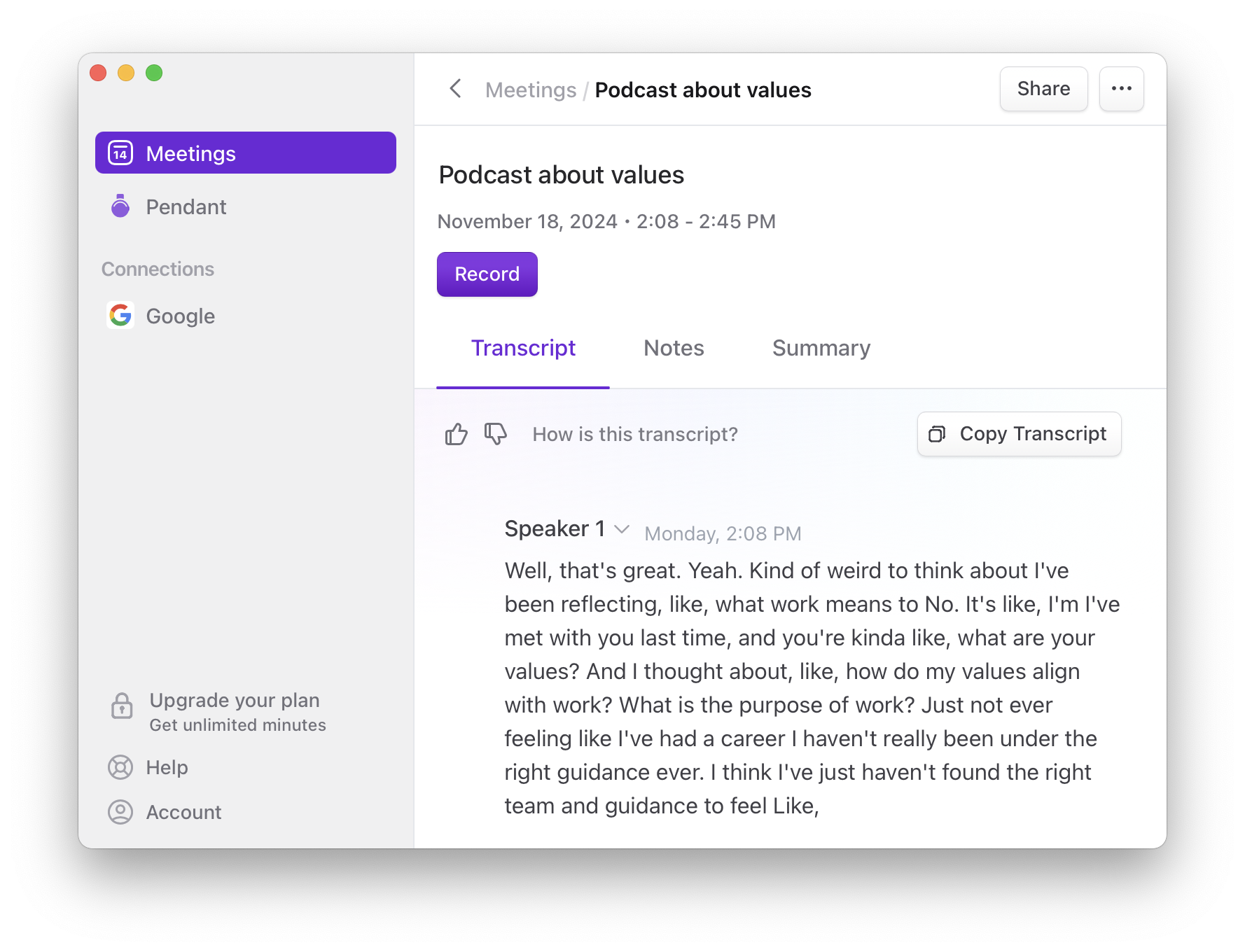
Opción B: Exportar reuniones individuales desde Limitless (Recomendado)
Para reuniones específicas que desee conservar de su app de Limitless:
- Abra la reunión en la app de Limitless
- Haga clic en la pestaña Transcript, Notes o Summary
- Haga clic en el botón “Copy” correspondiente en el lado derecho
- Pegue en un archivo de texto para importarlo posteriormente a Hedy
Nota: La app de escritorio y web de Limitless no admite copiar múltiples secciones a la vez.
Opción C: Exportar grabaciones del AI Pendant de Limitless
El Limitless Pendant es un dispositivo wearable de IA que captura audio continuo a lo largo del día. Si posee este hardware, así es como exportar sus grabaciones del Pendant (Lifelogs):
- Abra la app de Limitless para iOS
- Vaya a la vista Lifelog
- Seleccione las secciones que desea exportar tocando las casillas de verificación
- Toque los tres puntos (…) en la esquina inferior derecha
- Seleccione Download audio para guardar la grabación
- Para copiar transcripciones: toque el icono de copiar en la parte inferior y seleccione su formato
El AI Pendant almacena las grabaciones localmente mediante sincronización Bluetooth, así que asegúrese de que su dispositivo esté sincronizado antes de exportar.
Paso 2: Comprenda sus archivos exportados de Limitless
Cuando exporta audio de Limitless AI, notará que:
- Los archivos están en formato OGG (Ogg Opus)
- Las grabaciones del Pendant están divididas en segmentos más pequeños, organizados por día
- Las grabaciones de reuniones de la app de escritorio de Limitless son típicamente archivos únicos
Esto importa para cómo importará a Hedy. El wearable AI Pendant de Limitless crea múltiples archivos de grabación pequeños en lugar de uno continuo, lo que requiere algunos pasos adicionales si desea combinarlos.
Paso 3: Importe los datos de Limitless a Hedy
Importar archivos de audio y grabaciones
Esto funciona para grabaciones de reuniones individuales o sesiones cortas del Pendant:
- Abra Hedy en su Mac, Windows, iOS o dispositivo Android
- Vaya a Sessions
- Toque el botón +
- Seleccione Importar Archivo de Audio o Video
- Elija su archivo de audio o vídeo de Limitless
- Hedy transcribirá y analizará la grabación
Para instrucciones detalladas: Importing Audio and Video Files to Hedy
Importar transcripciones desde Limitless
Si exportó transcripciones de la app de Limitless:
- Abra Hedy
- Vaya a Sessions
- Toque el botón +
- Seleccione Importar Transcripción
- Pegue el texto de su transcripción
- Hedy lo procesará en una sesión completa con resúmenes e información
Para instrucciones detalladas: Importing Existing Transcripts to Hedy
Avanzado: Combinar archivos de audio fragmentados del AI Pendant
Si tiene un día completo de grabaciones del Pendant de Limitless dividido en múltiples archivos OGG y quiere combinarlos en una sola sesión, así es como hacerlo (requiere cierta familiaridad técnica):
En Mac/Linux:
- Abra Terminal
- Navegue a su carpeta de archivos OGG del AI Pendant de Limitless
- Cree una lista de archivos en orden:
for f in *.ogg; do echo "file '$f'"; done | sort > mylist.txt - Combínelos con ffmpeg:
ffmpeg -f concat -safe 0 -i mylist.txt -c copy combined.ogg - Importe el archivo de grabación combinado a Hedy
En Windows:
- Abra PowerShell
- Navegue a su carpeta de archivos OGG
- Cree un archivo de lista:
Get-ChildItem *.ogg | Sort-Object Name | ForEach-Object { "file '$($_.Name)'" } | Out-File -Encoding ASCII mylist.txt - Combine con ffmpeg:
ffmpeg -f concat -safe 0 -i mylist.txt -c copy combined.ogg - Importe el archivo combinado a Hedy
Nota: Necesitará ffmpeg instalado. En Mac, puede instalarlo con Homebrew: brew install ffmpeg
Consejos para una migración fluida desde Limitless AI
- Procese en escritorio si es posible. Las importaciones de audio se procesan mucho más rápido en Mac o Windows que en dispositivos móviles.
- Priorice lo que importa. Puede que no necesite importar cada grabación de Limitless. Concéntrese en las grabaciones que realmente consultará de nuevo.
- Establezca la fecha correcta. Al importar a Hedy, puede ajustar la fecha de la sesión para que coincida con cuándo se realizó la grabación original.
- Use los Temas para organizar. Una vez importados, use la función de Temas de Hedy para agrupar sesiones relacionadas, por cliente, proyecto o asunto. Esto hace que sus datos importados de Limitless sean buscables y estén organizados.
- No espere al 19 de diciembre. Comience su exportación de Limitless ahora. Las exportaciones grandes pueden llevar tiempo, y no querrá estar apurado en la fecha límite.
Por qué los usuarios están pasando de Limitless AI a Hedy
Al migrar desde Limitless, notará que Hedy adopta un enfoque diferente de la asistencia conversacional con IA:
- Coaching activo vs. grabación pasiva. Limitless se centraba en grabar y transcribir todo, un enfoque de dispositivo de grabación wearable. Hedy proporciona sugerencias e información en tiempo real durante sus conversaciones, ayudándole a contribuir más eficazmente en el momento.
- Privacidad basada en sesiones. Usted inicia una sesión de Hedy cuando desea coaching; tiene el control de lo que se graba. No se requiere ningún wearable siempre activo.
- No se requiere suscripción para lo básico. Hedy ofrece un generoso plan gratuito, con un plan ilimitado para usuarios avanzados.
- Sin hardware adicional. Funciona en sus dispositivos existentes, sin necesidad de AI pendant ni dispositivo wearable de IA.
Dan Siroker, cofundador y CEO de Limitless, inició Limitless hace cinco años (como Rewind) con la visión de llevar la superinteligencia personal a todos. Meta anunció recientemente una nueva visión para wearables con IA, y ha adquirido Limitless para ayudar a materializar esa visión compartida. Para los usuarios de Limitless que no comparten esta visión, o que tienen preocupaciones de privacidad sobre Meta, Hedy ofrece una alternativa independiente enfocada en convertirle en la persona más brillante de la sala.
Preguntas frecuentes
¿Cuál es la fecha límite para exportar datos de Limitless AI?
Los usuarios de la UE y el Reino Unido tienen hasta el 19 de diciembre de 2025 para exportar sus datos de Limitless AI antes de que se eliminen permanentemente tras la adquisición de Meta. Las exportaciones masivas pueden tardar entre 30 y 90 minutos en procesarse para usuarios activos, y las exportaciones grandes que incluyen audio del Pendant tardan aún más. No espere hasta la última semana: inicie la exportación ahora y migre a Hedy u otra alternativa.
¿Cómo exporto mis datos de Limitless AI?
Abra la app web de Limitless en app.limitless.ai, haga clic en Data Exports en el panel izquierdo, marque Include audio files y haga clic en Request Export. Recibirá un correo electrónico cuando el archivo esté listo (30-90 minutos para usuarios activos). Para reuniones individuales, abra la reunión y use los botones Copy en las pestañas Transcript, Notes o Summary para extraerlas una por una.
¿Cómo importo audio y transcripciones de Limitless a Hedy?
En Hedy para Mac, Windows, iOS o Android, vaya a Sessions, toque el botón + y elija Importar Archivo de Audio o Video para audio (OGG, MP3, WAV, M4A, MP4, MOV y otros) o Importar Transcripción para texto plano. Hedy ejecutará un análisis completo con IA — resumen, puntos clave, elementos de acción y chat — sobre el contenido importado, y puede ajustar la fecha de la sesión para que coincida con la grabación original.
¿Cómo combino varios fragmentos de audio del Limitless AI Pendant en un solo archivo?
Las grabaciones del Pendant son archivos OGG fragmentados. En Mac o Linux, liste los archivos en orden con for f in *.ogg; do echo "file '$f'"; done | sort > mylist.txt, luego concatene con ffmpeg -f concat -safe 0 -i mylist.txt -c copy combined.ogg e importe el archivo combinado a Hedy. Los usuarios de Windows pueden hacer lo mismo en PowerShell usando Get-ChildItem para construir la lista. Instale ffmpeg primero (en Mac: brew install ffmpeg).
¿Hedy es un buen reemplazo para Limitless AI?
Hedy es una alternativa independiente para usuarios que quieren ayuda conversacional con IA sin el modelo de wearable siempre activo ni la propiedad de Meta. Funciona en los dispositivos que ya tiene, ofrece coaching y sugerencias en tiempo real durante las conversaciones en lugar de lifelogging pasivo, admite privacidad basada en sesiones que usted controla e incluye un generoso plan gratuito. Los datos de Limitless — grabaciones y transcripciones — se importan limpiamente con los pasos anteriores.
¿Necesita ayuda para migrar desde Limitless?
Si tiene problemas al importar sus datos de Limitless AI, contáctenos en support@hedy.bot o a través del chat en la app. Estaremos encantados de ayudarle a configurar todo.
¿Se pasa de Limitless AI? Obtenga 3 meses gratis con Hedy →
About the author
Julian Pscheid is the founder and CEO of Hedy AI, a real-time AI meeting coach used by tens of thousands of professionals worldwide. He writes about how AI is changing the way people prepare for, capture, and understand important conversations.