Как экспортировать данные Limitless AI и перенести их в Hedy (руководство до 19 декабря)
Limitless AI закрывается 19 декабря 2025 года после покупки Meta. Пошаговое руководство по переносу: массовый экспорт из приложения Limitless, отдельные транскрипты, аудио Lifelog с AI Pendant, склейка OGG-фрагментов и импорт аудио и транскриптов в Hedy.
После закрытия Limitless AI в связи с покупкой компанией Meta пользователям нужно перенести данные до 19 декабря. Limitless, прежде известный как Rewind, строил платформу вокруг пассивной записи и расшифровки ваших разговоров. Теперь, когда стартап Limitless куплен Meta, у клиентов выбор: принять новые условия использования от Meta или экспортировать данные и найти альтернативу.
Это руководство покажет, как экспортировать данные Limitless, включая записи с носимого устройства AI Pendant, и импортировать их в Hedy.
Важно: пользователи из ЕС и Великобритании могут экспортировать данные до 19 декабря 2025 года, после чего они будут безвозвратно удалены. Не откладывайте.
Что можно перенести из Limitless в Hedy
Hedy может импортировать:
- Аудиофайлы из записей Limitless (MP3, WAV, M4A, OGG, MP4, MOV и другие)
- Готовые транскрипты (обычный текст)
После импорта Hedy обработает ваши записи с полным ИИ-анализом: резюме, ключевые моменты, задачи и возможность обсуждать содержание в чате. В отличие от пассивной записи в Limitless, Hedy даёт подсказки и коучинг в реальном времени прямо во время разговоров.
Шаг 1. Экспортируйте данные из приложения Limitless
Вариант A. Массовый экспорт из Limitless AI
Так вы экспортируете всю историю Limitless сразу: все записи, транскрипты и данные о встречах.
- Откройте веб-приложение Limitless на app.limitless.ai или десктопное приложение
- Нажмите Data Exports на левой панели
- Отметьте Include audio files (важно, если хотите, чтобы Hedy заново обработала ваши записи)
- Нажмите Request Export
- Дождитесь письма с уведомлением — это может занять 30–90 минут для активных пользователей
- Скачайте файл экспорта, когда он будет готов
Массовый экспорт включает все данные Limitless AI: записи встреч, аудио Lifelog с Pendant, транскрипты и резюме.
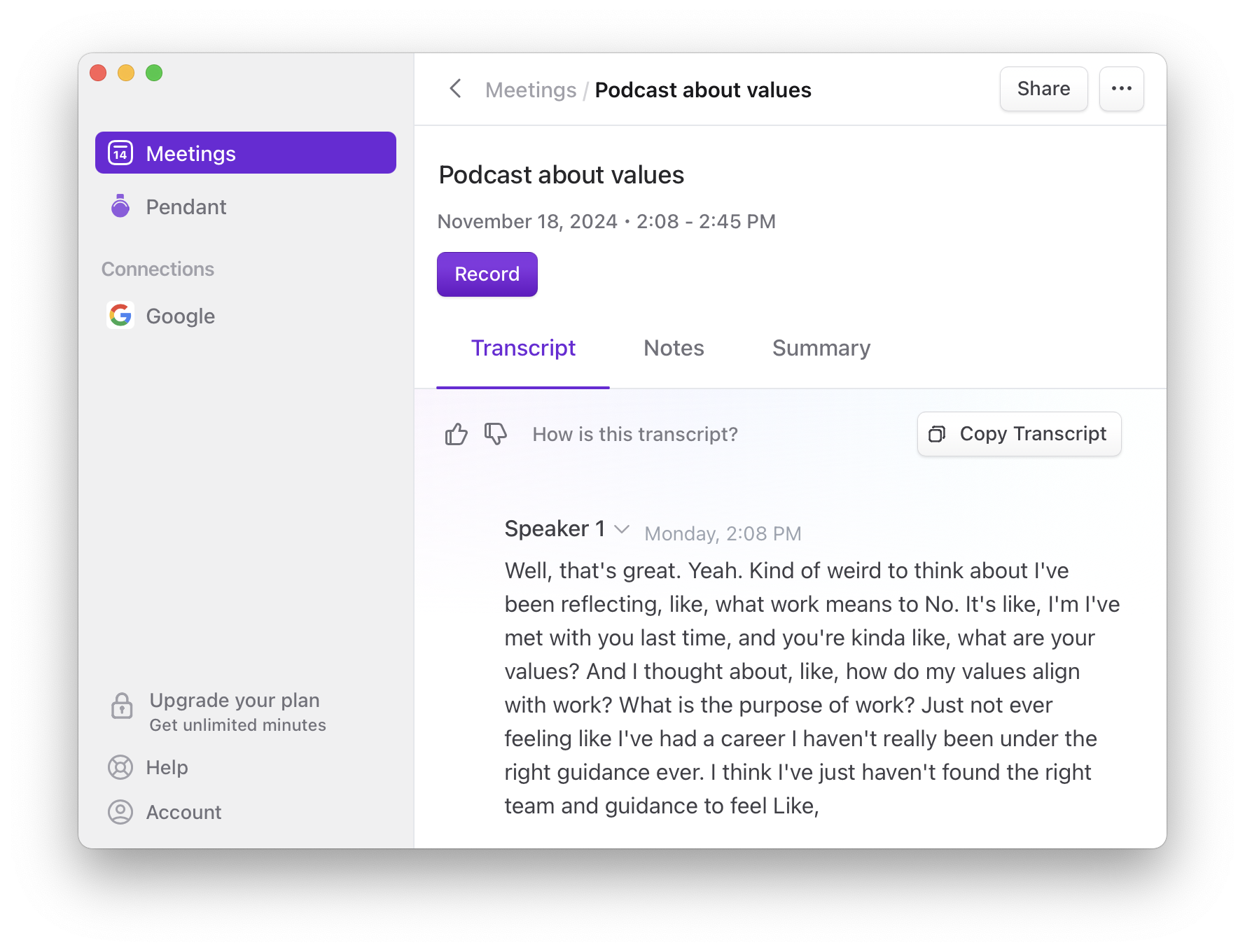
Вариант B. Экспорт отдельных встреч из Limitless (рекомендуется)
Для конкретных встреч из приложения Limitless, которые вы хотите сохранить:
- Откройте встречу в приложении Limitless
- Перейдите на вкладку Transcript, Notes или Summary
- Нажмите соответствующую кнопку «Copy» справа
- Вставьте текст в файл, чтобы позже импортировать его в Hedy
Примечание: десктопное и веб-приложение Limitless не умеет копировать сразу несколько разделов.
Вариант C. Экспорт записей Limitless AI Pendant
Limitless Pendant — носимое ИИ-устройство, которое непрерывно захватывает звук в течение дня. Если у вас есть такой кулон, вот как экспортировать его записи (Lifelog):
- Откройте приложение Limitless для iOS
- Перейдите в представление Lifelog
- Отметьте флажками разделы, которые хотите экспортировать
- Нажмите три точки (⋯) в правом нижнем углу
- Выберите Download audio, чтобы сохранить запись
- Чтобы скопировать транскрипты, нажмите значок копирования внизу и выберите формат
AI Pendant хранит записи локально и передаёт их по Bluetooth, поэтому перед экспортом убедитесь, что устройство синхронизировано.
Шаг 2. Разберитесь в экспортированных файлах Limitless
При экспорте аудио из Limitless AI вы заметите следующее:
- Файлы в формате OGG (Ogg Opus)
- Записи Pendant разбиты на фрагменты покороче и сгруппированы по дням
- Записи встреч из десктопного приложения Limitless обычно лежат одним файлом
Это важно для импорта в Hedy. Носимый Limitless AI Pendant создаёт множество небольших файлов вместо одного сплошного, поэтому, если вы хотите их объединить, понадобится пара дополнительных шагов.
Шаг 3. Импортируйте данные Limitless в Hedy
Импорт аудио и файлов записей
Подходит для отдельных записей встреч или коротких сессий с Pendant:
- Откройте Hedy на Mac, Windows, iOS или Android
- Перейдите в Сессии
- Нажмите кнопку +
- Выберите Импортировать аудио- или видеофайл
- Выберите аудио- или видеофайл из Limitless
- Hedy расшифрует и проанализирует запись
Подробная инструкция: Импорт аудио- и видеофайлов в Hedy
Импорт транскриптов из Limitless
Если вы экспортировали транскрипты из приложения Limitless:
- Откройте Hedy
- Перейдите в Сессии
- Нажмите кнопку +
- Выберите Импортировать расшифровку
- Вставьте текст транскрипта
- Hedy превратит его в полноценную сессию с резюме и выводами
Подробная инструкция: Импорт готовых транскриптов в Hedy
Дополнительно: склейка фрагментов аудио AI Pendant
Если у вас есть запись Limitless Pendant за целый день, разбитая на много OGG-файлов, и вы хотите объединить их в одну сессию, действуйте так (нужно немного технических навыков):
На Mac/Linux:
- Откройте Терминал
- Перейдите в папку с OGG-файлами от Limitless AI Pendant
- Составьте список файлов по порядку:
for f in *.ogg; do echo "file '$f'"; done | sort > mylist.txt - Склейте их с помощью ffmpeg:
ffmpeg -f concat -safe 0 -i mylist.txt -c copy combined.ogg - Импортируйте объединённый файл записи в Hedy
В Windows:
- Откройте PowerShell
- Перейдите в папку с OGG-файлами
- Создайте файл со списком:
Get-ChildItem *.ogg | Sort-Object Name | ForEach-Object { "file '$($_.Name)'" } | Out-File -Encoding ASCII mylist.txt - Склейте с помощью ffmpeg:
ffmpeg -f concat -safe 0 -i mylist.txt -c copy combined.ogg - Импортируйте объединённый файл в Hedy
Примечание: понадобится установленный ffmpeg. На Mac его можно установить через Homebrew: brew install ffmpeg
Советы для спокойного переноса из Limitless AI
- По возможности обрабатывайте на компьютере. Импорт аудио на Mac или Windows идёт заметно быстрее, чем на мобильных устройствах.
- Выберите главное. Возможно, импортировать каждую запись Limitless не нужно. Сосредоточьтесь на тех, к которым вы действительно будете возвращаться.
- Укажите правильную дату. При импорте в Hedy можно изменить дату сессии, чтобы она совпадала с датой исходной записи.
- Используйте темы для порядка. После импорта объедините связанные сессии в Hedy с помощью «Тем»: по клиенту, проекту или предмету. Тогда импортированные данные Limitless будет легко искать и они будут упорядочены.
- Не ждите 19 декабря. Запустите экспорт из Limitless уже сейчас. Большой экспорт требует времени, и вряд ли вы захотите возиться с ним в последний день.
Почему пользователи переходят с Limitless AI на Hedy
Переходя с Limitless, вы заметите, что Hedy иначе подходит к ИИ-помощи в разговорах:
- Активный коучинг вместо пассивной записи. Limitless был нацелен на запись и расшифровку всего подряд — это подход с носимым записывающим устройством. Hedy даёт подсказки и выводы в реальном времени прямо во время ваших разговоров и помогает вам эффективнее участвовать в них здесь и сейчас.
- Приватность на уровне сессий. Вы запускаете сессию в Hedy тогда, когда вам нужен коучинг, и сами контролируете, что фиксируется. Постоянно включённое носимое устройство не требуется.
- Базовые функции без подписки. В Hedy есть щедрый бесплатный тариф и безлимитный план для тех, кто пользуется приложением много.
- Никакого дополнительного оборудования. Работает на ваших устройствах, без кулона и других носимых ИИ-устройств.
Dan Siroker, сооснователь и CEO Limitless, пять лет назад основал Limitless (тогда Rewind) с идеей дать каждому персональный суперинтеллект. Недавно Meta объявила о новом видении носимых устройств с ИИ и купила Limitless, чтобы воплотить это общее видение. Тем пользователям Limitless, кто его не разделяет или беспокоится о приватности из-за Meta, Hedy предлагает независимую альтернативу, цель которой — сделать вас самым ярким человеком в комнате.
Часто задаваемые вопросы
Каков крайний срок экспорта данных Limitless AI?
Пользователи из ЕС и Великобритании могут экспортировать данные Limitless AI до 19 декабря 2025 года, после чего они будут безвозвратно удалены в связи с покупкой компании Meta. Массовый экспорт у активных пользователей занимает 30–90 минут, а большой экспорт вместе с аудио Pendant — ещё дольше. Не откладывайте на последнюю неделю: запустите экспорт сейчас и переходите на Hedy или другую альтернативу.
Как экспортировать данные из Limitless AI?
Откройте веб-приложение Limitless на app.limitless.ai, нажмите Data Exports на левой панели, отметьте Include audio files и нажмите Request Export. Когда архив будет готов, придёт письмо (30–90 минут для активных пользователей). Для отдельных встреч откройте встречу и скопируйте содержимое кнопками Copy на вкладках Transcript, Notes или Summary — по одной вкладке за раз.
Как импортировать аудио и транскрипты Limitless в Hedy?
В Hedy на Mac, Windows, iOS или Android откройте Сессии, нажмите кнопку + и выберите Импортировать аудио- или видеофайл для аудио (OGG, MP3, WAV, M4A, MP4, MOV и другие) или Импортировать расшифровку для обычного текста. Hedy выполнит полный ИИ-анализ импортированного материала — резюме, ключевые моменты, задачи и чат, — а дату сессии можно изменить так, чтобы она совпадала с датой исходной записи.
Как объединить несколько аудиофрагментов AI Pendant от Limitless в один файл?
Записи Pendant хранятся в виде OGG-фрагментов. На Mac или Linux составьте список файлов по порядку командой for f in *.ogg; do echo "file '$f'"; done | sort > mylist.txt, затем склейте их командой ffmpeg -f concat -safe 0 -i mylist.txt -c copy combined.ogg и импортируйте готовый файл в Hedy. В Windows то же можно сделать в PowerShell, собрав список через Get-ChildItem. Сначала установите ffmpeg (на Mac: brew install ffmpeg).
Подойдёт ли Hedy вместо Limitless AI?
Hedy — независимая альтернатива для тех, кому нужна помощь ИИ в разговорах без постоянно включённого носимого устройства и без владельца в лице Meta. Приложение работает на устройствах, которые у вас уже есть, подсказывает и ведёт вас прямо во время разговора, а не просто пассивно фиксирует жизнь, даёт вам контроль над приватностью на уровне сессий и включает щедрый бесплатный тариф. Данные Limitless — записи и транскрипты — без проблем импортируются по шагам выше.
Нужна помощь с переносом из Limitless?
Если при импорте данных Limitless AI возникнут трудности, напишите нам на support@hedy.bot или в чат в приложении. Мы с радостью поможем всё настроить.
Переходите с Limitless AI? Получите 3 месяца Hedy бесплатно →
About the author
Julian Pscheid is the founder and CEO of Hedy AI, a real-time AI meeting coach used by tens of thousands of professionals worldwide. He writes about how AI is changing the way people prepare for, capture, and understand important conversations.