Limitless AIのデータをエクスポートしてHedyに移行する方法(12月19日までの移行ガイド)
Limitless AIは、Metaによる買収を受けて2025年12月19日にサービスを終了します。Limitlessアプリからの一括エクスポート、個別の文字起こし、AI PendantのLifelog音声、分割されたOGGファイルの結合、Hedyへの音声と文字起こしのインポートまで、手順を順に説明します。
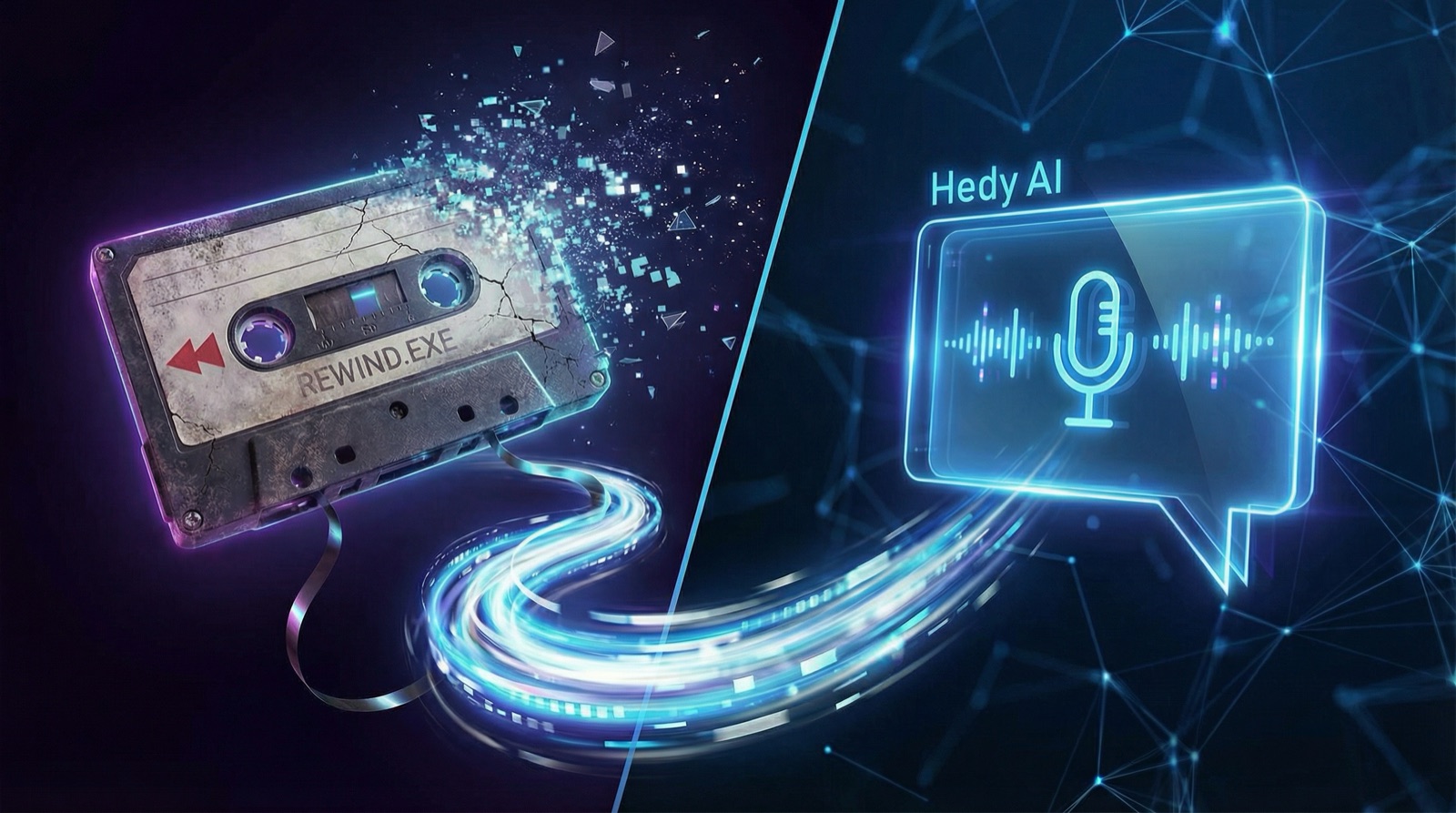
Metaによる買収を受けてLimitless AIがサービスを終了するため、ユーザーは12月19日の期限までにデータを移行する必要があります。Limitlessは、以前はRewindという名前で、会話をパッシブに録音して文字起こしすることを前提としたプラットフォームでした。MetaがスタートアップのLimitlessを買収したことで、既存のお客様は、Metaのもとで新しい利用規約を受け入れるか、データをエクスポートして代替サービスを探すか、選ぶことになりました。
このガイドでは、ウェアラブルデバイスAI Pendantの録音も含めてLimitlessのデータをエクスポートし、Hedyにインポートする手順を説明します。
重要:EUおよび英国のユーザーは、データが完全に削除される2025年12月19日までにエクスポートする必要があります。先延ばしにしないでください。
LimitlessからHedyに移行できるもの
Hedyでは、次のものをインポートできます。
- Limitlessの録音からの音声ファイル(MP3、WAV、M4A、OGG、MP4、MOVなど)
- 既存の文字起こし(プレーンテキスト)
インポートした録音は、要約、重要ポイント、アクションアイテム、内容についてのチャットなど、AIによる完全な分析にかけられます。Limitlessのようなパッシブな録音とは違い、Hedyは会話の最中にリアルタイムでコーチングと提案を行います。
ステップ1:Limitlessアプリからデータをエクスポートする
オプションA:Limitless AIから一括エクスポートする
Limitlessの履歴全体(すべての録音、文字起こし、ミーティングデータ)を一度にエクスポートします。
- app.limitless.aiでLimitlessのWebアプリ、またはデスクトップアプリを開きます
- 左側のパネルでData Exportsをクリックします
- Include audio filesにチェックを入れます(Hedyで録音を再処理したい場合は重要です)
- Request Exportをクリックします
- メール通知を待ちます。頻繁に使っているユーザーの場合は30〜90分かかることがあります
- 準備ができたら、エクスポートファイルをダウンロードします
一括エクスポートには、ミーティングの録音、Pendantのライフログ音声、文字起こし、要約など、Limitless AIのすべてのデータが含まれます。
オプションB:Limitlessから個別のミーティングをエクスポートする(おすすめ)
Limitlessアプリから残したい特定のミーティングについては、次の手順で行います。
- Limitlessアプリでミーティングを開きます
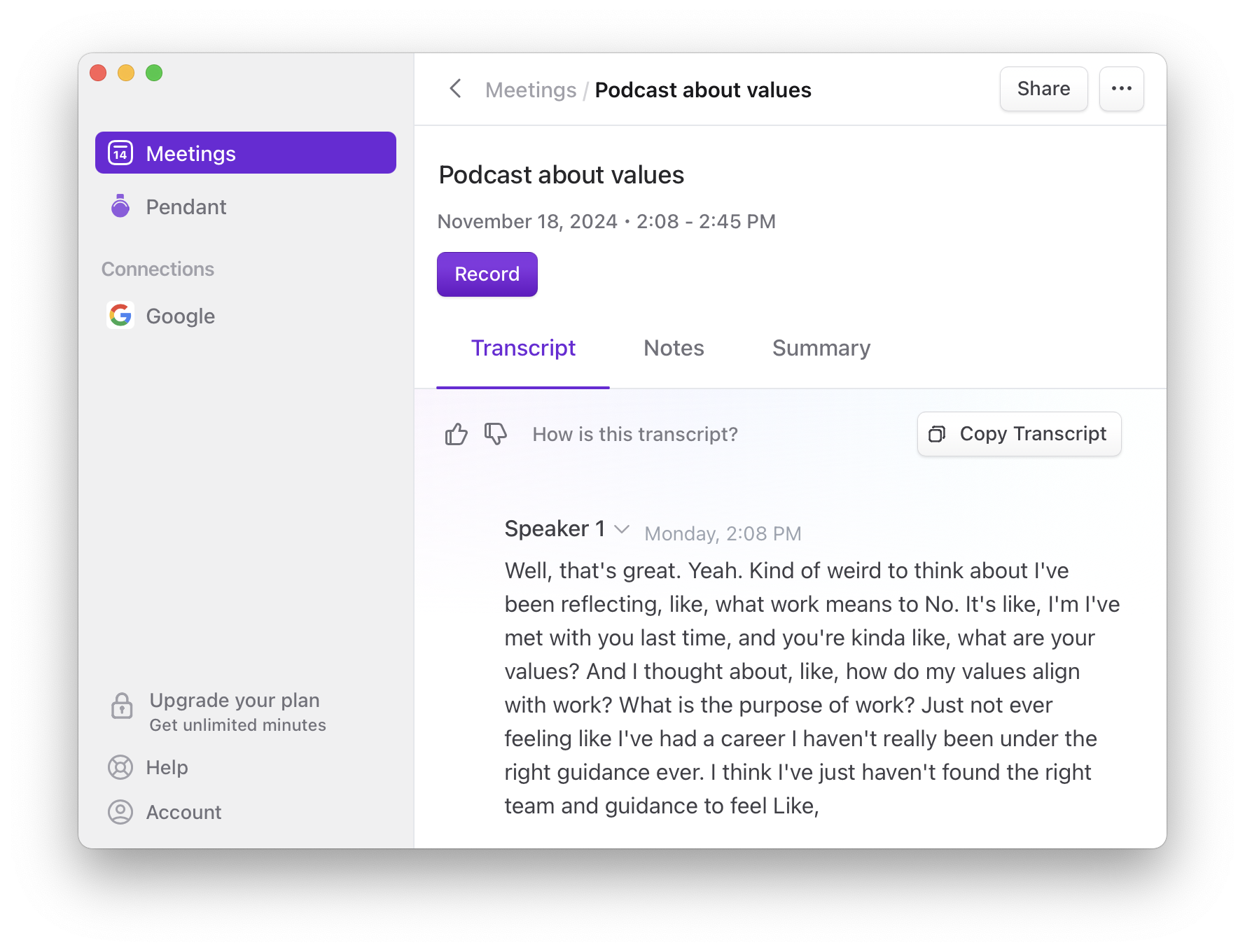
- Transcript、Notes、Summaryのいずれかのタブをクリックします
- 右側の対応する「Copy」ボタンをクリックします
- テキストファイルに貼り付けて、あとでHedyにインポートできるようにします
注:Limitlessのデスクトップアプリ/Webアプリは、複数のセクションをまとめてコピーすることに対応していません。
オプションC:Limitless AI Pendantの録音をエクスポートする
Limitless Pendantは、1日を通して音声を取り込み続けるウェアラブルAIデバイスです。このAI Pendantをお持ちの場合は、次の手順でPendantの録音(Lifelog)をエクスポートできます。
- LimitlessのiOSアプリを開きます
- Lifelogビューに移動します
- チェックボックスをタップして、エクスポートしたいセクションを選びます
- 右下の3つの点(⋯)をタップします
- Download audioを選んで、録音を保存します
- 文字起こしをコピーするには、下部のコピーアイコンをタップして形式を選びます
AI PendantはBluetooth同期で録音をローカルに保存するため、エクスポートする前にデバイスが同期されていることを確認してください。
ステップ2:エクスポートしたLimitlessのファイルを理解する
Limitless AIから音声をエクスポートすると、次のことに気づくはずです。
- ファイルはOGG形式(Ogg Opus)です
- Pendantの録音は小さなセグメントに分割され、日ごとにまとめられています
- Limitlessのデスクトップアプリのミーティング録音は、通常は1つのファイルです
これは、Hedyへのインポート方法に関わります。Limitless AI Pendantのウェアラブルは、1つの連続したファイルではなく、小さな録音ファイルを複数作成するため、結合したい場合は追加の手順が必要です。
ステップ3:LimitlessのデータをHedyにインポートする
音声ファイルと録音ファイルをインポートする
個別のミーティング録音や、短めのPendantセッションに使える方法です。
- Mac、Windows、iOS、AndroidのいずれかのデバイスでHedyを開きます
- セッションに移動します
- +ボタンをタップします
- 音声・動画ファイルをインポートを選びます
- Limitlessから書き出した音声または動画ファイルを選びます
- Hedyが録音を文字起こしし、分析します
詳しい手順は、Hedyに音声・動画ファイルをインポートするをご覧ください。
Limitlessから文字起こしをインポートする
Limitlessアプリから文字起こしをエクスポートした場合は、次の手順で行います。
- Hedyを開きます
- セッションに移動します
- +ボタンをタップします
- 文字起こしをインポートを選びます
- 文字起こしのテキストを貼り付けます
- Hedyが、要約とインサイトを備えた完全なセッションに変換します
詳しい手順は、既存の文字起こしをHedyにインポートするをご覧ください。
応用:分割されたAI Pendantの音声ファイルを結合する
1日分のLimitless Pendantの録音が複数のOGGファイルに分かれていて、1つのセッションにまとめたい場合は、次の手順で行います(ある程度の技術的な慣れが必要です)。
Mac/Linuxの場合:
- ターミナルを開きます
- Limitless AI PendantのOGGファイルが入っているフォルダに移動します
- ファイルを順番に並べたリストを作成します:
for f in *.ogg; do echo "file '$f'"; done | sort > mylist.txt - ffmpegで結合します:
ffmpeg -f concat -safe 0 -i mylist.txt -c copy combined.ogg - 結合した録音ファイルをHedyにインポートします
Windowsの場合:
- PowerShellを開きます
- OGGファイルが入っているフォルダに移動します
- リストファイルを作成します:
Get-ChildItem *.ogg | Sort-Object Name | ForEach-Object { "file '$($_.Name)'" } | Out-File -Encoding ASCII mylist.txt - ffmpegで結合します:
ffmpeg -f concat -safe 0 -i mylist.txt -c copy combined.ogg - 結合したファイルをHedyにインポートします
注:ffmpegのインストールが必要です。Macでは、Homebrewでbrew install ffmpegとしてインストールできます。
Limitless AIからスムーズに移行するためのヒント
- できればデスクトップで処理しましょう。音声のインポートは、モバイルデバイスよりMacやWindowsのほうがはるかに速く処理されます。
- 大切なものを優先しましょう。Limitlessの録音をすべてインポートする必要はないかもしれません。あとで実際に見返す録音に絞りましょう。
- 正しい日付を設定しましょう。Hedyにインポートするとき、セッションの日付を元の録音が行われた日に合わせて変更できます。
- トピックで整理しましょう。インポートしたあとは、Hedyのトピック機能を使って、関連するセッションをクライアント、プロジェクト、テーマ別にまとめます。これで、インポートしたLimitlessのデータを検索しやすく、整理された状態にできます。
- 12月19日まで待たないでください。Limitlessからのエクスポートは、今すぐ始めましょう。大きなエクスポートは時間がかかることがあり、期限ぎりぎりに慌てたくはないはずです。
Limitless AIからHedyに乗り換える理由
Limitlessから移行すると、Hedyが、AIによる会話サポートに違ったアプローチを取っていることに気づくはずです。
- パッシブな録音ではなく、アクティブなコーチング。Limitlessは、すべてを録音して文字起こしする、ウェアラブルの録音デバイス型のアプローチでした。Hedyは会話の最中にリアルタイムで提案とインサイトを提供し、その場でより的確に発言できるようサポートします。
- セッション単位のプライバシー。コーチングが欲しいときにHedyのセッションを開始するので、何を取り込むかはご自身でコントロールできます。常時装着するウェアラブルは必要ありません。
- 基本機能にサブスクリプションは不要。Hedyには充実した無料プランがあり、ヘビーユーザー向けには無制限のプランもあります。
- 追加のハードウェアは不要。お持ちのデバイスで動作するので、AI Pendantやウェアラブルは必要ありません。
Limitlessの共同創業者兼CEOであるDan Siroker氏は、5年前に(Rewindとして)Limitlessを立ち上げ、誰もがパーソナルな超知能を使える世界を目指しました。Metaは最近、AI搭載ウェアラブルに関する新しいビジョンを発表し、その共通のビジョンを実現するためにLimitlessを買収しました。このビジョンに共感できないLimitlessユーザーや、Metaに対してプライバシー面の懸念があるユーザーに、Hedyは、あなたを「その場でいちばん輝く人」にすることに焦点を当てた、独立した代替サービスを提供します。
よくある質問
Limitless AIのデータエクスポートの期限はいつですか?
EUおよび英国のユーザーは、Metaによる買収後にデータが完全に削除される2025年12月19日までに、Limitless AIのデータをエクスポートする必要があります。アクティブなユーザーの場合、一括エクスポートの処理には30〜90分かかることがあり、Pendantの音声を含む大きなエクスポートはさらに時間がかかります。最終週まで待たずに、今すぐエクスポートを開始して、Hedyなどの代替サービスに移行してください。
Limitless AIからデータをエクスポートするには?
app.limitless.aiでLimitlessのWebアプリを開き、左側のパネルでData Exportsをクリックし、Include audio filesにチェックを入れて、Request Exportをクリックします。アーカイブの準備ができるとメールが届きます(アクティブなユーザーの場合は30〜90分)。個別のミーティングは、ミーティングを開いて「Transcript」「Notes」「Summary」の各タブにあるコピーボタンで、1件ずつ取り出せます。
Limitlessの音声と文字起こしをHedyにインポートするには?
Mac、Windows、iOS、AndroidのHedyでセッションを開き、+ボタンをタップして、音声には音声・動画ファイルをインポート(OGG、MP3、WAV、M4A、MP4、MOVなど)、プレーンテキストには文字起こしをインポートを選びます。Hedyはインポートした内容に対して、要約、重要ポイント、アクションアイテム、チャットまで含む完全なAI分析を実行します。セッションの日付も、元の録音の日付に合わせて変更できます。
Limitless AI Pendantの分割された音声ファイルを1つにまとめるには?
Pendantの録音は、分割されたOGGファイルです。MacまたはLinuxでは、for f in *.ogg; do echo "file '$f'"; done | sort > mylist.txtでファイルを順番に一覧にし、ffmpeg -f concat -safe 0 -i mylist.txt -c copy combined.oggで結合してから、結合したファイルをHedyにインポートします。WindowsでもPowerShellでGet-ChildItemを使えば、同じようにリストを作成できます。先にffmpegをインストールしてください(Macの場合はbrew install ffmpeg)。
HedyはLimitless AIの代わりになりますか?
Hedyは、常時装着型のウェアラブルやMetaの傘下に入ることなく、AIによる会話サポートを受けたい方のための独立した代替サービスです。すでにお持ちのデバイスで動作し、受け身のライフロギングではなく、会話中のリアルタイムなコーチングと提案を提供します。ご自身でコントロールできるセッション単位のプライバシーに対応し、充実した無料プランも用意しています。Limitlessの録音と文字起こしは、上記の手順でそのままインポートできます。
Limitlessからの移行でお困りですか?
Limitless AIのデータのインポートで問題が起きた場合は、support@hedy.botまたはアプリ内チャットからご連絡ください。セットアップを喜んでお手伝いします。
Limitless AIからお乗り換えですか?Hedyを3か月無料で使う →
About the author
Julian Pscheid is the founder and CEO of Hedy AI, a real-time AI meeting coach used by tens of thousands of professionals worldwide. He writes about how AI is changing the way people prepare for, capture, and understand important conversations.