

요약 이메일에서 Hedy 브랜딩 제거
자동 요약 이메일로 Hedy 세션 요약을 편리하게 받아볼 수 있습니다. Pro 사용자는 이메일에서 Hedy 브랜딩을 제거해 더 깔끔하고 전문적인 형태로 맞춤 설정할 수 있습니다.
브랜딩 제거 기능이란?
브랜딩 제거 옵션에는 다음과 같은 효과가 있습니다.
- 요약 이메일에서 Hedy 로고를 제거합니다.
- 이메일 하단의 홍보 내용을 없앱니다.
- 깔끔하고 전문적인 형태로 요약을 제공합니다.
- 직접 작성한 것처럼 보이는 이메일을 만듭니다.
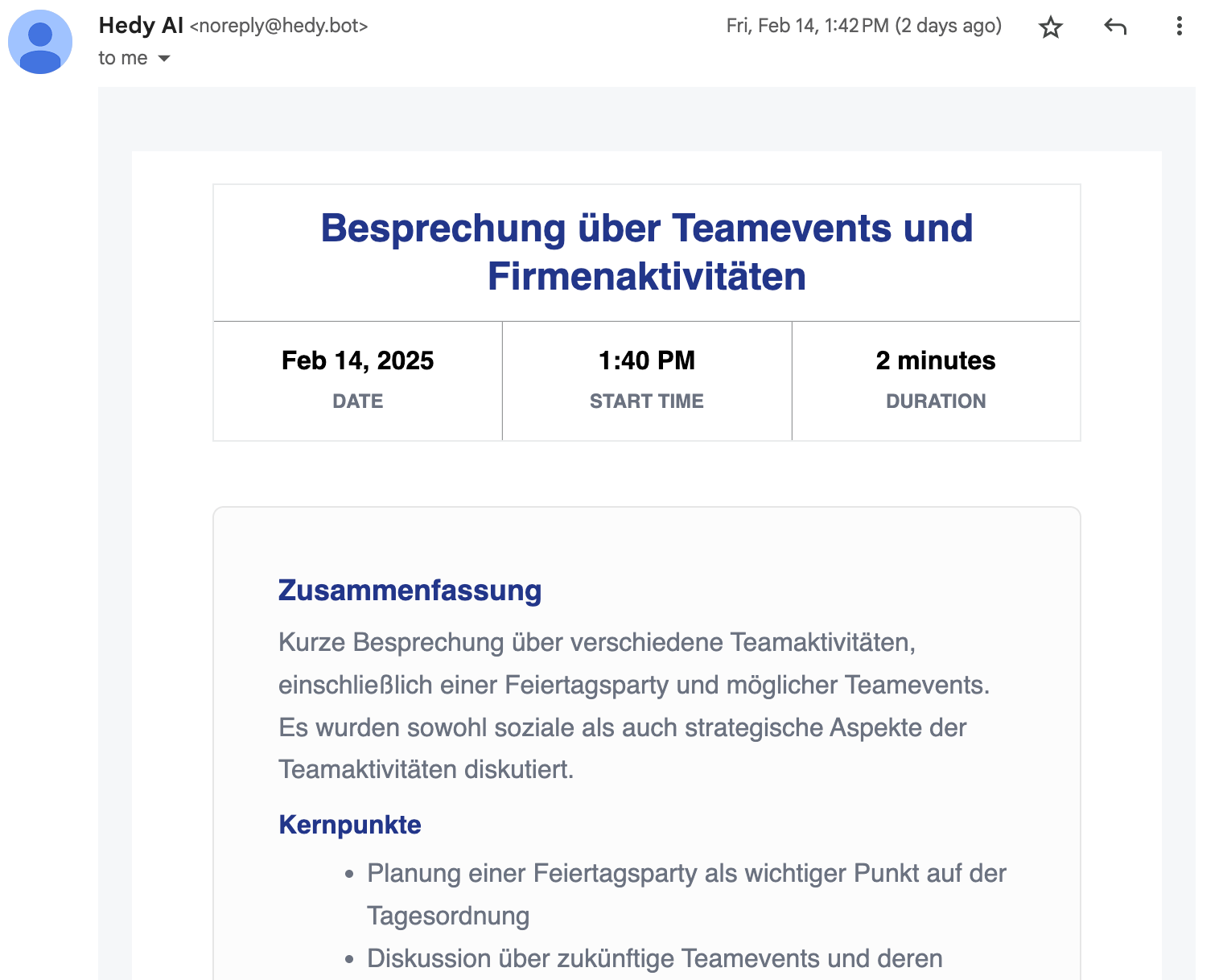
브랜드 표시 없는 요약 사용하기
브랜딩을 제거하는 방법
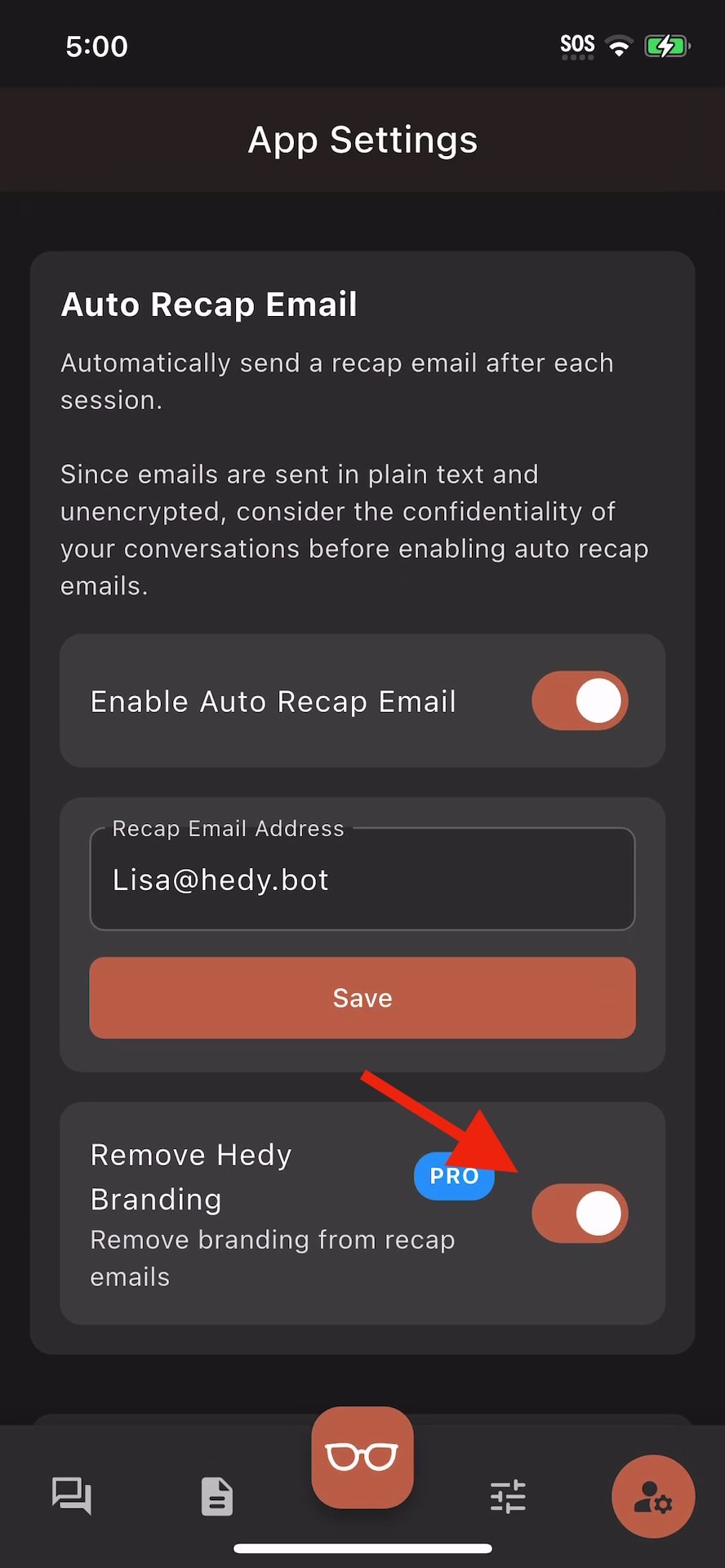
- ‘설정’을 열고 ‘자동화 및 데이터’ 탭으로 이동하세요.
- 아래로 스크롤해 ‘자동 요약 이메일’ 섹션을 찾으세요.
- ‘자동 요약 이메일 사용’이 켜져 있는지 확인하세요.
- ‘Hedy 브랜딩 제거’를 켜세요.
- ‘저장’을 눌러 변경 사항을 적용하세요.
이 기능은 Pro 구독자만 사용할 수 있습니다.
브랜드 표시 없는 요약의 장점
- 전문적인 모양: 동료나 고객에게 다른 회사의 브랜딩 없이 회의 요약을 공유할 수 있습니다.
- 깔끔한 형식: 시선을 분산시키는 요소 없이 내용에 집중할 수 있습니다.
- 자연스러운 전달: 평소 업무 소통 방식에 요약 이메일이 자연스럽게 어우러집니다.
- 맞춤 설정: 개인이나 회사의 정체성에 맞춰 세션 정보를 전달할 수 있습니다.
이메일에 포함되는 내용
브랜딩을 제거해도 이메일에는 다음 정보가 포함됩니다.
- 세션 제목
- 날짜와 시간
- 세션 소요 시간
- 전체 요약
- 주요 내용
- 실행 항목(해당하는 경우)
- Hedy 채팅 내역
요약 내용 자체가 만들어지는 방식은 세션 요약 및 자세한 메모를 참고하세요.
요약 이메일은 암호화되지 않은 상태로 발송됩니다. 특히 민감한 회의라면 자동 요약 이메일을 켜기 전에 대화의 기밀성을 고려하세요.
자동 요약 이메일 설정
아직 자동 요약 이메일을 설정하지 않았다면 다음 단계를 따르세요.
- ‘설정’을 열고 ‘자동화 및 데이터’ 탭으로 이동하세요.
- ‘자동 요약 이메일’ 섹션을 찾으세요.
- ‘자동 요약 이메일 사용’을 켜세요.
- 요약을 받을 이메일 주소를 입력하세요.
- ‘Hedy 브랜딩 제거’를 켜세요(Pro 기능).
- ‘저장’을 눌러 설정을 확인하세요.
활용 팁: 다른 회사의 브랜딩이 시선을 분산시킬 수 있는 상황에서 이 기능을 사용하세요. 예를 들어 고객에게 회의 요약을 공유하거나 공식 문서에 요약을 포함할 때 유용합니다.

