

오디오 세션 녹음 및 관리
Hedy로 세션 오디오를 녹음해 나중에 참고할 수 있습니다. 중요한 대화를 다시 듣거나 참석하지 못한 팀원에게 공유할 때 유용합니다. 다른 앱으로 녹음해 둔 파일이 있다면 오디오 및 비디오 파일을 가져올 수 있습니다. 통화를 캡처하려면 전화 통화 녹음을 참고하세요.
오디오를 녹음하기 전에 항상 회의 참여자 전원의 동의를 받으세요. 여러 지역에서 오디오 녹음에 참여자 전원의 동의를 요구합니다. 자세한 내용은 녹음 관련 법률과 동의를 참고하세요.
오디오 녹음 켜기
- 설정을 열고 세션 탭으로 이동하세요.
- ‘세션 오디오 저장’ 섹션을 찾으세요.
- ‘오디오 녹음 사용’을 켜세요.
- 다음 세션을 시작할 때 기기에서 권한을 요청하면 허용하세요.
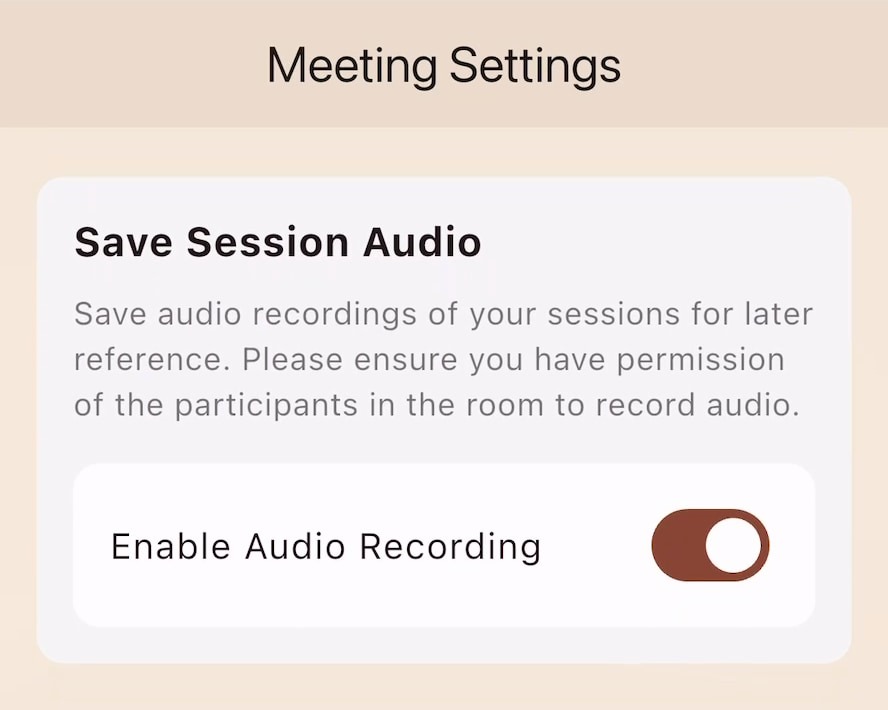
오디오 녹음은 기본적으로 꺼져 있습니다. 녹음하려는 세션을 시작하기 전에 켜세요.
녹음한 오디오 열기
세션이 끝나면 두 가지 방법으로 녹음을 찾을 수 있습니다. 두 방법 모두 세션을 녹음한 기기에서 사용할 수 있습니다. 다른 기기에서 세션을 열었는데 오디오 플레이어가 없다면 아래 오디오 저장 위치 항목을 참고하세요.
세션 화면에서 열기
- 완료된 세션을 여세요.
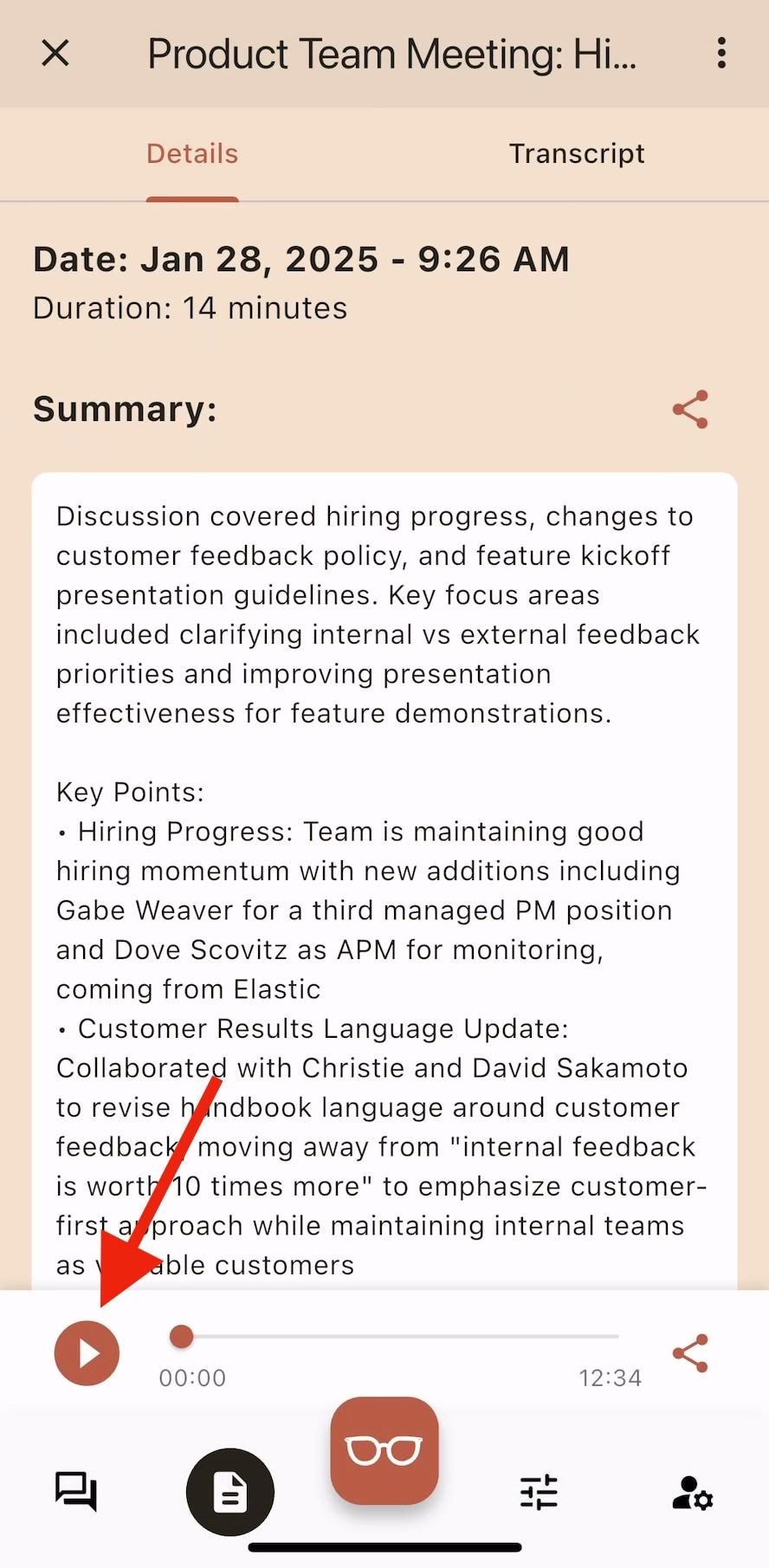
- 화면 하단까지 스크롤하여 오디오 플레이어를 찾으세요.
- 재생 또는 일시 정지 버튼으로 녹음을 들으세요.
- 진행 표시줄을 드래그해 특정 부분으로 이동하세요.
Mac, Windows, 태블릿에서는 세션의 대화 내용 탭에도 오디오 플레이어가 표시되므로 읽으면서 들을 수 있습니다. 특정 시점으로 바로 이동하려면 녹취록 타임스탬프를 켜고 시간을 선택하세요.
기기의 파일에서 열기
Android
녹음 저장 위치는 Android 버전에 따라 다릅니다.
- Android 13 이상:
Android/data/bot.hedy.mobile/files/Music/Hedy에 저장됩니다. 대부분의 휴대전화 파일 관리 앱에서는 이 폴더를 열 수 없습니다. 녹음에 접근하려면 세션의 오디오 플레이어 메뉴를 열고 오디오 파일 공유를 선택하거나, 휴대전화를 USB로 컴퓨터에 연결해 그곳에서 폴더를 여세요. - Android 12 이하: 기기의 파일 앱을 열고 Music’ > ‘Hedy로 이동하세요.
“hedy_session_[date]_[time]_[id].m4a” 형식의 이름을 가진 파일을 찾으세요.
iOS
iOS 기기에서 녹음을 열려면 파일 앱이 필요합니다.
- 아직 설치하지 않았다면 App Store에서 Apple 파일 앱을 다운로드하세요.
- 파일 앱을 열고 ‘둘러보기’를 탭하세요.
- ‘나의 iPhone’ 아래에서 Hedy 폴더를 찾으세요.
- “hedy_session_[date]_[time]_[id].m4a” 형식의 이름을 가진 파일을 찾으세요.
Mac 및 Windows
데스크톱 앱의 폴더에 표시를 선택하면 녹음이 들어 있는 폴더가 열립니다. Hedy가 어디에 녹음을 저장했든 이 옵션으로 파일 위치를 바로 찾을 수 있습니다.
- 완료된 세션을 여세요.
- 화면 하단에서 오디오 플레이어를 찾으세요.
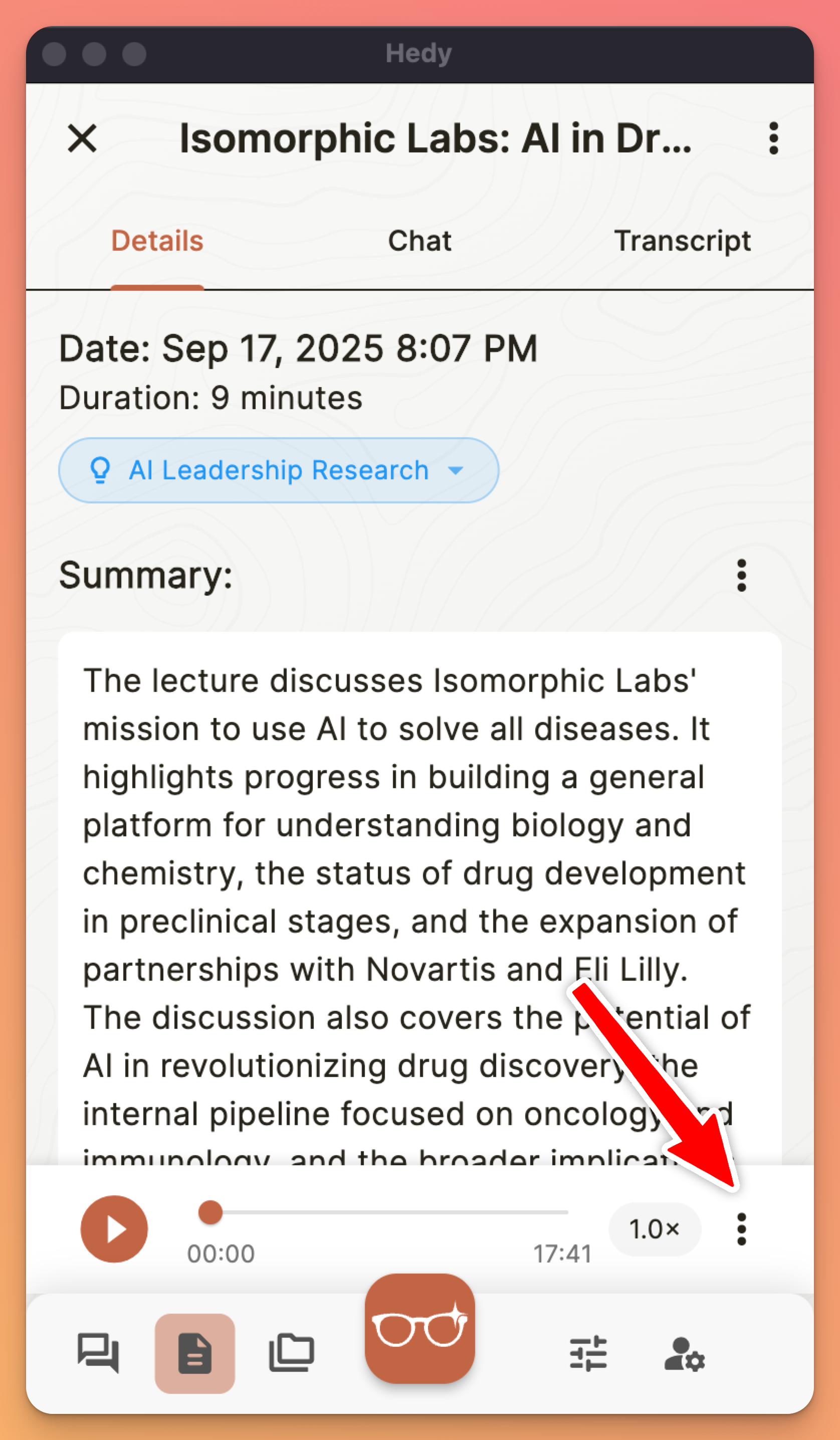
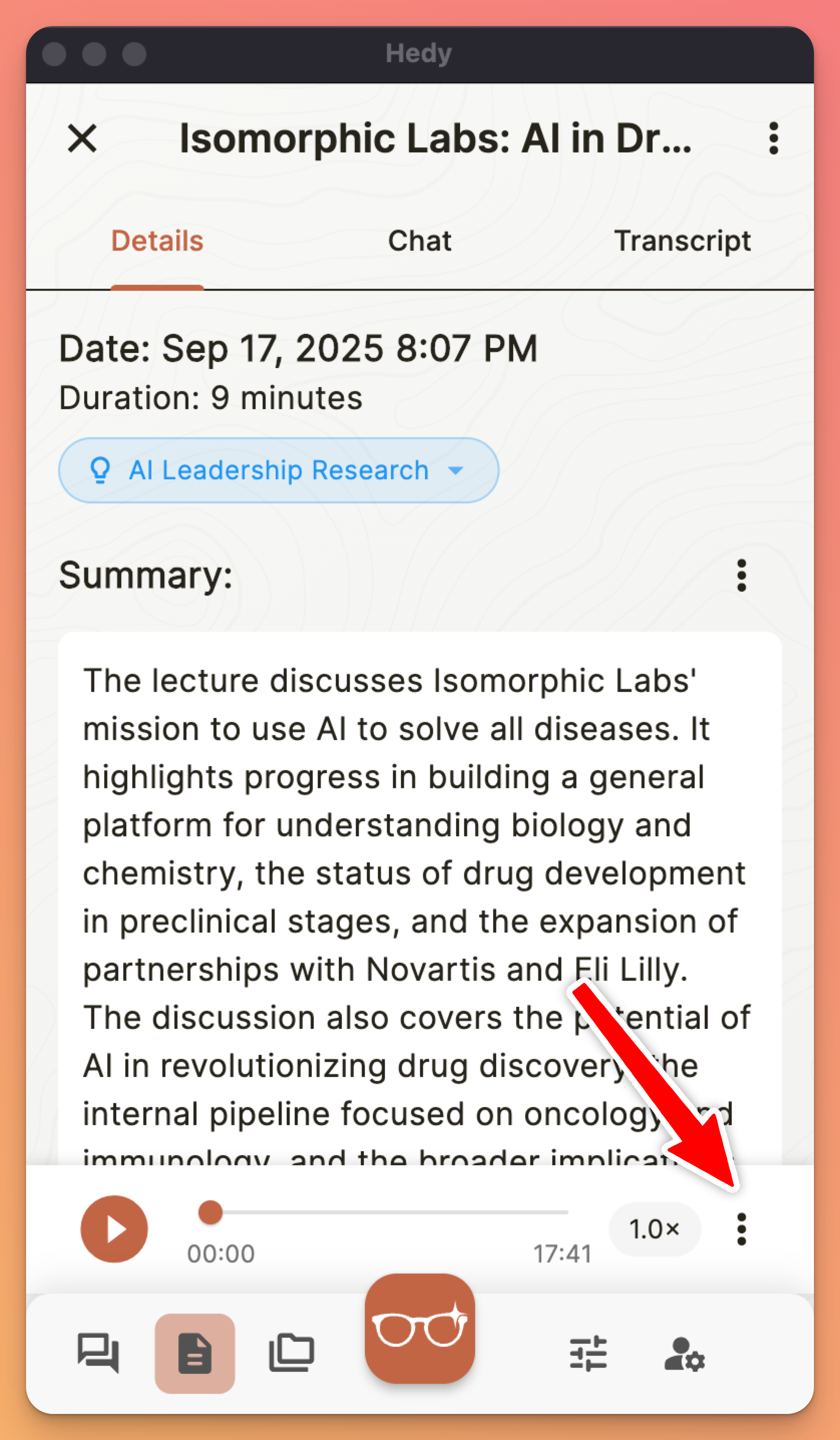
- 오디오 플레이어의 메뉴 아이콘을 클릭하세요.
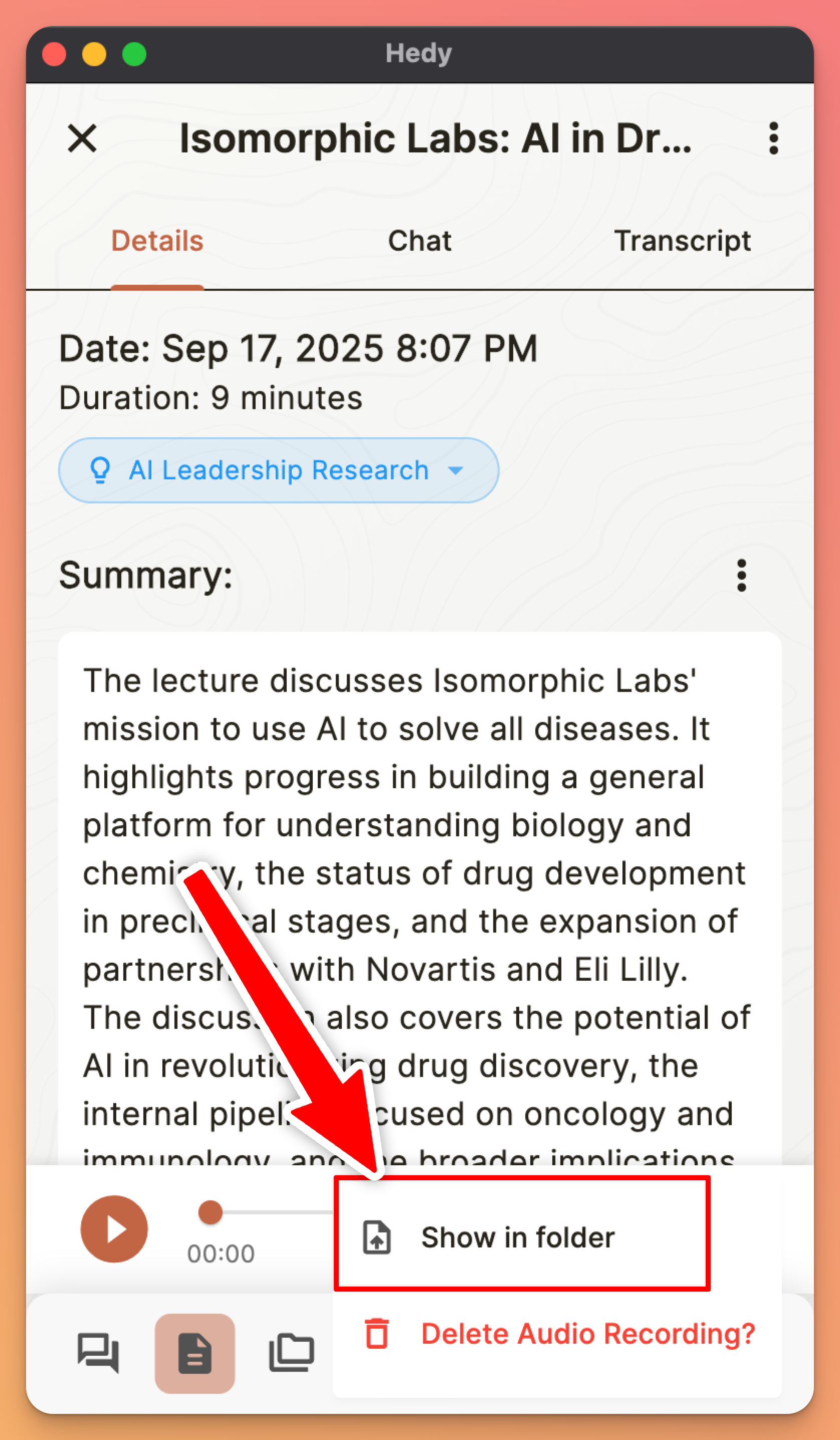
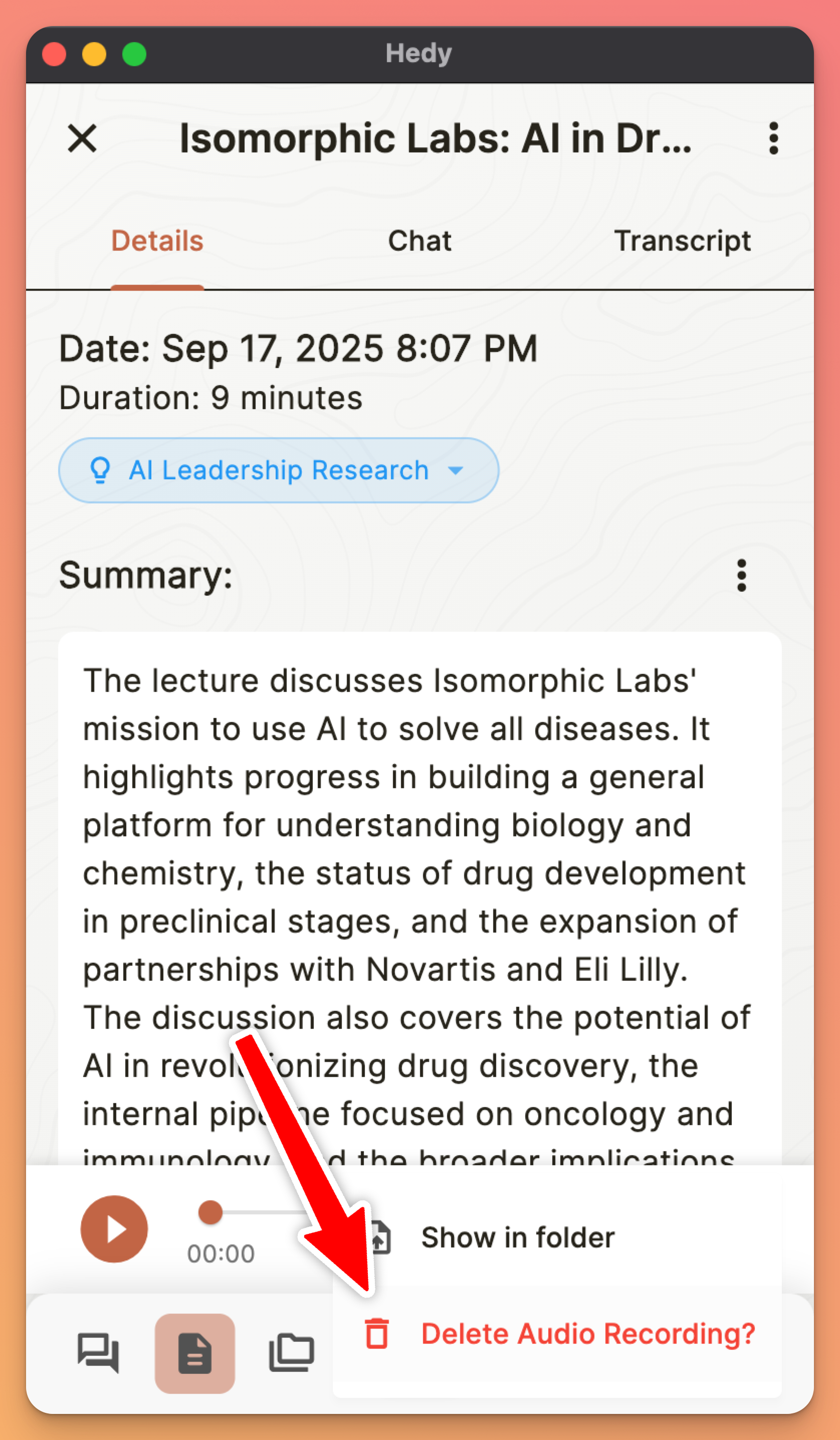
- 폴더에 표시를 선택하세요.
Windows에서 녹음은 Documents\Hedy에 hedy_session_[date]_[time]_[id].m4a로 저장됩니다. 문서 폴더가 OneDrive로 리디렉션되어 있다면 Hedy는 %LOCALAPPDATA%\Hedy에 저장합니다. Documents\Hedy가 비어 있거나 없다면 그곳을 확인하세요.
Mac에서 Hedy는 자체 앱 컨테이너에 녹음을 저장합니다. Finder에서 해당 위치로 직접 이동하기는 어려우므로 ‘폴더에 표시’를 사용하세요.
오디오 저장 위치
세션 오디오는 캡처한 기기에 남습니다. Hedy는 녹음을 자체 클라우드에 업로드하지 않습니다. 휴대전화에서 녹음한 세션을 Mac이나 PC에서 열면 오디오 플레이어가 표시되지 않습니다.
세션의 나머지 내용은 다르게 처리됩니다. 클라우드 동기화는 녹취록, 노트, 주요 내용을 동기화합니다. 따라서 세션은 모든 기기에 표시되어도 녹음은 한 기기에만 남을 수 있습니다.
저장된 오디오 파일은 Hedy의 다른 파일처럼 기기에 보관됩니다. 따라서 기기의 백업 또는 동기화 기능이 켜져 있다면 해당 파일이 포함될 수 있습니다. 예를 들어 iPhone과 iPad의 iCloud 백업, Android의 Google 백업, Windows의 OneDrive 문서 폴더 백업, Mac의 Time Machine에 포함될 수 있습니다. 백업에 오디오를 포함하고 싶지 않다면 ‘세션 오디오 저장’을 끄거나 백업에서 Hedy를 제외하세요.
Apple 기기 사이에서 녹음을 자동으로 동기화하려면 다음 섹션에 나오는 ‘iCloud에 녹음 동기화’를 켜세요. Mac과 Windows PC 사이 또는 Android와 다른 기기 사이에는 자동 전송 기능이 없습니다. 아래 오디오 녹음 공유 섹션의 안내에 따라 파일을 직접 보내세요.
가져온 파일도 마찬가지입니다. 오디오 또는 비디오 파일을 가져오면 오디오가 해당 세션에 연결되어, 가져온 기기에서 다른 녹음과 같은 방식으로 재생됩니다.
Apple 기기 간 녹음 동기화
같은 Apple ID로 로그인한 iPhone과 Mac에서 Hedy를 사용하면 iCloud를 통해 오디오 녹음을 동기화할 수 있습니다. 클라우드 동기화는 세션 자체(녹취록, 노트, 주요 내용)를, ‘iCloud에 녹음 동기화’는 오디오 파일을 동기화합니다.
기기별 설정 방법
- 설정을 열고 세션 탭으로 이동하세요.
- 세션 오디오 저장에서 오디오 녹음 사용이 켜져 있는지 확인한 뒤 iCloud에 녹음 동기화를 켜세요.
- 다른 Apple 기기에서도 같은 단계를 따르세요.
두 기기 모두 같은 Apple ID로 로그인해야 하고 Hedy의 iCloud Drive가 켜져 있어야 합니다. ‘iCloud에 녹음 동기화’를 켜기 전에 만들어진 녹음은 소급해 동기화되지 않습니다. 새 세션만 업로드됩니다.
다른 기기에서 동기화된 녹음 열기
세션 오디오가 iCloud에 있고 기기에는 사본이 없으면 세션 화면 하단에 ‘녹음 사용 가능’ 표시줄과 ‘다운로드’ 버튼이 나타납니다. ‘다운로드’를 탭해 현재 기기로 녹음을 받으세요. 다운로드가 끝나면 표시줄이 일반 오디오 플레이어로 바뀝니다.
‘다운로드’ 버튼을 눌러도 반응이 없는 경우
- 몇 초 기다렸다가 ‘다운로드’를 다시 탭하세요. iCloud에서 방금 업로드한 파일을 다른 기기에 표시하는 데 시간이 조금 걸릴 수 있습니다.
- iPhone에서 ‘설정’을 열고 상단의 본인 이름을 탭한 뒤 iCloud > ‘iCloud에 저장됨’으로 이동하세요. 일부 버전에서는 ‘iCloud Drive를 사용하는 앱’으로 표시됩니다. Hedy가 켜져 있는지 확인하세요.
- 파일을 받을 수 있을 만큼 iCloud 저장 공간이 충분한지 확인하세요.
- 두 기기 모두 같은 Apple ID로 로그인했는지 확인하세요.
재생 속도 조절
녹음을 빠르게 검토하거나 느리게 재생하면서 자세히 살펴볼 수 있도록 재생 속도를 조절할 수 있습니다.
- 세션에서 오디오 플레이어를 찾으세요.
- 속도 표시를 탭하세요. 기본값은 “1.0ד입니다.
- 다음 옵션 중 원하는 속도를 선택하세요.
- 0.5× - 자세히 듣기 위한 절반 속도
- 0.75× - 조금 느리게
- 1.0× - 정상 속도(기본값)
- 1.25× - 조금 빠르게
- 1.5× - 빠른 검토
- 1.75× - 더 빠르게
- 2.0× - 짧은 시간에 검토하기 위한 두 배 속도
오디오 녹음 공유
녹음은 두 가지 방법으로 공유할 수 있습니다.
세션 화면에서 공유
- 세션에서 오디오 플레이어를 찾으세요.
- 오디오 플레이어의 메뉴 아이콘을 탭하세요.
- 모바일에서는 오디오 파일 공유, Mac과 Windows에서는 폴더에 표시를 선택하세요.
- 원하는 공유 방법을 선택하세요.
- 받을 사람을 선택하고 보내세요.
기기의 파일에서 공유
- 위의 방법을 따라 녹음 파일을 찾으세요.
- Android에서는 파일을 길게 누르고, iOS에서는 ‘공유’를 탭하세요.
- 공유 방법을 선택하세요.
- 받을 사람을 선택하고 보내세요.
오디오 녹음에는 민감한 정보가 포함될 수 있습니다. 누구와 공유하는지 항상 확인하세요.
오디오 녹음 삭제
세션 자체는 유지하면서 오디오 녹음만 삭제할 수 있습니다.
세션 화면에서 삭제
- 세션에서 오디오 플레이어를 찾으세요.
- 오디오 플레이어의 메뉴 아이콘을 탭하세요.
- 오디오 녹음 삭제?를 탭하세요.
- 삭제를 확인하세요.
저장 및 관리
- 녹음은 캡처한 기기에 로컬로 저장되며 Hedy 클라우드에 저장되지 않습니다.
- 녹음 1시간당 약 30MB의 저장 공간을 사용합니다.
- 파일은 음질이 좋고 크기가 작은 M4A 형식으로 저장됩니다.
- 기기의 파일 관리 기능을 통해 녹음을 삭제할 수 있습니다.
팁. 기기의 저장 공간을 관리하려면 오래된 녹음을 정기적으로 검토하고 정리하세요.
Hedy에 저장 공간 권한 부여
Hedy가 기기에 오디오 녹음을 저장하지 못하면 저장 공간 권한을 직접 허용해야 할 수 있습니다. 운영 체제에 맞는 다음 단계를 따르세요.
Android
1. 기기의 설정 앱을 여세요. 2. ‘앱’ 또는 ‘애플리케이션 관리자’를 탭하세요. 3. 설치된 앱 목록에서 ‘Hedy’를 찾아 선택하세요. 4. ‘권한’을 탭하세요. 5. ‘저장 공간’ 또는 ‘파일 및 미디어’ 권한을 찾으세요. 6. 스위치를 켜서 권한을 부여하세요.
저장 공간 권한 옵션이 없다면 다음을 시도하세요.
1. 설정의 기본 메뉴로 돌아가세요. 2. ‘개인정보 보호’ 또는 ‘개인정보 보호 및 보안’을 탭하세요. 3. ‘권한 관리자’ 또는 ‘앱 권한’을 선택하세요. 4. ‘저장 공간’ 또는 ‘파일 및 미디어’를 탭하세요. 5. 목록에서 Hedy를 찾고 필요한 권한을 부여하세요.
iOS
iOS 앱은 자체 컨테이너 외부의 파일 시스템에 직접 접근할 수 없습니다. 다음 방법으로 Hedy에 필요한 권한이 있는지 확인하세요.
1. iPhone에서 설정 앱을 여세요. 2. 아래로 스크롤해 ‘Hedy’를 탭하세요. 3. ‘마이크’ 관련 권한을 찾아 켜져 있는지 확인하세요. 4. ‘파일 및 폴더’ 옵션이 표시되면 이 옵션도 켜져 있는지 확인하세요.
Hedy가 처음 녹음을 저장할 때 iOS에서 접근 권한을 요청할 수 있습니다. 요청이 표시되면 ‘허용’을 탭하세요.
이 권한을 부여한 뒤에도 문제가 계속되면 지원팀에 문의하세요.

