

MCP로 Hedy와 AI 도우미 연결하기
Hedy MCP 서버란?
Hedy MCP 서버를 사용하면 AI 도우미가 Hedy 데이터에 안전하게 액세스하고 데이터를 정리할 수 있습니다. 연결한 뒤에는 평소처럼 대화하면서 회의 녹취록을 분석하거나, 주요 내용을 찾거나, 실행 항목을 검토하고 완료 처리하도록 요청할 수 있습니다. 세션 요약을 수정하거나 토픽을 만들고 세션 컨텍스트를 관리할 수도 있습니다.
Model Context Protocol(MCP)은 AI 애플리케이션을 외부 데이터 소스에 연결하는 개방형 표준입니다. Hedy MCP 서버는 OAuth 인증을 사용하므로 웹 기반 AI 플랫폼, 데스크톱 애플리케이션, 개발 도구와 함께 사용할 수 있습니다.
MCP는 Hedy와 연동하는 세 가지 방법 중 하나입니다. 코드에서 키로 액세스하려면 Hedy API를 사용하세요. 특정 이벤트가 발생할 때마다 다른 도구에 세션 데이터를 자동으로 보내려면 웹훅을 사용하세요. MCP를 통한 AI 도우미 연결은 무료 요금제를 포함한 모든 Hedy 요금제에서 지원됩니다. API와 웹훅을 사용하려면 Hedy Pro가 필요합니다.
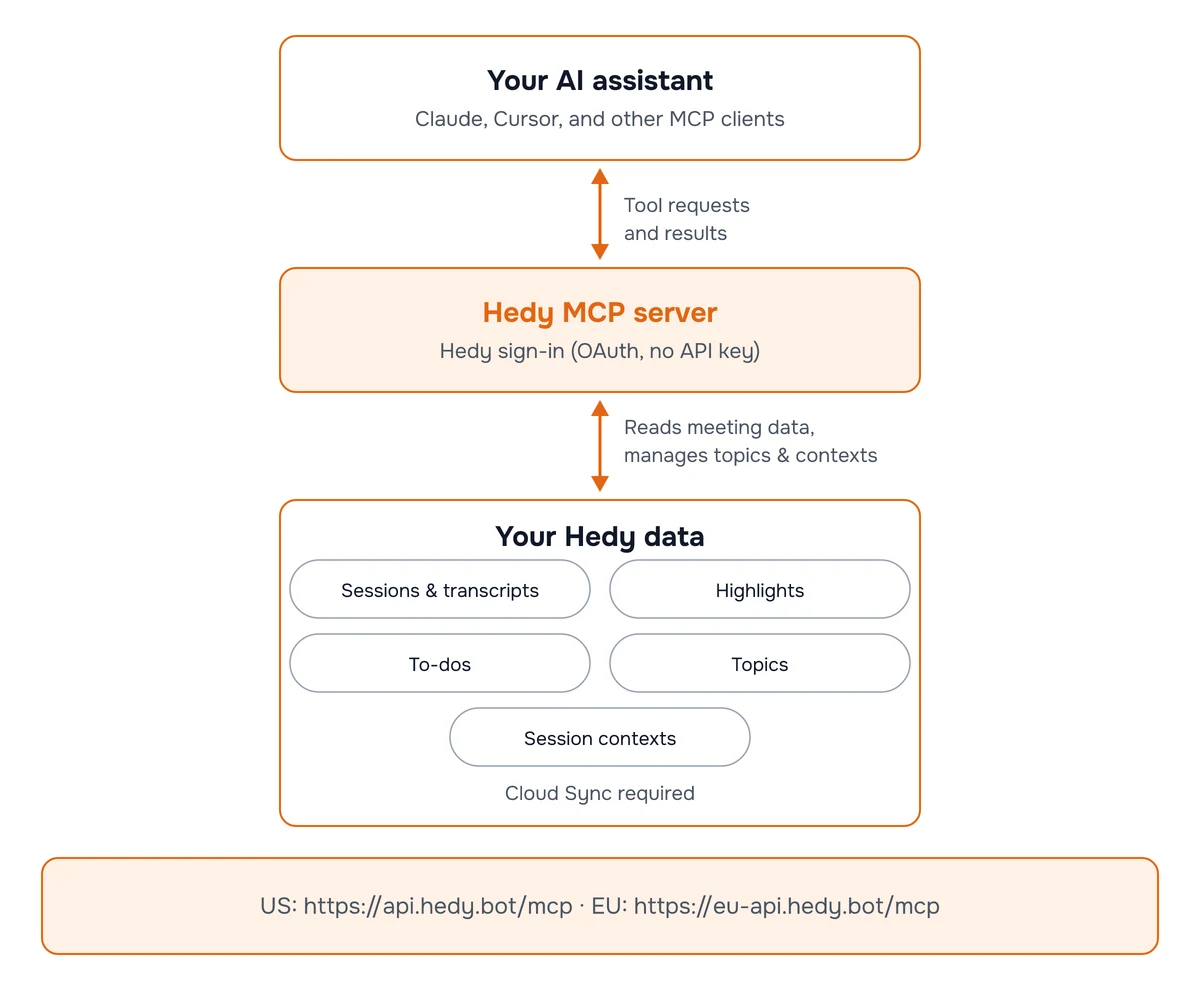
지역별 서버 URL
Hedy MCP 서버는 사용자 데이터를 해당 관할 지역에 보관하기 위해 두 지역에서 운영됩니다. 계정을 만든 지역에 맞는 URL을 사용하세요.
-
미국 계정
https://api.hedy.bot/mcp -
EU 계정
https://eu-api.hedy.bot/mcp
두 서버는 동일한 코드로 실행되므로 사용할 수 있는 도구와 동작 방식이 같습니다. EU 사용자의 세션 및 대화 데이터는 EU 내에 보관됩니다. 계정의 지역을 모르겠다면 Hedy에서 설정 → 개인 정보 및 시스템 → 개인정보 보호 기본 설정을 여세요. 국기 아이콘으로 데이터 보관 위치를 확인할 수 있습니다.
아래 설정 예제에서는
https://api.hedy.bot/mcp를 사용합니다. EU 계정이라면 OAuth 검색 URL과/.well-known/...URL을 포함해 모든 곳에서https://eu-api.hedy.bot/mcp로 바꾸세요.
연결 방법
1단계. 서버 추가
-
AI 클라이언트에서 MCP 서버 설정을 여세요.
-
Add MCP Server, Connect Remote Server 또는 Add Integration을 찾으세요.
-
서버 URL
https://api.hedy.bot/mcp를 입력하세요. -
Add 또는 Connect를 클릭하세요.
2단계. 액세스 승인
-
AI 클라이언트에서 브라우저 창이 열립니다.
-
Hedy 계정으로 로그인하세요.
-
요청된 권한을 확인하세요.
-
Allow를 클릭해 액세스를 승인하세요.
-
AI 클라이언트로 돌아가세요.
원격 MCP 서버를 기본으로 지원하는 클라이언트는 여기까지 하면 연결됩니다. 설정 파일이나 API 키는 필요하지 않습니다. API 키만 받거나 로컬 서버만 실행하는 클라이언트에는 아래의 추가 단계가 필요합니다.
호환되는 AI 클라이언트
Hedy MCP 서버는 OAuth만 지원합니다. 연결할 때는 항상 브라우저에서 로그인하며, MCP 서버 자체의 API 키는 없습니다. 클라이언트는 이 인증을 처리하는 방식에 따라 두 가지로 나뉩니다.
-
원격 MCP 서버(OAuth)를 기본으로 지원하는 클라이언트. 서버 URL을 붙여넣으면 클라이언트가 브라우저를 엽니다. 로그인하면 연결이 완료됩니다. Claude Desktop, Claude Code, ChatGPT, Grok Bot, Cursor, Windsurf, Zed, Cline, Perplexity(유료 요금제)와 대부분의 웹 기반 AI 플랫폼이 이 방식으로 작동합니다.
-
API 키만 받거나 로컬 명령으로 실행하는 서버만 지원하는 클라이언트. 이런 클라이언트만으로는 Hedy의 브라우저 로그인을 완료할 수 없습니다. 보통 “Add MCP server” 화면에 API 키나 토큰 입력란만 뜨고 브라우저 로그인 단계가 없습니다. 이런 경우에는 다음 섹션의 mcp-remote 브리지를 사용하세요.
빠른 확인 방법 원격 MCP 서버를 추가할 때 로그인과 승인을 위한 브라우저가 열리나요, 아니면 API 키를 붙여넣는 입력란만 나오나요? 키만 요구한다면 두 번째 유형입니다.
API 키나 로컬 서버만 지원하는 클라이언트 연결
클라이언트가 로컬 명령으로 실행하는 MCP 서버만 지원하거나 API 키 입력란만 제공하는 경우에도 오픈 소스 mcp-remote 브리지로 연결할 수 있습니다. Hedy는 MCP 서버용 키를 발급하지 않습니다. 브리지가 Hedy의 브라우저 로그인 절차를 처리한 뒤 클라이언트에 Hedy를 로컬 서버로 연결합니다. 첫 로그인 후에는 토큰을 캐시에 저장하므로 실행할 때마다 로그인하라는 메시지가 표시되지 않습니다.
필요한 사항
-
Node.js가 설치되어 있어야 합니다(
node -v로 확인하세요). -
로컬 명령으로 실행하는 MCP 서버를 추가할 수 있는 클라이언트가 필요합니다. URL만 입력하는 대신 명령과 인수를 지정할 수 있어야 합니다. URL이나 API 키를 입력하는 필드만 있고 명령으로 서버를 추가할 수 없다면 브리지를 연결할 수 없습니다. 이 경우 위에서 소개한 OAuth 기본 지원 클라이언트 중 하나를 사용하세요.
설정 방법 다음 명령을 사용해 클라이언트에 로컬 MCP 서버를 추가하세요. EU 계정의 경우 https://eu-api.hedy.bot/mcp로 바꾸세요.
npx mcp-remote https://api.hedy.bot/mcp대부분의 클라이언트에서는 같은 설정을 담은 다음 JSON 형식도 사용할 수 있습니다.
{"mcpServers":{"hedy":{"command":"npx","args":["mcp-remote","https://api.hedy.bot/mcp"]}}}서버가 처음 시작되면 로그인과 승인을 위한 브라우저 창이 열립니다. 아래의 BoltAI 단계에서 이 설정의 실제 예를 확인할 수 있습니다.
클라이언트별 설정 방법
Claude Code(CLI)
다음 명령 하나로 Hedy MCP 서버를 추가하세요.
claude mcp add --transport http hedy https://api.hedy.bot/mcp브라우저에서 OAuth 인증이 시작됩니다. Hedy 계정으로 로그인하고 액세스를 승인하세요.
Claude Desktop(모든 요금제)
Claude의 커넥터 디렉터리에서 Hedy AI 페이지를 열어 바로 연결할 수도 있습니다. 맞춤 커넥터로 추가하려면 다음 단계를 따르세요.
-
Claude Desktop을 열고 Settings로 이동하세요.
-
Connectors를 여세요. 이전 버전에서는 Integrations로 표시될 수 있습니다.
-
+를 클릭한 다음 Add custom connector를 클릭하세요.
-
다음 값을 입력하세요.
-
Name에
Hedy를 입력하세요. -
Remote MCP server URL에
https://api.hedy.bot/mcp를 입력하세요.
-
-
Add(또는 Connect)를 클릭하고 브라우저에서 OAuth 인증을 완료하세요.
-
새 채팅에서 도구 아이콘을 클릭해 Hedy 도구를 활성화하세요.
참고. Claude 무료 요금제에서는 맞춤 커넥터를 하나까지 추가할 수 있으며, 위 단계에 따라 Hedy를 추가할 수 있습니다. 이미 다른 서비스를 연결했거나 원격 MCP 서버를 여러 개 실행하려면 Claude Desktop에서도 mcp-remote 브리지를 사용할 수 있습니다(위의 ‘API 키나 로컬 서버만 지원하는 클라이언트 연결’ 참조).
Perplexity(Pro, Max 또는 Enterprise)
Perplexity의 유료 요금제는 맞춤 원격 MCP 커넥터를 지원하므로 브라우저에서 로그인하면 Hedy에 바로 연결됩니다. API 키나 브리지 설정은 필요하지 않습니다. 무료 요금제에서는 맞춤 커넥터를 사용할 수 없습니다.
-
Pro, Max 또는 Enterprise 계정으로 Perplexity에 로그인하세요.
-
왼쪽 아래의 프로필 이미지를 클릭하고 Settings → Connectors를 여세요. 데스크톱 앱에서는 All Settings → Connectors에서도 열 수 있습니다.
-
Add Connector를 클릭한 뒤 Custom Connector → Remote를 선택하세요.
-
다음 값을 입력하세요.
-
Name에
Hedy를 입력하세요. -
MCP server URL에
https://api.hedy.bot/mcp를 입력하세요.
-
-
맞춤 커넥터에 위험이 따를 수 있음을 확인하는 체크박스를 선택한 뒤 Add를 클릭하세요.
-
Hedy 커넥터 카드를 클릭한 뒤 브라우저에서 로그인을 완료해 액세스를 승인하세요.
-
새 스레드에서 프롬프트 입력란 아래의 + 메뉴를 열고 Connectors에서 Hedy를 활성화하세요. 프롬프트에 “Hedy”를 입력한 뒤 목록에서 선택할 수도 있습니다.
“가장 최근 Hedy 세션을 보여 주세요.” 같은 프롬프트로 연결을 확인하세요.
참고. Perplexity Enterprise에서는 관리자가 같은 Connectors 설정에서 Hedy 커넥터를 조직 전체에 공유할 수 있습니다.
ChatGPT
ChatGPT에서는 맞춤 MCP 서버를 플러그인으로 추가합니다. API 키나 브리지를 설정할 필요 없이 브라우저에서 로그인해 Hedy에 연결할 수 있습니다. 플러그인은 ChatGPT 웹사이트에서 추가하세요. 맞춤 MCP 서버를 추가할 수 있는 ChatGPT 요금제는 OpenAI가 정하며 변경될 수 있습니다. Business, Enterprise 또는 Edu 작업 공간에서는 관리자 설정에 따라 추가 가능 여부가 달라집니다.
-
웹에서 ChatGPT에 로그인하고 Plugins(
chatgpt.com/plugins)를 여세요. -
오른쪽 위의 Add를 클릭하고 Add custom MCP server를 선택하세요.
-
다음 값을 입력하세요.
-
Name에
Hedy를 입력하세요. -
Connection에서는 Server URL이 선택된 상태에서
https://api.hedy.bot/mcp를 입력하세요(EU 계정은https://eu-api.hedy.bot/mcp).
-
-
Authentication은 OAuth로 두세요. ChatGPT가 Hedy 로그인 설정을 자동으로 찾으므로 Advanced OAuth settings에서 바꿀 항목은 없습니다.
-
I understand and want to continue를 선택한 뒤 Create as a plugin을 클릭하세요.
-
ChatGPT에 Connect Hedy 안내가 표시됩니다. Connect Hedy를 클릭하고 새로 열린 브라우저 창에서 Hedy 계정으로 로그인해 액세스를 승인하세요.
-
채팅의 프롬프트 입력란에 @를 입력한 뒤 Hedy를 선택하세요. ChatGPT 프로젝트 안의 채팅에서도 같은 방식으로 사용할 수 있습니다.
“가장 최근 Hedy 세션을 보여 주세요.” 같은 프롬프트로 연결을 확인하세요.
Grok Bot
Grok Bot이 Hedy MCP 서버를 추가해 주므로 API 키나 브리지를 설정할 필요 없이 브라우저에서 로그인해 연결할 수 있습니다.
-
Grok Bot에서 Hedy 데이터를 요청하세요. 예를 들어 _“이번 주 Hedy 세션을 보여 주세요.”_라고 입력하세요.
-
Grok Bot이 Hedy 커넥터 추가를 제안하면 확인하세요. EU 계정이라면 Grok Bot에
https://eu-api.hedy.bot/mcp를 사용해 달라고 요청하세요. -
hedy 카드에서 브라우저 창이 열리면 Hedy 계정으로 로그인하세요.
-
카드에 Connected가 표시되면 Grok Bot이 요청에 답합니다.
Grok Bot은 데이터를 변경하는 도구를 실행하기 전에 확인을 요청합니다. 카드의 Manage에서 언제든 Hedy 연결을 해제할 수 있습니다.
Cline(VS Code 확장)
방법 1. Cline 화면에서 설정(권장)
-
Cline 확장이 설치된 VS Code를 여세요.
-
사이드바에서 Cline 아이콘을 클릭하세요.
-
메뉴(⋮)를 클릭하고 MCP Servers를 선택하세요.
-
Remote Servers 탭을 선택하세요.
-
Server Name에
hedy, Server URL에https://api.hedy.bot/mcp를 입력하고, Transport Type에는 Streamable HTTP를 선택하세요. -
Add Server를 클릭하세요.
-
메시지가 표시되면 Authenticate를 클릭하고 브라우저에서 OAuth 인증을 완료하세요.
방법 2. JSON으로 직접 설정
-
Cline MCP 설정 파일을 여세요.
-
macOS
~/Library/Application Support/Code/User/globalStorage/saoudrizwan.claude-dev/settings/cline_mcp_settings.json -
Windows
%APPDATA%\Code\User\globalStorage\saoudrizwan.claude-dev\settings\cline_mcp_settings.json -
Linux
~/.config/Code/User/globalStorage/saoudrizwan.claude-dev/settings/cline_mcp_settings.json
-
-
다음 설정을 추가하세요.
{"mcpServers": {"hedy": {"url": "https://api.hedy.bot/mcp","type": "streamableHttp","disabled": false}}} -
파일을 저장하고 VS Code를 다시 시작하세요.
-
Cline이 서버를 사용하려고 하면 OAuth 인증이 시작됩니다.
BoltAI(macOS)
BoltAI는 로컬 설정을 통해 MCP 서버에 연결합니다. 원격 OAuth 서버를 기본으로 지원하지 않으므로 mcp-remote 브리지를 사용하세요(위의 ‘API 키나 로컬 서버만 지원하는 클라이언트 연결’ 참조). 다음 단계에 따라 설정할 수 있습니다.
필요한 사항 Mac에 Node.js가 설치되어 있어야 합니다(node -v로 확인하세요).
-
BoltAI에서 Settings → Plugins를 열고 + 버튼을 클릭해
mcp.json을 여세요. -
다음 설정을 추가하세요.
{"mcpServers":{"hedy":{"command":"npx","args":["mcp-remote","https://api.hedy.bot/mcp"]}}} -
Save Changes를 클릭하세요.
-
처음 사용할 때 브라우저 창이 열립니다. Hedy 계정으로 로그인하고 액세스를 승인하세요.
참고. mcp-remote 브리지는 원격 OAuth 서버를 BoltAI가 지원하는 로컬 stdio 연결로 변환합니다. 최초 승인 후에는 토큰이 로컬 캐시에 저장됩니다.
Cursor / Windsurf / 기타 IDE 도구
-
IDE에서 MCP 설정을 여세요.
-
서버 URL
https://api.hedy.bot/mcp를 추가하세요. -
전송 방식으로 HTTP 또는 Streamable HTTP를 선택하세요.
-
메시지가 표시되면 액세스를 승인하세요.
웹 기반 AI 클라이언트
-
Connect MCP Server 또는 Add Integration을 찾으세요.
-
https://api.hedy.bot/mcp를 입력하세요. -
브라우저에서 OAuth 승인을 완료하세요.
사용 가능한 도구
Hedy MCP 서버는 AI 도우미가 회의 데이터에 액세스하고 데이터를 정리하는 데 사용할 수 있는 도구 25개를 제공합니다.
세션 도구
GetSessions
기능 최근 회의 세션을 시작 시간 기준으로 최신순으로 나열합니다.
매개변수
-
limit(선택) - 반환할 세션 수(1~100) -
after(선택) - 다음 페이지를 조회할 때 기준으로 삼을 세션 ID
요청 예시
-
“가장 최근 세션 10개를 보여 주세요.”
-
“이번 주 세션을 모두 나열해 주세요.”
-
“최근에 어떤 회의를 했나요?”
GetSessionDetails
기능 특정 세션의 메타데이터, 참가자, 녹취록을 포함한 전체 세부 정보를 가져옵니다.
매개변수
sessionId(필수) - 세션 ID
요청 예시
-
“세션 ABC123의 세부 정보를 보여 주세요.”
-
“지난 팀 회의에서는 어떤 이야기를 나눴나요?”
-
“제품 출시 세션의 녹취록을 가져와 주세요.”
GetSessionHighlights
기능 특정 세션에서 캡처한 주요 내용을 모두 반환합니다.
매개변수
sessionId(필수) - 세션 ID
요청 예시
-
“세션 ABC123에서 저장한 주요 내용은 무엇인가요?”
-
“어제 스탠드업 회의에서 중요했던 대목을 보여 주세요.”
-
“예산 회의의 주요 내용을 모두 나열해 주세요.”
GetSessionToDos
기능 특정 세션에서 생성된 할 일을 모두 나열합니다.
매개변수
-
sessionId(필수) - 세션 ID -
includeCompleted(선택) - true이면 완료된 할 일도 포함합니다(기본값은 미완료 항목만).
요청 예시
-
“세션 ABC123에서 어떤 실행 항목이 나왔나요?”
-
“고객 회의에서 나온 할 일을 완료된 것까지 모두 보여 주세요.”
-
“어제 기획 세션에서 아직 남은 할 일을 나열해 주세요.”
UpdateSessionSummary
기능 세션의 ‘세부 정보’ 탭에 있는 ‘요약’이나 ‘자세한 메모’를 수정한 텍스트로 교체합니다. 예를 들어 잘못 알아들은 이름을 바로잡을 수 있습니다. 변경 사항은 Hedy에 동기화됩니다.
매개변수
-
sessionId(필수) - 세션 ID -
recap(선택) - ‘요약’에 넣을 새 텍스트 -
meetingMinutes(선택) - ‘자세한 메모’에 넣을 새 텍스트
요청 예시
-
“어제 고객 통화에 나온 이름은 Anya가 아니라 Anja Keller예요. ‘요약’과 ‘자세한 메모’에서 고쳐 주세요.”
-
“지난 세션의 ‘요약’을 짧은 글머리표 세 개로 다시 써 주세요.”
-
“오늘 아침 스탠드업의 ‘자세한 메모’에서 주제와 무관한 잡담을 빼 주세요.”
recap과 meetingMinutes 중 하나 이상을 보내세요. 각 매개변수는 해당 섹션의 텍스트 전체를 교체하므로, AI 도우미가 먼저 GetSessionDetails로 세션을 읽고 수정한 전체 텍스트를 보내도록 하세요. 보내지 않은 섹션은 그대로 유지됩니다. 섹션을 비우거나 이 방식으로 ‘메모’ 탭을 편집할 수는 없습니다. ‘자세한 메모’가 아주 길다면 새 ‘요약’과 함께 보내지 말고 별도로 보내세요.
Hedy에서 이미 세션을 열어 둔 상태라면 닫았다가 다시 열어서 새 텍스트를 확인하세요.
주요 내용 도구
GetHighlights
기능 모든 세션에서 최근에 저장한 주요 내용을 최신순으로 나열합니다.
매개변수
-
limit(선택) - 반환할 주요 내용의 수(1~100) -
after(선택) - 다음 페이지를 조회할 때 기준으로 삼을 주요 내용 ID
요청 예시
-
“가장 최근에 저장한 주요 내용 20개를 보여 주세요.”
-
“이번 주에 어떤 주요 내용을 저장했나요?”
-
“최근에 저장한 중요한 대목을 나열해 주세요.”
GetHighlightDetails
기능 특정 주요 내용에 해당하는 녹취록 발췌, 타임스탬프, 컨텍스트를 포함한 전체 세부 정보를 가져옵니다.
매개변수
highlightId(필수) - 주요 내용 ID
요청 예시
-
“주요 내용 XYZ789를 자세히 보여 주세요.”
-
“예산 관련 주요 내용이 어떤 맥락에서 나왔나요?”
-
“주요 내용 XYZ789에 해당하는 전체 녹취록을 가져와 주세요.”
할 일 도구
GetToDos
기능 모든 세션의 할 일을 반환합니다.
매개변수
includeCompleted(선택) - true이면 완료된 할 일도 포함합니다(기본값은 미완료 항목만).
요청 예시
-
“아직 완료하지 않은 실행 항목은 무엇인가요?”
-
“완료된 것까지 모든 할 일을 보여 주세요.”
-
“회의에서 나온 할 일을 모두 나열해 주세요.”
UpdateToDoCompletion
기능 할 일 하나를 완료 처리하거나 다시 미완료 상태로 되돌립니다. 변경 사항은 Hedy에 동기화되므로 앱에서도 같은 상태로 표시됩니다.
매개변수
-
sessionId(필수) - 할 일이 속한 세션 ID -
todoId(필수) - GetToDos 또는 GetSessionToDos가 반환한 할 일 ID -
completed(필수) - 완료 처리하려면true, 다시 미완료로 돌리려면false
요청 예시
-
“어제 고객 통화에서 나온 제안서 작업을 완료 처리해 주세요.”
-
“스탠드업 회의에서 나온 후속 작업을 미완료로 되돌려 주세요.”
-
“이번 주에 마친 일을 모두 완료 처리해 주세요.”
오래된 세션의 할 일에는 ID가 없을 수 있습니다. 이런 항목은 조회할 수 있지만 이 방식으로 업데이트할 수는 없습니다.
UpdateToDoDueDate
기능 할 일 하나의 마감일을 지정하거나 지웁니다. 변경 사항은 Hedy에 동기화됩니다.
매개변수
-
sessionId(필수) - 할 일이 속한 세션 ID -
todoId(필수) - GetToDos 또는 GetSessionToDos가 반환한 할 일 ID -
dueDate(필수) - “내일”이나 “다음 주 금요일” 같은 자유 형식의 텍스트 또는2026-08-22같은 날짜입니다. 빈 문자열을 보내면 마감일이 지워집니다.
요청 예시
-
“예산 관련 후속 작업의 마감일을 다음 주 금요일로 정해 주세요.”
-
“오늘 기획 세션에서 나온 실행 항목의 마감일을 모두 이번 달 말로 정해 주세요.”
-
“온보딩 작업의 마감일을 지워 주세요.”
토픽 도구
AI 도우미는 토픽을 조회할 수 있습니다. 새 토픽을 만들거나 기존 토픽을 수정하고, 세션을 다른 토픽으로 옮기거나 필요 없는 토픽을 삭제해 정리하는 데도 도움을 줍니다. 모든 요금제에서 토픽을 조회할 수 있습니다. 토픽을 만들거나 수정·삭제하거나 세션을 토픽 간에 옮기려면 Hedy Pro가 필요합니다. 무료 요금제의 앱에서 제공되는 토픽 하나에 대해서도 이 네 도구를 사용하면 업그레이드 안내가 반환됩니다.
GetAllTopics
기능 모든 회의 토픽과 폴더를 나열합니다.
매개변수
includeArchived(선택) - true이면 보관 처리한 토픽도 포함합니다(기본값은 활성 토픽만).
요청 예시
-
“Hedy에 어떤 토픽이 있나요?”
-
“내 회의 카테고리를 모두 나열해 주세요.”
-
“보관한 토픽까지 모두 보여 주세요.”
GetTopicDetails
기능 토픽 설명, 세션 수, AI가 생성한 인사이트를 포함한 특정 토픽의 세부 정보를 가져옵니다.
매개변수
topicId(필수) - 토픽 ID
요청 예시
-
“‘고객 회의’ 토픽의 세부 정보를 보여 주세요.”
-
“‘팀 스탠드업’ 토픽에는 세션이 몇 개 있나요?”
-
“Hedy가 ‘제품 기획’ 토픽에서 찾은 인사이트는 무엇인가요?”
GetTopicSessions
기능 특정 토픽에 속한 모든 세션을 나열합니다.
매개변수
topicId(필수) - 토픽 ID
요청 예시
-
“‘제품 기획’ 토픽에 있는 세션을 모두 보여 주세요.”
-
“‘고객 회의’로 분류된 회의를 나열해 주세요.”
-
“‘1:1 회의’ 폴더에는 어떤 세션이 있나요?”
CreateTopic
기능 회의 세션을 정리할 새 토픽을 만듭니다.
매개변수
-
name(필수) - 토픽 이름(최대 100자) -
description(선택) - 토픽 설명(최대 500자) -
color(선택) - 토픽 색상(예. #FF5733) -
iconName(선택) - 토픽 아이콘 이름 -
topicContext(선택) - AI 분석에 사용할 맞춤 지침 -
dominantSessionType(선택) - 이 토픽에 속한 세션에서 사용할 세션 유형
요청 예시
-
“‘1분기 계획’이라는 새 토픽을 만들어 주세요.”
-
“고객 통화용 토픽을 만들고 색상은 파란색으로 지정해 주세요.”
-
“면접 세션을 위한 새 카테고리를 만들어 주세요.”
UpdateTopic
기능 기존 토픽의 이름, 설명, 색상 또는 그 밖의 설정을 변경합니다.
매개변수
-
topicId(필수) - 업데이트할 토픽 ID -
name(선택) - 새 토픽 이름 -
description(선택) - 새 설명 -
color(선택) - 새 색상 -
iconName(선택) - 새 아이콘 -
topicContext(선택) - AI 분석에 사용할 새 맞춤 지침 -
dominantSessionType(선택) - 이 토픽에 속한 세션에서 사용할 세션 유형
요청 예시
-
“‘1분기 계획’ 토픽의 이름을 ‘2분기 계획’으로 바꿔 주세요.”
-
“‘고객 회의’ 토픽의 색상을 초록색으로 바꿔 주세요.”
-
“‘팀 스탠드업’ 토픽의 설명을 업데이트해 주세요.”
AssignSessionToTopic
기능 클라우드에 동기화된 세션을 토픽으로 옮기거나 기존 토픽에서 분리합니다. Hedy는 영향을 받은 토픽의 AI 개요를 갱신합니다.
매개변수
-
sessionId(필수) - 옮길 세션 ID -
topicId(필수) - 옮길 대상 토픽의 ID입니다. 기존 토픽에서 세션을 분리하려면null을 보내세요.
옮길 대상 토픽은 존재해야 하며 삭제 중인 상태여서는 안 됩니다. ‘클라우드 동기화’가 꺼진 상태에서 캡처한 세션은 옮길 수 없습니다(409 session_not_synced).
요청 예시
-
“가장 최근 고객 회의를 ‘고객 회의’ 토픽으로 옮겨 주세요.”
-
“어제 팀 회의를 해당 토픽에서 빼 주세요.”
DeleteTopic
기능 토픽을 삭제합니다. 기존에 이 토픽에 속했던 세션은 보존되며 해당 토픽으로 더 이상 묶이지 않습니다.
매개변수
topicId(필수) - 삭제할 토픽 ID
요청 예시
-
“예전에 만든 ‘프로젝트 알파’ 토픽을 삭제해 주세요.”
-
“사용하지 않는 ‘면접 준비’ 토픽을 삭제해 주세요.”
-
“‘테스트’라는 토픽을 삭제해 주세요.”
세션 컨텍스트 도구
세션 컨텍스트를 사용하면 Hedy가 회의를 분석할 때 참고할 배경 정보를 제공할 수 있습니다. AI 도우미의 도움을 받아 세션 컨텍스트를 조회하고 관리할 수 있습니다.
ListSessionContexts
기능 저장한 모든 세션 컨텍스트를 최근에 업데이트한 순서대로 나열합니다.
요청 예시
-
“세션 컨텍스트를 모두 보여 주세요.”
-
“어떤 배경 정보를 컨텍스트로 설정해 뒀나요?”
-
“회의용 컨텍스트 프로필을 나열해 주세요.”
GetSessionContext
기능 특정 세션 컨텍스트의 세부 정보를 가져옵니다.
매개변수
contextId(필수) - 가져올 컨텍스트 ID
요청 예시
-
“‘업무’ 컨텍스트의 세부 정보를 보여 주세요.”
-
“기본 세션 컨텍스트에는 어떤 내용이 들어 있나요?”
CreateSessionContext
기능 Hedy가 분석에 사용할 배경 정보를 담은 새 세션 컨텍스트를 만듭니다.
매개변수
-
title(필수) - 컨텍스트 제목(최대 200자) -
content(선택) - 배경 정보와 지침 -
isDefault(선택) - 이 컨텍스트를 기본값으로 설정
요청 예시
-
“제품 정보를 담은 ‘영업 통화’ 컨텍스트를 새로 만들어 주세요.”
-
“엔지니어링 팀 회의용 컨텍스트를 설정해 주세요.”
-
“제 직무와 담당 업무를 담은 새 기본 컨텍스트를 만들어 주세요.”
UpdateSessionContext
기능 기존 세션 컨텍스트를 수정합니다.
매개변수
-
contextId(필수) - 수정할 컨텍스트 ID -
title(선택) - 새 제목 -
content(선택) - 새 배경 정보 -
isDefault(선택) - 기본 컨텍스트로 설정
요청 예시
-
“새 팀 구조를 반영해 ‘업무’ 컨텍스트를 수정해 주세요.”
-
“2분기 목표에 관한 정보를 기본 컨텍스트에 추가해 주세요.”
-
“‘영업’ 컨텍스트를 기본값으로 바꿔 주세요.”
DeleteSessionContext
기능 세션 컨텍스트를 삭제합니다. 기본 컨텍스트를 삭제하면 다른 컨텍스트가 자동으로 기본값이 됩니다.
매개변수
contextId(필수) - 삭제할 컨텍스트 ID
요청 예시
-
“예전에 만든 ‘프로젝트 X’ 컨텍스트를 삭제해 주세요.”
-
“더 이상 사용하지 않는 컨텍스트를 삭제해 주세요.”
계정 도구
GetAccount
기능 이 연결에 로그인한 Hedy 계정의 이메일 주소, 이름, 계정 ID를 보여 줍니다. 여러 AI 도우미에 Hedy를 연결했을 때 어느 계정인지 확인할 수 있습니다.
매개변수 없음
요청 예시
-
“어느 Hedy 계정에 연결되어 있나요?”
-
“사용 중인 Hedy 계정의 이메일 주소를 보여 주세요.”
어휘 도구
GetVocabulary
기능 사용자 정의 어휘에 등록한 용어와 현재 활성화 여부를 가져옵니다.
매개변수 없음
요청 예시
-
“Hedy 어휘에 어떤 용어가 들어 있나요?”
-
“사용자 정의 어휘가 켜져 있는지 확인해 주세요.”
SetVocabulary
기능 사용자 정의 어휘 목록 전체를 교체합니다. 새 목록에 없는 용어는 삭제됩니다.
매개변수
-
terms(필수) - 전체 용어 목록입니다. 중복 없이 최대 100개까지 지정할 수 있으며 각 용어는 2~50자여야 합니다. -
enabled(선택) - 사용자 정의 어휘의 활성화 여부입니다. 현재 설정을 유지하려면 이 매개변수를 생략하세요.
요청 예시
-
“이 프로젝트 개요에 나오는 이름을 Hedy 어휘에 추가해 주세요.”
-
“내일 고객 통화에서 사용할 용어로 어휘 목록을 교체해 주세요.”
Claude로 회의 준비 및 후속 작업
많이 놓치는 활용 방법이지만, 특히 유용한 방법입니다. 회의 전에는 Claude가 Hedy에서 사용할 정보를 준비하고, 회의 후에는 Hedy에 남은 기록을 검토할 수 있습니다. 이렇게 하면 필요한 정보를 갖추고 회의를 시작해, 회의가 끝날 때 후속 작업 초안까지 받아 볼 수 있습니다. Claude가 컨텍스트를 준비하고, Hedy가 회의 중에 작동하며, Claude가 그 결과를 검토합니다.
아래에서는 Claude를 예로 들지만 연결된 다른 MCP 클라이언트도 같은 방식으로 사용할 수 있습니다(Claude Desktop, Claude Code, Cursor 등). 위 방법으로 Hedy를 연결하고, 세션에 액세스할 수 있도록 ‘클라우드 동기화’를 켜 두세요.
회의 전 Claude에 컨텍스트 작성 요청
만날 사람들에 대해 Claude가 알고 있는 정보와 그 사람들과 나눈 이전 대화의 내용을 모아 Hedy의 세션 컨텍스트로 저장해 달라고 요청하세요. 예를 들면 다음과 같습니다.
내일 ACME Corp와 계약 갱신을 위한 통화가 있습니다. ACME Corp와 진행한 최근 Hedy 세션 3개를 불러와
지난번에 어디까지 논의했는지와 아직 해결되지 않은 우려 사항을 요약해 주세요.
그런 다음 "ACME 계약 갱신"이라는 Hedy 세션 컨텍스트를 만들고 주요 관계자와 미해결 사안,
12개월 갱신을 성사시키려는 제 목표를 넣어 주세요.
Claude는 GetSessions, GetTopicSessions, GetSessionDetails로 이전 세션을 읽고 CreateSessionContext로 결과를 Hedy에 저장합니다. 직접 붙여넣은 메모나 해당 기업에 대한 웹 검색 결과처럼 Claude가 참고할 수 있는 다른 자료도 제공할 수 있습니다. Claude는 그 자료에서 필요한 내용을 추려 Hedy가 회의 중에 사용할 컨텍스트에 담습니다. 새 컨텍스트가 자동으로 선택되게 하려면 기본값으로 설정해 달라고 요청하세요.
회의 중 준비한 컨텍스트로 시작
Hedy에서 세션을 시작하고 세션 컨텍스트 드롭다운에서 Claude가 만든 컨텍스트를 선택하세요. Hedy는 이 정보를 바탕으로 실시간 제안과 요약을 작성합니다. 선택 위치는 사용자 정의 컨텍스트 관리를 참조하세요.
Hedy는 실시간 대화와 미리 불러온 컨텍스트를 바탕으로 작동합니다. 세션이 시작된 뒤에는 외부에서 새로운 데이터를 가져오지 않으므로 Hedy가 알아야 할 정보는 시작하기 전에 컨텍스트에 넣으세요.
회의 후 Claude에 검토 및 후속 작업 요청
세션이 저장되면 Claude가 세션을 다시 읽고 다음에 할 일을 정리할 수 있습니다.
오늘 진행한 ACME 계약 갱신 세션을 읽어 주세요. 실행 항목과 제가 약속한 사항을 목록으로 정리하고,
고객에게 보낼 후속 이메일의 초안을 작성해 주세요.
Claude는 GetSessions로 세션을 찾고 GetSessionDetails, GetSessionHighlights, GetSessionToDos로 회의 내용을 가져옵니다. 이어서 “다음 분기에 하기로 합의한 내용을 ACME 컨텍스트에 반영해 주세요.”라고 요청하면 다음 회의에서 이번 논의를 이어 갈 수 있습니다.
토픽으로 반복 회의 관리
정기적으로 열리는 회의라면 Claude에 해당 회의를 위한 토픽을 한 번 만들어 달라고 요청하세요(CreateTopic). topicContext에 이 토픽의 세션을 어떤 방식으로 분석할지 지침을 담으세요. 토픽에 넣은 모든 세션에 이 지침이 적용되며, 다음번에는 Claude가 “ACME 세션 전체”를 한 번에 가져올 수 있습니다.
활용 예시
주간 검토
AI에 “이번 주 세션을 보여 주고, 미완료 할 일을 모두 나열한 뒤 중요한 항목을 짚어 주세요.”라고 요청하세요.
처리 과정 AI는 GetSessions에서 날짜 필터를 적용한 뒤 GetToDos로 실행 항목을 찾습니다. 필요하면 특정 세션의 세부 정보도 확인할 수 있습니다.
회의 준비
AI에 “4분기 로드맵과 관련된 세션을 모두 찾아 핵심 내용을 요약해 주세요.”라고 요청하세요.
처리 과정 AI는 세션을 검색하고 GetSessionDetails와 GetSessionHighlights로 정보를 모은 뒤 요약을 작성합니다.
할 일 관리
AI에 “이번 달 고객 회의에서 나온 실행 항목을 모두 보여 주세요.”라고 요청하세요.
처리 과정 AI는 GetAllTopics로 ‘고객 회의’ 토픽을 찾고 GetTopicSessions로 세션 목록을 가져옵니다. 이어서 각 세션에 GetSessionToDos를 사용해 전체 목록을 만듭니다.
토픽 분석
AI에 “‘팀 스탠드업’ 세션을 분석해 반복해서 나온 주제를 찾아 주세요.”라고 요청하세요.
처리 과정 AI는 토픽을 찾고 그 안의 세션을 모두 가져온 뒤 녹취록과 주요 내용을 읽고 분석합니다.
데이터 정리
AI에 “‘2분기 계획’이라는 새 토픽을 만들고 분기별 검토 회의에 사용할 컨텍스트를 설정해 주세요.”라고 요청하세요.
처리 과정 AI는 CreateTopic으로 새 토픽을 만든 뒤 CreateSessionContext로 회의 분석에 도움이 되는 배경 정보를 설정합니다.
개인정보 보호 및 보안
-
PKCE를 적용한 OAuth 2.1 - 안전한 업계 표준 인증 방식입니다.
-
액세스 권한 직접 관리 - AI가 데이터로 할 수 있는 작업을 직접 승인합니다.
-
세션 데이터 보호 - AI는 토픽과 컨텍스트를 정리할 수 있지만 회의 녹음이나 녹취록은 삭제할 수 없습니다.
-
요청 시에만 액세스 - 요청할 때만 데이터에 액세스합니다.
-
언제든 연결 해제 - 연결을 해제하려면 AI 클라이언트에서 Hedy 커넥터를 삭제하세요. Hedy 쪽에서 액세스 권한을 철회해야 한다면 지원팀에 문의하세요.
사용 요건
-
무료를 포함한 모든 요금제의 Hedy 계정. 토픽을 변경하는 네 도구(CreateTopic, UpdateTopic, AssignSessionToTopic, DeleteTopic)에는 Hedy Pro가 필요하며, 나머지 도구는 무료 요금제에서도 작동합니다. 무료 요금제에서는 세션 컨텍스트를 하나만 사용할 수 있으므로 이미 하나가 있으면 CreateSessionContext가 실패합니다.
-
Hedy 설정에서 ‘클라우드 동기화’ 활성화
-
Claude처럼 MCP를 지원하는 AI 도우미
문제 해결
AI 클라이언트에 “Add MCP Server” 옵션이 없는 경우
-
클라이언트가 원격 MCP 서버를 지원하는지 확인하세요.
-
최신 버전으로 업데이트하세요.
-
환경설정에서 MCP 설정을 찾으세요.
-
일부 클라이언트는 로컬 서버만 지원하므로 직접 설정해야 합니다.
액세스 승인에 실패하는 경우
-
Hedy에 로그인했는지 확인하세요.
-
계정이 활성 상태인지 확인하세요.
-
로그인 단계에서 실패하면 다른 브라우저 프로필이나 Hedy에 사용하는 계정에만 로그인한 프로필에서 승인 링크를 여세요.
-
인터넷 연결을 확인하세요.
-
https://api.hedy.bot/mcp/.well-known/oauth-protected-resource를 열어 서버에 접속할 수 있는지 확인하세요.
AI가 데이터에 액세스할 수 없는 경우
-
OAuth 승인이 완료됐는지 확인하세요.
-
Hedy 계정에 세션이 있는지 확인하세요.
-
AI 클라이언트 설정에서 승인 상태를 확인하세요.
-
연결을 해제한 뒤 다시 연결해 보세요.
연결이 작동을 멈춘 경우
-
액세스 토큰이 만료됐을 수 있으니 다시 승인하세요.
-
Hedy 비밀번호를 변경했다면 다시 승인하세요.
-
서버를 삭제한 뒤 다시 추가하세요.
Claude Desktop을 다시 시작할 때마다 브라우저에서 재승인을 요청하는 경우
-
Hedy가 발급하는 갱신 토큰의 유효 기간은 30일입니다. 클라이언트가 정상적으로 작동한다면 한 번 승인한 뒤에는 백그라운드에서 자동으로 토큰을 갱신합니다.
-
Claude Desktop을 실행할 때마다 OAuth 메시지가 표시된다면 대개 클라이언트의 토큰 캐시 문제입니다. 이 경우 원인이 Hedy 서버일 가능성은 낮습니다.
-
Claude Desktop의 기본 커넥터에서는 맞춤 커넥터의 토큰 보존과 관련해 Anthropic에 아직 해결되지 않은 버그가 있습니다. 커넥터를 삭제한 뒤 다시 추가하면 문제가 해결되기도 합니다. 계속 문제가 생기면 아래 방법을 사용해 보세요.
-
mcp-remote 브리지를 사용 중이라면 Claude Desktop을 완전히 종료하세요.
rm -rf ~/.mcp-auth를 실행해 오래된 인증 정보를 지운 뒤 설정에서 최신 버전을 지정하세요.["-y", "mcp-remote@latest", "https://api.hedy.bot/mcp"]를 사용하면 됩니다. 다시 실행해 한 번 승인하세요. -
재시작 중 mcp-remote의 동작을 자세히 확인하려면
--debug를 붙여 단독으로 실행하세요.npx -y mcp-remote@latest https://api.hedy.bot/mcp --debug를 실행하면 캐시 경로와 토큰 교환 오류가 표시됩니다. 승인 요청이 계속 나타나면 출력 내용을 지원팀에 보내세요.
-
-
--header로 고정된Authorization: Bearer ...헤더를 전달하지 마세요. Hedy의 MCP 엔드포인트는 OAuth만 지원합니다. 고정 Bearer 헤더가 mcp-remote에서 내부적으로 교환하는 액세스 토큰과 충돌해 401 오류가 발생합니다.
클라이언트에서 OAuth를 직접 설정해야 하는 경우
-
클라이언트가 자동 검색을 지원하지 않으면 아래 설정을 사용하세요.
-
승인 URL은
https://api.hedy.bot/mcp/oauth/authorize입니다. -
토큰 URL은
https://api.hedy.bot/mcp/oauth/token입니다. -
권한 범위는
mcp:read mcp:write입니다.
-
AI가 도구 실행에 실패했거나 오류가 반환됐다고 알리는 경우
-
세션, 주요 내용 또는 토픽 ID가 유효한지 확인하세요.
-
해당 데이터에 액세스할 권한이 있는지 확인하세요.
-
요청한 데이터가 계정에 있는지 확인하세요.
-
요청을 더 구체적으로 작성해 보세요. 예를 들어 ID 대신 세션 제목을 넣으세요.
-
요청 횟수 제한이 걸렸는지 확인하고 잠시 기다렸다가 다시 시도하세요.
사용 팁
결과를 개선하는 방법
-
세션 제목을 명확하게 작성하세요. AI가 세션을 더 쉽게 찾을 수 있습니다.
-
토픽으로 정리하세요. 관련 세션을 한데 모을 수 있습니다.
-
회의 중에 주요 내용을 저장하세요. AI가 중요한 순간을 파악하는 데 도움이 됩니다.
-
할 일에 구체적인 메모를 추가하세요. 실행 항목을 더 쉽게 검색할 수 있습니다.
-
구체적으로 요청하세요. 날짜, 토픽 또는 키워드를 포함하세요.
AI에 요청하는 방법
-
기간을 지정하세요. “지난주 세션을 보여 주세요.”라고 하면 “최근 세션을 보여 주세요.”보다 범위가 명확합니다.
-
관련 토픽을 언급하세요. “모든 세션” 대신 “고객 회의 세션”처럼 지정하세요.
-
요약을 요청하세요. AI는 여러 도구에서 얻은 데이터를 종합할 수 있습니다.
-
원하는 형식을 지정하세요. “글머리표 목록으로 만들어 주세요.” 또는 “표로 만들어 주세요.”처럼 요청하세요.
-
후속 질문을 하세요. AI가 결과를 더 자세히 살펴볼 수 있습니다.
활용 팁 AI는 한 번의 요청에 여러 도구를 조합해 사용할 수 있습니다. “이번 달 고객 회의에서 나온 미완료 할 일을 모두 찾아 우선순위별로 정리해 주세요.” 또는 “제품 출시용 새 토픽을 만들고 거기에 넣을 세션을 모두 나열해 주세요.”처럼 여러 작업을 한 번에 요청해 보세요.
도움이 필요하신가요?
-
클라이언트별 설정 방법은 사용 중인 AI 클라이언트의 MCP 문서를 확인하세요.
-
MCP에 대한 일반 정보는
modelcontextprotocol.io에서 확인하세요. -
Hedy 지원팀에 문의할 때는 오류 메시지와 사용 중인 AI 클라이언트 이름을 함께 알려 주세요.

