

할 일
회의에서 할 일을 자동으로 추출해 자주 쓰는 작업 관리 도구로 내보낼 수 있습니다.
할 일이란?
Hedy는 대화에서 실행 항목을 자동으로 찾아 세션마다 할 일 목록을 만듭니다. 대화를 받아쓰는 데 그치지 않고 AI가 맥락을 파악해 적절한 담당자에게 할 일을 배정하고 마감일을 제안할 수도 있습니다. Pro 사용자는 Todoist나 Notion 같은 외부 도구로 할 일을 내보내거나 Zapier를 연동해 원하는 작업 관리 도구로 보낼 수 있습니다. 대화에서 얻은 핵심 인사이트를 저장하는 방법은 Hedy 주요 내용을 참고하세요.
할 일이 생성되는 방식
세션을 처리할 때 Hedy의 AI는 대화를 분석해 다음 정보를 찾습니다.
- 실행 항목: 언급했거나 합의한 구체적인 작업
- 담당자: 각 작업을 맡은 사람
- 마감일: 작업을 마쳐야 하는 날짜
- 컨텍스트: 작업을 이해하는 데 필요한 관련 정보
할 일 확인
- Hedy에서 완료된 세션을 여세요.
- 요약 섹션 아래로 스크롤하세요.
- 추출된 실행 항목이 있는 ‘내 할 일’ 섹션을 찾으세요.
- 각 할 일에는 체크박스, 작업 설명, 작업 메뉴가 표시됩니다.
- 체크박스를 눌러 완료로 표시하세요.
토픽의 모든 할 일을 한곳에서 확인
프로젝트에 세션이 몇 개 쌓이면 하나씩 확인하기 번거롭습니다. 토픽을 열고 할 일 탭을 선택하면 해당 토픽에 속한 모든 세션의 실행 항목을 한곳에서 볼 수 있습니다.
이 탭에서 다음 작업을 할 수 있습니다.
- 할 일 정리에서 마감일순 또는 세션별을 선택합니다.
- 세션에서와 마찬가지로 수정, 완료, 삭제, 내보내기를 할 수 있습니다.
- 완료됨 표시 ({count}) 또는 완료됨 숨기기 ({count})로 완료된 항목의 표시 여부를 조정할 수 있습니다.
마감일순으로 정리하면 기한 경과, 향후 7일, 나중, 날짜 미지정으로 나뉩니다. 세션별로 정리하면 각 항목이 어느 세션에서 나왔는지 표시됩니다.
여기서 완료 처리하면 원래 세션에도 반영됩니다. 같은 항목을 두 곳에서 보는 방식입니다.
다른 사람이 공유한 토픽의 할 일은 읽기 전용입니다.
할 일 내보내기(Pro 기능)
Pro 사용자는 외부 작업 관리 도구로 할 일을 내보낼 수 있습니다.
수동 내보내기
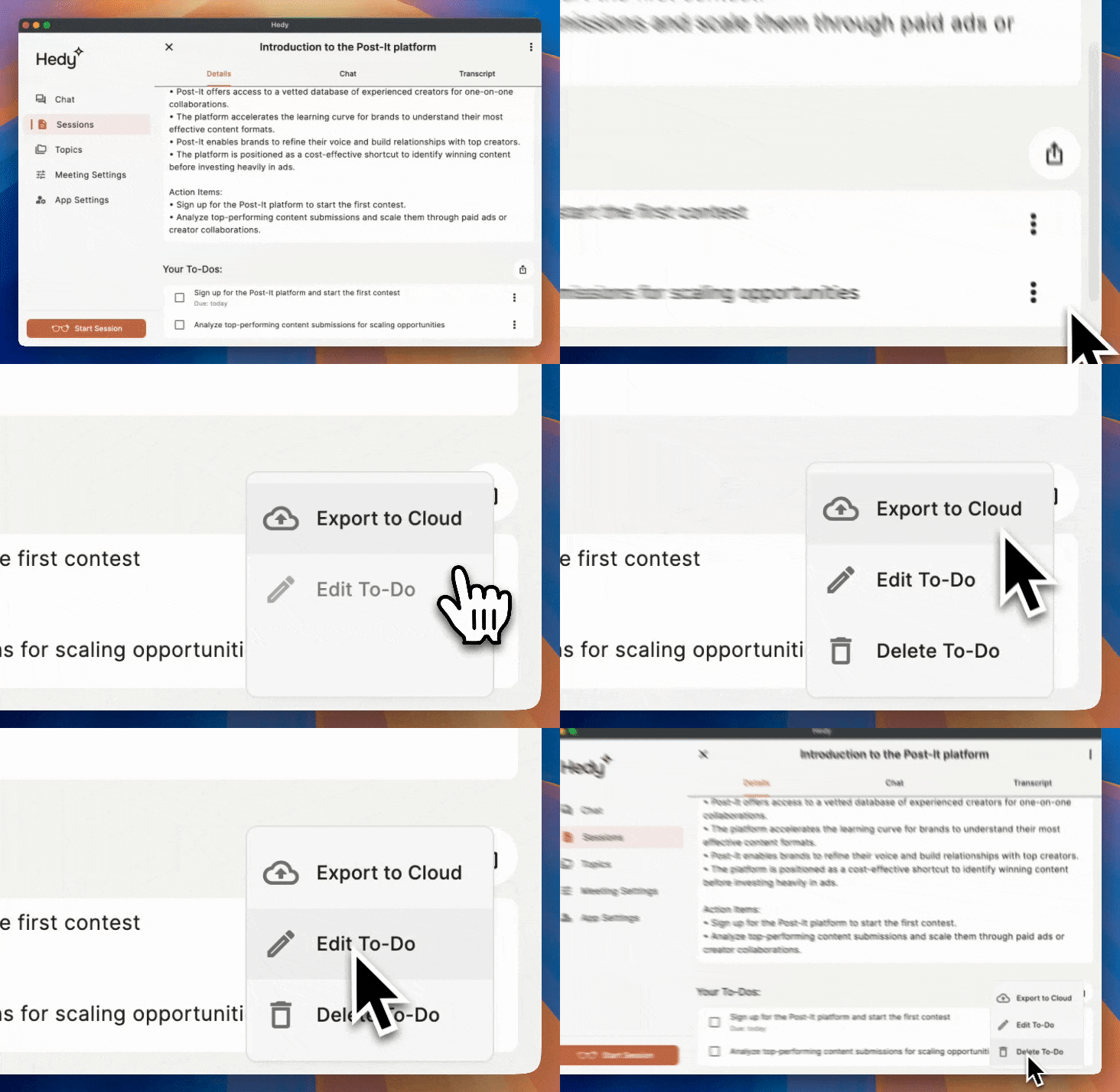
- 할 일 옆 점 3개 메뉴를 누르세요.
- ‘클라우드로 내보내기’를 선택하세요.
- 설정해 둔 웹훅으로 할 일이 전송됩니다.
- Zapier 같은 자동화 도구가 이를 받아 처리합니다.
자동 내보내기
- 설정 → 자동화 및 데이터로 이동하세요.
- ‘자동 할 일 내보내기’를 켜세요.
- 세션이 끝나면 새 할 일이 모두 자동으로 내보내집니다.
- 별도로 조작할 필요 없이 작업 관리 도구로 바로 전송됩니다.
Zapier 연동
웹훅으로 Hedy를 5,000개 이상의 앱에 연결할 수 있습니다.
- 작업 관리: Todoist, Asana, Monday.com, ClickUp
- 메모 앱: Notion, Evernote, OneNote
- 캘린더: Google Calendar, Outlook
- 프로젝트 도구: Trello, Jira, Linear
웹훅 페이로드
할 일을 내보낼 때 웹훅으로 다음 정보가 전달됩니다.
- 참조용 세션 ID
- 전체 컨텍스트가 포함된 할 일 내용
- 고유한 할 일 ID
- yyyy-MM-dd 형식의 마감일(Todoist 호환)
- 정리에 필요한 토픽 정보
참고: 마감일을 yyyy-MM-dd 형식으로 내보내므로 Todoist와 대부분의 작업 관리 도구에서 바로 사용할 수 있습니다.
활용 팁
- 세션 컨텍스트에 본인의 역할을 적어 두면 Hedy가 맡은 일을 더 잘 찾아냅니다.
- 정확한 배정을 위해 회의 중 담당자 이름을 말하세요.
- Hedy가 자동으로 추출할 수 있도록 마감일을 뚜렷하게 말하세요.
- 내보내기 전에 할 일이 정확한지 확인하세요.
- 세션을 프로젝트나 고객별로 토픽에 배정하고, 세션을 하나씩 열기보다 토픽의 할 일 탭에서 확인하세요.
할 일 감지 정확도 높이기
다음 방법으로 할 일 추출의 정확도를 높일 수 있습니다.
- 세션 컨텍스트: 참석자와 각자의 역할을 추가하세요.
- 사용자 정의 어휘: 프로젝트 이름과 전문 용어를 등록하세요.
- 회의 유형: AI가 대화를 더 잘 파악하도록 적절한 유형을 선택하세요.
- 명확한 표현: “하겠습니다”, “해야 합니다”, “하는 게 좋겠습니다”처럼 행동이 드러나는 표현을 쓰세요.
할 일 관리
- 완료로 표시: 체크박스를 누르면 완료된 항목에 취소선이 표시됩니다.
- 목록 공유: 공유 버튼으로 모든 할 일을 서식이 적용된 텍스트로 복사하세요.
- 다시 생성: Pro 사용자는 녹취록을 편집한 뒤 할 일을 다시 생성할 수 있습니다.
- 항목별 작업: 할 일을 개별적으로 수정, 삭제하거나 내보낼 수 있습니다.
할 일 수정
할 일을 변경하려면 다음과 같이 하세요.
- 할 일 옆 점 3개 메뉴를 누르세요.
- 메뉴에서 ‘To-Do 수정’을 선택하세요.
- 필요한 내용으로 수정하세요.
- 원한다면 마감일을 추가하거나 바꾸세요(yyyy-MM-dd 형식).
- ‘저장’을 눌러 변경 사항을 적용하세요.
문제 해결
세션에서 할 일이 추출되지 않았습니다
- 세션에서 구체적인 실행 항목을 논의했는지 확인하세요.
- 세션 처리가 정상적으로 끝났는지 확인하세요.
- 녹취록을 확인한 뒤 할 일을 다시 생성해 보세요(Pro 기능).
- 역할과 책임에 관한 컨텍스트를 더 추가하세요.
작업 관리 도구에 할 일이 표시되지 않습니다
- Zapier에서 Zap이 켜져 있고 올바르게 설정되어 있는지 확인하세요.
- Zapier 작업 기록에 오류가 있는지 확인하세요.
- 자동 내보내기를 켜기 전에 수동 내보내기로 테스트하세요.
활용 팁: Zapier 연동을 설정할 때 먼저 “Create Google Doc”처럼 간단한 동작을 수행하는 테스트용 Zap으로 웹훅이 작동하는지 확인하세요. 확인이 끝나면 레이블이 있는 작업 만들기, 팀원에게 배정하기, 키워드에 따라 우선순위 지정하기 등 더 복잡한 워크플로를 만들 수 있습니다.

