

화상 회의에서 다른 참가자의 음성이 캡처되지 않는 경우
화상 회의 녹취록에 자신의 음성만 들어 있다면 Hedy가 마이크는 캡처하고 있지만 영상 통화 앱의 시스템 오디오는 캡처하지 못한 것입니다. macOS에서는 대부분 화면 및 시스템 오디오 녹음 권한이 부여되지 않은 것이 원인입니다. Windows에서는 일반적으로 자동으로 작동하며, 작동하지 않을 때는 보통 타사 오디오 앱이 기본 재생 장치에 간섭하고 있는 경우입니다.
BlackHole, Stereo Mix 또는 가상 오디오 드라이버를 설치할 필요는 없습니다. 두 플랫폼 모두 Hedy가 시스템 오디오를 직접 캡처합니다.
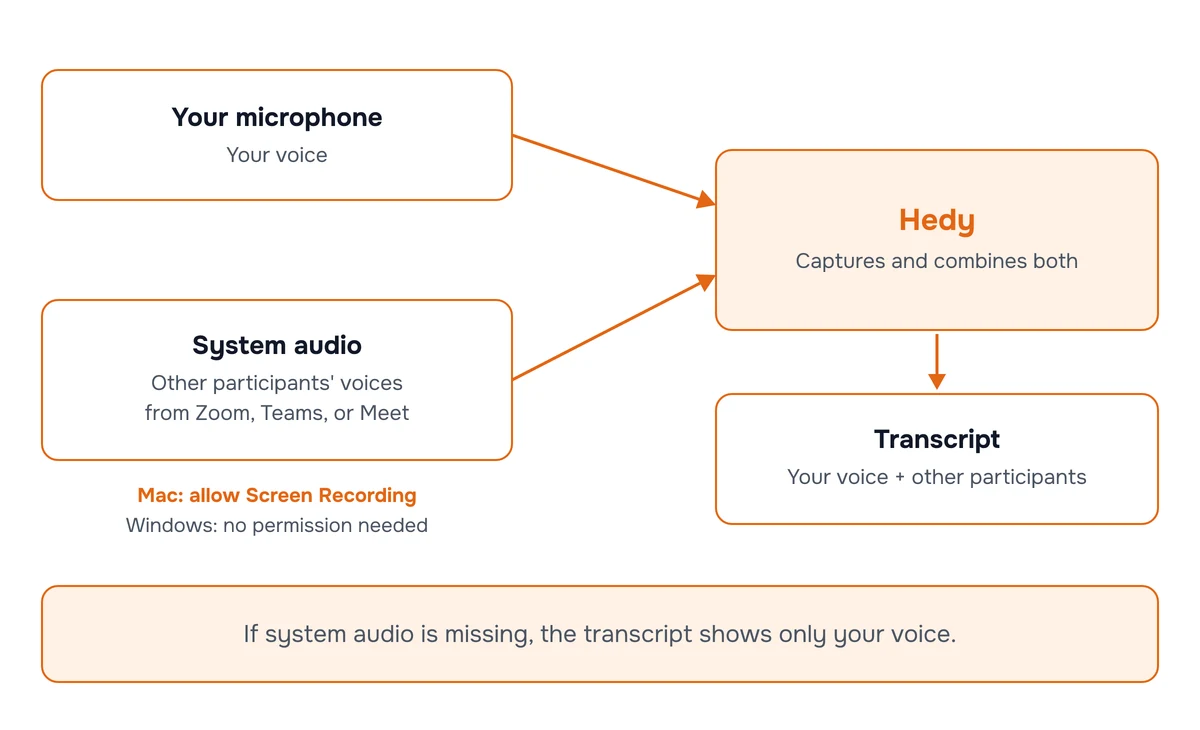
Hedy가 다른 참가자의 음성을 캡처하는 방식
Mac과 Windows에서 Hedy는 두 오디오 스트림을 동시에 캡처한 뒤 합칩니다.
-
내 목소리는 Hedy 설정에서 선택한 마이크로 캡처합니다.
-
다른 참가자의 목소리는 컴퓨터가 재생 중인 시스템 오디오로 캡처합니다. 통화 중 스피커나 헤드폰에서 들리는 것과 같은 오디오입니다.
macOS에서는 CoreAudio의 프로세스 탭을 사용해 시스템 오디오를 캡처합니다. Windows에서는 기본 재생 장치의 WASAPI 루프백을 사용합니다. 어느 쪽도 가상 오디오 장치나 별도의 사용자 설정이 필요하지 않습니다.
Mac에서 화면 및 시스템 오디오 녹음 권한 부여
macOS는 Hedy에 필요한 권한을 화면 기록 항목에 둡니다. Hedy는 화면을 캡처하지 않지만, 다른 앱의 오디오를 녹음하는 앱 전체에 Apple이 적용하는 권한입니다. 이 권한이 없으면 Hedy가 마이크는 캡처할 수 있지만 통화의 나머지 소리는 캡처할 수 없습니다.
Apple은 macOS 15 Sequoia에서 이 패널의 이름을 바꿨습니다. macOS 15, macOS 26 Tahoe 및 이후 버전에서는 화면 및 시스템 오디오 녹음, macOS 14 Sonoma에서는 화면 기록이라고 합니다. 어느 쪽이든 아래 절차는 같습니다.
-
시스템 설정을 여세요.
-
개인정보 보호 및 보안으로 이동하세요.
-
화면 및 시스템 오디오 녹음(macOS 14 Sonoma에서는 화면 기록)을 클릭하세요.
-
목록에 Hedy가 있고 토글이 켜져 있는지 확인하세요.
-
목록에 Hedy가 없으면 먼저 Hedy를 열고 세션을 시작해 보세요. 그러면 macOS가 권한 요청을 표시합니다.
토글을 켜면 Hedy가 권한 변경을 자동으로 감지하고 시스템 오디오 캡처를 이어 갑니다. 앱을 다시 시작할 필요는 없지만, 권한을 부여한 뒤에도 캡처하지 못한다면 Hedy를 종료했다가 다시 열어 보세요.
권한이 없으면 Hedy가 화면 녹화 권한이 거부되었습니다. 시스템 설정 > 개인 정보 보호 및 보안에서 화면 녹화 권한을 부여하세요.라는 대화 상자를 표시할 수 있습니다. 설정을 열거나, 마이크만으로 계속하거나, 취소하는 옵션이 나옵니다. 또는 세션이 마이크만 사용해 시작되면서 Hedy가 소리를 거의 감지하지 못하고 있습니다 배너가 표시될 수 있습니다. 어느 경우든 위 단계에 따라 권한을 켜세요.
권한을 부여했는데도 오디오 플러그인이 캡처를 시작하지 못하면 별도의 오류 macOS에서 오디오 캡처를 시작하지 못했습니다.와 시스템 오디오를 사용할 수 없습니다 - 마이크만 녹음됩니다.라는 안내가 표시됩니다. 드물게 발생하며 대개 일시적인 운영체제 문제입니다.
중요. macOS는 때때로 이 권한을 초기화하며, 주로 대규모 운영체제 업데이트 후 발생합니다. 이전에는 다른 참가자의 음성이 캡처됐는데 갑자기 되지 않는다면 먼저 이 설정을 확인하세요.
Windows에서 시스템 오디오가 자동으로 캡처되지 않는 경우
Windows에서 Hedy는 기본 재생 장치의 WASAPI 루프백을 통해 시스템 오디오를 캡처합니다. 별도의 권한을 부여할 필요는 없습니다. 제대로 작동하지 않는다면 다음을 확인하세요.
-
올바른 재생 장치가 기본값인지 확인하세요. 설정 → 시스템 → 소리를 열고 실제로 듣는 데 사용하는 헤드폰, 스피커, 회의용 스피커폰 또는 회의실 시스템 등이 기본 재생 장치인지 확인하세요. 해당 장치를 선택하고 기본 소리 장치로 설정에서 오디오와 통신의 기본 장치로 지정하세요. 회의 앱(Zoom, Teams, Google Meet)에서도 같은 스피커를 사용하는지 확인하세요. 회의 앱이 다른 장치로 오디오를 보내면 Hedy는 기본 장치에서 아무 소리도 캡처하지 못합니다.
-
통화와 그 밖의 소리가 서로 다른 장치에서 재생된다면 Hedy의 통신 장치 설정을 사용하세요. Hedy에서 설정을 열고 세션 탭으로 이동하세요. 마이크 설정의 시스템 오디오 아래에서 Windows 기본 통신 장치 사용을 켜세요. 그러면 Hedy가 기본 재생 장치 대신 Windows 기본 통신 장치에서 오디오를 캡처합니다. 예를 들어 Teams나 소프트폰의 통화만 헤드셋, 회의용 스피커폰 또는 회의실 시스템에서 재생되고 나머지 소리는 다른 곳에서 재생될 때 켜세요. 기본값은 꺼짐입니다.
-
Voicemeeter, Equalizer APO 또는 제조사 전용 오디오 도구 같은 타사 음질 개선 앱을 끄세요. 이러한 앱이 Hedy에 오디오 스트림이 전달되기 전에 가로챌 수 있습니다.
-
오디오 장치를 변경한 뒤 세션을 일시 정지하고 다시 시작하세요. Hedy는 캡처를 시작할 때 시스템 오디오 장치를 선택합니다. 세션 중에 장치나 위의 설정을 변경했다면 변경 사항이 적용되도록 세션을 일시 정지했다가 재개하거나 새 세션을 시작하세요. Hedy 앱을 다시 시작할 필요는 없습니다.
올바른 마이크가 선택됐는지 확인
Hedy에서는 자신의 음성을 캡처할 마이크를 선택할 수 있습니다. 실수로 연결되지 않은 USB 마이크처럼 오디오가 들어오지 않는 장치를 선택하면 시스템 오디오가 정상이어도 녹취록에서 자신의 발언은 빠집니다.
-
Hedy의 설정을 여세요.
-
세션 탭으로 이동하세요.
-
마이크 설정까지 스크롤하세요.
-
실제로 사용할 입력 장치를 선택하세요. 기본 시스템 입력은 운영체제에서 설정한 입력 장치를 사용합니다.
‘마이크 설정’ 섹션에는 다음과 같이 표시됩니다. Hedy는 시스템 오디오(영상 통화 등)와 마이크 입력을 모두 캡처할 수 있습니다. 아래에서 사용할 마이크를 선택하세요.
설정 확인
다음 중요한 회의에 참여하기 전에 테스트하세요.
-
YouTube 동영상을 열거나 컴퓨터에서 소리가 나는 콘텐츠를 재생하세요.
-
Hedy 세션을 시작하세요.
-
15~20초 기다린 뒤 세션을 종료하세요.
-
녹취록을 확인하세요. 직접 한 말과 동영상 속 음성 모두 텍스트로 표시되어야 합니다.
자신의 음성만 표시된다면 시스템 오디오가 캡처되지 않은 것입니다. 사용 중인 플랫폼에 해당하는 위 단계를 다시 확인하세요.
관련 문서
-
Mac 마이크 및 화면 기록 권한에서 Hedy에 필요한 모든 macOS 권한을 확인하세요.
-
AirPods 및 Bluetooth 헤드폰 소리 끊김에서 시스템 오디오 캡처와 관계없는 소리 끊김을 해결하세요.
-
Hedy 시스템 요구 사항. 시스템 오디오 캡처에는 macOS 14.2 또는 Windows 10 버전 1809 이상이 필요합니다.
아직 문제가 있나요? 운영체제 버전, 사용 중인 회의 앱(Zoom, Teams, Meet 등), 소리를 듣는 오디오 장치를 채팅 위젯으로 알려 주세요. 원인을 찾는 데 도움을 드리겠습니다.

