

세션 노트
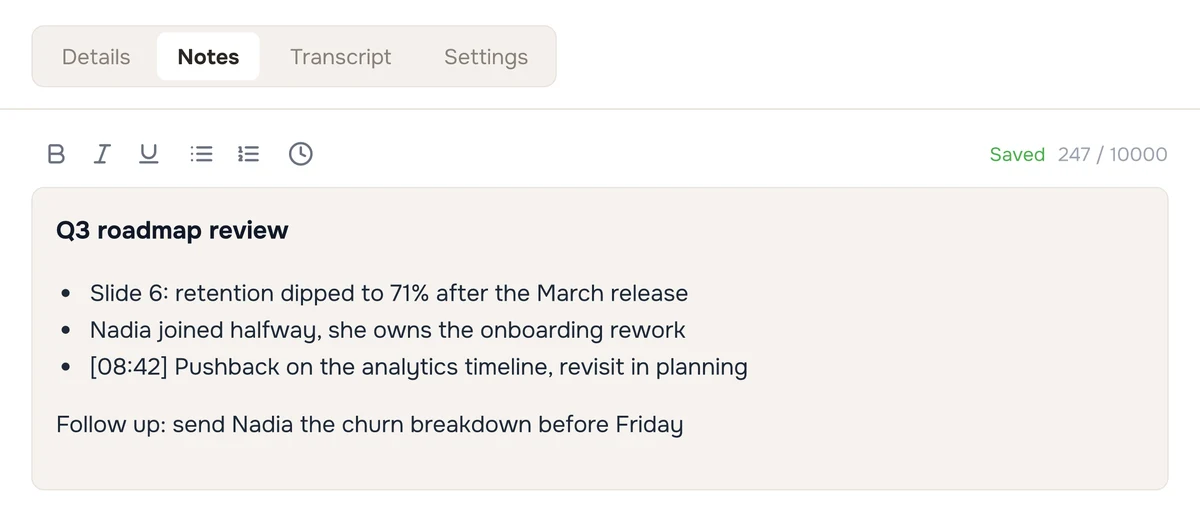
내장된 서식 편집기로 Hedy 세션 중이나 세션 후에 개인 노트를 작성하세요. 노트는 입력하는 동안 자동 저장되며, Hedy의 AI가 요약, 자세한 메모, 채팅 답변의 품질을 높이는 데 활용합니다.
시작하기
-
진행 중이거나 완료된 세션을 여세요.
-
메모 탭으로 이동하세요.
-
노트를 입력하세요.
데스크톱에서는 실시간 세션을 열면 메모 탭이 기본으로 표시됩니다. 모바일에서는 세션 화면에서 스와이프하여 메모 탭으로 이동하세요.
편집기 위의 파일 및 사진 카드는 클릭하기 전까지 접혀 있습니다. 회의 안건이나 화이트보드 사진처럼 세션에서 참고할 문서와 사진을 여기에 추가하세요. 입력 중에 파일을 추가하면 Hedy가 커서 위치에 📎와 파일 이름이 표시된 줄을 삽입합니다. 파일과 사진을 컨텍스트로 사용하기를 참고하세요.
서식 옵션
편집기 상단 도구 모음에서 다음 기능을 사용할 수 있습니다.
-
텍스트를 강조하는 굵게, 기울임꼴, 밑줄
-
항목을 정리하는 글머리 기호 목록과 번호 매기기 목록
-
타임스탬프 삽입(실시간 세션에서만 사용 가능). 타임스탬프 버튼을 탭하면 현재 녹음 시간이 [MM:SS] 형식으로 삽입되어 대화의 특정 시점을 표시할 수 있습니다.
자동 저장
입력을 멈추고 2초가 지나면 노트가 자동으로 저장됩니다. 도구 모음의 상태 표시에는 다음 문구가 나타납니다.
-
노트를 저장하는 동안 저장 중…
-
저장이 완료되면 저장됨
다른 앱으로 전환하거나 Hedy를 최소화하면 아직 저장되지 않은 변경 사항이 즉시 저장됩니다.
AI에서 노트 활용
Hedy의 AI는 더 나은 결과를 만들기 위해 세션 노트를 참고합니다. 요약이나 자세한 메모를 생성하거나 채팅에서 답변할 때 녹취록과 함께 노트를 추가 컨텍스트로 사용합니다.
특히 오디오만으로 AI가 파악할 수 없는 다음 정보를 추가할 때 유용합니다.
-
프레젠테이션이나 화이트보드의 시각 자료
-
참여자의 이름과 역할
-
녹취록에서 수정할 부분
-
직접 관찰한 내용이나 느낀 점
도구 모음의 글자 수 표시에서 AI가 사용할 수 있는 노트 분량을 확인할 수 있습니다(최대 10,000자). 노트를 더 길게 쓸 수 있지만 제한을 넘는 부분은 AI 분석에 포함되지 않습니다.
팁. 프레젠테이션이 있는 회의에서는 중요한 슬라이드나 시각 자료의 내용을 노트에 적어 두세요. Hedy가 오디오에서 얻을 수 없는 컨텍스트를 참고해 더 충실한 요약을 작성할 수 있습니다.
세션 노트, 요약, 자세한 메모의 차이
-
세션 노트(이 기능). 직접 적는 개인 메모와 관찰 내용입니다.
-
요약. AI가 간결하게 정리한 대화 내용입니다.
-
자세한 메모. AI가 작성한 상세 회의록입니다.
세션 노트는 AI가 더 정확하고 충실한 요약과 자세한 메모를 만드는 데 사용됩니다. AI가 생성하는 콘텐츠에 관해서는 세션 요약과 자세한 메모를 참고하세요. Hedy는 각 세션에서 실행 항목도 추출해 할 일로 정리합니다.
기기 간 동기화
클라우드 동기화를 켜면 모든 기기에서 세션 노트가 자동으로 동기화됩니다. 한 기기에서 변경한 내용은 다른 기기에서 다음에 세션을 열 때 표시됩니다.

