Hedy에 추가할 파일과 사진: 영업 통화와 면접 등 상황별 가이드
Hedy에서 문서와 사진을 추가할 위치, 영업 통화, 면접, 고객 미팅, 수업에 알맞은 자료, 그리고 그 자료에 관해 Hedy에게 질문하는 방법을 소개합니다.
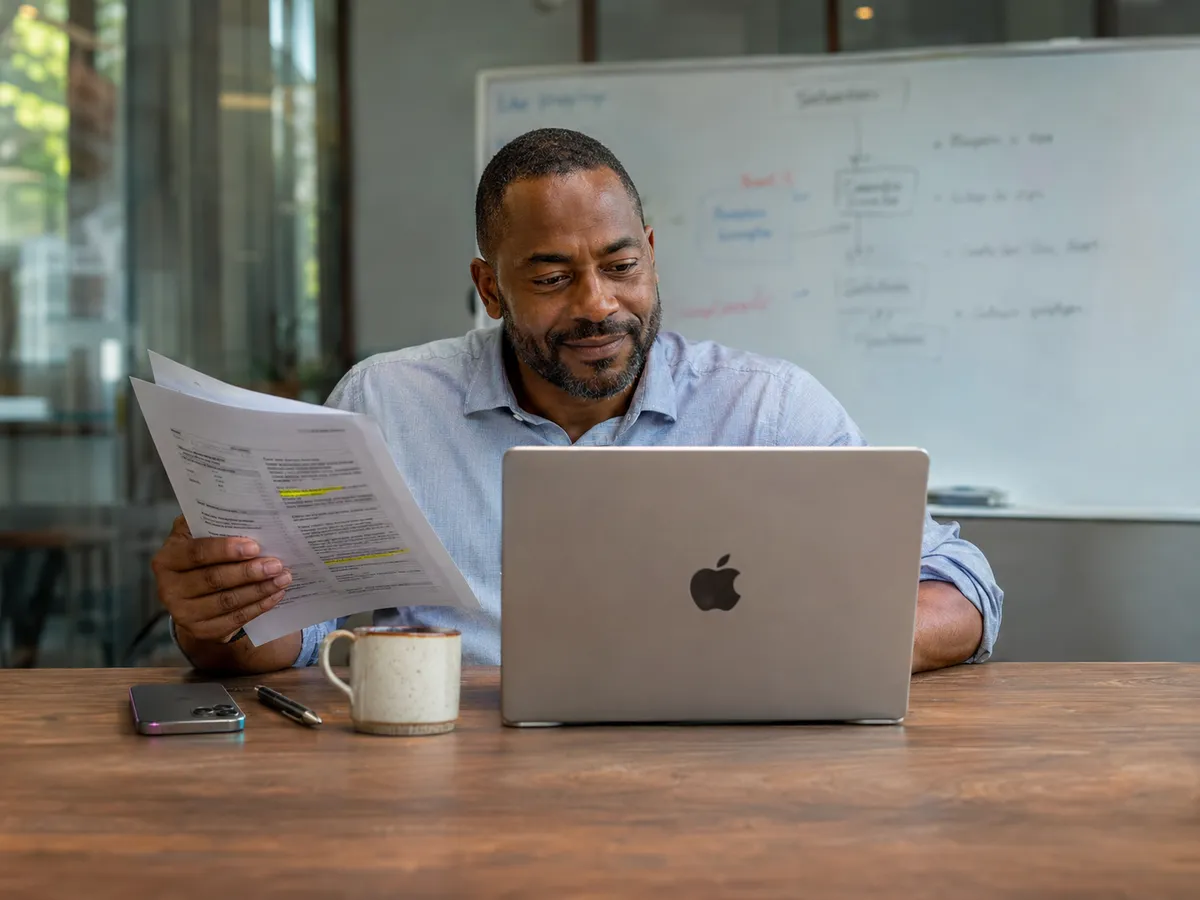
Hedy는 대화를 듣습니다. 회의에 필요한 정보 중에는 가격을 안내할 때 참고하는 가격표, 면접에서 참고하는 직무 설명서, 누군가 인쇄해 온 회의 안건처럼 대화 밖에 있는 것도 많습니다. 이제 이런 문서와 사진을 Hedy에 추가할 수 있습니다. Hedy는 자료를 읽고 대화 중과 대화가 끝난 뒤에 필요한 부분을 참고합니다. 이 가이드에서는 파일을 어디에 추가할지, 회의 유형별로 어떤 자료를 넣으면 좋을지, 자료를 바탕으로 원하는 답을 얻으려면 어떻게 질문해야 할지 설명합니다. 개인정보 보호와 이 기능에 쓰이는 모델에 관해서는 EmbeddingGemma 2를 활용한 파일 및 사진 컨텍스트를 참고하세요.
컨텍스트와 세션 중 파일을 추가할 위치
Hedy에서 파일을 추가할 수 있는 곳은 두 군데입니다. 용도에 맞는 곳을 고르면 준비는 거의 끝납니다.
세션 컨텍스트는 여러 회의에서 반복해서 쓰는 배경 정보입니다. 자신과 업무에 대해 Hedy에 알려 준 정보가 이미 들어 있고, 여기에 첨부한 파일은 그 컨텍스트를 사용하는 모든 세션에서 참고할 수 있습니다. 가격표, 이력서, 제품 소개서, 스타일 가이드처럼 자주 바뀌지 않는 자료를 추가하세요.
세션은 한 번의 회의에 해당합니다. 고객 브리프, 회의 안건, 함께 검토 중인 계약서 초안, 화이트보드 사진처럼 여기에 추가한 자료는 해당 회의에만 쓰입니다. 세션이 진행 중일 때나 끝난 뒤에 추가할 수 있습니다. 회의가 시작되기 전에 파일을 준비해 두려면 그 회의에서 사용할 컨텍스트에 추가하세요.
다음 달 회의에서도 쓸 파일이라면 컨텍스트에 추가하세요.
컨텍스트에 파일 추가
- 설정을 열고 개인화로 이동한 다음 세션 AI 컨텍스트 및 지침을 찾으세요.
- 사용할 컨텍스트를 열거나 새로 만드세요(사용자 지정 컨텍스트 관리 참고).
- 파일에서 파일 첨부를 클릭하고 파일을 하나 이상 선택하세요. 컴퓨터에서는 파일을 컨텍스트로 끌어다 놓을 수도 있습니다.
Hedy가 파일을 읽는 동안에는 각 파일에 색인 생성 중…이 표시되고, 읽기가 끝나면 준비 완료가 표시됩니다. 파일의 일부만 읽을 수 있었으면 해당 파일 항목에 그 사실이 표시됩니다.
세션에 파일과 사진 추가
Mac 또는 Windows에서 Hedy 앱을 사용한다면 다음 순서로 추가하세요.
- 세션을 열고 메모 탭으로 이동하세요.
- 파일 및 사진을 클릭해 카드를 펼친 다음 파일 또는 사진 추가를 클릭하세요.
- 파일 선택 창에서 문서나 이미지를 고르세요.
Mac과 Windows에서는 열려 있는 세션으로 파일을 끌어다 놓을 수도 있습니다. Finder나 파일 탐색기에서 파일을 복사한 뒤 Cmd+V 또는 Ctrl+V로 ‘메모’ 편집기에 붙여 넣어도 됩니다.
휴대폰에서는 같은 카드에서 파일 또는 사진 추가를 누른 뒤 사진 촬영, 라이브러리에서 선택(한 번에 최대 10장), 파일 선택 중 하나를 고르세요. 회의 중에는 비어 있는 채팅 입력란에서 카메라 아이콘을 눌러도 됩니다. 여기서 찍은 사진은 같은 카드에 추가되며, Hedy는 노트에 추가됨 메시지와 보기 버튼을 표시합니다.
세션 요약의 이번 세션의 파일 및 사진에는 준비가 끝난 파일과 사진이 표시됩니다. 파일이나 사진을 추가하거나 삭제하려면 메모에서 관리를 누르세요. 웹 앱에서는 파일과 사진을 볼 수 있으며, 추가와 삭제는 Hedy 앱에서 할 수 있습니다.
파일에 관해 Hedy에게 질문하기
파일에 ‘준비 완료’가 표시되면, 그 파일을 읽은 동료에게 묻듯 채팅에서 질문하세요.
- “우리 연간 요금제 가격은 얼마인가요?”
- “제 프로젝트 중 방금 받은 질문에 맞는 사례는 무엇인가요?”
- “계약서에 납품 지연에 관한 내용이 있나요?”
- “화이트보드에 다음 단계가 어떻게 적혀 있었나요?”
Hedy는 질문에 맞는 부분을 찾아 답변에 활용하며, 참고한 파일 이름도 밝히도록 되어 있습니다. 관련 부분을 참고하면 세션 요약과 자세한 메모에 이름, 숫자, 제품 정보도 더 정확하게 담을 수 있습니다. 실시간 세션에서는 자동 제안에 일반적인 조언 대신 파일에 담긴 구체적인 사실이 인용될 수 있습니다.
회의 유형별로 추가할 자료
영업 통화
가격표, 제품 소개서, 자주 듣는 반론에 대한 답변을 영업용 컨텍스트에 넣으세요. 잠재 고객의 제안 요청서(RFP)나 요구사항 문서는 세션에 추가하세요. 구매자가 대량 구매 할인이나 특정 기능을 물으면 파일에서 찾아 달라고 Hedy에게 요청하세요. 나머지 설정은 영업 통화 가이드에서 확인하세요.
채용 면접
Hedy가 실제로 참여한 프로젝트와 그 시기를 참고할 수 있도록 이력서를 컨텍스트에 첨부하세요. 직무 설명서와 회사에 관한 메모가 있다면 세션에 추가하세요. 면접관이 사례를 요청하면 이력서에서 질문에 맞는 프로젝트가 무엇인지 Hedy에게 물어보세요. 자세한 내용은 채용 면접 가이드를 참고하세요.
채용
지원자의 이력서와 해당 직무의 평가표를 세션에 추가하세요. 지원자의 답변이 이력서 내용과 어떻게 다른지, 또는 평가표의 어떤 항목에 후속 질문이 필요한지 Hedy에게 물어볼 수 있습니다. 채용 가이드를 참고하세요.
고객 미팅과 컨설팅
제안서, 업무 범위 명세서 또는 지난 분기 보고서를 세션에 추가하세요. 고객이 어떤 내용에 합의했는지 물으면 문서에 어떻게 적혀 있는지 Hedy에게 확인하세요.
협상
주요 거래 조건을 정리한 문서나 상대방의 제안은 세션에, 자사 가격 자료는 컨텍스트에 추가하세요. 새로운 금액이나 수치가 제시되면 문서에 적힌 조건과 어떻게 다른지 Hedy에게 물어보세요. 자세한 내용은 협상 가이드를 참고하세요.
수업과 강의
강의 슬라이드나 읽기 자료를 세션에 추가하세요. 교수님이 칠판을 가득 채우면 사진을 찍으세요. 그러면 강의에서 나온 말과 함께 슬라이드와 칠판 내용도 메모와 채팅 답변에 반영할 수 있습니다. 수업 및 강좌 가이드를 참고하세요.
팀 회의와 워크숍
누군가 화이트보드를 지우기 전에 사진을 찍고 회의 안건도 추가하세요. 그러면 화이트보드에 적혀 있지만 말로 언급하지 않은 담당자와 날짜도 세션 요약에 담을 수 있습니다.
더 정확한 답변을 얻는 방법
- 파일 이름을 알아보기 쉽게 정하세요. Hedy는 참고한 파일 이름을 알려 주므로 “final_v3”보다 “Acme 계약 갱신 제안서”처럼 내용을 알 수 있는 이름이 좋습니다.
- 회의에 필요한 부분만 추가하세요. 300쪽짜리 안내서 전체보다 회의에 필요한 페이지만 넣는 편이 효과적입니다.
- 사진 속 글자가 인식됐는지 확인하세요. 사진 항목에 ‘이 사진에서 텍스트를 찾을 수 없습니다’가 표시되면 빛 반사를 줄이고, 더 가까이에서 정면으로 다시 찍으세요.
- Hedy가 읽기 어려운 파일은 변환해 내보내세요. 구형 .doc, .xls, .ppt 파일은 .docx, .xlsx 또는 PDF로 저장하세요. 미리보기가 없는 Pages, Numbers, Keynote 파일은 PDF로 내보내고, 암호가 걸려 있으면 먼저 해제하세요.
- ‘준비 완료’가 표시될 때까지 기다리세요. 색인을 생성하는 중에도 문서의 일부를 사용할 수 있습니다. ‘준비 완료’가 표시되면 Hedy가 읽을 수 있는 텍스트를 모두 사용할 수 있습니다.
더 스마트한 파일 컨텍스트 (선택 사항)
기본적으로 Hedy는 짧은 파일의 전체 내용을 사용하고, 긴 파일에서는 대화와 같은 단어가 들어 있는 부분을 찾습니다. 더 스마트한 파일 컨텍스트를 사용하면 대화에서 파일과 다른 단어를 써도 관련 부분을 찾을 수 있습니다. 예를 들어 고객이 “배정된 좌석 수를 넘기면 어떻게 되나요?”라고 물었을 때, 답은 계약서의 “초과 이용 요금” 항목에 있을 수 있습니다.
선택 기능이며, 기기마다 310 MB를 한 번 다운로드하면 Google의 EmbeddingGemma 2가 기기에서 실행됩니다. 파일을 추가했고 이 기능을 아직 다운로드하지 않았다면, 세션의 파일 및 사진 카드나 컨텍스트의 파일 섹션에서 파일과 함께 더 스마트한 파일 컨텍스트 카드와 다운로드 (310 MB) 버튼이 표시됩니다. 설정 → 음성 및 AI → 더 스마트한 파일 컨텍스트에서도 찾을 수 있습니다. 휴대폰에서는 용량이 큰 다운로드가 Wi-Fi 연결을 기다립니다. 바로 받으려면 지금 다운로드 (310 MB)를 눌러 모바일 데이터를 사용하세요.
실시간 세션에서는 파일 내용이 모두 합쳐 약 한 페이지에 들어가면 실시간 제안에 전체 내용을 사용합니다. 그보다 긴 파일을 활용하려면 더 스마트한 파일 컨텍스트와 세션 중에 그 파일을 빠르게 검색할 수 있는 기기가 필요합니다. Apple Silicon이 탑재된 Mac, iPhone 15 Pro 이상, M 시리즈 또는 A17 Pro 칩이 탑재된 iPad는 바로 지원됩니다. 다른 기기는 다운로드 후 간단한 속도 검사를 실행하며, Hedy는 ‘더 스마트한 파일 컨텍스트’ 아래에 결과를 표시합니다. 어떤 기기에서든 핵심 정보를 실시간 제안에 반영하려면 컨텍스트 본문에 짧게 요약해 넣으세요. 채팅과 세션 요약에서는 모든 기기에서 더 긴 파일을 활용할 수 있습니다.
기기에 남는 원본 파일
원본 파일은 추가한 기기에 남으며, Hedy도 그 기기에서 읽습니다. 클라우드 동기화가 켜져 있으면 Hedy가 읽어 낸 텍스트와 파일 이름, 파일 형식, 검색 데이터가 다른 기기로 동기화됩니다. 다른 기기에서는 텍스트를 볼 수 있지만 원본 파일은 열 수 없습니다. 클라우드 AI로 분석할 때는 Hedy가 선택한 텍스트와 파일 이름을 녹취록과 함께 Hedy의 AI 서비스 제공업체에 전송하며, 짧은 파일은 전체 텍스트가 전송될 수 있습니다. 로컬 AI를 켜고 클라우드 동기화를 끄면 파일과 Hedy가 읽어 낸 텍스트는 휴대폰이나 컴퓨터에 남습니다. 자세한 내용은 도움말 문서를 참고하세요.
자주 묻는 질문
파일을 컨텍스트와 세션 중 어디에 추가해야 하나요?
가격표, 이력서, 제품 소개서처럼 여러 회의에서 쓸 자료는 컨텍스트에 추가하세요. 그 컨텍스트를 사용하는 모든 세션에서 파일을 참고할 수 있습니다. 회의 안건, 고객 브리프, 화이트보드 사진처럼 한 회의에만 필요한 자료는 세션에 추가하세요.
세션에 파일을 추가하려면 어떻게 하나요?
세션을 열고 ‘메모’ 탭으로 이동한 다음, ‘파일 및 사진’을 클릭해 카드를 펼치세요. 그런 다음 ‘파일 또는 사진 추가’를 클릭하세요. 휴대폰에서는 사진을 찍거나 라이브러리에서 사진을 고르거나 파일을 선택할 수 있습니다. Mac과 Windows에서는 열려 있는 세션으로 파일을 끌어다 놓거나, 복사한 파일을 Cmd+V 또는 Ctrl+V로 ‘메모’에 붙여 넣을 수도 있습니다.
Hedy는 어떤 종류의 파일을 읽을 수 있나요?
PDF, Word(.docx), PowerPoint(.pptx), Excel(.xlsx), CSV, 텍스트, Markdown 파일과 JPEG, PNG, HEIC, WebP 이미지를 읽을 수 있습니다. Pages, Numbers, Keynote 파일은 파일에 포함된 PDF 미리보기를 읽습니다. 구형 .doc, .xls, .ppt 파일과 암호로 보호된 파일은 사용할 수 없습니다.
Hedy가 화이트보드의 손글씨도 읽을 수 있나요?
기기 자체의 텍스트 인식 기능으로 사진 속 글자를 읽으므로, 또렷한 손글씨는 대체로 읽을 수 있습니다. 인식 결과는 기기와 언어에 따라 다르니 Hedy가 읽어 낸 텍스트를 확인하세요. 그림 자체는 해석하지 않으므로 글자 표시가 거의 없는 차트에서는 Hedy가 참고할 정보도 적습니다.
더 스마트한 파일 컨텍스트가 꼭 필요한가요?
필수는 아닙니다. 이 기능 없이도 Hedy는 짧은 파일의 전체 내용을 사용하고, 긴 파일에서는 대화와 같은 단어가 들어 있는 부분을 찾습니다. 더 스마트한 파일 컨텍스트는 기기당 310 MB를 다운로드해 사용하는 선택 기능으로, 대화에서 다른 단어를 써도 관련 부분을 찾도록 도와줍니다.
파일이 기기 밖으로 전송되나요?
원본 파일은 추가한 기기에 남고 Hedy도 그 기기에서 파일을 읽습니다. 클라우드 동기화가 켜져 있으면 Hedy가 읽어 낸 텍스트가 다른 기기에도 동기화됩니다. 클라우드 AI로 분석할 때는 Hedy가 선택한 텍스트와 파일 이름을 녹취록과 함께 Hedy의 AI 서비스 제공업체에 전송하며, 짧은 파일은 전체 텍스트가 전송될 수 있습니다. 로컬 AI를 켜고 클라우드 동기화를 끄면 파일과 그 텍스트는 기기에 남습니다.
무료 요금제에도 포함되나요?
파일과 사진을 컨텍스트로 사용하는 기능은 Hedy Pro에 포함되어 있으며, 활성 좌석을 배정받은 Hedy Team 구성원도 이용할 수 있습니다. 무료 요금제에서 추가 버튼을 누르면 업그레이드 선택지가 표시됩니다.
함께 읽을 글
About the author
Julian Pscheid is the founder and CEO of Hedy AI, a real-time AI meeting coach used by tens of thousands of professionals worldwide. He writes about how AI is changing the way people prepare for, capture, and understand important conversations.