Hedyのファイルと写真:営業、面接などで何を追加するか
Hedyにドキュメントや写真を追加する場所、営業、面接、クライアントとの打ち合わせ、授業で追加するもの、そしてHedyへの質問のしかたを紹介します。
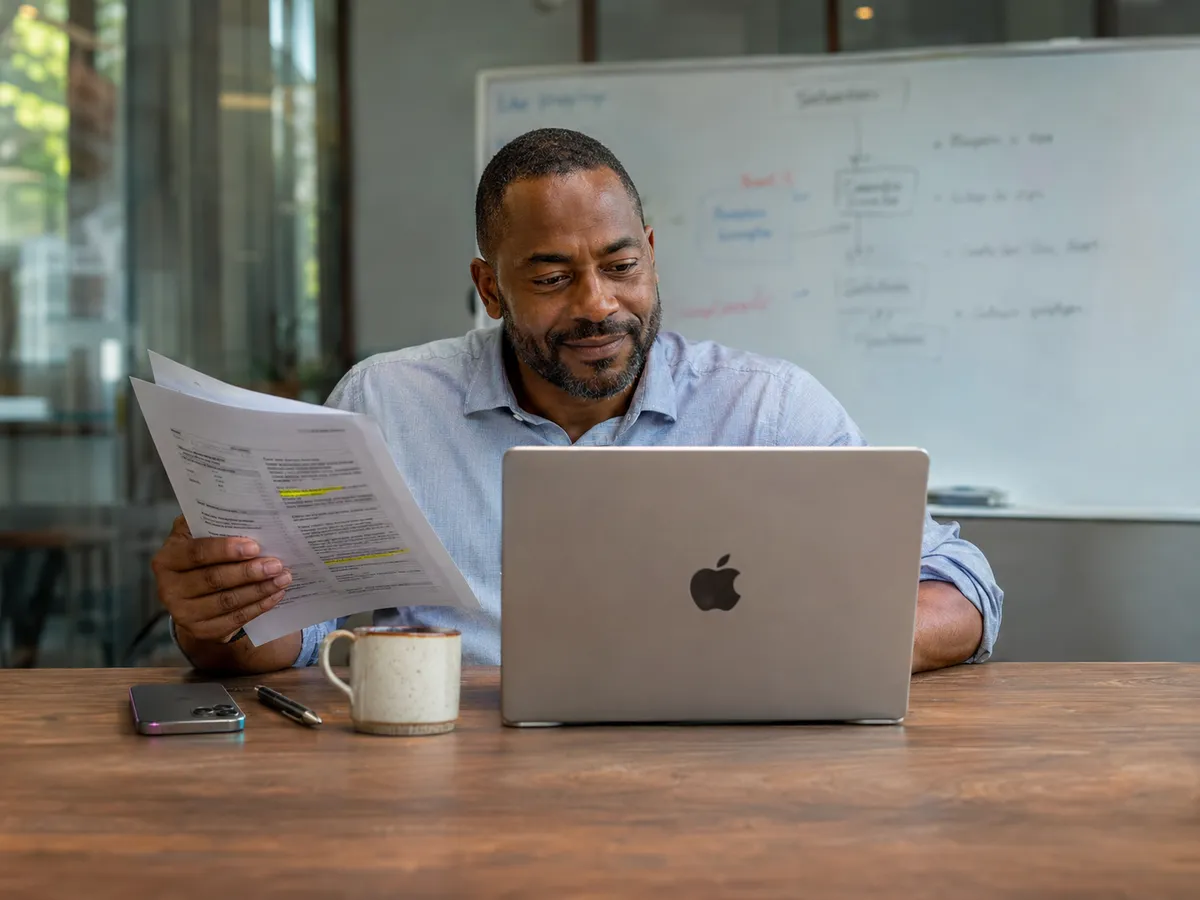
Hedyは会話を聞き取りますが、会議で必要なものの多くは別の場所にあります。引用する価格表、面接で照らし合わせる求人票、誰かが印刷した議題などです。こうしたドキュメントや写真を、Hedyに渡せるようになりました。Hedyはそれを読み取り、話している間も、その後も、大事な部分を取り出してくれます。このガイドでは、ファイルの種類ごとにどこへ置くか、よくある会議で何を追加するか、そこから良い回答を引き出すコツを説明します。プライバシーの側面とその裏にあるモデルについては、EmbeddingGemma 2が支える、コンテキストとしてのファイルと写真をご覧ください。
コンテキストかセッションか:ファイルの置き場所
Hedyにはファイルの置き場所が2つあり、適切なほうを選ぶことが設定のほとんどです。
セッションコンテキストは、繰り返し使う背景情報です。ご自身や仕事についてHedyに伝えた内容がすでに入っており、そこに添付したファイルは、そのコンテキストを使うすべてのセッションに取り込まれます。価格表、履歴書、製品シート、スタイルガイドなど、あまり変わらない資料はここに置きます。
セッションは1回の会議です。そこに追加したファイルや写真は、その会議だけに役立ちます。クライアントの概要書、議題、一緒に確認する契約書のドラフト、ホワイトボードの写真などです。セッションの実行中でも、終了後でも追加できます。会議の開始前にファイルを用意しておきたい場合は、使う予定のコンテキストに置いてください。
来月の会議でも使いたいファイルなら、コンテキストに置きましょう。
コンテキストにファイルを追加する
- 設定を開き、パーソナライゼーションに進んで、セッションAIのコンテキストと指示を見つけます。
- 使いたいコンテキストを開くか、新しく作成します(カスタムコンテキストの管理をご覧ください)。
- ファイルの下でファイルを添付をクリックし、1つ以上のファイルを選びます。コンピューターでは、ファイルをコンテキストにドラッグすることもできます。
各ファイルは、Hedyが読み取っている間はインデックス中…、完了すると準備完了と表示されます。ファイルの一部しか読み取れなかった場合は、その行に表示されます。
セッションにファイルと写真を追加する
MacまたはWindowsのHedyアプリでは次のようにします。
- セッションを開き、ノートタブに移動します。
- ファイルと写真をクリックしてカードを展開し、ファイルまたは写真を追加をクリックします。
- ファイルピッカーから、ドキュメントや画像を選びます。
MacとWindowsでは、開いているセッションにファイルをドロップしたり、FinderやFile Explorerでファイルをコピーして、ノートエディターにCmd+VまたはCtrl+Vで貼り付けたりすることもできます。
スマートフォンでは、同じカードのファイルまたは写真を追加をタップして、写真を撮影、ライブラリから選択(一度に最大10枚)、ファイルを選択のいずれかを選びます。会議中は、空のチャットボックスにあるカメラをタップすることもできます。そこで撮った写真は同じカードに入り、Hedyはノートに追加しましたと表示ボタンを表示します。
要約には、準備ができたファイルと写真がこのセッションのファイルと写真の下に一覧表示され、ノートで管理から追加や削除ができます。ウェブアプリではファイルと写真を表示できますが、追加や削除はできません。
ファイルについてHedyに質問する
ファイルが「準備完了」になったら、中身を読んだ同僚に尋ねるように、チャットで質問してみましょう。
- 「年間プランの価格はいくらですか?」
- 「今の質問に合いそうな私のプロジェクトはどれですか?」
- 「契約書には納品遅延について何か書かれていますか?」
- 「ホワイトボードには次のステップについて何と書かれていましたか?」
Hedyは該当する箇所を探してそこから回答し、根拠にしたファイル名も示すよう求められています。関連する箇所は、要約や詳細なメモで、名前、数字、製品の詳細を正確にするのにも役立ちます。ライブセッション中は、自動提案が、一般的なヒントではなく、ファイル内の事実を引用できます。
よくある会議で追加するもの
営業の商談
価格表、製品シート、よく聞く反論への回答を、営業用のコンテキストに入れます。見込み客のRFPや要件定義書は、セッションに追加します。買い手がボリュームディスカウントや機能について尋ねたら、Hedyにファイルから調べてもらいましょう。残りの設定は、営業の商談ガイドで説明しています。
就職面接
履歴書をコンテキストに添付すると、Hedyが実際のプロジェクトや日付を参照できます。求人票と企業に関するメモは、セッションに追加します。面接官が具体例を求めたら、質問に合う履歴書のプロジェクトをHedyに尋ねましょう。詳しくは就職面接ガイドをご覧ください。
採用
候補者の履歴書と、その職種の評価シートをセッションに追加します。回答が履歴書の内容とどう違うか、評価シートのどの項目に追加の質問が必要かを、Hedyに尋ねることができます。採用ガイドをご覧ください。
クライアントとの打ち合わせとコンサルティング
提案書、作業範囲記述書、前四半期のレポートをセッションに追加します。クライアントから何が合意されたかを聞かれたら、ドキュメントの内容をHedyに尋ねましょう。
交渉
条件概要書や相手方のオファーをセッションに、自社の価格をコンテキストに追加します。新しい数字が出たら、書面の条件と比べてどうかをHedyに尋ねましょう。交渉ガイドにさらに詳しい内容があります。
授業と講義
講義のスライドや課題の文献をセッションに追加します。教授が板書でいっぱいにしたら、写真を撮りましょう。ノートやチャットの回答は、話された内容に加えて、スライドや板書も活用できます。授業とコースのガイドをご覧ください。
チームミーティングとワークショップ
誰かがホワイトボードを消す前に写真を撮り、議題を追加します。すると要約は、書き出されたものの口に出されなかった担当者や期日も拾えます。
より良い回答を得るコツ
- ファイルにわかりやすい名前を付ける。 Hedyは根拠にしたファイルの名前を示すので、「final_v3」より「Acme更新提案書」のほうが役立ちます。
- 絞り込む。 300ページのハンドブックより、会議に関係するページのほうがうまく機能します。
- 写真にテキストがあるか確認する。 写真の行に「この写真内にテキストが見つかりませんでした」と表示されたら、もっと近く、まっすぐ、映り込みを減らして撮り直してください。
- Hedyが読めないものは書き出す。 古い.doc、.xls、.pptファイルは.docx、.xlsx、PDFで保存し、プレビューのないPages、Numbers、KeynoteファイルはPDFで書き出し、パスワードは先に外します。
- 「準備完了」を待つ。 インデックス中でもHedyはドキュメントの一部を使えますが、「準備完了」は、読み取れたすべてのテキストが使える状態という意味です。
よりスマートなファイルコンテキスト(任意)
標準では、Hedyは短いファイルをそのまま使い、長いファイルでは会話と共通する言葉を含む箇所を探します。よりスマートなファイルコンテキストは、人が違う言葉を使ったときにも、Hedyが適切な箇所を見つけやすくします。たとえばクライアントが「席数を超えたらどうなりますか?」と尋ね、答えが契約書の「超過料金」の項にある、といった場合です。
これはデバイスごとに一度だけダウンロードする任意の機能(310 MB)で、GoogleのEmbeddingGemma 2をお使いのデバイス上で実行します。ファイルがあってまだダウンロードしていない場合、ダウンロード (310 MB)ボタンのあるよりスマートなファイルコンテキストカードが、ファイルと一緒に表示されます。セッションのファイルと写真カード、またはコンテキストのファイルセクションです。設定 → 音声とAI → よりスマートなファイルコンテキストからも利用できます。スマートフォンでは、大きなダウンロードはWi-Fiに接続されるまで待機し、今すぐダウンロード(310 MB)を選ぶとモバイルデータを使います。
ライブセッション中は、ファイルの合計が約1ページに収まる場合、ライブ提案はファイルを全文で使います。それより長いファイルには、よりスマートなファイルコンテキストと、セッションの実行中に検索できるだけの速さのデバイスが必要です。Apple Silicon Mac、iPhone 15 Pro以降、M-seriesまたはA17 Proチップ搭載のiPadは、すぐに対象になります。それ以外のデバイスは、ダウンロード後に短い速度チェックを実行し、結果はよりスマートなファイルコンテキストの下に表示されます。どのデバイスでもライブ提案に重要な事実を反映させるには、コンテキスト自体のテキストに短い要約を入れておきましょう。チャットと要約は、どのデバイスでも長いファイルで動作します。
ファイルはデバイスの中にとどまります
元のファイルは追加したデバイスに残り、Hedyはそこで読み取ります。クラウド同期がオンの場合、Hedyが読み取ったテキスト、ファイル名と種類、検索データが他のデバイスに同期され、それらのデバイスではテキストは表示されますが、元のファイルは開けません。クラウドAI分析では、Hedyは選ばれたテキストとファイル名を文字起こしとともにAIプロバイダーへ送信し、短いファイルは全文が送られることがあります。ローカルAIをオンにしてクラウド同期をオフにすると、ファイルとHedyがそこから読み取ったテキストは、お使いのスマートフォンやコンピューターの中にとどまります。詳しくはヘルプ記事をご覧ください。
FAQ
ファイルはコンテキストとセッションのどちらに追加すべきですか?
価格表、履歴書、製品シートなど、多くの会議で使いたいものはコンテキストに追加します。そのコンテキストを使うすべてのセッションで活用できます。議題、クライアントの概要書、ホワイトボードの写真など、1回の会議に属するものはセッションに追加します。
セッションにファイルを追加するには?
セッションを開いて[ノート]タブに移動し、[ファイルと写真]をクリックしてカードを展開します。続いて[ファイルまたは写真を追加]をクリックします。スマートフォンでは、写真の撮影、ライブラリからの選択、ファイルの選択ができます。MacとWindowsでは、開いているセッションにファイルをドロップするか、コピーしたファイルをCmd+VまたはCtrl+Vでノートに貼り付けることもできます。
Hedyはどんな種類のファイルを読めますか?
PDF、Word(.docx)、PowerPoint(.pptx)、Excel(.xlsx)、CSV、テキスト、Markdownファイルと、JPEG、PNG、HEIC、WebPの画像です。Pages、Numbers、Keynoteのファイルは、ファイル内のPDFプレビューを読み取ります。古い.doc、.xls、.pptファイルとパスワードで保護されたファイルは使えません。
Hedyはホワイトボードの手書き文字を読めますか?
お使いのデバイス自身のテキスト認識で、写真内の文字を読み取ります。はっきりした手書きなら読めることが多いです。認識結果はデバイスや言語によって異なるため、Hedyが読み取ったテキストを確認してください。図は解釈しないので、ラベルの少ないグラフでは、Hedyが手がかりにできる情報がほとんどありません。
よりスマートなファイルコンテキストは必要ですか?
いいえ。なくても、Hedyは短いファイルをそのまま使い、長いファイルでは会話と共通する言葉を含む箇所を探します。よりスマートなファイルコンテキストは、デバイスごとに310 MBをダウンロードする任意の機能で、人が違う言葉を使ったときにもHedyが該当箇所を見つけやすくなります。
ファイルはデバイスの外に出ますか?
元のファイルは追加したデバイスに残り、Hedyはそこで読み取ります。クラウド同期がオンの場合、Hedyが読み取ったテキストが他のデバイスに同期されます。クラウドAI分析では、Hedyは選ばれたテキストとファイル名を文字起こしとともにAIプロバイダーへ送信し、短いファイルは全文が送られることがあります。ローカルAIがオンでクラウド同期がオフなら、ファイルとそのテキストはデバイスの中にとどまります。
無料プランに含まれますか?
いいえ。コンテキストとしてのファイルと写真は、Hedy Proの機能です。有効なシートを持つHedy Teamのメンバーも利用できます。無料プランでは、追加ボタンを押すとアップグレードの選択肢が開きます。
関連記事
About the author
Julian Pscheid is the founder and CEO of Hedy AI, a real-time AI meeting coach used by tens of thousands of professionals worldwide. He writes about how AI is changing the way people prepare for, capture, and understand important conversations.