Die besten KI-Notiztools für Meetings vor Ort 2026
Sieben KI-Notiztools für Meetings vor Ort und Telefonanrufe im Vergleich: Erfassung, Sprecherlabels, Hilfe im Gespräch, Datenschutz und Preis.

Welches ist das beste KI-Notiztool für Meetings vor Ort?
Viele KI-Notiztools wurden zuerst für Videoanrufe entwickelt. Sie schicken einen Bot in Zoom oder Teams, und der Bot erhält ein sauberes Audiosignal, bei dem die Namen aller Teilnehmenden zugeordnet sind. Bei einem Gespräch am Tisch gibt es all das nicht. Ein Kundentermin, ein Vorstellungsgespräch, ein Arzttermin oder ein Gespräch im Café liefert der App ein Mikrofon, mehrere Stimmen in unterschiedlichen Entfernungen und keinen einzigen Namen.
Dadurch zählen andere Dinge. Entscheidend ist, wie gut das Gerät den Raum hört, ob die App erkennt, wer was gesagt hat, ob sie helfen kann, während Sie noch sprechen, und was mit einem Gespräch passiert, das den Raum nie verlassen sollte. Telefonanrufe sind noch einmal ein eigenes Problem, weil iPhone und Android die meisten Apps gar nicht erst mithören lassen.
Dieser Leitfaden vergleicht sieben Tools anhand dieser Fragen. Grundlage sind die Preisseiten und Dokumentationen der Anbieter.
KI-Notiztools für Meetings vor Ort im Überblick
| Tool | Am besten für | Erfassung vor Ort | Telefonanrufe | Hilfe während des Gesprächs | Einstiegspreis im kostenpflichtigen Tarif |
|---|---|---|---|---|---|
| Hedy | Hilfe während des Gesprächs | Mikrofon von Smartphone, Tablet oder Laptop, auf Wunsch mit Start über eine Apple Watch | iPhone-Anrufe auf einem Mac, live, oder eine importierte Anrufaufnahme | Automatische Vorschläge erscheinen von selbst | $12.99/Monat oder $99.99/Jahr |
| Otter | Durchsuchbares Archiv mit Wiedergabe | Mikrofon von Smartphone oder Laptop | Mit der Telefon-App des Smartphones aufnehmen, dann importieren | Live-Zusammenfassung und AI Chat, dazu Live Assist-Coaching bei Enterprise | $16.99/Monat oder $99.99/Jahr |
| Plaud | Ein separates Aufnahmegerät | NotePin-Wearable oder Note-Aufnahmegerät | Note wird am Smartphone befestigt und erfasst beide Seiten | Keine, Transkript nach dem Hochladen | $17.99/Monat oder $99.99/Jahr, dazu ein Gerät für $159 bis $189 |
| Apple Notizen und Sprachmemos | Kostenlose Nutzung auf dem iPhone | iPhone-Mikrofon | Integriertes Call Recording (nicht in der EU) | Live-Transkript | Kostenlos |
| Google Recorder | Kostenlose Nutzung auf dem Pixel | Pixel-Mikrofon | Call Notes in der Telefon-App auf neueren Pixels | Live-Transkript | Kostenlos |
| Jamie | Verarbeitung in Europa | Mikrofon von Smartphone oder Laptop | Auf Mobilgeräten nicht unterstützt | Live-Transkript und Sidekick-Antworten auf dem Desktop | $29/Monat oder $24/Monat bei jährlicher Abrechnung |
| Granola | Selbst eingegebene Notizen | Mikrofon von Smartphone oder Laptop | Ausgehende Anrufe über die eigene Telefonfunktion, sofern Land und Mobilfunkanbieter es erlauben | Granola Chat antwortet auf Ihre Fragen | $14/Monat, nur monatliche Abrechnung |
Die Preise gelten pro Nutzer, sind in US-Dollar angegeben und stammen von den Websites der Anbieter. App-Store-Preise können abweichen. Da sich die Preise häufig ändern, prüfen Sie sie vor dem Kauf.
Worauf sollten Sie bei einem Notiztool für Meetings vor Ort achten?
Wie es den Raum hört. Ein Smartphone in der Tischmitte erfasst alle einigermaßen gut. Ein Smartphone in Ihrer Tasche oder ein Mikrofon an Ihrem Kragen hört Sie klar, die andere Person deutlich schlechter. Prüfen Sie, ob die App bei gesperrtem Bildschirm weiter aufnimmt, denn bei einem zweistündigen Meeting wird sich der Bildschirm sperren.
Ob es erkennt, wer gesprochen hat. Bei einem Videoanruf benennt die Plattform die einzelnen Sprecher. In einem Raum muss die App Stimmen selbst trennen. Wie gut das gelingt, hängt von der Engine ab. Labels wie „Sprecher 1“ und „Sprecher 2“ sind ein Anfang. Echte Namen sparen Ihnen die Nacharbeit.
Wann die Hilfe kommt. Nach dem Meeting, wenn Sie für eine Frage innehalten, oder von selbst, solange Sie noch etwas damit anfangen können. Bei einem Gespräch vor Ort fällt es stärker auf, wenn Sie nach unten schauen, um eine Frage zu tippen, als bei einem Videoanruf.
Wohin das Audio gelangt. Viele Apps laden die Aufnahme zur Transkription in einen Cloud-Dienst hoch. Manche transkribieren auf dem Gerät und senden nur Text für die Zusammenfassung. Einige wenige können jeden Schritt auf dem Gerät ausführen. Prüfen Sie bei sensiblen Meetings Transkription, Analyse und Speicherung getrennt.
Telefonanrufe. Wenn einige Ihrer wichtigen Gespräche am Telefon stattfinden, prüfen Sie diesen Punkt zuerst. Diese Funktion können die meisten Apps für Meetings vor Ort nicht anbieten. Die Gründe erklären wir weiter unten.
Die 7 besten KI-Notiztools für Meetings vor Ort
1. Hedy: am besten für Hilfe während des Gesprächs
Hedy ist ein KI-Meeting-Coach, der auf Ihrem iPhone, Android-Smartphone, iPad, Mac, Windows-PC oder im Web läuft und über das Mikrofon des Geräts zuhört. Legen Sie das Smartphone auf den Tisch, starten Sie eine Sitzung und sperren Sie auf Wunsch den Bildschirm: Hedy hört im Hintergrund weiter zu. Sie können Sitzungen auch über eine Apple Watch starten und beenden oder ein kabelloses Mikrofon oder Wearable verwenden, wenn der Raum groß ist.
Was Hedy unterscheidet, ist die Unterstützung während des Meetings, in jedem Tarif einschließlich des kostenlosen. Hedys Automatische Vorschläge weisen von selbst auf mögliche Fragen, Lücken in der Diskussion und Punkte hin, die Sie klären sollten. So erhalten Sie Hilfe, ohne zum Tippen innezuhalten. Bei einem Kundentermin könnte es um ein Detail gehen, das der Kunde übersprungen hat. Bei einem Vorstellungsgespräch um eine Nachfrage, die Ihnen sonst erst im Auto einfiele. Anschließend erhalten Sie das Transkript, eine Zusammenfassung, detaillierte Notizen und Aufgaben.
Die Spracherkennung läuft standardmäßig auf Ihrem Gerät, sodass das Audio zur Transkription nirgendwohin gesendet wird. Hedy hält auf dem Gerät einen temporären Audio-Cache vor, um zu ermitteln, wer gesprochen hat, und löscht ihn anschließend. Eine Aufnahme wird nur gespeichert, wenn Sie diese Funktion aktivieren. Beide gerätebasierten Sprachengines von Hedy ermitteln auch auf dem Gerät, wer spricht: mit Nemotron auf Apple-Hardware live während des Gesprächs, andernfalls am Ende der Sitzung. Hedy kann diese Sprecher anschließend mit echten Namen versehen, wenn jemand vorgestellt oder mit Namen angesprochen wird. Für Zusammenfassungen und Vorschläge wird standardmäßig Cloud-KI verwendet, über Partner, die die Inhalte weder aufbewahren noch zum Training nutzen. Auf einem Apple Silicon Mac, einem Windows-PC mit leistungsfähiger GPU, einem iPhone 15 Pro oder neuer, einem iPad mit M-series oder A17 Pro Chip oder einem unterstützten Android-Smartphone verlagert Local AI Processing auch die Analyse auf das Gerät und funktioniert offline.
Bei Telefonanrufen kann Hedy einen Anruf auf demselben Smartphone nicht mithören, weil iOS und Android dies gewöhnlichen Apps nicht erlauben. Wenn Sie einen Mac haben, nehmen Sie Ihre iPhone-Anrufe darauf an, und Hedy erfasst beide Seiten live. Andernfalls zeichnen Sie den Anruf mit der integrierten Aufnahmefunktion Ihres Smartphones auf und importieren die Datei. Beide Wege sind im Leitfaden für Telefonanrufe beschrieben.
Legen Sie für jeden Kunden, jedes Projekt oder jeden Gesundheitsverlauf ein eigenes Topic an. Jede neue Sitzung darin beginnt dann mit Vorbereitungsnotizen aus den früheren Sitzungen.
Preise. Kostenlos für 5 Stunden pro Monat, einschließlich der ersten 30 Minuten Automatischer Vorschläge in jeder Sitzung. Pro kostet $12.99 im Monat oder $99.99 im Jahr und bietet zusätzlich unbegrenzte Sitzungen, 120 Minuten Vorschläge pro Sitzung, Topics und den Import früherer Aufnahmen (Preise).
Worauf Sie achten sollten. Cloud-KI ist die Standardeinstellung, weil sie schneller und qualitativ einen Schritt voraus ist. Den vollständig lokalen Modus müssen Sie daher selbst aktivieren. Hedy zeichnet kein Video auf.
Hedy ist unser Produkt.
2. Otter: am besten für ein durchsuchbares Archiv mit Audiowiedergabe
Otter nimmt Gespräche vor Ort über seine Apps für iPhone und Android auf, auf Mac und Windows über die Desktop-App. Es versieht Sprecher mit Labels, zeigt während des Gesprächs eine Live-Zusammenfassung und beantwortet über AI Chat Fragen dazu, während es noch läuft. In Enterprise-Tarifen zeigt Live Assist während Anrufen außerdem Fragen und Gesprächspunkte an. Otter bewahrt die Audioaufnahme auf. Sie können daher eine beliebige Zeile im Transkript antippen und genau hören, wie etwas gesagt wurde.
Bei Telefonanrufen pausiert Otter, sobald ein Anruf das Mikrofon übernimmt. Der dokumentierte Umweg besteht darin, den Anruf mit der integrierten Aufnahmefunktion des Smartphones aufzuzeichnen und die Datei zu importieren. Kostenlose Konten erhalten insgesamt drei Importe, Pro bietet 10 pro Monat.
Preise. Der kostenlose Tarif umfasst 300 Minuten pro Monat, 30 Minuten pro Gespräch und Zugriff auf Ihre 25 letzten Gespräche. Pro kostet $16.99 im Monat oder $99.99 im Jahr, mit 1,200 Minuten pro Monat und bis zu 90 Minuten pro Gespräch. Business kostet $30 im Monat oder $239.99 im Jahr.
Worauf Sie achten sollten. Transkription und Zusammenfassungen laufen in Otters Cloud, die in den US gehostet wird. Otter transkribiert sechs Sprachen und trainiert seine eigenen Modelle mit Aufnahmen und Transkripten, aus denen identifizierende Angaben entfernt wurden. Eine Ausnahme ist Enterprise, wo diese Nutzung standardmäßig deaktiviert ist. Die Grenze von 90 Minuten bei Pro kann einen langen Workshop abschneiden.
Wählen Sie Otter, wenn Sie Gesagtes erneut anhören möchten und Ihre Meetings auf Englisch oder in einer der anderen unterstützten Sprachen stattfinden. Mehr dazu unter Hedy vs Otter.
3. Plaud: am besten für ein separates Aufnahmegerät
Plaud verkauft KI-Aufnahmegeräte, statt Sie Ihr Smartphone verwenden zu lassen. NotePin ($159) und NotePin S ($179) sind kleine Wearables, die Sie anstecken oder an einem Band um den Hals tragen. Note ($159) und Note Pro ($189) sind flache Aufnahmegeräte. Der Note haftet magnetisch an der Rückseite eines Smartphones und erfasst über einen Vibrationssensor beide Seiten eines Anrufs. Das kann eine gewöhnliche App auf dem Smartphone selbst nicht. Der NotePin kann keine Anrufe aufzeichnen.
Die Aufnahmen werden mit der Plaud-App synchronisiert. Dort werden sie in der Cloud in mehr als 112 Sprachen mit Sprecherlabels transkribiert und anhand von Vorlagen zusammengefasst. Plaud gibt an, ohne Ihre ausdrückliche Zustimmung nicht mit Kundeninhalten zu trainieren. Konten in der EU werden in Frankfurt gespeichert.
Preise. Zusätzlich zum Gerät ist der Starter-Tarif mit 300 Minuten pro Monat kostenlos. Pro kostet $17.99 im Monat oder $99.99 im Jahr für 1,200 Minuten. Unlimited kostet $29.99 im Monat oder $239.99 im Jahr.
Worauf Sie achten sollten. Es gibt kein Live-Transkript und keine Hilfe während des Gesprächs. Sie erhalten die Ergebnisse, nachdem die Aufnahme hochgeladen wurde. Die Transkription benötigt eine Internetverbindung, und Kopfhörer werden bei der Anrufaufzeichnung nicht unterstützt.
Wählen Sie Plaud, wenn Sie stundenlang aufnehmen, Ihr Smartphone in der Tasche lassen möchten oder Anrufe auf einem Mobiltelefon erfassen müssen.
4. Apple Notizen und Sprachmemos: die beste kostenlose Option auf dem iPhone
Wenn Sie ein iPhone 12 oder neuer mit iOS 18 oder neuer haben, besitzen Sie bereits ein Aufnahmegerät mit Transkription. Nehmen Sie in Notizen oder Sprachmemos auf, und das iPhone transkribiert währenddessen auf dem Gerät. Auf iPhones, die Apple Intelligence unterstützen (iPhone 15 Pro und neuer), kann Notizen die Aufnahme auch zusammenfassen. Apple Intelligence verarbeitet diese Anfragen auf dem Gerät oder über Apple Private Cloud Compute.
Mit iOS 18.1 kam außerdem Call Recording in der Telefon-App hinzu. Tippen Sie während eines Anrufs auf die Aufnahmefunktion. Die Aufnahme wird in Notizen gespeichert, mit einem Transkript in unterstützten Sprachen und Regionen. Beide Personen hören eine Ansage, dass der Anruf aufgezeichnet wird. In der EU bietet Apple diese Funktion nicht an.
Preise. Kostenlos mit einem unterstützten iPhone.
Worauf Sie achten sollten. Sie erhalten ein Live-Transkript und auf neueren iPhones eine Zusammenfassung, aber keine meetingspezifischen Notizen oder Vorschläge während des Gesprächs. Die Transkription unterstützt etwa zehn Sprachen, die Zusammenfassungen weniger.
Wählen Sie Apples integrierte Apps, wenn Sie nur gelegentlich ein Transkript benötigen und nichts installieren möchten. Wenn Sie Hedy verwenden, können Sie eine Anrufaufnahme aus Notizen importieren und daraus Notizen und Aufgaben erhalten.
5. Google Recorder: die beste kostenlose Option auf dem Pixel
Google Recorder ist auf Pixel-Smartphones vorinstalliert. Die App transkribiert live auf dem Gerät, nimmt bei ausgeschaltetem Bildschirm weiter auf und unterstützt Aufnahmen von bis zu 18 Stunden. Auf einem Pixel 6 oder neuer versieht sie Sprecher in US-Englisch mit Labels und ermittelt die Zuordnung auf dem Smartphone. Auf einem Pixel 8 oder neuer fasst Summarize Aufnahmen mit zwischen 5 Minuten und einer Stunde Sprache zusammen.
Für Anrufe bieten neuere Pixels (Pixel 9 und neuer, außer der A-Serie) in unterstützten Ländern Call Notes in der Telefon-App. Die Funktion zeichnet den Anruf auf, transkribiert und fasst ihn mit Gemini Nano auf dem Gerät zusammen und kündigt sich der anderen Person an. Zusammenfassungen gibt es nur auf Englisch, und Sie benötigen eine SIM aus einem unterstützten Land.
Preise. Kostenlos auf einem Pixel.
Worauf Sie achten sollten. Die App ist nur für Pixel verfügbar. Sprecherlabels sind auf US-Englisch beschränkt, und Googles aktuelle Hilfe beschreibt einige Zusammenfassungen als in der Cloud verarbeitet. Gehen Sie daher nicht davon aus, dass alles auf dem Smartphone bleibt.
Wählen Sie Google Recorder, wenn Sie ein Pixel haben und ein kostenloses Transkript einer Vorlesung, eines Interviews oder eines Meetings möchten.
6. Jamie: am besten für Verarbeitung in Europa
Jamie nimmt Gespräche vor Ort über seine Apps für iPhone und Android sowie auf Mac und Windows auf, ohne Bot. Die mobile App zeigt inzwischen ein Live-Transkript. Auf dem Desktop beantwortet Sidekick Fragen zum Meeting, während es noch läuft. Jamie verarbeitet und speichert Daten in Europa (im EWR, in der Schweiz oder im Vereinigten Königreich) und gibt an, dass weder Jamie selbst noch seine Modellanbieter Kundendaten zum Training verwenden.
Preise. Der kostenlose Tarif umfasst 10 Notizen pro Monat mit einer Grenze von 30 Minuten pro Meeting. Plus kostet $29 im Monat oder $24 pro Monat bei jährlicher Abrechnung, mit 20 Notizen pro Monat und Meetings von bis zu zwei Stunden. Pro mit unbegrenzten Notizen kostet $55 im Monat oder $46 pro Monat bei jährlicher Abrechnung.
Worauf Sie achten sollten. Laut Jamies Dokumentation kann die App auf Mobilgeräten keine Telefonanrufe aufzeichnen. Transkription und Zusammenfassungen laufen in der Cloud und benötigen daher eine Verbindung. Unbegrenzte Nutzung kostet erheblich mehr als bei den anderen kostenpflichtigen Tools in diesem Vergleich.
Wählen Sie Jamie, wenn die Datenverarbeitung in Europa Ihre Hauptanforderung ist und Ihnen Antworten auf Nachfrage als Hilfe während des Meetings genügen.
7. Granola: am besten für selbst eingegebene Notizen
Granola ist in erster Linie ein Notizblock. Sie tippen während des Meetings grobe Notizen. Danach kombiniert Granola sie mit dem Transkript zu übersichtlichen Notizen. Die App nimmt Gespräche vor Ort auf iPhone und Android sowie auf Mac und Windows auf. Sie können auch ausgehende Anrufe über Granolas eigene Telefonfunktion tätigen, um sie zu erfassen, auf iPhone und inzwischen auch Android, sofern Ihr Land und Mobilfunkanbieter dies unterstützen.
Preise. Der kostenlose Tarif zeigt Ihre Notizen der letzten 30 Tage in der App. Business kostet $14 pro Nutzer und Monat und wird ausschließlich monatlich abgerechnet.
Worauf Sie achten sollten. Mobile Transkripte kennzeichnen Sprecher als Sprecher A, B und so weiter. Granola bewahrt kein Audio auf, hostet Daten in den US ohne EU-Region und benötigt zum Transkribieren eine Verbindung. Anonymisierte Daten von Nutzern der Tarife Basic und Business können zum Training von Granolas eigenen Modellen beitragen, sofern Sie diese Nutzung nicht deaktivieren.
Wählen Sie Granola, wenn Ihre eigenen Notizen das Arbeitsergebnis sind und die KI sie ergänzen soll. Einen vollständigen Vergleich finden Sie unter Hedy vs Granola oder in unserer Übersicht der Granola-Alternativen.
Wie erstellen Sie KI-Notizen während eines Telefonanrufs?
Ein Telefonanruf ist schwieriger zu erfassen als ein Meeting in einem Raum. Wenn ein Anruf beginnt, übergibt iOS das Audiosystem an den Anruf und unterbricht jede andere App. Android sperrt gewöhnliche Apps vollständig vom Audiostream des Anrufs aus. Die meisten Notiz-Apps stoppen einfach. Diese Wege funktionieren:
- Die Aufnahmefunktion des Smartphones selbst. Call Recording auf dem iPhone (iOS 18.1 und neuer, nicht in der EU) und Call Notes auf dem Pixel zeichnen direkt in der Telefon-App auf, die als einzige App dazu berechtigt ist. Beide kündigen die Aufnahme an. Auf dem iPhone können Sie die Aufnahme aus Notizen an ein Tool wie Hedy oder Otter weitergeben, um ausführlichere Notizen zu erhalten.
- Den Anruf auf einem Computer annehmen. Mit Apples Calls from iPhone klingelt ein Mobilfunkanruf auf Ihrem Mac, und eine Mac-App kann beide Seiten erfassen. Hedy tut dies live. So erhalten Sie sowohl Vorschläge während des Anrufs als auch Notizen danach.
- Hardware am Smartphone. Plaud Note wird an der Rückseite des Smartphones befestigt und erfasst den Anruf über Vibrationen, ohne das Betriebssystem einzubeziehen.
- Freisprechen und ein zweites Gerät. Schalten Sie den Anruf auf Lautsprecher und lassen Sie das Notiztool auf einem Tablet, Laptop oder einem anderen Smartphone in der Nähe laufen. Die Qualität hängt vom Raum ab.
Welchen Weg Sie auch nutzen, informieren Sie die andere Person. Die Gesetze zur Aufzeichnung unterscheiden sich je nach Bundesstaat und Land. In mehreren ist die Zustimmung aller Beteiligten vorgeschrieben. Unser Leitfaden zu Aufzeichnungsgesetzen und Einwilligung und unsere Formulierungen für die Einwilligung erklären, wie Sie danach fragen.
Welche Notiztools für Meetings vor Ort halten Ihr Audio auf dem Gerät?
Eine App ohne Bot kann trotzdem jede Sekunde des Gesprächs hochladen. Bei einem Kundentermin, Ihrem eigenen Arzttermin als Patient oder einem Personalgespräch sollten Sie wissen, welcher Schritt wo ausgeführt wird.
| Tool | Transkription | Zusammenfassungen und Notizen | Bewahrt Audio auf | EU-Datenoption |
|---|---|---|---|---|
| Hedy | Auf Ihrem Gerät | Standardmäßig in der Cloud (Partner bewahren die Inhalte nicht auf) oder mit Local AI Processing auf Ihrem Gerät | Temporärer Cache für Sprecherlabels, eine Aufnahme nur bei Aktivierung | Ja, für Meeting-Daten, bei der Registrierung wählbar |
| Otter | Cloud | Cloud | Ja, standardmäßig | Nicht angeboten |
| Plaud | Cloud | Cloud | Auf dem Gerät und bei aktivierter Synchronisierung in Plauds Cloud | EU-Konten werden in Frankfurt gespeichert |
| Apple Notizen und Sprachmemos | Auf Ihrem Gerät | Auf Ihrem Gerät oder über Apple Private Cloud Compute | Ja, auf Ihrem iPhone, zusätzlich in iCloud bei aktivierter Synchronisierung | Keine Regionswahl |
| Google Recorder | Auf Ihrem Gerät (Transcribe again kann Googles Server verwenden) | Gerät oder Cloud, je nach Modell und Sprache | Ja, auf Ihrem Pixel, zusätzlich als Google-Backup bei Aktivierung | Keine Regionswahl |
| Jamie | Cloud, in Europa | Cloud, in Europa | Nein, laut seiner Sicherheitsseite | Ja |
| Granola | Cloud | Cloud | Nein | Nicht angeboten |
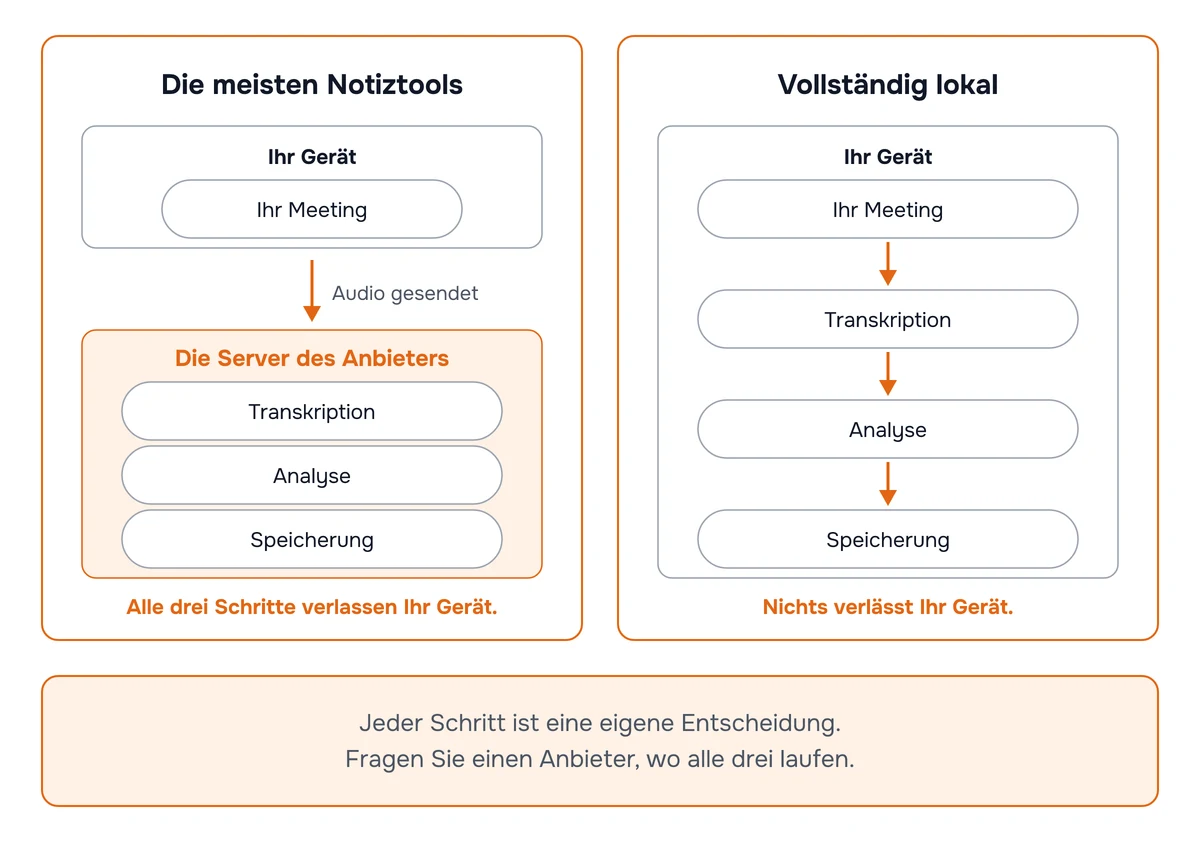
Apples und Googles integrierte Aufnahme-Apps führen die Transkription und einige Zusammenfassungen auf dem Smartphone aus. Hedy kann die gesamte Pipeline auf dem Gerät halten, einschließlich Live-Vorschlägen, wenn Sie eine lokale Sprachengine und Local AI Processing verwenden und Cloud Sync, die iCloud-Audiosynchronisierung und Zusammenfassungs-E-Mails deaktivieren. Sensible Gespräche auf Ihrem Gerät behalten führt Sie durch jede Einstellung. Unser Leitfaden dazu, wie privat Ihr KI-Notiztool ist, erklärt, wie Sie die Aussagen eines beliebigen Tools prüfen.
Wie gelingt eine gute Aufnahme in einem Raum?
Legen Sie das Gerät in die Mitte. Ein Smartphone, das flach auf dem Tisch zwischen den Gesprächsteilnehmenden liegt, ist besser als eines direkt vor Ihnen. In einem langen Raum rücken Sie es näher an die Person, die am wenigsten spricht.
Sorgen Sie für Ruhe. Cafégeräusche, Klimaanlagen und Besteck verschlechtern Transkripte. Wenn Sie den Tisch wählen können, nehmen Sie einen mit Abstand zur Kaffeemaschine.
Verwenden Sie ein Mikrofon für das andere Ende des Raums. Bei einem Workshop oder einem großen Tisch gibt ein kabelloses Ansteckmikrofon auch den weiter entfernten Sprechern eine faire Chance. Unser Leitfaden zu Wearables und kabellosen Mikrofonen erklärt, welche Konfigurationen auch Ihr Gegenüber erfassen.
Starten Sie vor Gesprächsbeginn. Oft sagen Menschen das Wichtigste in der ersten Minute. Starten Sie die Sitzung, während Sie sich setzen, statt zu warten, bis sich das Meeting offiziell anfühlt.
Sagen Sie, wer dabei ist. Eine Vorstellungsrunde zu Beginn liefert Anhaltspunkte für die Zuordnung von Sprechernamen und ist ohnehin höflich.
Welches KI-Notiztool sollten Sie für Meetings vor Ort wählen?
- Sie möchten Hilfe, während das Gespräch stattfindet: Hedy.
- Das Meeting soll auf Ihrer eigenen Hardware bleiben: Hedy mit Local AI Processing und deaktiviertem Cloud Sync.
- Sie möchten genau anhören, was gesagt wurde: Otter.
- Sie nehmen stundenlang auf oder müssen Anrufe auf einem Mobiltelefon erfassen: Plaud.
- Sie benötigen nur gelegentlich ein kostenloses Transkript: Apple Notizen und Sprachmemos auf dem iPhone oder Google Recorder auf dem Pixel.
- Sie benötigen Datenverarbeitung in Europa: Hedy (EU-Datenresidenz für Meeting-Daten, bei der Registrierung wählbar) oder Jamie.
- Ihre selbst eingegebenen Notizen stehen im Mittelpunkt: Granola.
Häufig gestellte Fragen
Welches ist das beste KI-Notiztool für Meetings vor Ort?
Das hängt davon ab, was Sie aus dem Meeting mitnehmen möchten. Hedy ist die beste Wahl, wenn Sie während des Gesprächs Unterstützung möchten und die Sprecherlabels auf Ihrem eigenen Gerät ermittelt werden sollen. Otter eignet sich für Menschen, die ein durchsuchbares Archiv mit Audiowiedergabe möchten. Plaud passt zu Menschen, die ein separates Aufnahmegerät bevorzugen. Auf einem iPhone oder Pixel bieten die integrierten Aufnahme-Apps einen kostenlosen Einstieg.
Wie nutze ich KI, um bei einem Gespräch vor Ort Notizen zu machen?
Öffnen Sie ein KI-Notiztool auf Ihrem Smartphone oder Laptop, starten Sie vor Gesprächsbeginn eine Sitzung und platzieren Sie das Gerät so, dass es alle hören kann, meist in der Tischmitte. Sagen Sie den anderen Beteiligten, dass Sie es verwenden. Prüfen Sie anschließend das Transkript und die Zusammenfassung, bevor Sie sich darauf verlassen.
Kann KI ein Gespräch im Raum transkribieren?
Ja. Apps wie Hedy, Otter, Jamie und Granola sowie die integrierten Aufnahme-Apps auf iPhone und Pixel transkribieren, was das Mikrofon des Geräts hört. Die Genauigkeit hängt vom Abstand zu den einzelnen Sprechern, den Raumgeräuschen und davon ab, ob Personen gleichzeitig sprechen.
Funktioniert Otter bei Meetings vor Ort?
Ja. Otters Apps für iPhone und Android nehmen über das Mikrofon des Smartphones auf und transkribieren das Gespräch, mit Sprecherlabels und einer Live-Zusammenfassung. Der kostenlose Tarif begrenzt jedes Gespräch auf 30 Minuten, Pro erhöht diese Grenze auf 90 Minuten.
Gibt es ein kostenloses KI-Notiztool für Meetings vor Ort?
Ja. Die integrierten Aufnahme-Apps auf iPhone (Notizen und Sprachmemos) und Pixel (Google Recorder) transkribieren kostenlos. Hedys kostenloser Tarif umfasst 5 Stunden pro Monat, einschließlich der ersten 30 Minuten Automatischer Vorschläge in jeder Sitzung. Otters kostenloser Tarif bietet 300 Minuten pro Monat mit einer Grenze von 30 Minuten pro Gespräch, Jamies Tarif umfasst 10 Notizen pro Monat und Granolas kostenloser Tarif zeigt Ihre Notizen der letzten 30 Tage.
Kann ein KI-Notiztool einen Telefonanruf auf demselben Smartphone aufzeichnen?
Meist nicht. iPhone und Android verhindern, dass gewöhnliche Apps das Audio von Telefonanrufen erfassen. Ausnahmen sind die Telefon-App des Smartphones selbst (Call Recording auf dem iPhone, Call Notes auf neueren Pixels), am Smartphone befestigte Hardware wie Plaud Note und Apps, die den Anruf über ihren eigenen Dienst leiten. Mit Hedy können Sie einen iPhone-Anruf auf einem Mac annehmen, und Hedy erfasst beide Seiten live.
Gibt es ein kostenloses KI-Notiztool für Telefonanrufe?
Ja, wenn Ihr Smartphone es unterstützt. Call Recording auf dem iPhone (iOS 18.1 oder neuer, nicht in der EU verfügbar) speichert die Aufnahme kostenlos in Notizen, mit einem Transkript in unterstützten Sprachen. Neuere Pixel-Smartphones bieten in unterstützten Ländern Call Notes. Beide kündigen die Aufnahme allen Gesprächsteilnehmenden an.
Sollte ich eine App oder ein separates KI-Aufnahmegerät verwenden?
Für die meisten Meetings reicht eine App auf dem Smartphone, das Sie ohnehin dabeihaben. Anders als die hier vorgestellten separaten Aufnahmegeräte kann eine App auch während des Gesprächs helfen. Ein separates Aufnahmegerät wie Plaud ist sinnvoll, wenn Sie stundenlang aufnehmen oder Anrufe direkt am Smartphone erfassen müssen. Allerdings kostet das Gerät zusätzlich und zeigt kein Live-Transkript.
Brauche ich eine Einwilligung, um ein KI-Notiztool in einem Meeting zu verwenden?
An vielen Orten ja, und unabhängig davon gehört es zu einem respektvollen Umgang. Einige US-Bundesstaaten und viele Länder verlangen die Zustimmung aller Beteiligten, bevor ein privates Gespräch aufgenommen wird. Bei einer App auf einem Smartphone sieht die andere Person nicht, dass sie läuft. Sagen Sie zu Beginn Bescheid und fragen Sie, ob alle damit einverstanden sind.
Weitere Vergleiche von KI-Notiztools
About the author
Julian Pscheid is the founder and CEO of Hedy AI, a real-time AI meeting coach used by tens of thousands of professionals worldwide. He writes about how AI is changing the way people prepare for, capture, and understand important conversations.