

Sitzungen mit Hedy-Themen organisieren
Themen fungieren als intelligente Container für zusammengehörige Sitzungen und helfen Ihnen, Ihr Hedy-Erlebnis zu organisieren, indem Sie Gespräche gruppieren, die ein gemeinsames Thema, Projekt oder einen gemeinsamen Zweck haben.
Wenn Sie Sitzungen zu einem Thema hinzufügen, kann Hedy Verbindungen zwischen diesen zusammengehörigen Gesprächen herstellen und so kontextbezogenere Erkenntnisse liefern und wichtige Details über alle Sitzungen in diesem Thema hinweg im Blick behalten.
Jeder Tarif enthält Themen. Kostenlose Konten können ein Thema erstellen und alle seine Funktionen nutzen; Pro-Konten erhalten unbegrenzte Themen plus einen Chat, der über alle Themen hinweg sucht.
Beispielhafte Themenstruktur:
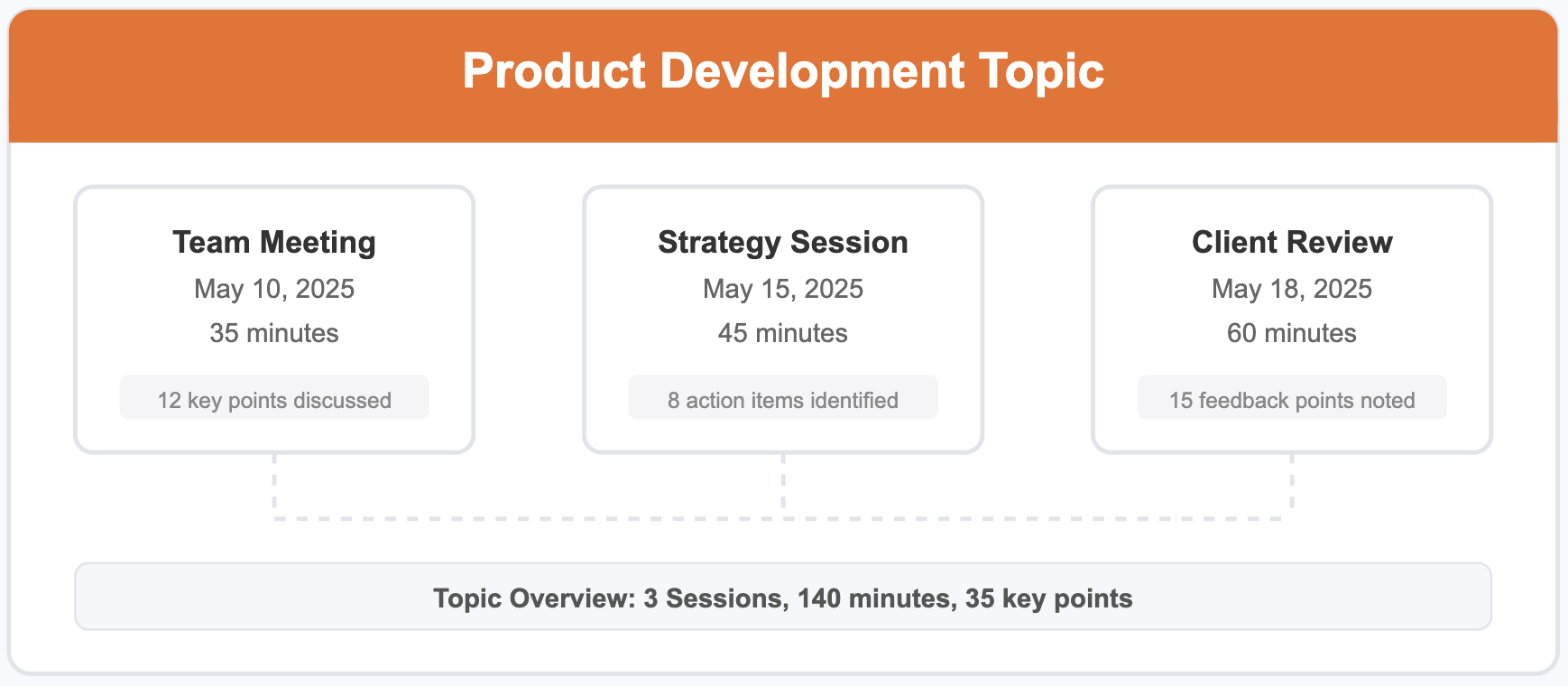
Vorteile der Verwendung von Themen
-
Arbeit organisieren: Halten Sie zusammengehörige Sitzungen für einfachere Referenz und Auffindbarkeit zusammen
-
Erweiterter Kontext: Hedy kann auf Informationen aus allen Sitzungen innerhalb eines Themas zugreifen, um umfassendere Erkenntnisse zu liefern
-
Kollektive Intelligenz: Erhalten Sie Antworten basierend auf dem kombinierten Wissen aller Themensitzungen
-
Kontinuierliches Lernen: Hedy entwickelt ein tieferes Verständnis laufender Projekte oder wiederkehrender Besprechungen
-
Vereinfachte Navigation: Finden Sie relevante Sitzungen schnell, ohne Ihren gesamten Verlauf durchsuchen zu müssen
Erste Schritte mit Themen
Ein neues Thema erstellen
-
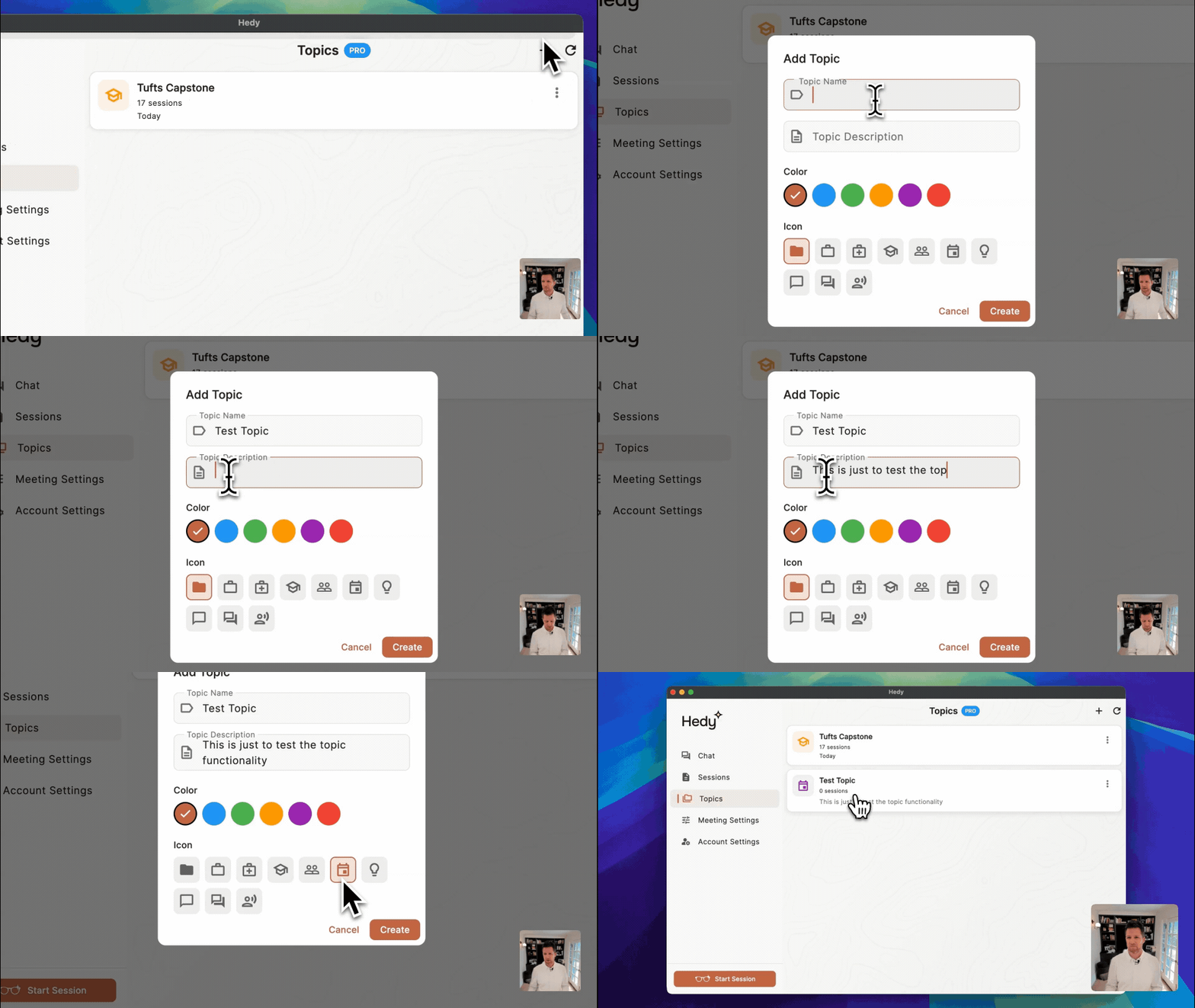
Navigieren Sie zum Bereich Topics in Ihrer Hedy-App
-
Tippen Sie auf Create New Topic oder die +-Schaltfläche
-
Füllen Sie die folgenden Details aus:
-
Name: Geben Sie Ihrem Thema einen klaren, beschreibenden Namen
-
Color: Wählen Sie eine Farbe zur visuellen Identifizierung
-
Icon: Wählen Sie ein Symbol, das das Thema repräsentiert
-
Eine Themenbeschreibung können Sie später im Tab Einstellungen des Themas hinzufügen.
Um beim Erstellen oder Bearbeiten eines Themas nach einem Symbol zu suchen, klappen Sie zuerst die Symbolauswahl aus. Das Suchfeld erscheint über der ausgeklappten Liste. Wenn Sie die Suche leeren, bleibt die Liste geöffnet. Die Emoji-Auswahl funktioniert wie bisher.
Pro-Tipp: Erstellen Sie Themen für laufende Projekte, regelmäßige Besprechungsreihen, Kurse oder jede Gruppe zusammengehöriger Gespräche, die Hedy sich gemeinsam merken soll.
Sitzungen zu einem Thema hinzufügen
Wählen Sie beim Start einer Sitzung ein Thema, weisen Sie eine bestehende Sitzung zu oder ändern Sie das Thema auf der Karte Ihrer aktuellen Sitzung in der Sitzungsliste.
Beim Starten einer neuen Sitzung:
-
Tippen Sie auf die Hedy-Schaltfläche, um eine neue Sitzung zu starten
-
Wählen Sie im Sitzungseinrichtungs-Bildschirm ein Thema aus dem Dropdown-Menü
-
Starten Sie Ihre Sitzung wie gewohnt
Vorhandene Sitzungen zu einem Thema hinzufügen:
-
Gehen Sie zum Bereich Sitzungen
-
Öffnen Sie die Sitzung, die Sie hinzufügen möchten
-
Wählen Sie Assign to Topic
-
Wählen Sie das Thema aus der Liste
Sie können Themen auch per Wischgeste oder gesammelt aus der Sitzungsliste zuweisen. Siehe Hedy-Sitzungen verwalten.
Ihre Themen verwalten
So zeigen Sie Ihre Themen an und verwalten sie:
-
Gehen Sie zum Bereich Topics in der Hauptnavigation
-
Sie sehen eine Liste aller Ihrer Themen
-
Tippen Sie auf ein Thema, um dessen Detailseite anzuzeigen
Auf der Themen-Detailseite können Sie:
-
Eine Übersicht des Themas anzeigen
-
Alle Sitzungen innerhalb des Themas sehen
-
Auf den themenspezifischen Chat zugreifen
-
Themendetails bearbeiten oder das Thema löschen
Sie können auch ein Thema teilen, damit andere Personen dessen Sitzungen ansehen können.
Themen für erweiterte Erkenntnisse nutzen
Fragen über mehrere Sitzungen hinweg stellen
Eine der leistungsstärksten Funktionen von Themen ist die Möglichkeit, Fragen zu stellen, die Informationen aus mehreren Sitzungen zusammenführen. Während einer aktiven Sitzung, die zu einem Thema gehört, kann Hedy auf Informationen aus allen anderen Sitzungen innerhalb dieses Themas zugreifen.
Zum Beispiel könnten Sie fragen:
-
“Welche Termine haben wir für die letzte Gesprächsrunde besprochen?”
-
“Welche Entscheidungen haben wir zum Marketingbudget getroffen?”
-
“Wer war bisher an diesen Diskussionen beteiligt?”
Hedy durchsucht alle Sitzungen im Thema, um umfassende Antworten zu liefern. Wenn Hedy den genauen Wortlaut eines Referenzdokuments verwenden soll, fügen Sie die wichtigsten Passagen in den Themenkontext ein (siehe unten).
Die Themenübersicht verwenden
Die Themenübersicht bietet eine Zusammenfassung aller Sitzungen innerhalb des Themas, einschließlich:
-
Kernthemen über alle Sitzungen hinweg
-
Wichtige getroffene Entscheidungen
-
Identifizierte Aufgaben
-
Ein Zeitstrahl der Diskussionen
Dies gibt Ihnen ein Gesamtverständnis des Themas, ohne jede einzelne Sitzung durchgehen zu müssen.
Themenspezifischer Chat
Jedes Thema hat eine eigene Chat-Oberfläche, in der Sie Fragen zu jeder Sitzung innerhalb des Themas stellen können. Dieser persistente Chat ermöglicht es Ihnen, das gesammelte Wissen aller Sitzungen abzurufen, auch wenn Sie sich nicht in einer aktiven Sitzung befinden.
Der themenspezifische Chat funktioniert für jedes Thema, das Ihnen gehört, einschließlich des kostenlosen Themas. Pro-Konten können außerdem über alle ihre Themen gleichzeitig chatten und dabei auf das kombinierte Wissen jeder Sitzung zugreifen.
Themen-Einblicke
Wenn Sie Sitzungen zu einem Thema hinzufügen, generiert Hedy automatisch Topic Insights, die Muster über alle zusammengehörigen Gespräche hinweg analysieren:
Was Topic Insights enthalten:
Oben steht eine kurze Zusammenfassung, gefolgt von diesen Abschnitten:
-
Ziele & Fortschritt: Wo die in den Sitzungen besprochenen Ziele stehen
-
Verantwortlichkeit & Zusagen: In den Sitzungen getroffene Zusagen und wie sie weiterverfolgt werden
-
Durchbrüche & Erkenntnisse: Wichtige Erkenntnisse aus den Sitzungen
-
Hindernisse: Was im Weg steht
-
Entwicklungsschritte & nächste Schritte: Woran als Nächstes gearbeitet werden sollte
Topic Insights werden automatisch aktualisiert, wenn Sie neue Sitzungen zu einem Thema hinzufügen.
Automatische Vorbereitungsnotizen
Jede Besprechung, die Teil eines Themas ist, beginnt jetzt mit automatischen Vorbereitungsnotizen. Kein Handeln erforderlich — sie erscheinen in dem Moment, in dem Sie Ihre Sitzung starten.
Vorbereitungsnotizen erscheinen, sobald das Thema Topic Insights hat. Hedy erstellt diese kurz nachdem Sitzungen hinzugefügt wurden.
Ihr sofortiges Briefing enthält:
-
Ausstehende Verpflichtungen aus früheren Besprechungen
-
Fragen, die Sie sich notiert haben
-
Themen, die einer Nachverfolgung bedürfen
-
Wichtigen Kontext aus Ihrem letzten Gespräch
Vorbereitungsnotizen funktionieren für Sitzungen in jedem Thema, das Ihnen gehört, einschließlich Ihres kostenlosen Themas.
Themenkontext
Sie können jedem Thema benutzerdefinierten Kontext und Anweisungen hinzufügen, und diese werden automatisch auf jede Sitzung innerhalb dieses Themas angewendet. Themenkontext funktioniert zusammen mit den sitzungsspezifischen benutzerdefinierten Kontexten, die Sie in Settings festlegen können.
So legen Sie den Themenkontext fest:
-
Öffnen Sie ein Thema
-
Öffnen Sie den Tab Einstellungen
-
Fügen Sie Ihren benutzerdefinierten Kontext unter KI-Kontext & Anweisungen hinzu. Er wird automatisch gespeichert
Ideal für:
-
Kundenprojekte: Fügen Sie kundenspezifische Terminologie, Ziele und Hintergrundinformationen hinzu
-
Teamprojekte: Pflegen Sie konsistenten Projektkontext, ohne ihn für jede Sitzung zu wiederholen
-
Bildungskurse: Legen Sie Lernziele und Schlüsselkonzepte fest, die über ein ganzes Semester bestehen bleiben
-
Bewerbungsprozesse und Vertriebspipelines: Hinterlegen Sie die Stellenbeschreibung oder die Deal-Notizen im Thema, während Ihr Lebenslauf oder Ihr Angebot im wiederverwendbaren Sitzungskontext bleibt; konkrete Beispiele finden Sie bei Vorstellungsgesprächen und Verkaufsgesprächen
Praktische Beispiele
Hier sind einige praktische Möglichkeiten, Themen in Ihrem Hedy-Erlebnis zu nutzen:
Projektbasierte Themen
Erstellen Sie ein Thema für jedes wichtige Projekt, an dem Sie arbeiten. Fügen Sie alle Projektbesprechungen, Planungssitzungen und Diskussionsrunden hinzu. Mit dieser Struktur kann Hedy Ihnen helfen, den Fortschritt zu verfolgen, Entscheidungen nachzuvollziehen und Kontinuität während des gesamten Projektlebenszyklus zu wahren.
Kundenspezifische Themen
Für Fachleute, die mit mehreren Kunden arbeiten: Erstellen Sie ein Thema für jeden Kunden. Dies hilft Hedy, die spezifischen Bedürfnisse, Vorlieben und die Geschichte jeder Kundenbeziehung zu verstehen und personalisiertere Erkenntnisse während der Kundenbesprechungen zu liefern.
Kurs- oder Unterrichtsthemen
Für Studierende: Erstellen Sie ein Thema für jeden Kurs. Fügen Sie alle Vorlesungen, Lernsitzungen und Diskussionsgruppen dem entsprechenden Thema hinzu. Hedy hilft Ihnen, Konzepte über verschiedene Unterrichtsstunden hinweg zu verbinden und ein umfassendes Verständnis des Fachgebiets aufzubauen.
Hedy für Vorlesungen und Kurse nutzen führt Sie durch die gesamte Einrichtung, einschließlich der Frage, welches Gerät Sie für einen Online-Kurs verwenden sollten.
Häufig gestellte Fragen
Ist die Themen-Funktion in allen Tarifen verfügbar?
Ja. Jeder Tarif enthält Themen. Kostenlose Konten können ein Thema erstellen und alle seine Funktionen nutzen – Sitzungszuweisung, Themen-Chat, Themenübersicht und Themenkontext. Pro-Konten erhalten unbegrenzte Themen und können über alle gleichzeitig chatten.
Wie viele Themen kann ich erstellen?
Kostenlose Konten können ein Thema erstellen. Pro-Konten haben kein Limit. Wenn Sie im kostenlosen Tarif ein Thema erstellen und später mehr möchten, sehen Sie beim Tippen auf Create new topic eine Upgrade-Aufforderung – Ihr bestehendes Thema und seine Sitzungen sind nie betroffen.
Was passiert mit meinen Themen, wenn ich von Pro downgrade?
Nichts wird gelöscht. Sie behalten vollen Zugriff auf jedes Thema, das Sie bereits erstellt haben – Anzeigen, Bearbeiten, Chat, Sitzungen zuweisen und Themenübersichten funktionieren weiter. Sie können nur keine zusätzlichen Themen erstellen, bis Sie wieder upgraden.
Kann ich eine Sitzung von einem Thema in ein anderes verschieben?
Ja, Sie können eine Sitzung über den Sitzungsdetail-Bildschirm einem anderen Thema zuweisen.
Empfohlene Vorgehensweisen
-
Seien Sie spezifisch: Erstellen Sie fokussierte Themen statt zu breiter
-
Einheitliche Benennung: Entwickeln Sie eine Namenskonvention für Ihre Themen, um sie leichter identifizierbar zu machen
-
Regelmäßige Überprüfung: Überprüfen Sie Ihre Themen regelmäßig, um sicherzustellen, dass sie noch relevant und effizient organisiert sind
-
Themenbeschreibung: Fügen Sie Beschreibungen zu Ihren Themen hinzu, um sich an deren Zweck zu erinnern
-
Farbcodierung: Verwenden Sie Farben strategisch, um verschiedene Arten von Themen visuell zu kategorisieren

