

Vertrauliche Gespräche auf Ihrem Gerät behalten
Manche Gespräche sollten das Gerät, auf dem sie aufgezeichnet wurden, nicht verlassen. Die meisten Menschen gehen davon aus, dass Cloud Sync der eine Schalter ist, der darüber entscheidet. Das stimmt nicht. Eine Sitzung kann das Gerät auf fünf voneinander unabhängigen Wegen verlassen. Jeder wird über eine eigene Einstellung gesteuert, und wenn Sie einen schließen, hat das keine Auswirkungen auf die anderen vier.
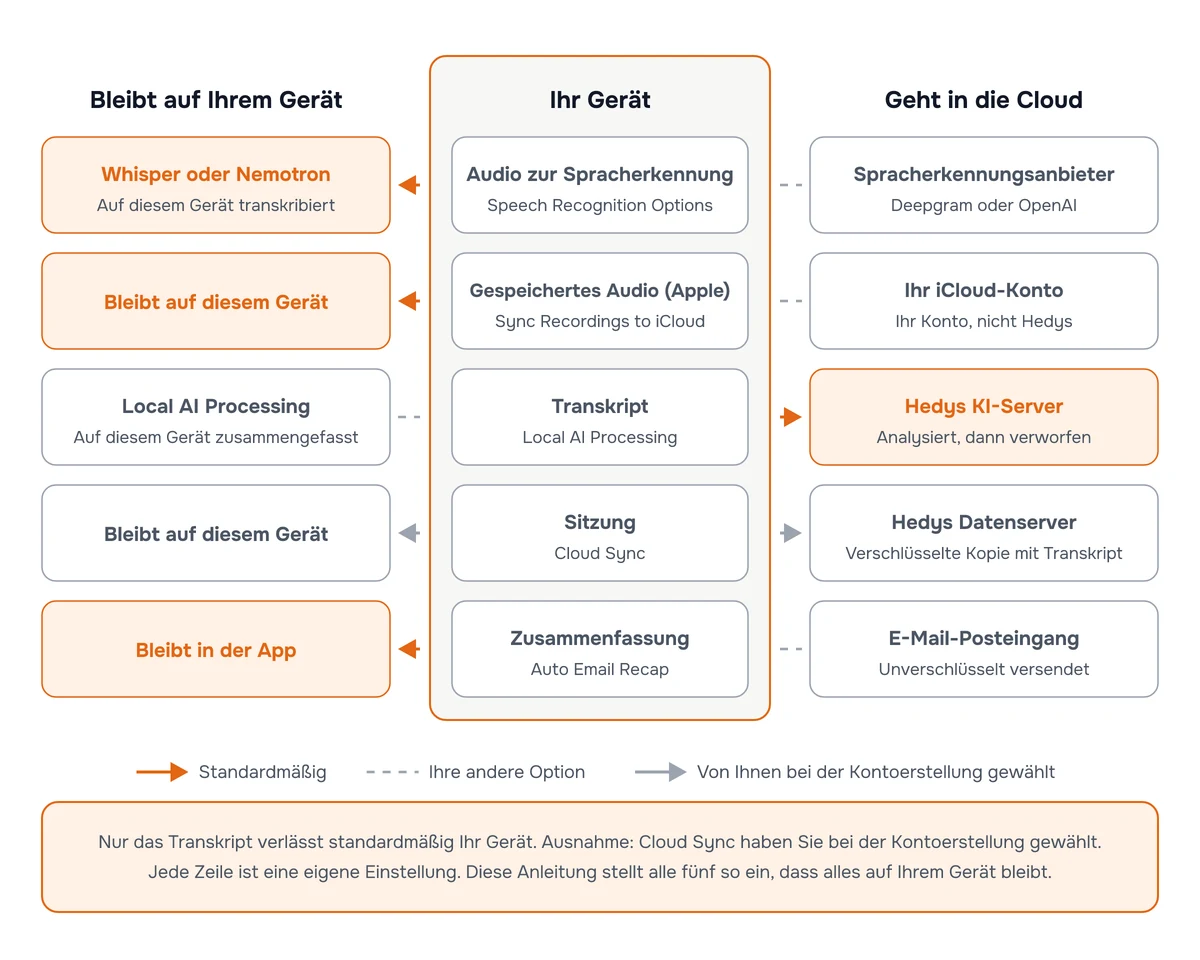
Die meisten dieser Wege sind bereits geschlossen. Hedy transkribiert standardmäßig auf dem Gerät, und gespeichertes Audio sowie E-Mail-Zusammenfassungen müssen ausdrücklich aktiviert werden. Die Cloud-KI-Analyse ist der Weg, der von Anfang an offen ist. Cloud Sync bildet die Ausnahme: Dafür gibt es überhaupt keine Standardeinstellung, weil Hedy Sie beim Erstellen Ihres Kontos zu einer Auswahl auffordert. Prüfen Sie daher, wie Sie sich entschieden haben. Die folgenden Schritte behandeln alle fünf Wege, und zwar in der Reihenfolge, in der die Daten tatsächlich fließen.
Fünf Einstellungen, die Sie ändern sollten
1. Wählen Sie einen lokalen Spracherkennungsanbieter. Öffnen Sie Settings und scrollen Sie zu Speech Recognition Options. Wählen Sie Whisper (local) oder eine der Optionen für Nemotron (local). Ihr Audio wird dann auf dem Gerät transkribiert, statt an Deepgram oder OpenAI gesendet zu werden. Whisper ist bereits die Standardeinstellung, daher müssen Sie dies meist nur überprüfen und nichts ändern. Unter Spracherkennungsanbieter in Hedy erfahren Sie mehr über die Unterschiede.
2. Lassen Sie die Audiosynchronisierung deaktiviert. Öffnen Sie auf Apple-Geräten Settings → Sessions → Save Session Audio und prüfen Sie, dass Sync Recordings to iCloud deaktiviert ist. Wenn die Einstellung aktiviert ist, werden Ihre Aufnahmen in Ihr eigenes iCloud-Konto kopiert. Damit befinden sie sich außerhalb des aufzeichnenden Geräts, auch wenn dieses Konto nicht Hedy gehört.
3. Wählen Sie Lokale KI. Gehen Sie zu Einstellungen → Sprache & KI → KI-Verarbeitung, wählen Sie Lokale KI und laden Sie aus der Liste darunter ein Modell herunter, das zu Ihrem Gerät passt. Zusammenfassungen, Notizen, Chat-Antworten und Vorschläge werden dann auf dem Gerät statt durch unsere Cloud-KI erstellt. Dafür benötigen Sie einen Apple Silicon Mac, einen Windows-PC mit einer Vulkan-fähigen GPU, ein iPhone 15 Pro oder neuer oder ein iPad mit M-series oder A17 Pro Chip. Unter Local AI Processing finden Sie alle Voraussetzungen.
Wenn Ihr Gerät keine lokale KI ausführen kann, wählen Sie stattdessen Aus unter Einstellungen → Sprache & KI → KI-Verarbeitung. Sie erhalten dann nur Transkripte: keine Zusammenfassungen, Highlights, Notizen, Vorschläge oder Chat-Antworten.
4. Deaktivieren Sie Cloud Sync. Gehen Sie zu Settings → Privacy & System → Privacy Preferences und deaktivieren Sie Cloud Sync. Ihre Sitzungen bleiben auf dem Gerät, das sie aufgezeichnet hat, und werden weder auf Ihren anderen Geräten noch unter web.hedy.ai angezeigt.
5. Deaktivieren Sie Auto Email Recap. Gehen Sie zu Settings → Automation & Data und prüfen Sie, dass Auto Email Recap deaktiviert ist. Nach Abschluss einer Sitzung wird die Zusammenfassung sonst per E-Mail versendet, wodurch der Inhalt die App verlässt.
Was Ihr Gerät weiterhin verlässt
Diese Einstellungen halten Gespräche, die Sie in der App auf einem Telefon, Tablet oder Computer erfassen, auf diesem Gerät. Eine eigenständige Apple-Watch-Sitzung sendet ihr Audio zum Import an das gekoppelte iPhone. Verwenden Sie die Telefon- oder Desktop-App direkt, wenn Audio auf dem aufnehmenden Gerät bleiben muss. Drei weitere Arten von Daten werden weiterhin übertragen:
-
Kontoinformationen, Nutzungsdaten und Absturzberichte. Diese sorgen dafür, dass die App funktioniert. Darin sind keine Transkriptinhalte oder KI-generierten Ausgaben enthalten.
-
Modelldownloads. Modelle für Local AI und Nemotron kommen von unseren Servern und enthalten keine Ihrer Daten.
-
Alles, was Sie bewusst teilen. Wenn Sie eine Sitzung teilen, wird sie hochgeladen. Ein öffentlicher Link stellt die von Ihnen ausgewählten Teile auf einer Seite bereit, die jede Person mit der Adresse öffnen kann. Nutzen Sie für vertrauliche Inhalte daher lieber eine E-Mail-Einladung, wählen Sie eine kurze Ablaufzeit und widerrufen Sie den Link, sobald Sie ihn nicht mehr benötigen. Audio ist niemals Teil einer Freigabe.
Bevor Sie sich darauf verlassen
Richten Sie dies auf jedem Gerät ein, mit dem Sie Gespräche erfassen. Diese Einstellungen gelten pro Gerät. Für Local AI Processing müssen Sie außerdem auf jedem Gerät ein eigenes Modell herunterladen.
Das Deaktivieren von Cloud Sync wirkt nicht rückwirkend. Bereits synchronisierte Sitzungen bleiben auf unseren Servern, bis Sie sie löschen. Das tun Sie über das Sitzungsmenü auf dem Gerät, das die Sitzung aufgezeichnet hat. Weitere Informationen finden Sie unter Datenmanagement und Kontrolle.
Eine lokale Sitzung hat keine Sicherung. Wenn Cloud Sync deaktiviert ist, werden diese Sitzungen dauerhaft gelöscht, sobald Sie Hedy oder dessen Daten löschen.
Alte Freigabelinks bleiben aktiv, bis Sie sie widerrufen. Prüfen Sie sie unter Settings → Account.
Diese Einstellungen bestimmen, wohin Ihre Daten gelangen. Sie stellen keine Compliance-Zertifizierung dar. Wenn Sie einer formellen Verpflichtung unterliegen, etwa aufgrund einer regulierten Branche, eines Kundenvertrags oder einer Richtlinie Ihres Arbeitgebers, lesen Sie die Richtlinien für die professionelle Nutzung und prüfen Sie Hedys aktuellen Compliance-Status unter trust.hedy.ai, bevor Sie entscheiden, ob Hedy geeignet ist.

