音声・動画の文字起こし完全ガイド:ツール、コツ、AIソリューション
音声や動画ファイルをテキストに文字起こしする方法を解説します。録音やオンライン動画のインポート、話者の識別、WordやPDFへの書き出し、デバイス上での文字起こしまで取り上げます。

音声や動画のコンテンツは、あらゆるところにあります。ビジネス会議やポッドキャストから、解説動画やインタビューまで、話し言葉は主要なコミュニケーション手段になりました。では、その情報をテキストの形で参照したり、検索したり、共有したりする必要が出たらどうしますか?そこで欠かせなくなるのが文字起こしです。話し言葉を文章に変えることで、簡単に検索、編集、再利用できるようになります。
Hedy AIは、その作業をお使いのデバイス上で行います。自分で打ち込んだり、分単位の料金がかかるサービスを使ったりする代わりに、ライブの会話と既存のファイルの文字起こし、さらに要約、ノート、話した内容について質問できるチャットまで利用できます。
音声・動画の文字起こしとは
文字起こしは、専門的なサービスから、欠かせない生産性ツールへと進化しました。聴覚に障害のある方にもコンテンツを届けられるだけでなく、文字起こしによって、音声や動画のコンテンツは次のようになります。
- 検索できる:録音を行ったり来たりして聞き直さなくても、重要な場面をすぐに見つけられます
- 再利用できる:録音を、ブログ記事、コラム、ソーシャルメディアのコンテンツに変えられます
- 分析できる:会話からインサイト、パターン、アクションアイテムを引き出せます
- 共有できる:タイムスタンプ付きの動画リンクの代わりに、テキストの資料を同僚に渡せます
会議だけでも、たくさんの発言が生まれます。2026年に行われたGoogle Cloud Nextの参加者を対象としたReclaim.aiの調査では、会議の時間は平均で週15.8時間でした。文字起こしがなければ、その時間に語られた内容の大半は、後から見つけ直すのが困難です。
音声の文字起こしソリューション
音声ファイルをテキストに文字起こしするには?
音声ファイルの文字起こしは、これまで手間のかかる手入力か、高額な文字起こしサービスに頼るのが一般的でした。Hedyなら、次の流れで行えます。
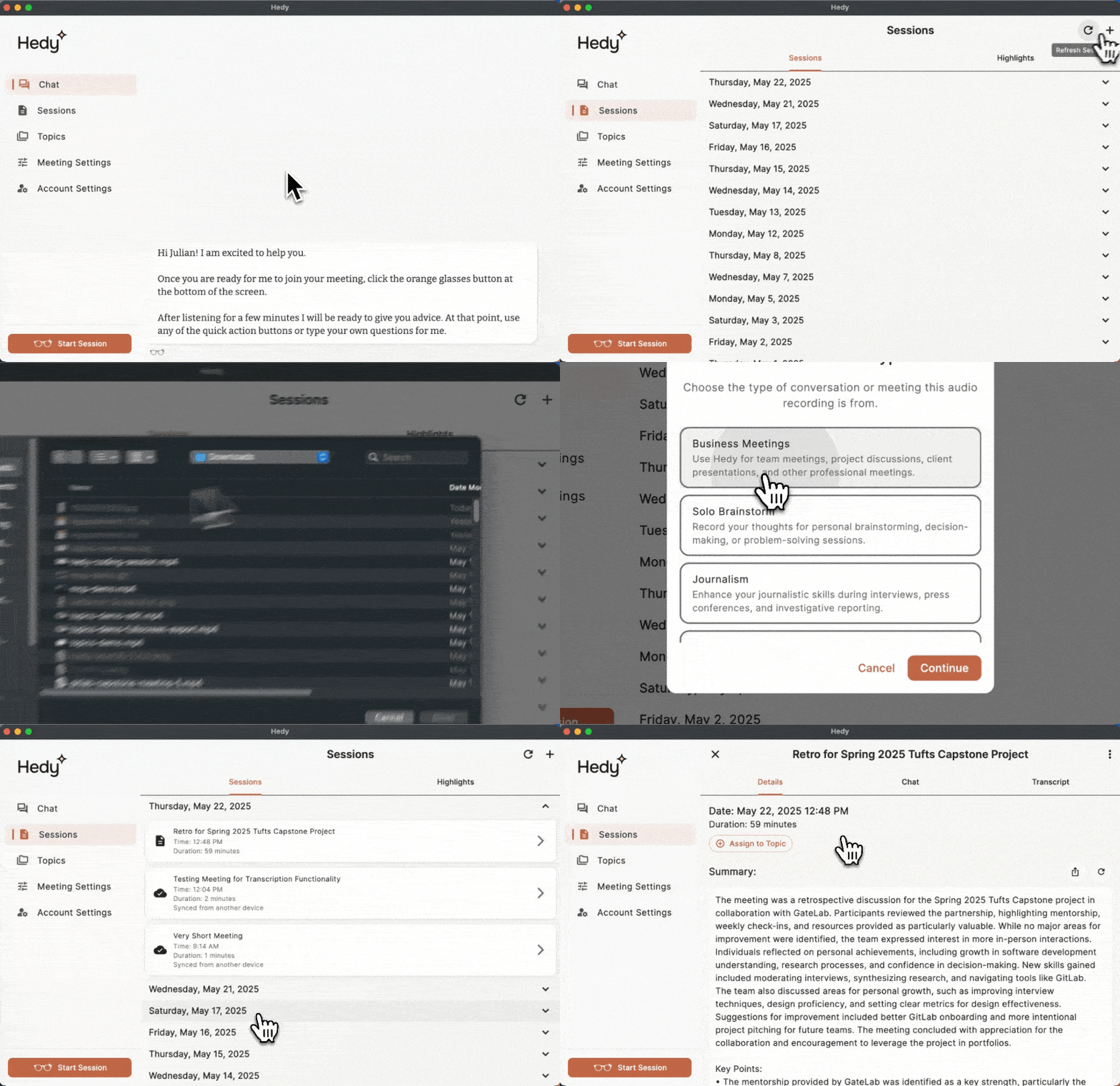
- スマートフォンまたはパソコンでHedyを開き、セッションタブに移動します
- デスクトップでは、右上のインポートをクリックします。モバイルでは、メニューボタン(⋮)をタップして音声・動画ファイルをインポートを選びます
- ファイルを選び、セッションタイプを選択します
- Hedyがお使いのデバイス上でファイルを処理します。通常は、音声の実際の長さより短い時間で完了します
- 必要に応じて、Hedy内蔵の編集ツールで文字起こしを編集したり整えたりします
ほかのアプリ(ボイスメモやファイルなど)からHedyにファイルを直接共有することも、MacやWindowsではHedyのウィンドウにドラッグすることもできます。インポートガイドで3つの方法すべてを説明しています。ファイルのインポートはPro機能で、ネイティブアプリで使えます。ウェブ版では使えません。
音声の録音を文字起こしするプログラムはありますか?
市場には、基本的なディクテーションソフトから専門の文字起こしツールまで、数多くの文字起こしプログラムがあります。Hedy AIが際立っているのは、次の要素を組み合わせた独自のアプローチです。
- 速度:文字起こしはリアルタイムの再生より速く進みます
- プライバシー:音声認識はデフォルトで、WhisperまたはNVIDIAのNemotronエンジンを使い、お使いのデバイス上で実行されます。クラウドエンジンをお好みの場合、Hedyは、ご自身のAPIキーでDeepgram、OpenAI、xAIとも連携します
- インテリジェンス:基本的な文字起こしにとどまらず、要約やインサイトまで提供します
- 手頃な価格:Hedy Proのサブスクリプションに、無制限の文字起こしが含まれています
- 多用途:一般的な音声形式(MP3、WAV、M4A、AAC、OGG、OPUS、FLAC、AMR、WEBA)に対応し、30以上の言語を理解します
多くの文字起こしサービスは、分単位で課金されます。Hedy Proは、無制限の文字起こしを定額のサブスクリプションに含めており、定期的に文字起こしをする場合は、そのほうが安く済む傾向があります。エンジンごとのトレードオフは、音声認識ガイドで説明しています。
動画の文字起こしを簡単に
動画を文字起こしするツールはありますか?
動画の文字起こしには、複数の話者の扱いやバックグラウンドの音声の処理など、特有の問題があります。専用の動画文字起こしサービスの中には、ファイルをサーバーにアップロードする必要があったり、ファイルサイズに上限があったり、動画だと料金が高くなったりするものもあります。
Hedyは、動画の文字起こしに別のアプローチをとります。
- ローカル処理:Hedyは音声を抽出し、お使いのデバイス上で文字起こしします。動画ファイルはインポートしたデバイスにとどまり、Hedyのクラウドにアップロードされることはありません
- 柔軟な形式対応:MP4、MOV、AVI、MKV、WEBM、3GPに対応しています。Windowsでは、WEBMとMKVを先にMP4へ変換してください
- オンライン動画:YouTube、Vimeo、TikTok、Loom、ほかの20以上のプラットフォームのリンクを貼り付けると、Hedyが音声をインポートします
- 話者の分離:Nemotronエンジンを使うと、文字起こしで誰がいつ話したかが分かり、Hedyが判別できる場合は名前も表示されます(詳しくは後述します)
「Hedyの特長は、単なる文字起こしツールではなく、文脈を理解することです」と、Hedy AIの創業者Julian Pscheidは説明します。「専門用語も理解でき、要点を自動で要約することもできます。」
すでに録画した動画を文字起こしするには?
Hedy AIで既存の動画を文字起こしする流れは、とてもシンプルです。
- セッションタブでインポートをクリックするか(デスクトップ)、メニューボタン(⋮)をタップします(モバイル)。MacやWindowsでは、ファイルをHedyのウィンドウにドラッグしても構いません
- お使いのデバイスのストレージから、動画ファイルを選びます
- セッションタイプを選びます。Hedyが音声を抽出して処理を始めます
- 完了すると、文字起こし全文が手に入ります。Nemotronで文字起こししたセッションでは、各話者の発言がいつ始まったかも表示されます
- Hedyのクリーンアップ機能で、文字起こしを読みやすく整えます
- 文字起こしをコピーするか、要約やノートと一緒にダウンロードします(後述の書き出しをご覧ください)
処理は通常、動画の長さより短い時間で終わります。処理が済むと、Hedyは動画のコンテンツから重要な場面、トピック、アクションアイテムも抜き出します。
デスクトップとモバイルでの文字起こし
パソコンで音声ファイルを文字起こしするには?
macOSとWindows向けのHedy AIのネイティブデスクトップアプリなら、パソコンでの音声ファイルの文字起こしもスムーズです。
- MacまたはWindows向けにHedyをダウンロードしてインストールします
- アプリを起動し、アカウントにサインインします
- セッションタブでインポートをクリックするか、ファイルをアプリのウィンドウにドラッグします
- デスクトップアプリは、パソコンの処理能力を使って、より速く文字起こしします
デスクトップには、編集のための広い作業スペースや、ブラウザのオンラインコンテンツをシステム音声でそのまま文字起こしできるなど、モバイルでの文字起こしにはない利点があります。
クラウド同期をオンにすると、文字起こしがデスクトップとモバイルのデバイス間で同期されるため、一方のデバイスで文字起こしを始めて、もう一方で結果を扱えます。インポートした音声や動画のファイル自体は、インポートしたデバイスにとどまります。
自動文字起こしのテクノロジー
動画を自動で文字起こしする方法はありますか?
自動の動画文字起こしは、人工知能と機械学習の飛躍的な進歩によって、目覚ましい進化を遂げました。Hedy AIはこれらの技術を活用し、人の手をほとんど介さない、真の意味での自動文字起こしを提供します。
Hedy AIの自動文字起こしは、音声をテキストに変換するだけでなく、次のことも行います。
- スマート要約:要点を押さえた、AIによる概要
- トピックの抽出:主なテーマや話題の認識
- アクションアイテムの検出:タスク、期限、約束事の特定
文字起こしが完了すると、「マーケティング予算について、どんな決定がされましたか?」や「新製品の発売に関する主なポイントを要約してください」といった質問をして、コンテンツとやり取りできます。
文字起こししたコンテンツへのこの対話的なアプローチによって、静的な録音が、対話できるナレッジへと変わり、音声や動画のコンテンツの価値を最大限に引き出せます。
話者の識別とダイアライゼーション
会話の文字起こしは、誰が何を話したのか分からなければ、半分しか役に立ちません。それを整理する技術の名前が話者ダイアライゼーションで、音声を話者ごとに分け、それぞれが話している区間に印を付ける処理です。音声を言葉にする処理とは別の仕事であり、さらに、誰かの名前を知ることとも別の仕事です。精度は通常、ダイアライゼーションエラー率(DER)で測られます。話している時間のうち、誤った話者に割り当てられた割合、検出漏れ、または音声と誤認された割合のことで、低いほど優れています。
Hedyでは、話者の分離はオンデバイスのNemotron音声エンジンによって行われます。Appleのハードウェアではリアルタイムで話者にラベルを付け、WindowsとAndroidではセッションの終了時にラベルを追加します。インポートしたファイルでも、インポートの時点でNemotronが選択されていれば機能します。現在もHedyのデフォルトであるWhisperと、クラウドの音声プロバイダーでは話者は分離されないため、必要な場合は設定 → 音声とAIでNemotronに切り替えてください。
番号付きの話者に加えて、Hedyは今では声に実名を結びつけます。自己紹介や、名前で呼びかけられる場面など、会話の中の根拠を探し、カレンダーの招待状とトピックコンテキストを使って、名前と声を対応付けます。根拠がない場合、推測せずに話者は番号のままです。その名前は、要約、詳細なメモ、ToDoにも引き継がれます。トランスクリプトの上にあるチップから話者の名前を変更したり、一人が二人として認識された場合は二つのチップを統合したりでき、Hedyは、あなたが設定した名前を上書きすることはありません。
対応するiPhoneとApple Silicon搭載のMacでは、Hedy 3.12で、NVIDIAのNemotron 3 Diarizationを使った、セッション終了後の2回目の処理が加わりました。お使いのデバイス上で実行され、重なった発話にも対応し、最大8人の話者を追跡します。NVIDIAによると、このモデルはVoiceArenaのダイアライゼーションのリーダーボードで、DER 14.72%で1位となり、次点のシステムの19.3%を上回っています。また、Argmaxが公開したベンチマークでは、テストされた6つのシステム(うち3つはクラウドのダイアライゼーションサービス)の中で、最も低いエラー率でした。この処理で変わるのは話者ラベルだけで、すべての言葉とタイムスタンプはそのままです。
文字起こしとノートの書き出し
ファイルを文字起こしすれば、必要な形式でHedyから取り出せます。セッションを開いて要約をダウンロード、詳細なノートをダウンロード、すべてのデータをダウンロードを選び、プレーンテキスト、Markdown、Word、PDFから選択します。WordとPDFでは見出し、リスト、表が保たれるため、送付する要約が文書として読めます。
すべてのデータをダウンロードには、要約、詳細なメモ、セッションノート、ハイライト、チャット履歴、ToDoがまとめられますが、文字起こしは含まれません。文字起こしには専用のトランスクリプトをダウンロード操作があり、設定した話者名を含むテキストファイルとして保存されます。
Hedyを使っていない人にセッションを送るには、Proユーザーなら公開リンクとして公開でき、どのブラウザでも開けます。表示するセクションと有効期限を選べます。リンクは非公開ではなく限定公開なので、機密性のあるものについては、代わりに相手をメールで招待してください。
活用例とベストプラクティス
Hedy AIの文字起こし機能は、さまざまな職種のニーズに応えます。
- コンテンツクリエイター:ポッドキャストや動画のコンテンツを、ブログ記事、コラム、ソーシャルメディアの投稿に簡単に再利用できます
- 研究者:質的分析のために、インタビューやフォーカスグループを文字起こしします
- ジャーナリスト:インタビューの録音を、引用できるテキストに変換し、発言者を明示するための話者名も付けられます
- ビジネスパーソン:会議の録音を、担当者付きのタスクを含む、実行につながる議事録に変えます
- 教育者:講義を、学生がアクセスして検索できる形にします
Hedy AIで文字起こしを始める
Hedy AIの文字起こし機能は、簡単に始められます。
- App StoreまたはGoogle Playから、Hedy AIアプリをダウンロードします
- アカウントを作成するか、既存のアカウントでサインインします
- デスクトップでの文字起こしには、MacまたはWindows向けのアプリをダウンロードします
- 無制限の文字起こしとファイルのインポートのために、Hedy Proにアップグレードします
- 最初の音声または動画ファイルをインポートします
Hedyの無料プランには、月5時間のライブ文字起こしが含まれます。Hedy Pro(月額$12.99または年額$99.99)では、無制限の文字起こし、既存の録音のインポート、すべての高度なAI機能が加わります。詳しい比較は料金をご覧ください。
音声・動画の文字起こしの未来
言葉が正しく起こされたら、次に問われるのは、誰が話したのか、どんな形式で取り出せるのか、そして途中で録音がデバイスの外に出る必要があったかどうかです。
コンテンツクリエイターでも、ビジネスパーソンでも、研究者でも、あるいは音声や動画をよりアクセスしやすくしたい方でも、Hedyは、取り込みやインポートから、名前付きで検索できる文字起こし、その上に作られるノートまで、その全体をカバーします。
Hedyをお試しいただき、音声や動画のどれだけの部分を、ようやく検索できるようになるか、ぜひ体験してください。
よくある質問
話者ダイアライゼーションとは何ですか?
ダイアライゼーションは、録音の中で誰がいつ話したかを判別する処理です。音声を話者ごとに分け、それぞれが話している区間に印を付けるため、文字起こしがひとかたまりのテキストではなく、会話として読めるようになります。言葉を文字に起こす処理とは別のものであり、誰かの名前を知ることとも別のものです。
Hedyは、インポートした録音で誰が話しているかを判別できますか?
はい、ファイルをHedyのオンデバイスNemotron音声エンジンで文字起こしした場合に可能です。話者が分離され、自己紹介など会話に根拠がある場合は、Hedyが実名を付けます。判別できない話者は番号のままで、タップして自分で名前を付けられます。デフォルトのエンジンであるWhisperと、クラウドの音声プロバイダーでは、話者は分離されません。
文字起こしをWordやPDFに書き出せますか?
セッションの要約、詳細なメモ、またはまとめて書き出したデータを、プレーンテキスト、Markdown、Word、PDFで保存できます。まとめての書き出しには、要約、詳細なメモ、セッションノート、ハイライト、チャット履歴、ToDoが含まれます。文字起こし自体には専用の「トランスクリプトをダウンロード」操作があり、テキストファイルとして保存されます。
Hedyでファイルを文字起こしするとき、音声はアップロードされますか?
いいえ。インポートしたファイルはお使いのデバイス上で文字起こしされ、インポートしたデバイスの中にとどまります。Hedyのクラウドにアップロードされることはありません。要約を作成するAIの処理はデフォルトではクラウドで実行されますが、対応する性能のハードウェアでは、ローカルAI処理でオンデバイスに切り替えられます。
About the author
Julian Pscheid is the founder and CEO of Hedy AI, a real-time AI meeting coach used by tens of thousands of professionals worldwide. He writes about how AI is changing the way people prepare for, capture, and understand important conversations.