Hedy 3.15:ファイルと写真をコンテキストに、Outlook Calendarなど
Hedy 3.15は、会議で書類や写真を活用し、ライブ提案のタイミングを改善。Outlook Calendarに対応し、AndroidとWindowsで回答の読み上げもできます。
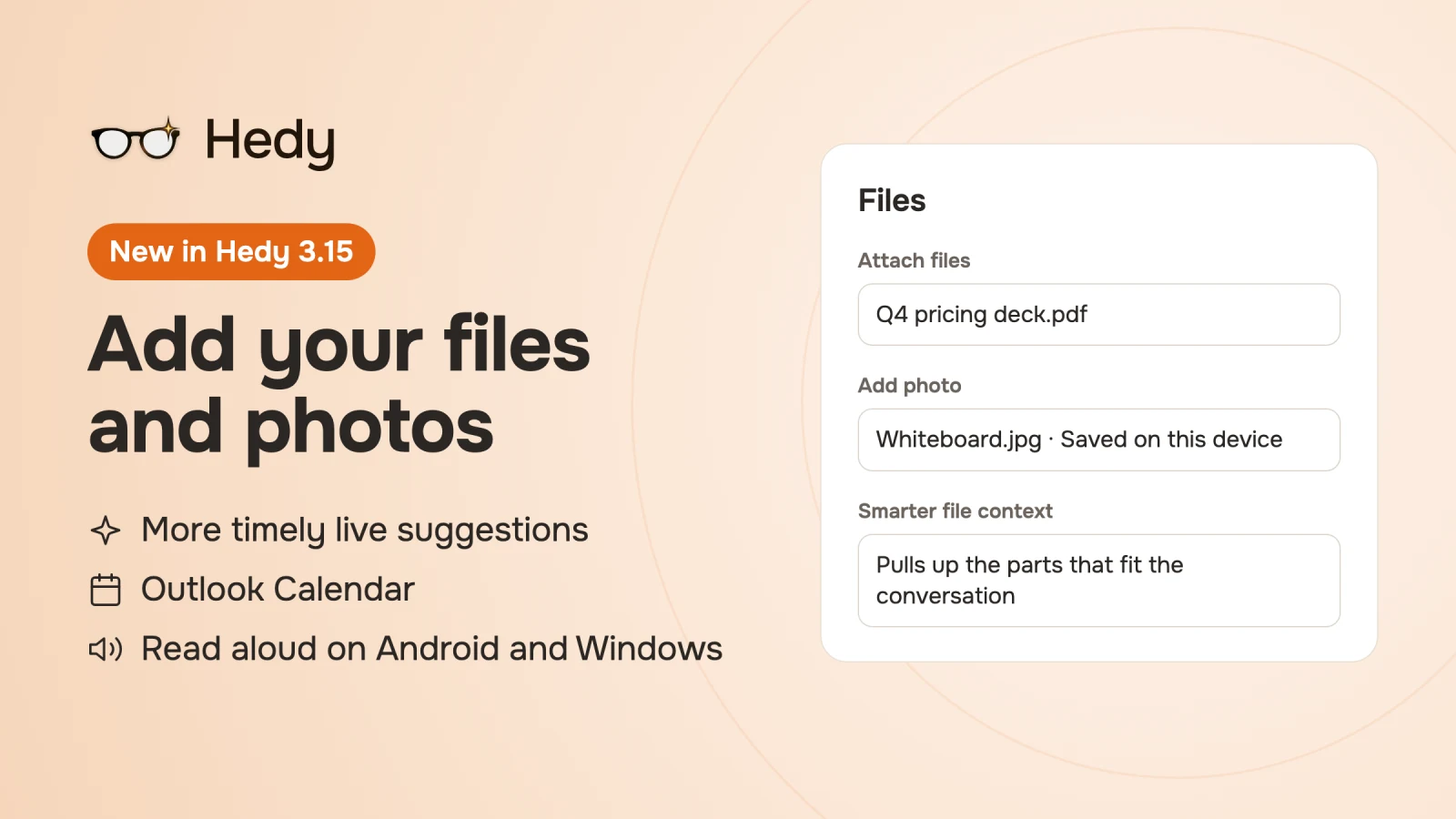
書類をHedyで使えるようにしてほしいというのは、皆さんからいちばん長く寄せられているご要望の1つで、私たちもずっと実現したいと思ってきました。ただ、Hedyのデータの扱い方に合った形で実現したいと考えていました。つまり、ファイルを私たちのサーバーにアップロードしないということです。10月にGoogleが新しいモデルEmbeddingGemma 2を公開して初めて、Hedyが約束する品質で、お使いのデバイス上で実現できると感じました。EmbeddingGemma 2でファイルと写真がどう動くかについては、別の記事にまとめています。
こうして、Hedyは書類や写真を読み取り、会議で活用できるようになりました。この記事では、その機能と、10月と11月に公開したそのほかのすべて(Outlook Calendar連携を含む)を紹介します。動画では、主なポイントを2分半で紹介しています。
書類を会話に取り込む
料金表、履歴書、クライアントの資料、スライドなどを、セッションコンテキストに添付できます。そのコンテキストを使うすべてのセッションで、Hedyはそれらのファイルの内容を、チャット、要約、詳細なメモ、ライブ提案に反映します。PDF、Word、PowerPoint、Excel、CSV、テキストファイル、画像に対応しています。追加するには、「設定」→「パーソナライゼーション」→「セッションAIのコンテキストと指示」の順に進み、コンテキストを開いて「ファイル」を探してください。
アジェンダやホワイトボードの写真のように、1回の会議だけに関係するファイルもあります。そのために、すべてのセッションのノートタブに、「ファイルと写真」のカードが追加されました。コンピュータでは、ファイルをHedyにドラッグしたり、ノートに貼り付けたりすることもできます。入力中にファイルを追加すると、Hedyはノートのその位置にファイル名を記すので、要約が、会話のどの部分に関係するものかを把握できます。
元のファイルは追加したデバイスの中に残り、会話に合う部分もそのデバイス上でHedyが探し出します。ファイルを最大限に活用するには、各デバイスで一度、「よりスマートなファイルコンテキスト」をダウンロードしてください(310 MB)。Hedyがファイルの横に案内を表示するほか、「設定」→「音声とAI」にもあります。これがなくても、Hedyは短いファイルを全文で使い、長いファイルでは完全に一致する言葉を照合します。
ファイルの追加には、Hedy ProまたはTeamのシートと、コンピュータまたはスマートフォンのHedyアプリが必要です。Webアプリでは、読み取り専用で表示されます。詳しくはファイルと写真に関するヘルプ記事をご覧ください。何を添付するかのアイデアは、営業の通話、面接などに何を追加するかのガイドで紹介しています。
よりタイミングの良いライブ提案
ライブ提案のタイミングをもっと良くできるはずだという声を多くいただき、私たちは改善に力を注いできました。提案は、その瞬間に議論されている内容に焦点を合わせるようになり、何も必要ない場面では、Hedyは静かにしています。
Macで、提案をアラートとして表示している場合は、カードを好きな場所にドラッグでき、以降のカードも同じ位置に表示されます。「設定」→「セッション」にある新しい「カードの不透明度」の設定で、カードにカーソルを合わせるまで透けて見えるようにできます。詳しくは、カードの移動と不透明度の変更に関するヘルプ記事をご覧ください。
Outlook Calendar
カレンダーがMicrosoft 365またはOutlook.comにある場合は、Google Calendarの代わりにHedyに接続できるようになりました。Hedyは会議の開始時にリマインドし、会議のタイトル、出席者、アジェンダをコンテキストとしてセッションに取り込みます。「設定」→「自動化とデータ」から接続してください。組織が先にアプリを承認する必要がある場合、Hedyは管理者に送る内容を表示します。ヘルプ記事では、カレンダーの連携の手順を説明しています。
会議は終わりましたか?
通話は10分前に終わったのに、Hedyはまだ、あなたがコーヒーを淹れる音を聞いている。そんなことがなくなります。Hedyは、会議が終わったように見えるときに、セッションを終了するかどうかを確認します。MacとWindowsでZoomやTeamsがマイクを解放したとき、カレンダーの予定が終わったとき、または発話のない状態が15分続いたときです。Hedyが自分でセッションを終了することはありません。このリマインダーをオフにするには、「設定」→「セッション」の順に進み、「会議終了のリマインダー」を探してください。Google Meetの通話は、まだ確実に検出できないため、ロードマップに残っています。
整理の手間が減ったトピック
トピックは、1人のクライアント、プロジェクト、授業に関するセッションをまとめておく機能です。次の3つの変更で、整理しやすくなりました。
- トピックの提案:トピックのないセッションの後に、Hedyがあなたのトピックの中から1つを提案できます。
- 定例会議:定例のカレンダー会議のセッションは、以前のセッションと同じトピックに入ります。MacとWindowsでHedyが通話を検出して開始したセッションも含まれます。
- セッションからトピックを作成:あるセッションが独自のトピックに値する場合は、そのトピックメニューを開いて、「このセッションから新しいトピックを作成」を選びます。Hedyが名前とコンテキストの案を作り、あなたが編集すると、そのセッションがそこに整理されます。
トピックに関するヘルプ記事で、残りの内容を紹介しています。
ワンタップで次の質問をする
チャットの回答と最新のライブ提案に、いくつかのフォローアップの質問が付くようになりました。タップすると、その質問ができます。チャットボックスの横に表示され、クイックプロンプトは「もっと見る」の下にこれまでどおり残っています。
AndroidとWindowsで回答を読み上げ
チャットの回答は、すでにMacとiPhoneで読み上げられましたが、WindowsとサポートされているAndroidスマートフォンでも使えるようになりました。音声は、お使いのデバイス上で生成されます。今のところ英語のみで、今後ほかの言語にも対応していきます。チャットの回答の読み上げをご覧ください。
ほかにも気づく細かな改善
- Macで、セッション中にマイクが切断されても、Hedyはほかの参加者の取り込みを続け、ミュートを解除するとマイクを再び試します。
- MacとWindowsで、Hedyが音声の取り込みを続けられなくなった場合、セッションを終了し、その理由と続け方をお知らせします。
- WindowsとAndroidでは、「よりスマートなファイルコンテキスト」をダウンロードした後、Hedyが簡単な速度チェックを実行します。デバイスが基準を満たせば、ライブ提案でファイルを使えます。
- Spark X2.6 4Bが、MacとWindowsでローカルAIモデルとして利用できます。
- 要約と詳細なメモの見出しが、AIの応答言語に従うようになりました。
- 幅の広い画面で、チャットパネルをウィンドウの半分より狭くドラッグできます。
- インポートした音声には、2010年までさかのぼって日付を設定できます。
- Hedy Teamの管理者は、Webの管理ポータルで会社のコンテキストを一度追加すれば、すべてのメンバーのセッションで使われます。
- そのほか、セッション、同期、インポート、デスクトップアプリ全般にわたる多数の修正を行いました。
Hedy 3.15を入手する
これらはすべて、Hedy 3.15.1で今すぐ利用できます。お使いのすべての環境でアプリをアップデートして、ご感想をお聞かせください。
About the author
Julian Pscheid is the founder and CEO of Hedy AI, a real-time AI meeting coach used by tens of thousands of professionals worldwide. He writes about how AI is changing the way people prepare for, capture, and understand important conversations.