

トランスクリプトの編集とコンテンツの再生成
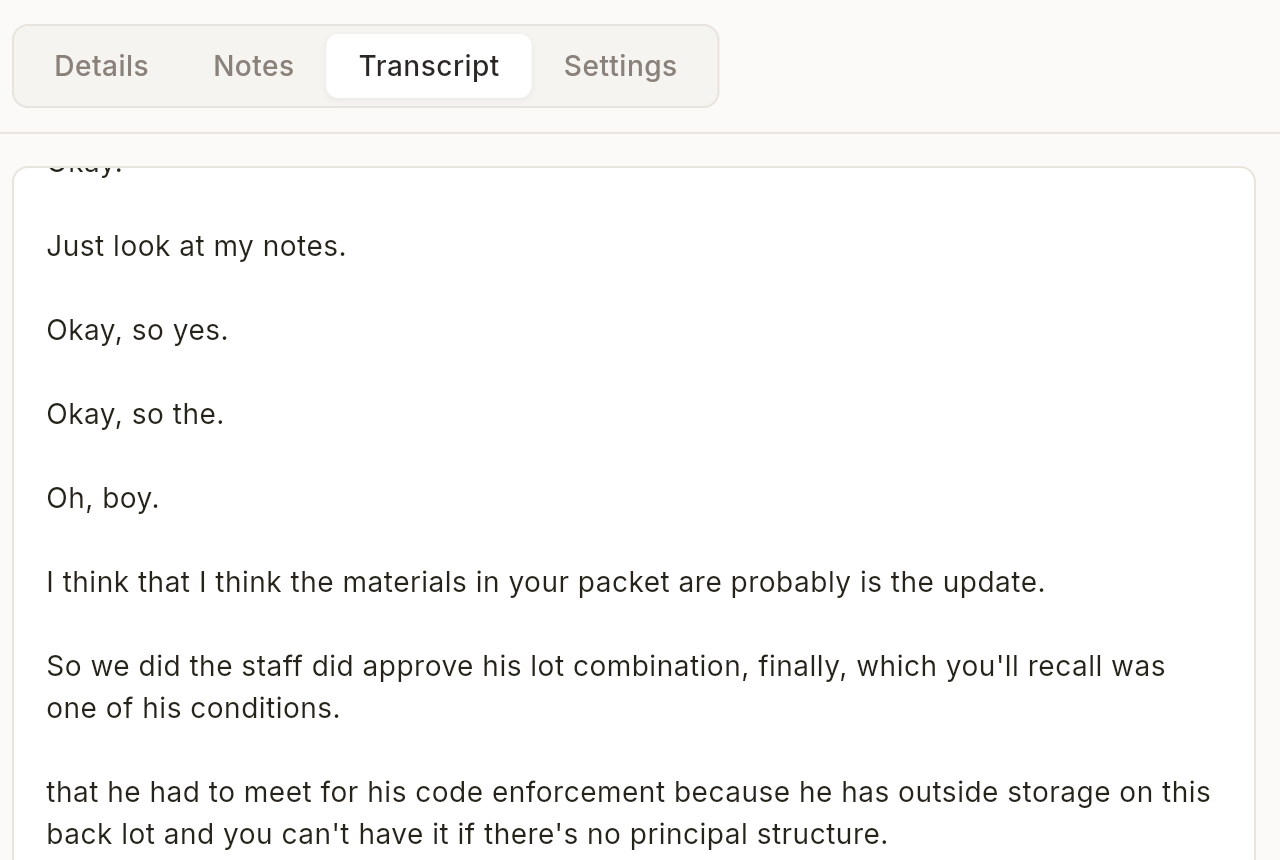
トランスクリプト、要約、メモを編集して、ミーティングの内容を自在に整え、その変更をもとにAIのインサイトを再生成できます。
トランスクリプトの編集とは?
Hedyでは、未加工のトランスクリプトから、AIが生成した要約や詳細なメモまで、ミーティングの内容のあらゆる部分を編集できます。編集後は、Proユーザーなら、変更を反映したAIのインサイトを再生成できます。文字起こしの誤りの修正、取りこぼした情報の追加、共有前の機密情報の削除に最適です。
トランスクリプトを編集する
-
Hedyアプリで、終了したセッションを開きます
-
「トランスクリプト」タブを開きます
-
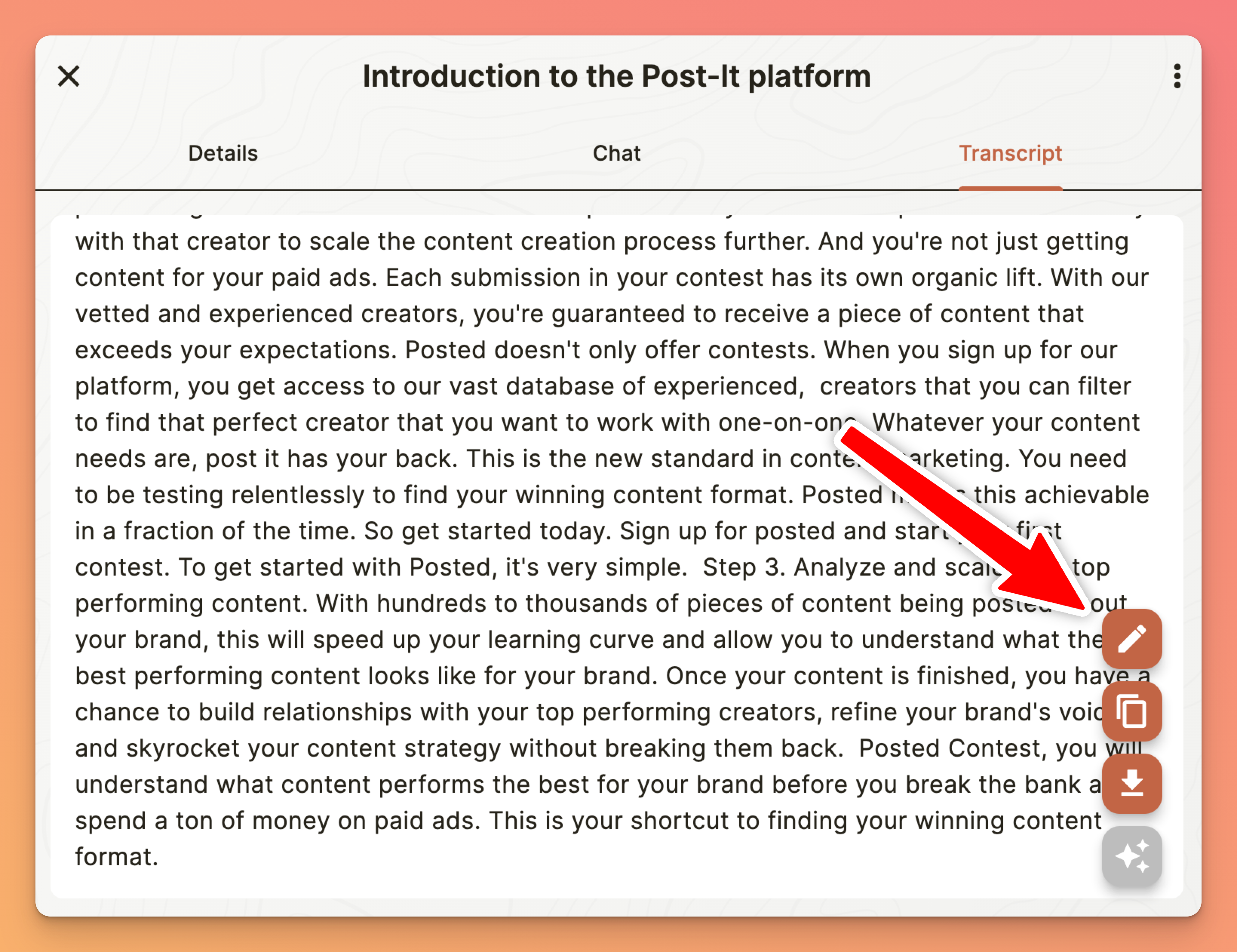
トランスクリプトの横にある鉛筆アイコン(「トランスクリプトを編集」)を探します
-
タップして、トランスクリプトのエディターを開きます
-
エディターで内容を変更します
-
話者ラベルのないセッションでは、検索機能(虫眼鏡)で特定のテキストを探せます
-
終わったら、右上の「保存」をタップします
話者ラベル付きのセッション
話者ラベルとタイムスタンプが付いたセッション(Nemotronのセッションと、声を分離したWhisperのセッション)では、鉛筆アイコンを押すと、1つのテキストボックスではなく、発言ごとのエディターが開きます。各発言の内容は、その場で編集できます。発言を削除するには、チェックボックスで選択するか、Shiftキーを押しながらクリックして範囲を選択するか、タッチスクリーンでは長押しして選択し、削除をタップします。各発言の⋯メニューには、これとこれより下のすべての発言を選択とこれとこれより上のすべての発言を選択もあります。直前の削除は元に戻せます。また、発言を削除すると、セッションの詳細でメモの再生成を提案します。このエディターには検索機能がありません。話者ラベルのないセッションでは、これまでどおり1つのテキストボックスが開きます。
発言を別の話者に移すことはできません。 発言ごとのエディターでは、話者ラベルとタイムスタンプは固定されており、Hedyには、1つの発言や区間だけ割り当て直す方法がありません。ある区間の話者が間違っている場合は、トランスクリプトの話者名をご覧ください。その話者全体が別の人なら、その話者のチップを正しい人に統合します。それ以外の場合は、セッションを取り込んだデバイスでトランスクリプトをクリーンアップを実行してください。話者ラベルを並べ直した、別のクリーンアップ版が作成され、元のトランスクリプトには手を加えません。これはAIによる生成なので、すべてのラベルを必ず正しく付けられるとは限りません。
要約とメモを編集する
-
セッションを開き、要約または詳細なメモのセクションまでスクロールします
-
セクションのヘッダーにある鉛筆アイコン(「概要を編集」または「メモを編集」)をタップします
-
エディターで内容を変更します
-
「保存」をタップして、編集内容を反映します
AIコンテンツを再生成する
トランスクリプトを編集したあと、Proユーザーなら、更新された内容に合わせてAIのインサイトを再生成できます。
-
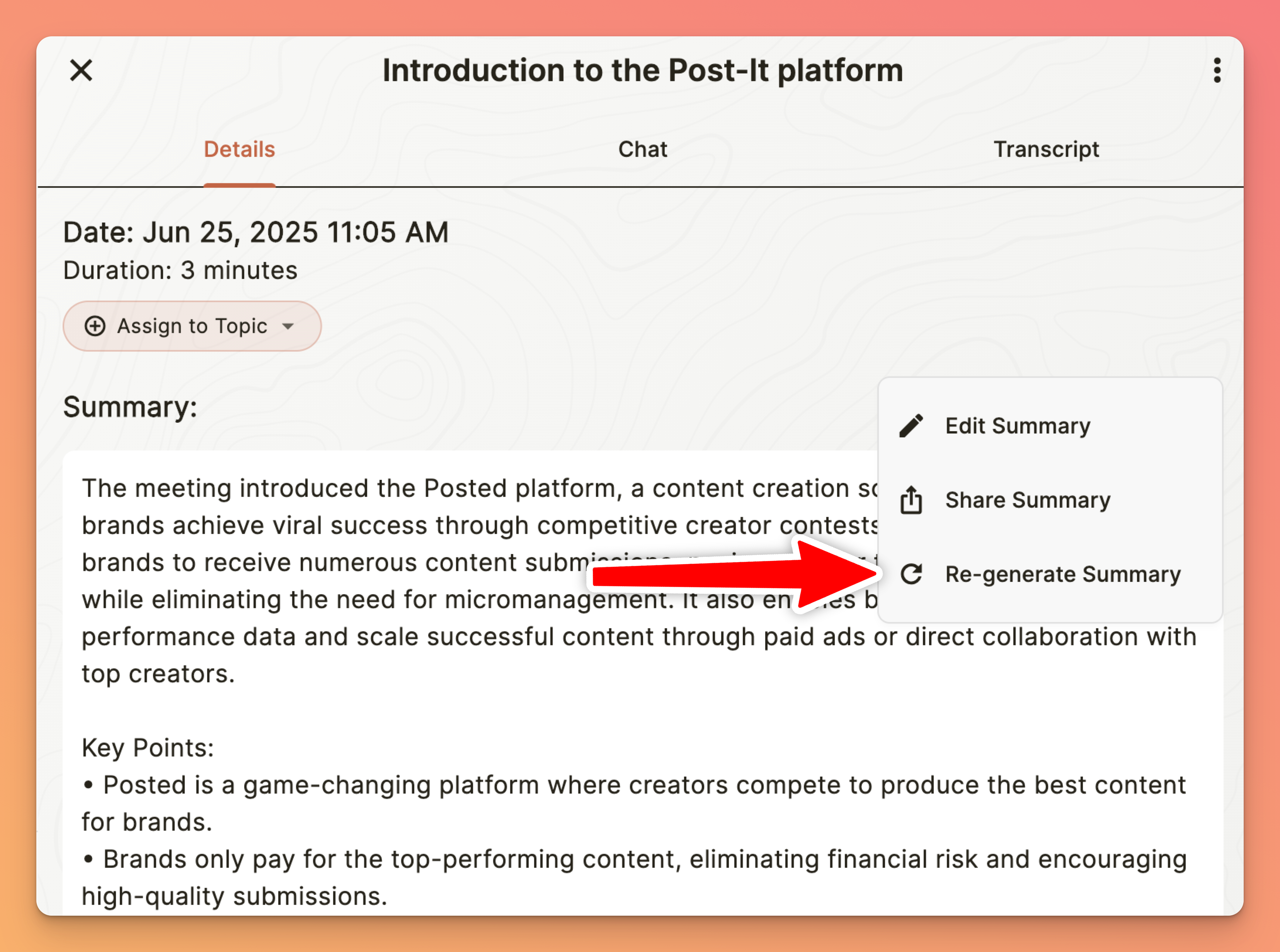
要約の再生成:要約のヘッダーにある円形矢印のアイコン(「概要を再生成」)をタップします
-
メモの再生成:詳細なメモのヘッダーにある円形矢印のアイコン(「詳細なメモを再生成」)をタップします
-
ToDoの再生成:「あなたの ToDo」ヘッダーの横にある更新アイコンを探します
編集内容はデバイス間で同期されます
iPhone、iPad、Mac、Windowsのいずれかで行ったトランスクリプトの編集は、数秒以内にほかのデバイスへ確実に同期されるようになりました。Macで編集を始めて、スマートフォンで続きを行っても、変更が失われることはありません。
再生成の仕組み
コンテンツを再生成すると、HedyのAIは、編集したトランスクリプトを最初から分析し直します。
-
新たな分析:AIは、以前のバージョンに引きずられることなく、更新されたトランスクリプトを処理します
-
コンテキストの考慮:ミーティングの種類とコンテキストの設定が、AIが注目する点の指針になります
-
すぐに反映:処理が終わると、すぐに新しいインサイトが表示されます
-
元のデータを保持:編集したトランスクリプトが、常に基準となるデータです
ベストプラクティス
-
一貫性を保つため、先にトランスクリプトを編集してから、要約を再生成します
-
検索機能を使うと、繰り返し出てくる文字起こしの誤りをすばやく見つけて修正できます
-
Hedyが間違えやすい名前や用語は、カスタム語彙に追加しておくと、今後のトランスクリプトが正しく仕上がります
-
トランスクリプトの精度がいつも低い場合は、音声と設定のヒントを紹介した文字起こしの品質が低いときの対処法をご覧ください
-
再生成された内容を確認し、行った編集がきちんと反映されているか確かめます
重要な制限事項
-
進行中のセッション:セッションの実行中や、停止後の処理中は編集できません
-
クリーンアップ表示:編集するには、未加工のトランスクリプト表示に切り替えてください
-
クラウドのセッション:クラウド由来のセッションでは、AIコンテンツを再生成できません
-
無料プラン:再生成にはProサブスクリプションが必要です(編集は誰でも利用できます)
-
トランスクリプトの欠落部分:再生成しても、音声は文字起こしし直されません。会話の一部が抜けていて、セッションの音声が保存されている場合は、その音声を新しいセッションにインポートすると、完全なトランスクリプトを作成できます(会話の一部が抜けている場合をご覧ください)
トラブルシューティング
編集ボタンが見つからない
-
セッションが完了していて、実行中でないことを確認します
-
該当する場合は、「クリーンアップ」表示から「トランスクリプト」表示に切り替えます
-
共有されたセッションではなく、ローカルのセッションを表示していることを確認します
再生成のオプションがグレーアウトしている
-
再生成にはProサブスクリプションが必要です。アップグレードしてご利用ください
-
クラウド由来のセッションや共有されたセッションは、再生成できません
-
バックグラウンドの処理が完了するまで待ちます
編集が保存されない
-
エディターを閉じる前に、必ず「保存」ボタンをタップしてください
-
端末の空き容量が十分あるか確認します
-
短い区間を編集して、問題を切り分けてみます
ワンポイント:話者ラベルのない長いトランスクリプトを編集するときは、検索機能で話者の名前を検索すると、話者ごとに行き来できます。ドキュメント全体をスクロールしなくても、特定の参加者の発言を簡単に確認して修正できます。
話者の名前を変更するのは、テキストの編集ではありません。 参加者が「Speaker 2」と表示されていて、全体を通して本名にしたい場合は、トランスクリプトのテキストを編集しないでください。かわりに、トランスクリプトの上にある話者の行で、その話者のチップをタップします。そうすると、すべての場所が一度に変更され、エクスポートやほかのデバイスにも名前が引き継がれます。話者の行は、Nemotronのセッションと、声を分離したWhisperのセッションで表示されます。クラウドの音声認識プロバイダーには、依然として発言ごとの話者情報がありません。トランスクリプトをクリーンアップは別のテキスト処理で、クリーンアップ版に名前を書き込むこともできます。トランスクリプトの話者名をご覧ください。

