

セッションノート
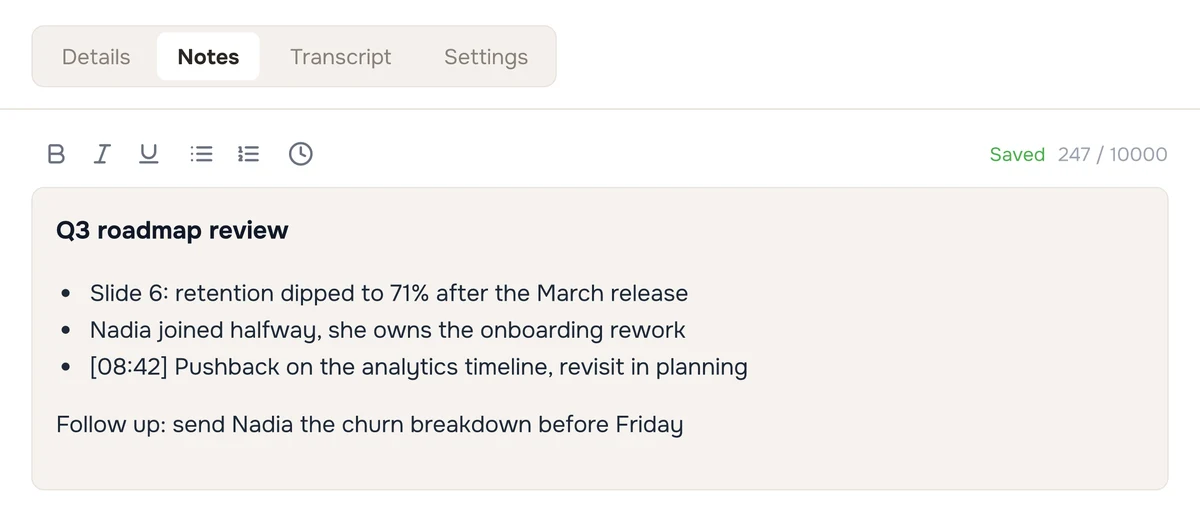
内蔵のリッチテキストエディタで、Hedyのセッション中でも終了後でも、個人的なノートを書けます。ノートは入力中に自動保存され、HedyのAIと共有されて、要約、詳細なメモ、チャットの回答を向上させます。
はじめに
-
セッション(ライブまたは完了済み)を開きます
-
ノートタブに移動します
-
入力を始めます
デスクトップでは、ライブセッションでノートタブがデフォルトで開きます。モバイルでは、セッション画面からノートタブにスワイプします。
エディタの上にはファイルと写真カードがあり、クリックするまで折りたたまれています。ここで、アジェンダやホワイトボードの写真など、このセッション用のドキュメントや写真を追加できます。入力中にファイルを追加すると、Hedyはカーソルの位置に、📎とファイル名の行を挿入します。ファイルと写真をコンテキストとして使うをご覧ください。
書式設定のオプション
エディタ上部のツールバーでは、次の操作ができます。
-
太字、斜体、下線による強調
-
整理のための箇条書きと番号付きリスト
-
タイムスタンプの挿入(ライブセッションのみ):タイムスタンプボタンをタップすると、現在の録音時間が[MM:SS]形式で挿入され、会話の特定の瞬間に印を付けられます
自動保存
ノートは、入力を止めてから2秒後に自動保存されます。ツールバーのステータスインジケーターには、次のように表示されます。
-
ノートの保存中は保存中…
-
保存が完了すると保存しました
アプリを切り替えたり、Hedyを最小化したりした場合は、保留中の変更がただちに保存されるため、失われるものはありません。
AIとの連携
セッションノートは、より良い結果を出すためにHedyのAIと共有されます。Hedyが要約や詳細なメモを生成したり、チャットで回答したりするときは、文字起こしに加えて、あなたのノートも追加のコンテキストとして使います。
これは、音声だけではAIが捉えられない情報を補うときに、特に役立ちます。
-
プレゼンテーションやホワイトボードの視覚的な内容
-
参加者の名前と役割
-
文字起こしの修正
-
あなた自身の所感や反応
ツールバーの文字数カウンターには、AIが使えるノートの量(最大10,000文字)が表示されます。それより長いノートも書けますが、上限を超えた部分は、AIの分析に含まれません。
プロのヒント: プレゼンテーションのある会議では、重要なスライドや視覚的な内容をノートに書き留めてください。音声からは得られないコンテキストをHedyに与えることができ、はるかに網羅的な要約になります。
ノート、要約、詳細なメモの違い
-
セッションノート(この機能):あなたが書く、個人的な注釈や所感
-
要約:AIが生成する、会話の簡潔なまとめ
-
詳細なメモ:AIが生成する、網羅的な議事録
セッションノートは、AIが生成する要約や詳細なメモに反映されるため、より正確で網羅的な内容になります。AIが生成するコンテンツについては、セッションの要約と詳細なメモをご覧ください。また、Hedyは各セッションからアクションアイテムを抽出し、ToDo項目として扱います。
デバイス間での同期
クラウド同期を有効にしている場合、セッションノートはすべてのデバイス間で自動的に同期されます。1台のデバイスで行った変更は、次回そのセッションを開いたときに、ほかのデバイスにも表示されます。

