

MCPでHedyをAIアシスタントに接続
Hedy MCPサーバーとは
Hedy MCPサーバーを使うと、AIアシスタントがHedyのデータに安全にアクセスし、整理を手伝えるようになります。接続すれば、会話の流れの中でAIに指示するだけで、会議の文字起こしの分析、ハイライトの検索、アクションアイテムの確認とチェック、セッションの要約の修正、トピックの作成、セッションコンテキストの管理ができます。
MCP(Model Context Protocol)は、AIアプリケーションを外部のデータソースに接続するためのオープンスタンダードです。Hedy MCPサーバーはOAuth認証を使うため、WebベースのAIプラットフォーム、デスクトップアプリ、開発ツールのいずれからも利用できます。
MCPは、Hedyと連携する3つの方法のうちの1つです。キーを使ったプログラムからのアクセスにはHedy APIを、イベントの発生時にセッションデータを他のツールへ自動で送るにはWebhookをご利用ください。MCPを使ったAIアシスタントの接続は、無料プランを含むすべてのHedyのプランで使えます。APIとWebhookにはHedy Proが必要です。
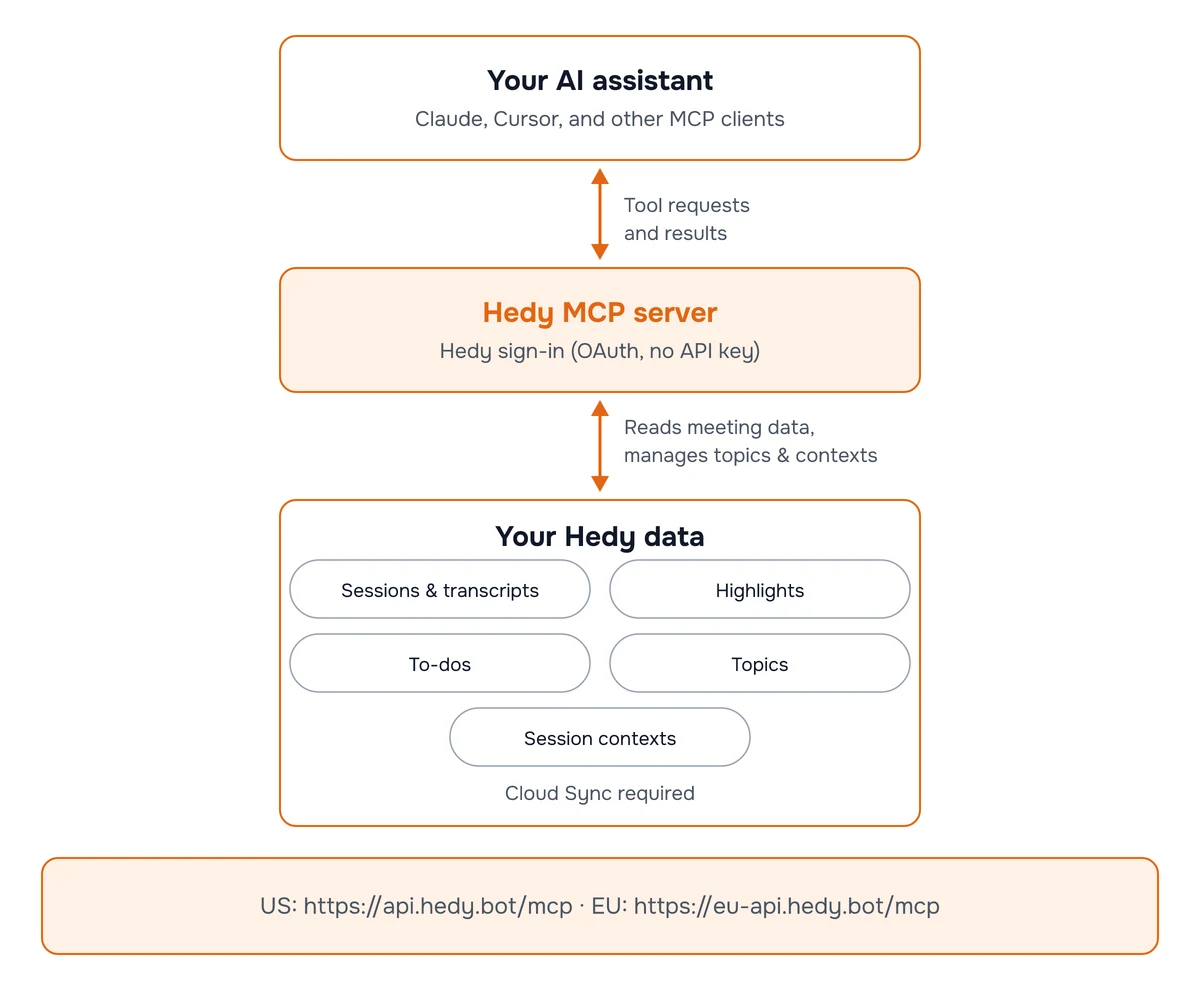
リージョン別のサーバーURL
Hedy MCPサーバーは、ユーザーデータを適切な法域に置くため、2つのリージョンで稼働しています。アカウントを作成したリージョンに合ったURLをお使いください。
-
米国アカウント:
https://api.hedy.bot/mcp -
EUアカウント:
https://eu-api.hedy.bot/mcp
どちらのサーバーも同じコードで動いているため、利用できるツールや動作は同じです。EUのユーザーのセッションデータと会話データはEU域内にとどまります。アカウントのリージョンが分からない場合は、Hedyを開いて設定 → プライバシーとシステム → プライバシー設定に進んでください。旗のアイコンでデータの保存場所を確認できます。
以下のセットアップ例では
https://api.hedy.bot/mcpを使っています。アカウントがEUにある場合は、OAuthディスカバリーや/.well-known/...のURLも含め、すべてhttps://eu-api.hedy.bot/mcpに置き換えてください。
接続方法
ステップ1:サーバーを追加する
-
お使いのAIクライアントのMCPサーバー設定を開きます
-
「Add MCP Server」、「Connect Remote Server」、「Add Integration」などの項目を探します
-
サーバーURLを入力します:
https://api.hedy.bot/mcp -
「Add」または「Connect」をクリックします
ステップ2:アクセスを許可する
-
AIクライアントがブラウザウィンドウを開きます
-
Hedyアカウントでサインインします
-
要求されている権限を確認します
-
「Allow」をクリックして許可します
-
AIクライアントに戻ります
リモートMCPサーバーに標準で対応しているクライアントなら、これで完了です。設定ファイルもAPIキーも必要ありません。APIキーしか受け付けないクライアントや、ローカルサーバーしか実行できないクライアントでは、後述の追加の手順が1つ必要です。
対応しているAIクライアント
HedyのMCPサーバーはOAuth専用です。接続は必ずブラウザでのサインインで行い、サーバー自体のAPIキーはありません。クライアントは、この仕組みへの対応状況によって2つのグループに分かれます。
-
リモート(OAuth)MCPサーバーに標準で対応しているクライアント。 サーバーURLを貼り付けると、クライアントがブラウザを開いてサインインを求め、接続が完了します。Claude Desktop、Claude Code、ChatGPT、Grok Bot、Cursor、Windsurf、Zed、Cline、Perplexity(有料プラン)はこの方式で動作します。ほとんどのWebベースのAIプラットフォームも同様です。
-
APIキーしか受け付けないクライアント、またはローカルのコマンド式サーバーしか実行できないクライアント。 これらは単体ではHedyのブラウザサインインを完了できません。見分けるポイントは、「Add MCP server」フォームの入力欄がAPIキーまたはトークンだけで、ブラウザの手順がないことです。この場合は、次のセクションで説明するmcp-remoteブリッジを使います。
簡単な確認方法: リモートMCPサーバーを追加するとき、クライアントはブラウザを開いてサインインと承認を求めますか。それとも、APIキーを貼り付ける欄が出るだけですか。キーを求めるだけなら、お使いのクライアントは2つ目のグループです。
APIキーまたはローカルサーバーにしか対応していないクライアントを接続する
お使いのクライアントがローカルのコマンド式MCPサーバーしか実行できない場合や、APIキーの欄しかない場合(HedyはMCPサーバー用のキーを発行しません)でも、オープンソースのmcp-remoteブリッジを使えば接続できます。ブリッジがHedyのブラウザサインインを代わりに実行し、Hedyをローカルサーバーとしてクライアントに見せてくれます。最初のサインイン後はトークンがキャッシュされるため、起動のたびに求められることはありません。
必要なもの:
-
Node.jsがインストールされていること(
node -vで確認できます)。 -
ローカルのコマンド式MCPサーバー(URLだけでなく、コマンドと引数を指定できるもの)を追加できるクライアント。URL欄やAPIキー欄しかなく、コマンド式サーバーを追加する手段がない場合、ブリッジは組み込めません。その場合は、上に挙げたOAuth対応のクライアントのいずれかをお使いください。
セットアップ: 次のコマンドで、お使いのクライアントにローカルMCPサーバーを追加します。アカウントがEUにある場合はhttps://eu-api.hedy.bot/mcpに置き換えてください。
npx mcp-remote https://api.hedy.bot/mcpほとんどのクライアントは、同等のJSON形式にも対応しています。
{"mcpServers":{"hedy":{"command":"npx","args":["mcp-remote","https://api.hedy.bot/mcp"]}}}サーバーを初めて起動すると、ブラウザウィンドウが開き、サインインと承認を求められます。下のBoltAIの手順は、このセットアップの実例です。
クライアント別のセットアップ手順
Claude Code(CLI)
1つのコマンドでHedy MCPサーバーを追加できます。
claude mcp add --transport http hedy https://api.hedy.bot/mcpブラウザでOAuthのフローが始まります。Hedyアカウントでサインインし、アクセスを許可してください。
Claude Desktop(全プラン)
ClaudeのコネクターディレクトリからHedyを追加することもできます。Hedy AIのリスティングを開き、そこから接続してください。カスタムコネクターとして追加する場合は、次の手順です。
-
Claude Desktopを開き、Settingsに進みます
-
Connectorsを開きます(古いバージョンではIntegrationsと表示されることがあります)
-
+をクリックし、Add custom connectorを選びます
-
次のように入力します。
-
Name:
Hedy -
Remote MCP server URL:
https://api.hedy.bot/mcp
-
-
Add(またはConnect)をクリックし、ブラウザでOAuthのフローを完了します
-
新しいチャットで、ツールのアイコンをクリックしてHedyのツールを有効にします
注:Claudeの無料プランでは、カスタムコネクターを1つだけ追加できます。上の手順でHedyをその1つとして追加できます。無料プランの1枠をすでに別のサービスで使っている場合や、複数のリモートMCPサーバーを使いたい場合は、上の「APIキーまたはローカルサーバーにしか対応していないクライアントを接続する」で説明したmcp-remoteブリッジもClaude Desktopで利用できます。
Perplexity(Pro、Max、Enterprise)
Perplexityは有料プランでカスタムのリモートMCPコネクターに対応しているため、HedyはブラウザサインインだけでAPIキーもブリッジも使わずに接続できます。無料プランではカスタムコネクターは利用できません。
-
Pro、Max、またはEnterpriseのアカウントでPerplexityにサインインします
-
左下のプロフィールアバターをクリックし、Settings → Connectorsを開きます(デスクトップアプリではAll Settings → Connectorsからも開けます)
-
Add Connectorをクリックし、Custom Connector → Remoteを選びます
-
次のように入力します。
-
Name:
Hedy -
MCP server URL:
https://api.hedy.bot/mcp
-
-
カスタムコネクターにはリスクが伴う可能性があることを承諾するチェックボックスにチェックを入れ、Addをクリックします
-
Hedyのコネクターカードをクリックし、ブラウザでサインインを完了してアクセスを許可します
-
新しいスレッドで、プロンプト欄の下にある+メニューからConnectorsを選び、Hedyを有効にします。プロンプトに「Hedy」と入力して、一覧から選ぶこともできます
「最近のHedyのセッションを一覧表示して」のようなプロンプトで接続を試してみてください。
注:Perplexity Enterpriseでは、管理者が同じConnectorsの設定から、Hedyコネクターを組織全体で共有できます。
ChatGPT
ChatGPTはカスタムMCPサーバーをプラグインとして追加します。そのため、HedyはブラウザサインインだけでAPIキーもブリッジも使わずに接続できます。プラグインはChatGPTのWebサイトで追加します。どのChatGPTプランでカスタムMCPサーバーを追加できるかはOpenAIが決めるもので、変更される場合があります。Business、Enterprise、Eduのワークスペースでは、追加できるかどうかを管理者の設定も左右します。
-
ChatGPTにWebでサインインし、Plugins(
chatgpt.com/plugins)を開きます -
右上のAddをクリックし、Add custom MCP serverを選びます
-
次のように入力します。
-
Name:
Hedy -
Connection: Server URLを選んだまま、
https://api.hedy.bot/mcpを入力します(EUアカウントはhttps://eu-api.hedy.bot/mcp)
-
-
AuthenticationはOAuthのままにします。ChatGPTがHedyのサインイン設定を自動で見つけるため、Advanced OAuth settingsで変更する必要はありません
-
I understand and want to continueにチェックを入れ、Create as a pluginをクリックします
-
ChatGPTにConnect Hedyの通知が表示されます。Connect Hedyをクリックし、開いたブラウザウィンドウでHedyアカウントにサインインしてアクセスを許可します
-
チャットで、プロンプト欄に@と入力し、Hedyを選びます。ChatGPTのプロジェクト内のチャットでも使えます
「最近のHedyのセッションを一覧表示して」のようなプロンプトで接続を試してみてください。
Grok Bot
Grok BotはHedyのMCPサーバーを代わりに追加してくれるため、ブラウザサインインだけでAPIキーもブリッジも使わずに接続できます。
-
Grok Botで、Hedyの情報を求めるメッセージを送ります。たとえば「今週のHedyのセッションを一覧表示して」です。
-
Grok BotがHedyコネクターの追加を提案します。承認してください。アカウントがEUにある場合は、
https://eu-api.hedy.bot/mcpを使うようGrok Botに伝えます -
hedyカードで、開いたブラウザウィンドウからHedyアカウントでサインインします
-
カードにConnectedと表示されると、Grok Botがリクエストに答えます
Grok Botは、データを変更するツールを実行する前に確認を求めます。Hedyの接続は、カードのManageからいつでも解除できます。
Cline(VS Code拡張機能)
オプション1:ClineのUIから(推奨)
-
Clineの拡張機能をインストールしたVS Codeを開きます
-
サイドバーのClineアイコンをクリックします
-
メニュー(⋮)をクリックし、「MCP Servers」を選びます
-
「Remote Servers」タブを選びます
-
次のように入力します。Server Name:
hedy、Server URL:https://api.hedy.bot/mcp、Transport Type: Streamable HTTP -
「Add Server」をクリックします
-
表示されたら「Authenticate」をクリックし、ブラウザでOAuthのフローを完了します
オプション2:JSONを手動で設定
-
ClineのMCP設定ファイルを開きます。
-
macOS:
~/Library/Application Support/Code/User/globalStorage/saoudrizwan.claude-dev/settings/cline_mcp_settings.json -
Windows:
%APPDATA%\Code\User\globalStorage\saoudrizwan.claude-dev\settings\cline_mcp_settings.json -
Linux:
~/.config/Code/User/globalStorage/saoudrizwan.claude-dev/settings/cline_mcp_settings.json
-
-
次の設定を追加します。
{"mcpServers": {"hedy": {"url": "https://api.hedy.bot/mcp","type": "streamableHttp","disabled": false}}} -
ファイルを保存し、VS Codeを再起動します
-
Clineがサーバーを使おうとしたときにOAuthのフローが始まります
BoltAI(macOS)
BoltAIはローカルの設定でMCPサーバーに接続します。リモートのOAuthサーバーには標準で対応していないため、mcp-remoteブリッジを使います(上の「APIキーまたはローカルサーバーにしか対応していないクライアントを接続する」を参照)。具体的な手順は次のとおりです。
必要なもの: MacにNode.jsがインストールされていること(node -vで確認できます)。
-
BoltAIを開き、Settings → Pluginsに進んで、+ボタンをクリックし、
mcp.jsonを開きます -
次の設定を追加します。
{"mcpServers":{"hedy":{"command":"npx","args":["mcp-remote","https://api.hedy.bot/mcp"]}}} -
Save Changesをクリックします
-
初回の利用時にブラウザウィンドウが開きます。Hedyアカウントでサインインし、アクセスを許可してください
注:mcp-remoteブリッジは、OAuth対応のリモートサーバーを、BoltAIが扱えるローカルのstdio接続に変換します。最初の認証のあとは、トークンがローカルにキャッシュされます。
Cursor / Windsurf / その他のIDEツール
-
IDEのMCP設定を開きます
-
サーバーURLを追加します:
https://api.hedy.bot/mcp -
トランスポートタイプとして「HTTP」または「Streamable HTTP」を選びます
-
求められたら承認します
WebベースのAIクライアント
-
「Connect MCP Server」または「Add Integration」を探します
-
https://api.hedy.bot/mcpを入力します -
ブラウザでOAuthの承認を完了します
利用できるツール
Hedy MCPサーバーには、AIアシスタントが会議データへのアクセスと整理に使える25のツールがあります。
セッションツール
GetSessions
できること: 最近の会議セッションを、開始時刻の新しい順に一覧表示します
パラメーター:
-
limit(任意) - 返すセッションの数(1〜100) -
after(任意) - このセッションIDの次からページネーションを始めます
リクエスト例:
-
「直近10件のセッションを見せて」
-
「今週のセッションをすべて一覧表示して」
-
「最近どんな会議があった?」
GetSessionDetails
できること: メタデータ、参加者、文字起こしなど、特定のセッションの詳細をすべて取得します
パラメーター:
sessionId(必須) - セッションのID
リクエスト例:
-
「セッションABC123の詳細を見せて」
-
「前回のチーム会議では何が話し合われた?」
-
「製品ローンチのセッションの文字起こしを取得して」
GetSessionHighlights
できること: 特定のセッション中にキャプチャされたハイライトをすべて返します
パラメーター:
sessionId(必須) - セッションのID
リクエスト例:
-
「セッションABC123で保存したハイライトは?」
-
「昨日のスタンドアップの重要な場面を見せて」
-
「予算会議のハイライトをすべて一覧表示して」
GetSessionToDos
できること: 特定のセッションで生成されたToDo項目をすべて一覧表示します
パラメーター:
-
sessionId(必須) - セッションのID -
includeCompleted(任意) - trueにすると完了したタスクも含めます(デフォルトでは未完了のタスクのみ)
リクエスト例:
-
「セッションABC123から出たアクションアイテムは?」
-
「クライアントとの会議のToDoを、完了済みも含めて見せて」
-
「昨日の企画セッションで未完了のタスクを一覧表示して」
UpdateSessionSummary
できること: セッションの詳細タブにある要約または詳細なメモを、修正したテキストに置き換えます。たとえば、聞き間違えた名前の修正に使えます。変更はHedyに同期されます。
パラメーター:
-
sessionId(必須) - セッションのID -
recap(任意) - 要約の新しいテキスト -
meetingMinutes(任意) - 詳細なメモの新しいテキスト
リクエスト例:
-
「昨日のクライアントとの通話で、名前はAnyaではなくAnja Kellerです。要約と詳細なメモの両方を直して」
-
「直近のセッションの要約を、短い箇条書き3つに書き直して」
-
「今朝のスタンドアップの詳細なメモから、本題と関係のない雑談を削除して」
recapとmeetingMinutesのうち少なくとも1つを送ってください。どちらも、そのセクションのテキスト全体を置き換えます。そのため、アシスタントは先にGetSessionDetailsでセッションを読み取り、修正後の全文を送り返す必要があります。指定しなかったセクションはそのまま残ります。セクションを空にすることはできず、ノートタブはこの方法では編集できません。非常に長い詳細なメモは、同じリクエストに新しい要約を含めず、単独で送ってください。
セッションがすでにHedyで開いている場合は、いったん閉じて開き直すと新しいテキストが表示されます。
ハイライトツール
GetHighlights
できること: すべてのセッションにまたがる最近のハイライトを、新しい順に一覧表示します
パラメーター:
-
limit(任意) - 返すハイライトの数(1〜100) -
after(任意) - このハイライトIDの次からページネーションを始めます
リクエスト例:
-
「直近20件のハイライトを見せて」
-
「今週はどこをハイライトした?」
-
「最近保存した重要な場面を一覧表示して」
GetHighlightDetails
できること: 文字起こしの抜粋、タイムスタンプ、前後の文脈など、特定のハイライトの詳細を取得します
パラメーター:
highlightId(必須) - ハイライトのID
リクエスト例:
-
「ハイライトXYZ789を詳しく見せて」
-
「あの予算のハイライトの前後はどんな流れだった?」
-
「ハイライトXYZ789の文字起こし全文を取得して」
タスクツール
GetToDos
できること: すべてのセッションにまたがるToDo項目をすべて返します
パラメーター:
includeCompleted(任意) - trueにすると完了したタスクも含めます(デフォルトでは未完了のタスクのみ)
リクエスト例:
-
「未完了のアクションアイテムをすべて教えて」
-
「完了済みも含めて、ToDoをすべて見せて」
-
「会議から出た、自分がやるべきことをすべて一覧表示して」
UpdateToDoCompletion
できること: 1つのToDo項目を完了にしたり、未完了に戻したりします。変更はHedyに同期されるため、アプリでも項目が同じ状態で表示されます。
パラメーター:
-
sessionId(必須) - そのToDoを含むセッションのID -
todoId(必須) - ToDo項目のID(GetToDosまたはGetSessionToDosが返すもの) -
completed(必須) -trueで完了にし、falseで未完了に戻します
リクエスト例:
-
「昨日のクライアントとの通話の提案書のタスクを完了にして」
-
「スタンドアップのフォローアップのタスクを未完了に戻して」
-
「今週終わったことをすべて完了にして」
非常に古いセッションのToDoにはIDがない場合があります。その場合は表示はできますが、この方法では更新できません。
UpdateToDoDueDate
できること: 1つのToDo項目の期限を設定または解除します。変更はHedyに同期されます。
パラメーター:
-
sessionId(必須) - そのToDoを含むセッションのID -
todoId(必須) - ToDo項目のID(GetToDosまたはGetSessionToDosが返すもの) -
dueDate(必須) - 「明日」や「来週の金曜日」のような自由なテキスト、または2026-08-22のような日付。空の文字列を指定すると期限が解除されます
リクエスト例:
-
「予算のフォローアップの期限を来週の金曜日にして」
-
「今日の企画セッションのアクションアイテムの期限を、すべて月末にして」
-
「オンボーディングのタスクから期限を外して」
トピックツール
AIアシスタントは、トピックの表示に加えて、新しいトピックの作成、既存のトピックの更新、トピック間のセッションの移動、不要になったトピックの削除など、整理も手伝えます。トピックの読み取りはすべてのプランで使えます。トピックの作成、更新、削除と、トピック間のセッションの移動にはHedy Proが必要です。無料プランでは、この4つのツールはアップグレードを促すメッセージを返します。無料プランでアプリに含まれる1つのトピックでも同じです。
GetAllTopics
できること: すべての会議のトピックとフォルダを一覧表示します
パラメーター:
includeArchived(任意) - trueにするとアーカイブ済みのトピックも含めます(デフォルトでは有効なトピックのみ)
リクエスト例:
-
「Hedyにどんなトピックがある?」
-
「会議のカテゴリをすべて一覧表示して」
-
「アーカイブ済みも含めて、すべてのトピックを見せて」
GetTopicDetails
できること: 説明、セッション数、AIが生成したインサイトなど、特定のトピックの詳細を取得します
パラメーター:
topicId(必須) - トピックのID
リクエスト例:
-
「クライアントミーティングのトピックの詳細を見せて」
-
「チームスタンドアップのトピックにはセッションがいくつある?」
-
「製品企画のトピックについて、Hedyはどんなインサイトを持っている?」
GetTopicSessions
できること: 特定のトピックに関連付けられたセッションをすべて一覧表示します
パラメーター:
topicId(必須) - トピックのID
リクエスト例:
-
「製品企画のトピックにあるセッションをすべて見せて」
-
「クライアントミーティングのタグが付いた会議を一覧表示して」
-
「1対1のフォルダにはどんなセッションがある?」
CreateTopic
できること: 会議のセッションを整理するための新しいトピックを作成します
パラメーター:
-
name(必須) - トピックの名前(最大100文字) -
description(任意) - トピックの説明(最大500文字) -
color(任意) - トピックの色(例:#FF5733) -
iconName(任意) - トピックのアイコン名 -
topicContext(任意) - このトピックのセッションをAIが分析するときのカスタム指示 -
dominantSessionType(任意) - このトピックのセッションで使うセッションタイプ
リクエスト例:
-
「第1四半期の企画という新しいトピックを作って」
-
「クライアントとの通話用に、青色のトピックを作って」
-
「面接セッション用の新しいカテゴリを作って」
UpdateTopic
できること: 既存のトピックの名前、説明、色、その他の設定を更新します
パラメーター:
-
topicId(必須) - 更新するトピックのID -
name(任意) - トピックの新しい名前 -
description(任意) - 新しい説明 -
color(任意) - 新しい色 -
iconName(任意) - 新しいアイコン -
topicContext(任意) - AI分析用の新しいカスタム指示 -
dominantSessionType(任意) - このトピックのセッションで使うセッションタイプ
リクエスト例:
-
「第1四半期の企画のトピック名を第2四半期の企画に変更して」
-
「クライアントミーティングのトピックの色を緑に変えて」
-
「チームスタンドアップのトピックの説明を更新して」
AssignSessionToTopic
できること: クラウド同期済みのセッションをトピックに移動したり、トピックから外したりします。Hedyは、影響を受けるトピックのAI概要を更新します。
パラメーター:
-
sessionId(必須) - 移動するセッションのID -
topicId(必須) - 移動先のトピックID。セッションをトピックから外す場合はnull
移動先のトピックが存在していて、削除処理の途中ではない必要があります。クラウド同期をオフにして取り込んだセッションは移動できません(409 session_not_synced)。
リクエスト例:
-
「直近のクライアントとの会議をクライアントミーティングのトピックに移して」
-
「昨日のチーム会議をトピックから外して」
DeleteTopic
できること: トピックを削除します。そのトピックにあったセッションは残りますが、トピックにはまとめられなくなります。
パラメーター:
topicId(必須) - 削除するトピックのID
リクエスト例:
-
「古いプロジェクトAlphaのトピックを削除して」
-
「使っていない面接準備のトピックを削除して」
-
「Testというトピックを消して」
セッションコンテキストツール
セッションコンテキストを使うと、Hedyが会議を分析するときに使う背景情報を渡せます。AIアシスタントは、こうしたコンテキストの表示と管理を手伝えます。
ListSessionContexts
できること: 保存済みのセッションコンテキストを、更新が新しい順に一覧表示します
リクエスト例:
-
「セッションコンテキストをすべて見せて」
-
「どんな背景コンテキストを設定してある?」
-
「会議のコンテキストプロフィールを一覧表示して」
GetSessionContext
できること: 特定のセッションコンテキストの詳細を取得します
パラメーター:
contextId(必須) - 取得するコンテキストのID
リクエスト例:
-
「仕事のコンテキストの詳細を見せて」
-
「デフォルトのセッションコンテキストには何が入っている?」
CreateSessionContext
できること: Hedyが分析で使う背景情報を含む、新しいセッションコンテキストを作成します
パラメーター:
-
title(必須) - コンテキストのタイトル(最大200文字) -
content(任意) - 背景情報と指示 -
isDefault(任意) - デフォルトのコンテキストとして設定します
リクエスト例:
-
「自社製品の情報を入れた、営業電話という新しいコンテキストを作って」
-
「エンジニアリングチームの会議用のコンテキストを設定して」
-
「自分の職種と担当業務を入れた、新しいデフォルトのコンテキストを作って」
UpdateSessionContext
できること: 既存のセッションコンテキストを更新します
パラメーター:
-
contextId(必須) - 更新するコンテキストのID -
title(任意) - 新しいタイトル -
content(任意) - 新しい背景情報 -
isDefault(任意) - デフォルトのコンテキストとして設定します
リクエスト例:
-
「仕事のコンテキストを、新しいチーム体制で更新して」
-
「デフォルトのコンテキストに、第2四半期の目標の情報を追加して」
-
「営業のコンテキストをデフォルトにして」
DeleteSessionContext
できること: セッションコンテキストを削除します。デフォルトのコンテキストを削除すると、別のコンテキストが自動的にデフォルトになります。
パラメーター:
contextId(必須) - 削除するコンテキストのID
リクエスト例:
-
「古いプロジェクトXのコンテキストを削除して」
-
「もう使っていないコンテキストを削除して」
アカウントツール
GetAccount
できること: この接続がサインインしているHedyアカウントのメールアドレス、名前、アカウントIDを表示します。複数のAIアシスタントでHedyを接続しているときに便利です。
パラメーター: なし
リクエスト例:
-
「どのHedyアカウントに接続している?」
-
「使っているHedyアカウントのメールアドレスを見せて」
語彙ツール
GetVocabulary
できること: カスタム語彙の用語と、現在語彙が有効かどうかを取得します
パラメーター: なし
リクエスト例:
-
「Hedyの語彙にはどんな用語が入っている?」
-
「カスタム語彙がオンになっているか確認して」
SetVocabulary
できること: カスタム語彙のリスト全体を置き換えます。リストに含めなかった用語は削除されます。
パラメーター:
-
terms(必須) - 用語の完全なリスト。最大100個で、各用語は2〜50文字、重複は不可です -
enabled(任意) - カスタム語彙を有効にするかどうか。省略すると現在の設定が維持されます。
リクエスト例:
-
「このプロジェクト概要書の名前を、Hedyの語彙に追加して」
-
「明日のクライアントとの通話で使う専門用語に、語彙を置き換えて」
Claudeで会議の準備とフォローアップをする
多くの人が見落としがちですが、最も役立つワークフローの1つです。Claudeは、会議の前にHedyを準備し、会議のあとにHedyの内容を掘り下げてくれます。準備を整えて会議に臨み、会議が終わるころにはフォローアップの下書きもできています。流れは、Claudeがコンテキストを準備し、Hedyが会議を進め、Claudeが結果を確認する、というものです。
以下の例ではClaudeと書いていますが、接続したMCPクライアントなら、Claude Desktop、Claude Code、Cursorなど、どれでも同じように使えます。必要なのは、上で説明したとおりにHedyを接続しておくことと、セッションを取得できるようにクラウド同期をオンにしておくことです。
会議の前:Claudeにコンテキストを作らせる
会う相手や、その相手とのこれまでのやり取りについてClaudeが把握していることを集めさせ、Hedyのセッションコンテキストとして保存するよう頼みます。たとえば次のようにします。
明日、ACME Corpと更新の打ち合わせがあります。ACMEとの直近3回のHedyの
セッションを取得し、前回どこまで話したかと未解決の懸念点を要約してください。
そのうえで、「ACME更新」というタイトルのHedyのセッションコンテキストを作り、
主要な関係者、その未解決の論点、12か月の更新を確実にするという私の目標を
入れてください。
Claudeは、過去のセッションを(GetSessions、GetTopicSessions、GetSessionDetailsを使って)読み取り、その結果をCreateSessionContextでHedyに書き込みます。貼り付けたメモや、その会社についてのWeb検索など、Claudeが参照できるものなら何でも渡せます。Claudeがそれを要約して、Hedyがライブで使うコンテキストにまとめます。新しいコンテキストを自動で選択されるようにしたい場合は、Claudeにデフォルトとして設定するよう頼んでください。
会議の間:そのコンテキストで始める
Hedyでセッションを開始し、セッションコンテキストのドロップダウンから、Claudeが作成したコンテキストを選びます。Hedyはこれを土台に、ライブの提案と要約を生成します。選択できる場所については、カスタムコンテキストの管理をご覧ください。
Hedyは、ライブの会話とあらかじめ読み込んだコンテキストをもとに動きます。セッションの開始後に外部から新しいデータを取得することはないため、Hedyに知っておいてほしいことは、開始前にコンテキストに入れておいてください。
会議のあと:Claudeに確認とフォローアップをさせる
セッションが保存されると、Claudeはそれを読み返して、次のアクションにまとめられます。
今日のACME更新のセッションを読んでください。アクションアイテムと
私が約束したことを一覧にして、クライアントへのフォローアップメールの
下書きを作ってください。
ClaudeはGetSessionsでセッションを見つけ、GetSessionDetails、GetSessionHighlights、GetSessionToDosで何が起きたかを取得します。そのあとは、たとえば「来期に合意した内容でACMEのコンテキストを更新して」と続ければ、次の会議を、この会議の続きから始められます。
トピックで繰り返し使えるようにする
こうした会議が定期的にあるなら、Claudeに一度頼んで、その会議用のトピックを作ってもらいましょう(CreateTopic)。そのトピック内のセッションをどう分析してほしいかを、topicContextの指示として書いておきます。そのトピックに入れたセッションはすべてこのガイダンスを引き継ぎ、次回からはClaudeが「ACMEのセッションをすべて」を1ステップで取得できます。
ワークフローの例
週次レビュー
AIにこう頼みます:「今週のセッションを見せて、未完了のToDoをすべて一覧にして、重要な項目をハイライトして」
何が起こるか: AIは日付フィルターつきのGetSessionsを使い、続いてGetToDosでアクションアイテムを探します。必要に応じて、特定のセッションの詳細も掘り下げます。
会議の準備
AIにこう頼みます:「第4四半期のロードマップに関するセッションをすべて探して、要点をまとめて」
何が起こるか: AIはセッションを検索し、GetSessionDetailsとGetSessionHighlightsで情報を集めて、要約を作成します。
タスク管理
AIにこう頼みます:「今月のクライアントとの会議から出たアクションアイテムをすべて見せて」
何が起こるか: AIはGetAllTopicsでクライアントミーティングのトピックを探し、GetTopicSessionsでセッションを一覧にしたうえで、それぞれについてGetSessionToDosを実行し、リストにまとめます。
トピック分析
AIにこう頼みます:「チームスタンドアップのセッションを分析して、繰り返し出てくるテーマを見つけて」
何が起こるか: AIはトピックを見つけ、その中のすべてのセッションを取得し、文字起こしとハイライトを読み込んで、分析を行います。
データを整理する
AIにこう頼みます:「第2四半期の企画という新しいトピックを作って、四半期レビュー用のコンテキストも設定して」
何が起こるか: AIはCreateTopicで新しいトピックを作り、続いてCreateSessionContextで、会議の分析の精度を上げるための背景情報を設定します。
プライバシーとセキュリティ
-
PKCE付きOAuth 2.1 - 業界標準の安全な認証
-
アクセスはあなたが管理 - AIがあなたのデータに対して何をできるかを、細かく許可できます
-
セッションデータは保護されます - AIはトピックやコンテキストの整理を手伝えますが、会議の録音や文字起こしを削除することはできません
-
オンデマンドのみ - データへのアクセスは、あなたがリクエストしたときだけです
-
いつでも接続を解除できます - 接続を解除するには、AIクライアントでHedyコネクターを削除します。当社側でアクセス権を取り消す必要がある場合は、サポートまでご連絡ください
必要なもの
-
Hedyのアカウント(無料プランを含むすべてのプラン)。トピックを変更する4つのツール(CreateTopic、UpdateTopic、AssignSessionToTopic、DeleteTopic)にはHedy Proが必要ですが、それ以外のツールはすべて無料プランで使えます。無料プランで作成できるセッションコンテキストは1つなので、すでに1つある場合、無料プランではCreateSessionContextが失敗します。
-
Hedyの設定でクラウド同期が有効になっていること
-
MCPに対応したAIアシスタント(Claudeなど)
トラブルシューティング
AIクライアントに「Add MCP Server」のオプションがない
-
お使いのクライアントがリモートMCPサーバーに対応しているか確認します
-
最新バージョンに更新します
-
環境設定の中でMCPの設定を探します
-
ローカルサーバーにしか対応していないクライアントもあり、その場合は手動での設定が必要です
認証に失敗する
-
Hedyにサインインしていることを確認します
-
アカウントが有効であることを確認します
-
サインインの手順そのものが失敗する場合は、別のブラウザプロファイル、またはHedyで使うアカウントだけにサインインしているプロファイルで、認証リンクを開きます
-
インターネット接続を確認します
-
https://api.hedy.bot/mcp/.well-known/oauth-protected-resourceを開いて、サーバーにアクセスできるか確認します
AIがデータにアクセスできない
-
OAuth認証が完了したことを確認します
-
Hedyアカウントにセッションがあることを確認します
-
AIクライアントの設定で認証の状態を確認します
-
接続を解除して、もう一度接続してみます
接続が使えなくなった
-
アクセストークンの有効期限が切れた可能性があります。再認証してください
-
Hedyのパスワードを変更した場合は、再認証してください
-
サービスの障害がないか、
status.hedy.botを確認します -
サーバーを削除して、もう一度追加します
Claude Desktopを再起動するたびに、ブラウザで再認証を求められる
-
Hedyは30日間有効なリフレッシュトークンを発行します。正常に動作するクライアントなら、一度認証すれば、あとはバックグラウンドで自動的に更新されます。
-
Claude Desktopを起動するたびにOAuthの画面が表示される場合、多くはHedyのサーバー側ではなく、クライアント側のトークンキャッシュの問題です。
-
Claude DesktopのネイティブなConnectorの経路では、カスタムコネクターのトークンが保持されないという不具合がAnthropicで報告されています。コネクターを削除してもう一度追加すると、解消することがあります。解消しない場合は、下の別の経路でうまくいくことが多いです。
-
mcp-remoteブリッジの場合は、Claude Desktopを完全に終了し、
rm -rf ~/.mcp-authを実行して古い認証情報を消去してから、設定で最新バージョンを指定します:["-y", "mcp-remote@latest", "https://api.hedy.bot/mcp"]。再起動して、一度だけ認証してください。 -
再起動中にmcp-remoteが何をしているかを正確に確認するには、
--debugを付けて単体で実行します:npx -y mcp-remote@latest https://api.hedy.bot/mcp --debug。キャッシュのパスと、トークン交換のエラーが表示されます。それでもプロンプトが繰り返し表示される場合は、出力をサポートに共有してください。
-
-
--headerで、固定のAuthorization: Bearer ...ヘッダーを渡さないでください。HedyのMCPエンドポイントはOAuth専用で、固定のBearerヘッダーはmcp-remoteが内部でやり取りするアクセストークンと衝突し、401エラーの原因になります。
クライアントがOAuthの手動設定を求める
-
クライアントが自動ディスカバリーに対応していない場合は、次の設定を使います。
-
Authorization URL:
https://api.hedy.bot/mcp/oauth/authorize -
Token URL:
https://api.hedy.bot/mcp/oauth/token -
Scopes:
mcp:read mcp:write
-
AIが、ツールが失敗した、またはエラーが返ったと言う
-
セッション、ハイライト、トピックのIDが正しいか確認します
-
そのデータにアクセスする権限があることを確認します
-
リクエストしたデータがアカウントに存在することを確認します
-
より具体的に頼んでみます(たとえば、IDの代わりにセッションのタイトルを含めます)
-
レート制限の可能性があります。少し待ってから、もう一度試してください
ベストプラクティス
より良い結果を得るために
-
セッションのタイトルを分かりやすくする - AIが見つけやすくなります
-
トピックで整理する - 関連するセッションをまとめます
-
会議中にハイライトを作成する - AIが重要な場面を見つけやすくなります
-
ToDoに説明のメモを付ける - アクションアイテムを検索しやすくなります
-
リクエストは具体的に - 日付、トピック、キーワードを含めます
AIに頼むときは
-
期間を指定する - 「最近のセッションを見せて」より「先週のセッションを見せて」のほうが明確です
-
必要に応じてトピックを伝える - 「すべてのセッション」ではなく「クライアントミーティングのセッション」と伝えます
-
要約を頼む - AIは複数のツールのデータを統合できます
-
形式を指定する - 「箇条書きにして」「表にして」などと頼みます
-
追加で質問する - AIは結果をさらに深く掘り下げられます
プロのヒント: AIは、1つのリクエストで複数のツールを組み合わせられます。「今月のクライアントとの会議から出た未完了のToDoをすべて探して、優先度順に整理して」や「新製品のローンチ用のトピックを作って、そこに入れるべきセッションをすべて一覧にして」のような複雑な質問を試して、MCP連携の力を体験してみてください。
お困りの場合は
-
クライアントごとの手順は、お使いのAIクライアントのMCPドキュメントを確認してください
-
MCPの全般的な情報は
modelcontextprotocol.ioをご覧ください -
エラーメッセージとお使いのAIクライアント名を添えて、Hedyサポートにご連絡ください

