

Connecter Hedy avec des assistants IA via MCP
Qu’est-ce que le serveur MCP Hedy ?
Le serveur MCP Hedy permet aux assistants IA d’accéder de manière sécurisée à vos données Hedy et de les organiser. Une fois connecté, vous pouvez demander à votre IA d’analyser des transcriptions de réunion, de trouver des points clés, de consulter et de cocher des actions à mener, de créer des sujets et de gérer vos contextes de session, le tout par conversation naturelle.
MCP (Model Context Protocol) est un standard ouvert qui permet aux applications d’IA de se connecter à des sources de données externes. Le serveur MCP Hedy utilise l’authentification OAuth, ce qui le rend compatible avec les plateformes d’IA web, les applications de bureau et les outils de développement.
MCP est l’une des trois façons d’intégrer Hedy. Pour un accès programmatique par clé, utilisez l’API Hedy. Pour envoyer automatiquement les données de session à d’autres outils lorsque des événements se produisent, utilisez les webhooks.
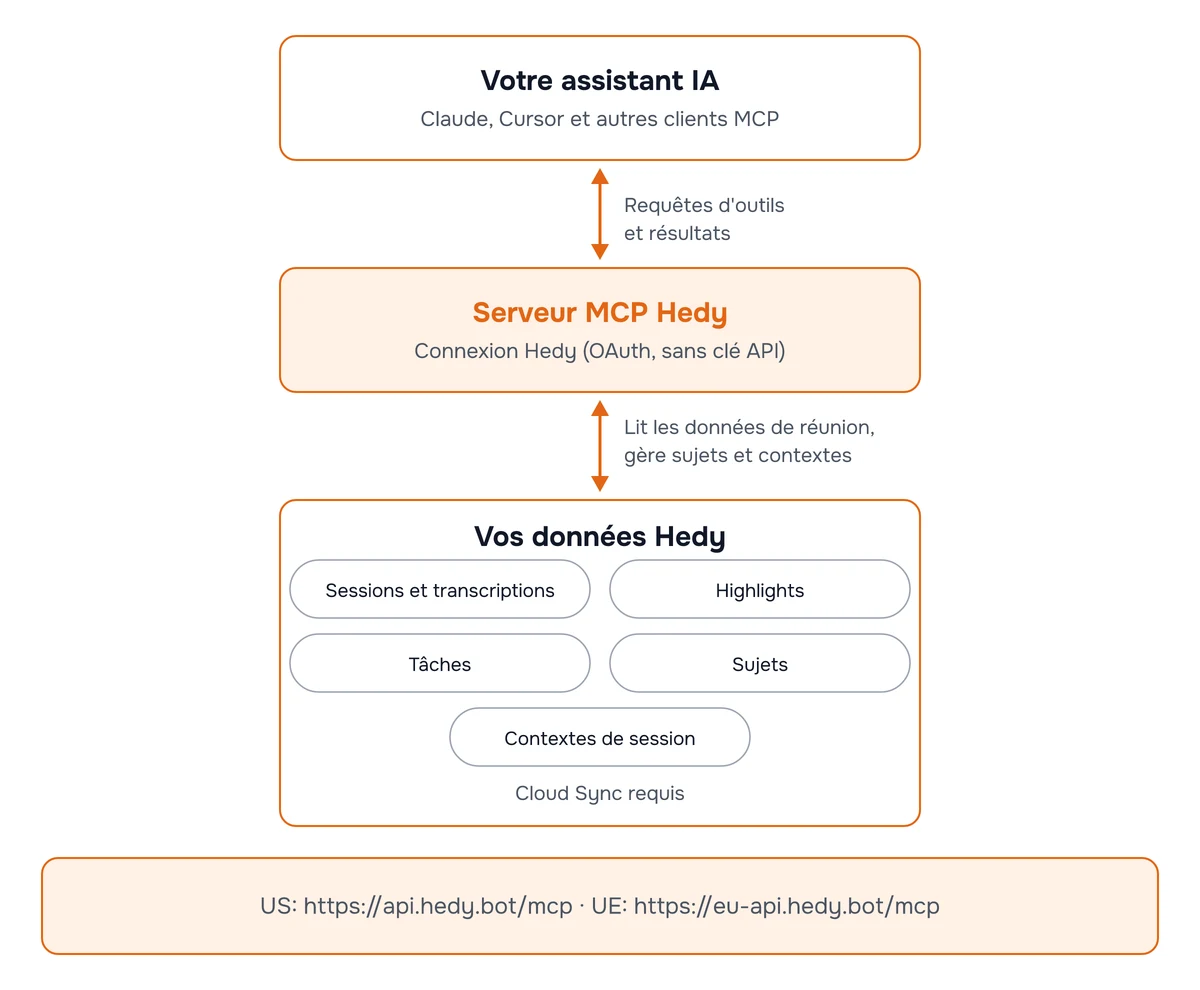
URLs du serveur par région
Le serveur MCP Hedy fonctionne dans deux régions afin de conserver les données utilisateur dans la juridiction appropriée. Utilisez l’URL qui correspond à la région dans laquelle votre compte a été créé :
-
Comptes US :
https://api.hedy.bot/mcp -
Comptes UE :
https://eu-api.hedy.bot/mcp
Les deux serveurs exécutent un code identique ; les outils disponibles et le comportement sont donc les mêmes. Les données de session et de conversation des utilisateurs de l’UE restent dans l’UE. Si vous ne savez pas quelle région votre compte utilise, ouvrez Hedy et accédez à Paramètres → Confidentialité et système → Préférences de confidentialité — l’icône de drapeau indique l’emplacement de stockage de vos données.
Les exemples de configuration ci-dessous utilisent
https://api.hedy.bot/mcp. Si votre compte est dans l’UE, remplacez cette URL parhttps://eu-api.hedy.bot/mcppartout — y compris les URLs de découverte OAuth et les URLs/.well-known/....
Comment se connecter
Étape 1 : ajouter le serveur
-
Ouvrez les paramètres du serveur MCP de votre client IA
-
Recherchez “Add MCP Server”, “Connect Remote Server” ou “Add Integration”
-
Entrez l’URL du serveur :
https://api.hedy.bot/mcp -
Cliquez sur “Add” ou “Connect”
Étape 2 : autoriser l’accès
-
Votre client IA ouvrira une fenêtre de navigateur
-
Connectez-vous avec votre compte Hedy
-
Vérifiez les autorisations demandées
-
Cliquez sur “Allow” pour autoriser
-
Retournez à votre client IA
Pour les clients prenant en charge nativement les serveurs MCP distants, c’est tout. Aucun fichier de configuration ni clé API nécessaire. Les clients qui n’acceptent qu’une clé API ou n’exécutent que des serveurs locaux nécessitent une étape supplémentaire, décrite ci-dessous.
Clients IA compatibles
Le serveur MCP de Hedy fonctionne uniquement avec OAuth. La connexion se fait toujours via une authentification dans le navigateur, et il n’existe aucune clé API pour le serveur lui-même. Les clients se répartissent en deux groupes selon leur façon de gérer cela :
-
Clients prenant en charge nativement les serveurs MCP distants (OAuth). Vous collez l’URL du serveur, le client ouvre un navigateur pour vous connecter, et vous êtes connecté. Claude Desktop, Claude Code, Cursor, Windsurf, Zed, Cline et Perplexity (offres payantes) fonctionnent tous ainsi, comme la plupart des plateformes d’IA web.
-
Clients qui n’acceptent qu’une clé API, ou qui n’exécutent que des serveurs locaux basés sur une commande. Seuls, ils ne peuvent pas effectuer l’authentification dans le navigateur de Hedy. Le signe habituel est un formulaire d’ajout de serveur MCP dont le seul champ est une clé API ou un jeton, sans étape de navigateur. Dans ce cas, utilisez le pont mcp-remote décrit dans la section suivante.
Vérification rapide : lorsque vous ajoutez un serveur MCP distant, le client ouvre-t-il un navigateur pour vous connecter et autoriser, ou ne propose-t-il qu’un champ pour coller une clé API ? S’il ne demande qu’une clé, votre client appartient au second groupe.
Connecter un client qui ne prend en charge que les clés API ou les serveurs locaux
Si votre client n’exécute que des serveurs MCP locaux basés sur une commande, ou n’offre qu’un champ de clé API (et Hedy n’émet aucune clé pour le serveur MCP), vous pouvez tout de même vous connecter via le pont open source mcp-remote. Il effectue l’authentification dans le navigateur de Hedy à votre place, puis présente Hedy à votre client comme un serveur local. Après la première connexion, il met le jeton en cache, de sorte que vous n’êtes plus invité à chaque démarrage.
Prérequis :
-
Node.js installé (exécutez
node -vpour vérifier). -
Un client qui vous permet d’ajouter un serveur MCP local basé sur une commande, c’est-à-dire un serveur où vous fournissez une commande et des arguments plutôt qu’une simple URL. Si votre client ne dispose que d’un champ d’URL ou de clé API et d’aucun moyen d’ajouter un serveur basé sur une commande, le pont ne peut pas être intégré, et vous devrez utiliser à la place l’un des clients compatibles OAuth nativement énumérés ci-dessus.
Configuration : ajoutez un serveur MCP local dans votre client à l’aide de cette commande. Si votre compte est dans l’UE, utilisez https://eu-api.hedy.bot/mcp.
npx mcp-remote https://api.hedy.bot/mcpLa plupart des clients acceptent la forme JSON équivalente :
{"mcpServers":{"hedy":{"command":"npx","args":["mcp-remote","https://api.hedy.bot/mcp"]}}}Au premier démarrage du serveur, une fenêtre de navigateur s’ouvre pour vous connecter et autoriser. Les étapes BoltAI ci-dessous sont un exemple concret de cette configuration.
Instructions de configuration par client
Claude Code (CLI)
Ajoutez le serveur MCP Hedy avec une seule commande :
claude mcp add --transport http hedy https://api.hedy.bot/mcpCela déclenchera le flux OAuth dans votre navigateur. Connectez-vous avec votre compte Hedy et autorisez l’accès.
Claude Desktop (toutes les formules)
-
Ouvrez Claude Desktop et accédez à Settings
-
Ouvrez Connectors (les anciennes versions peuvent l’appeler Integrations)
-
Cliquez sur + puis sur Add custom connector
-
Entrez :
-
Name:
Hedy -
Remote MCP server URL:
https://api.hedy.bot/mcp
-
-
Cliquez sur Add (ou Connect) et complétez le flux OAuth dans votre navigateur
-
Dans les nouveaux chats, cliquez sur l’icône des outils pour activer les outils Hedy
Remarque : les utilisateurs de Claude Free peuvent ajouter Hedy comme leur unique connecteur personnalisé autorisé en suivant les étapes ci-dessus. Si vous avez déjà utilisé votre seul emplacement du niveau gratuit pour un autre service, ou si vous voulez exécuter plusieurs serveurs MCP distants, le pont mcp-remote (voir Connecter un client qui ne prend en charge que les clés API ou les serveurs locaux ci-dessus) fonctionne également avec Claude Desktop.
Perplexity (Pro, Max ou Enterprise)
Perplexity prend en charge les connecteurs MCP distants personnalisés dans ses offres payantes, donc Hedy se connecte directement via une authentification dans le navigateur, sans clé API ni pont à configurer. Les connecteurs personnalisés ne sont pas disponibles avec l’offre gratuite.
-
Connectez-vous à Perplexity avec un compte Pro, Max ou Enterprise
-
Cliquez sur votre avatar de profil dans le coin inférieur gauche, puis ouvrez Settings → Connectors (dans l’application de bureau, vous pouvez aussi y accéder depuis All Settings → Connectors)
-
Cliquez sur Add Connector, puis choisissez Custom Connector → Remote
-
Entrez :
-
Name:
Hedy -
MCP server URL:
https://api.hedy.bot/mcp
-
-
Cochez la case indiquant que les connecteurs personnalisés peuvent présenter des risques, puis cliquez sur Add
-
Cliquez sur la carte du connecteur Hedy et complétez la connexion dans votre navigateur pour autoriser l’accès
-
Dans un nouveau fil, ouvrez le menu + sous la zone de prompt, choisissez Connectors et activez Hedy. Vous pouvez aussi taper “Hedy” dans le prompt et le choisir dans la liste
Testez la connexion avec un prompt comme “Liste mes sessions Hedy les plus récentes.”
Remarque : avec Perplexity Enterprise, un administrateur peut partager le connecteur Hedy avec toute l’organisation depuis les mêmes paramètres Connectors.
Cline (extension VS Code)
Option 1 : via l’interface Cline (recommandé)
-
Ouvrez VS Code avec l’extension Cline installée
-
Cliquez sur l’icône Cline dans la barre latérale
-
Cliquez sur le menu (⋮) et sélectionnez “MCP Servers”
-
Sélectionnez l’onglet “Remote Servers”
-
Entrez : Server Name:
hedy, Server URL:https://api.hedy.bot/mcp, Transport Type: Streamable HTTP -
Cliquez sur “Add Server”
-
Cliquez sur “Authenticate” lorsque vous y êtes invité et complétez le flux OAuth dans votre navigateur
Option 2 : configuration JSON manuelle
-
Ouvrez le fichier de paramètres MCP de Cline :
-
macOS :
~/Library/Application Support/Code/User/globalStorage/saoudrizwan.claude-dev/settings/cline_mcp_settings.json -
Windows :
%APPDATA%\Code\User\globalStorage\saoudrizwan.claude-dev\settings\cline_mcp_settings.json -
Linux :
~/.config/Code/User/globalStorage/saoudrizwan.claude-dev/settings/cline_mcp_settings.json
-
-
Ajoutez cette configuration :
{"mcpServers": {"hedy": {"url": "https://api.hedy.bot/mcp","type": "streamableHttp","disabled": false}}} -
Enregistrez le fichier et redémarrez VS Code
-
Le flux OAuth se déclenchera lorsque Cline tentera d’utiliser le serveur
BoltAI (macOS)
BoltAI se connecte aux serveurs MCP via une configuration locale. Comme il ne prend pas nativement en charge les serveurs OAuth distants, vous utiliserez le pont mcp-remote (voir Connecter un client qui ne prend en charge que les clés API ou les serveurs locaux ci-dessus). Voici les étapes concrètes.
Prérequis : Node.js doit être installé sur votre Mac (node -v pour vérifier).
-
Ouvrez BoltAI → Settings → Plugins, cliquez sur le bouton + pour ouvrir
mcp.json -
Ajoutez la configuration suivante :
{"mcpServers":{"hedy":{"command":"npx","args":["mcp-remote","https://api.hedy.bot/mcp"]}}} -
Cliquez sur Save Changes
-
Lors de la première utilisation, une fenêtre de navigateur s’ouvrira — connectez-vous avec votre compte Hedy et autorisez l’accès
Remarque : le pont mcp-remote traduit le serveur distant compatible OAuth en une connexion stdio locale que BoltAI peut gérer. Après la première autorisation, le jeton est mis en cache localement.
Cursor / Windsurf / autres outils IDE
-
Ouvrez les paramètres MCP dans votre IDE
-
Ajoutez l’URL du serveur :
https://api.hedy.bot/mcp -
Sélectionnez “HTTP” ou “Streamable HTTP” comme type de transport
-
Autorisez lorsque vous y êtes invité
Clients IA web
-
Trouvez “Connect MCP Server” ou “Add Integration”
-
Entrez :
https://api.hedy.bot/mcp -
Complétez l’autorisation OAuth dans votre navigateur
Outils disponibles
Le serveur MCP Hedy fournit 20 outils que votre assistant IA peut utiliser pour accéder à vos données de réunion et les organiser :
Outils de session
GetSessions
Ce qu’il fait : liste vos sessions de réunion récentes, classées par heure de début (les plus récentes en premier)
Paramètres :
-
limit(optionnel) - nombre de sessions à retourner (1-100) -
after(optionnel) - ID de session pour commencer la pagination après
Exemples de requêtes :
-
“Montre-moi mes 10 dernières sessions”
-
“Liste toutes les sessions de cette semaine”
-
“Quelles réunions ai-je eues récemment ?”
GetSessionDetails
Ce qu’il fait : récupère les détails complets d’une session spécifique incluant les métadonnées, les participants et la transcription
Paramètres :
sessionId(requis) - l’ID de la session
Exemples de requêtes :
-
“Montre-moi les détails de la session ABC123”
-
“Qu’a-t-on discuté lors de ma dernière réunion d’équipe ?”
-
“Obtiens la transcription de la session de lancement de produit”
GetSessionHighlights
Ce qu’il fait : retourne tous les points clés capturés pendant une session spécifique
Paramètres :
sessionId(requis) - l’ID de la session
Exemples de requêtes :
-
“Quels points clés ai-je sauvegardés dans la session ABC123 ?”
-
“Montre-moi les moments clés du standup d’hier”
-
“Liste tous les points clés de la réunion budget”
GetSessionToDos
Ce qu’il fait : liste toutes les tâches générées pendant une session spécifique
Paramètres :
-
sessionId(requis) - l’ID de la session -
includeCompleted(optionnel) - si vrai, inclut les tâches terminées (par défaut : uniquement les tâches ouvertes)
Exemples de requêtes :
-
“Quelles actions à mener sont issues de la session ABC123 ?”
-
“Montre-moi les tâches de la réunion client, y compris les terminées”
-
“Liste les tâches en attente de la session de planification d’hier”
Outils de points clés
GetHighlights
Ce qu’il fait : liste vos points clés récents à travers toutes les sessions, triés du plus récent au plus ancien
Paramètres :
-
limit(optionnel) - nombre de points clés à retourner (1-100) -
after(optionnel) - ID du point clé pour commencer la pagination après
Exemples de requêtes :
-
“Montre-moi mes 20 derniers points clés”
-
“Qu’ai-je mis en évidence cette semaine ?”
-
“Liste les moments clés récents que j’ai sauvegardés”
GetHighlightDetails
Ce qu’il fait : récupère les détails complets d’un point clé spécifique incluant l’extrait de transcription, l’horodatage et le contexte
Paramètres :
highlightId(requis) - l’ID du point clé
Exemples de requêtes :
-
“Montre-moi le point clé XYZ789 en détail”
-
“Quel était le contexte autour de ce point clé sur le budget ?”
-
“Obtiens la transcription complète du point clé XYZ789”
Outils de tâches
GetToDos
Ce qu’il fait : retourne toutes les tâches à travers toutes vos sessions
Paramètres :
includeCompleted(optionnel) - si vrai, inclut les tâches terminées (par défaut : uniquement les tâches ouvertes)
Exemples de requêtes :
-
“Quelles sont toutes mes actions en attente ?”
-
“Montre-moi toutes les tâches, y compris les terminées”
-
“Liste tout ce que je dois faire suite à mes réunions”
UpdateToDoCompletion
Ce qu’il fait : marque une tâche comme terminée ou la rouvre. La modification est synchronisée avec Hedy, de sorte que la tâche affiche le même état dans l’application.
Paramètres :
-
sessionId(obligatoire) - l’ID de la session qui contient la tâche -
todoId(obligatoire) - l’ID de la tâche, tel que retourné par GetToDos ou GetSessionToDos -
completed(obligatoire) -truepour la marquer comme terminée,falsepour la rouvrir
Exemples de requêtes :
-
“Marque comme terminée la tâche de proposition de l’appel client d’hier”
-
“Rouvre la tâche de suivi de mon standup”
-
“Clôture tout ce que j’ai terminé cette semaine”
Les tâches issues de sessions très anciennes peuvent ne pas avoir d’ID ; celles-ci peuvent être consultées mais pas mises à jour de cette manière.
Outils de sujets
Les assistants IA peuvent consulter vos sujets et vous aider à les organiser en créant de nouveaux sujets, en mettant à jour les existants, en déplaçant des sessions entre eux ou en supprimant les sujets dont vous n’avez plus besoin.
GetAllTopics
Ce qu’il fait : liste tous vos sujets et dossiers de réunion
Paramètres :
includeArchived(optionnel) - si vrai, inclut les sujets archivés (par défaut : uniquement les sujets actifs)
Exemples de requêtes :
-
“Quels sujets ai-je dans Hedy ?”
-
“Liste toutes mes catégories de réunion”
-
“Montre-moi tous les sujets, y compris les archivés”
GetTopicDetails
Ce qu’il fait : récupère les détails d’un sujet spécifique incluant la description, le nombre de sessions et les analyses générées par l’IA
Paramètres :
topicId(requis) - l’ID du sujet
Exemples de requêtes :
-
“Montre-moi les détails du sujet Réunions clients”
-
“Combien de sessions sont dans mon sujet Standups d’équipe ?”
-
“Quelles analyses Hedy a-t-il sur mon sujet Planification produit ?”
GetTopicSessions
Ce qu’il fait : liste toutes les sessions associées à un sujet spécifique
Paramètres :
topicId(requis) - l’ID du sujet
Exemples de requêtes :
-
“Montre-moi toutes les sessions du sujet Planification produit”
-
“Liste les réunions étiquetées Réunions clients”
-
“Quelles sessions sont dans mon dossier 1:1 ?”
CreateTopic
Ce qu’il fait : crée un nouveau sujet pour organiser vos sessions de réunion
Paramètres :
-
name(requis) - nom du sujet (max 100 caractères) -
description(optionnel) - description du sujet (max 500 caractères) -
color(optionnel) - couleur du sujet (ex. #FF5733) -
iconName(optionnel) - nom de l’icône du sujet -
topicContext(optionnel) - instructions personnalisées pour l’analyse IA des sessions de ce sujet -
dominantSessionType(optionnel) - type de session que doivent utiliser les sessions de ce sujet
Exemples de requêtes :
-
“Crée un nouveau sujet appelé Planification T1”
-
“Crée un sujet pour les appels clients avec une couleur bleue”
-
“Configure une nouvelle catégorie pour les sessions d’entretien”
UpdateTopic
Ce qu’il fait : met à jour le nom, la description, la couleur ou d’autres paramètres d’un sujet existant
Paramètres :
-
topicId(requis) - l’ID du sujet à mettre à jour -
name(optionnel) - nouveau nom du sujet -
description(optionnel) - nouvelle description -
color(optionnel) - nouvelle couleur -
iconName(optionnel) - nouvelle icône -
topicContext(optionnel) - nouvelles instructions personnalisées pour l’analyse IA -
dominantSessionType(optionnel) - type de session que doivent utiliser les sessions de ce sujet
Exemples de requêtes :
-
“Renomme le sujet Planification T1 en Planification T2”
-
“Change la couleur de mon sujet Réunions clients en vert”
-
“Mets à jour la description de mon sujet Standups d’équipe”
AssignSessionToTopic
Ce qu’il fait : déplace une session synchronisée avec le cloud vers un sujet ou l’en retire. Hedy actualise les aperçus IA des sujets concernés.
Paramètres :
-
sessionId(requis) - l’ID de la session à déplacer -
topicId(requis) - l’ID du sujet de destination, ounullpour retirer la session de son sujet
Le sujet de destination doit exister et ne pas être en cours de suppression. Une session créée avec Cloud Sync désactivé ne peut pas être déplacée (409 session_not_synced).
Exemples de requêtes :
-
“Déplace ma dernière réunion client vers le sujet Réunions clients”
-
“Retire la réunion d’équipe d’hier de son sujet”
DeleteTopic
Ce qu’il fait : supprime un sujet. Les sessions précédemment dans le sujet sont conservées mais ne sont plus regroupées sous celui-ci.
Paramètres :
topicId(requis) - l’ID du sujet à supprimer
Exemples de requêtes :
-
“Supprime l’ancien sujet Projet Alpha”
-
“Retire mon sujet Préparation d’entretien inutilisé”
-
“Supprime le sujet appelé Test”
Outils de contexte de session
Les contextes de session vous permettent de fournir des informations de fond que Hedy utilise lors de l’analyse de vos réunions. Les assistants IA peuvent vous aider à consulter et gérer ces contextes.
ListSessionContexts
Ce qu’il fait : liste tous vos contextes de session sauvegardés, classés par date de dernière mise à jour
Exemples de requêtes :
-
“Montre-moi tous mes contextes de session”
-
“Quels contextes de fond ai-je configurés ?”
-
“Liste mes profils de contexte de réunion”
GetSessionContext
Ce qu’il fait : récupère les détails d’un contexte de session spécifique
Paramètres :
contextId(requis) - l’ID du contexte à récupérer
Exemples de requêtes :
-
“Montre-moi les détails de mon contexte Travail”
-
“Qu’y a-t-il dans mon contexte de session par défaut ?”
CreateSessionContext
Ce qu’il fait : crée un nouveau contexte de session avec des informations de fond que Hedy utilisera pendant l’analyse
Paramètres :
-
title(requis) - titre du contexte (max 200 caractères) -
content(optionnel) - les informations de fond et instructions -
isDefault(optionnel) - définir comme contexte par défaut
Exemples de requêtes :
-
“Crée un nouveau contexte appelé Appels commerciaux avec des informations sur mes produits”
-
“Configure un contexte pour mes réunions d’équipe ingénierie”
-
“Crée un nouveau contexte par défaut avec mon rôle et mes responsabilités”
UpdateSessionContext
Ce qu’il fait : met à jour un contexte de session existant
Paramètres :
-
contextId(requis) - l’ID du contexte à mettre à jour -
title(optionnel) - nouveau titre -
content(optionnel) - nouvelles informations de fond -
isDefault(optionnel) - définir comme contexte par défaut
Exemples de requêtes :
-
“Mets à jour mon contexte Travail avec ma nouvelle structure d’équipe”
-
“Ajoute des informations sur nos objectifs T2 à mon contexte par défaut”
-
“Change mon contexte Commercial pour qu’il soit le contexte par défaut”
DeleteSessionContext
Ce qu’il fait : supprime un contexte de session. Si vous supprimez votre contexte par défaut, un autre deviendra automatiquement le contexte par défaut.
Paramètres :
contextId(requis) - l’ID du contexte à supprimer
Exemples de requêtes :
- “Supprime mon ancien contexte Projet X”
- “Retire le contexte que je n’utilise plus”
Outils de vocabulaire
GetVocabulary
Ce qu’il fait : récupère vos termes de vocabulaire personnalisé et indique si le vocabulaire est actuellement activé
Paramètres : aucun
Exemples de requêtes :
-
“Quels termes figurent dans mon vocabulaire Hedy ?”
-
“Vérifie si mon vocabulaire personnalisé est activé”
SetVocabulary
Ce qu’il fait : remplace toute votre liste de vocabulaire personnalisé. Les termes que vous omettez sont supprimés.
Paramètres :
-
terms(requis) - liste complète des termes, jusqu’à 100, comportant chacun entre 2 et 50 caractères et tous uniques -
enabled(optionnel) - indique si le vocabulaire personnalisé est actif. Omettez-le pour conserver le réglage actuel.
Exemples de requêtes :
-
“Ajoute les noms de ce brief de projet à mon vocabulaire Hedy”
-
“Remplace mon vocabulaire par la terminologie de l’appel client de demain”
Préparer une réunion et en assurer le suivi avec Claude
C’est le flux de travail que la plupart des gens négligent, et c’est pourtant l’un des plus utiles. Claude peut configurer Hedy avant une réunion et en exploiter les résultats ensuite, pour que vous entriez en réunion bien préparé et en ressortiez avec le suivi déjà rédigé. La boucle est la suivante : Claude prépare le contexte, Hedy anime la réunion, Claude analyse les résultats.
Les exemples ci-dessous mentionnent Claude, mais n’importe quel client MCP connecté fonctionne de la même façon (Claude Desktop, Claude Code, Cursor, et les autres). Vous devez avoir connecté Hedy comme décrit ci-dessus, avec la synchronisation cloud activée pour que vos sessions soient accessibles.
Avant la réunion : demandez à Claude de construire le contexte
Demandez à Claude de rassembler ce qu’il sait sur les personnes que vous allez rencontrer et sur votre historique avec elles, puis d’enregistrer tout cela dans Hedy sous forme de contexte de session. Par exemple :
J'ai un appel de renouvellement avec ACME Corp demain. Récupère nos trois
dernières sessions Hedy avec eux, résume où nous en étions et les points
en suspens, puis crée un contexte de session Hedy intitulé "Renouvellement
ACME" avec les personnes clés, ces points en suspens, et mon objectif de
décrocher un renouvellement de 12 mois.
Claude lit vos sessions passées (en utilisant GetSessions, GetTopicSessions et GetSessionDetails) et enregistre le résultat dans Hedy avec CreateSessionContext. Vous pouvez aussi fournir à Claude tout autre élément à sa portée, des notes que vous collez ou une recherche web sur l’entreprise, et il en distille l’essentiel dans le contexte que Hedy utilisera en direct. Si vous souhaitez que le nouveau contexte soit sélectionné automatiquement, demandez à Claude de le définir comme contexte par défaut.
Pendant la réunion : démarrez avec ce contexte
Démarrez votre session dans Hedy et choisissez le contexte créé par Claude dans le menu déroulant Contexte de la session. Hedy l’utilise pour ancrer ses suggestions en direct et son résumé. Consultez Gérer les contextes personnalisés pour savoir où le sélectionner.
Hedy travaille à partir de la conversation en direct et de ce contexte préchargé. Il ne récupère pas de nouvelles données externes une fois la session lancée ; incluez donc tout ce que vous souhaitez lui communiquer dans le contexte avant de démarrer.
Après la réunion : demandez à Claude d’analyser et d’assurer le suivi
Une fois la session sauvegardée, Claude peut la relire et la transformer en prochaines étapes :
Lis ma session de renouvellement ACME d'aujourd'hui. Liste les actions à
mener et les engagements que j'ai pris, puis rédige un e-mail de suivi
à l'intention du client.
Claude trouve la session avec GetSessions, puis récupère ce qui s’est passé avec GetSessionDetails, GetSessionHighlights et GetSessionToDos. Vous pouvez ensuite continuer, par exemple « mets à jour le contexte ACME avec ce que nous avons convenu pour le trimestre prochain » afin que la prochaine réunion reparte là où celle-ci s’est arrêtée.
Rendez cela reproductible avec un sujet
Si ces réunions sont récurrentes, demandez une fois à Claude de créer un sujet pour elles (CreateTopic), avec des instructions topicContext décrivant comment vous souhaitez que les sessions de ce sujet soient analysées. Chaque session que vous classez dans ce sujet hérite des instructions, et Claude pourra récupérer « toutes mes sessions ACME » en une seule étape la prochaine fois.
Exemples de flux de travail
Revue hebdomadaire
Demandez à votre IA : “Montre-moi mes sessions de cette semaine, liste toutes les tâches en attente et mets en évidence les éléments importants”
Ce qui se passe : l’IA utilise GetSessions avec un filtrage par date, puis GetToDos pour trouver les actions à mener, et peut approfondir des sessions spécifiques pour plus de détails.
Préparation de réunion
Demandez à votre IA : “Trouve toutes les sessions concernant la roadmap T4 et résume les points clés”
Ce qui se passe : l’IA recherche dans les sessions, utilise GetSessionDetails et GetSessionHighlights pour rassembler les informations, puis crée un résumé.
Gestion des tâches
Demandez à votre IA : “Montre-moi toutes les actions à mener des réunions clients ce mois-ci”
Ce qui se passe : l’IA utilise GetAllTopics pour trouver le sujet Réunions clients, GetTopicSessions pour lister les sessions, puis GetSessionToDos pour chacune afin de compiler la liste.
Analyse de sujet
Demandez à votre IA : “Analyse mes sessions de Standup d’équipe et identifie les thèmes récurrents”
Ce qui se passe : l’IA trouve le sujet, récupère toutes les sessions qu’il contient, lit les transcriptions et les points clés, puis effectue l’analyse.
Organisation de vos données
Demandez à votre IA : “Crée un nouveau sujet appelé Planification T2 et configure un contexte pour nos revues trimestrielles”
Ce qui se passe : l’IA utilise CreateTopic pour créer le nouveau sujet, puis CreateSessionContext pour configurer les informations de fond pour une meilleure analyse des réunions.
Confidentialité et sécurité
-
OAuth 2.1 avec PKCE - authentification sécurisée selon les standards de l’industrie
-
Vous contrôlez l’accès - autorisez exactement ce que l’IA peut faire avec vos données
-
Les données de session sont protégées - l’IA peut aider à organiser les sujets et contextes, mais ne peut pas supprimer vos enregistrements ou transcriptions de réunion
-
Sur demande uniquement - les données ne sont consultées que lorsque vous faites des requêtes
-
Révocable à tout moment - vous pouvez déconnecter l’accès IA à tout moment depuis vos paramètres Hedy
Prérequis
-
Abonnement Hedy actif (Pro ou Premium)
-
Cloud Sync activé dans vos paramètres Hedy
-
Un assistant IA prenant en charge MCP (comme Claude)
Dépannage
Le client IA n’a pas d’option “Add MCP Server”
-
Vérifiez si votre client prend en charge les serveurs MCP distants
-
Mettez à jour vers la dernière version
-
Recherchez les paramètres MCP dans les préférences
-
Certains clients ne prennent en charge que les serveurs locaux et nécessitent une configuration manuelle
L’autorisation échoue
-
Assurez-vous d’être connecté à Hedy
-
Vérifiez que votre compte est actif
-
Si la connexion elle-même échoue, ouvrez le lien d’autorisation dans un autre profil de navigateur, ou dans un profil où vous êtes connecté uniquement avec le compte que vous utilisez pour Hedy
-
Vérifiez la connexion Internet
-
Essayez d’ouvrir
https://api.hedy.bot/mcp/.well-known/oauth-protected-resourcepour vérifier que le serveur est accessible
L’IA ne peut pas accéder à mes données
-
Confirmez que l’autorisation OAuth est terminée
-
Vérifiez que vous avez des sessions dans votre compte Hedy
-
Vérifiez l’état de l’autorisation dans les paramètres du client IA
-
Essayez de vous déconnecter et de vous reconnecter
La connexion a cessé de fonctionner
-
Le jeton d’accès a peut-être expiré — réautorisez
-
Si vous avez changé votre mot de passe Hedy, réautorisez
-
Vérifiez
status.hedy.botpour les problèmes de service -
Supprimez et réajoutez le serveur
Le navigateur me demande de réautoriser à chaque redémarrage de Claude Desktop
-
Hedy émet des jetons d’actualisation de 30 jours, donc un client fonctionnel ne devrait demander une autorisation qu’une seule fois, puis renouveler le jeton silencieusement en arrière-plan.
-
Si l’invite OAuth apparaît chaque fois que vous lancez Claude Desktop, cela indique généralement un problème de cache de jetons côté client plutôt qu’un problème côté serveur Hedy :
-
Avec le parcours Connector natif de Claude Desktop, Anthropic a des bogues ouverts concernant la persistance des jetons des connecteurs personnalisés. Supprimer puis rajouter le connecteur résout parfois l’état bloqué. Sinon, le parcours alternatif ci-dessous fonctionne souvent.
-
Avec le pont mcp-remote, quittez complètement Claude Desktop, exécutez
rm -rf ~/.mcp-authpour effacer les identifiants obsolètes, puis épinglez la dernière version dans votre configuration :["-y", "mcp-remote@latest", "https://api.hedy.bot/mcp"]. Relancez et autorisez une seule fois. -
Pour voir exactement ce que fait mcp-remote pendant un redémarrage, exécutez-le seul avec
--debug:npx -y mcp-remote@latest https://api.hedy.bot/mcp --debug. Cela affiche le chemin du cache et toute erreur d’échange de jetons. Partagez la sortie avec le support si l’invite réapparaît encore.
-
-
Ne transmettez pas d’en-tête statique
Authorization: Bearer ...via--header. Le point de terminaison MCP de Hedy est uniquement OAuth, et un en-tête Bearer statique entre en conflit avec le jeton d’accès que mcp-remote négocie en interne, ce qui produit des 401.
Le client nécessite une configuration OAuth manuelle
-
Si votre client ne prend pas en charge la découverte automatique, utilisez ces paramètres :
-
Authorization URL:
https://api.hedy.bot/mcp/oauth/authorize -
Token URL:
https://api.hedy.bot/mcp/oauth/token -
Scopes:
mcp.sessions.read mcp.highlights.read mcp.todos.read mcp.topics.read mcp.topics.write mcp.contexts.read mcp.contexts.write
-
L’IA indique qu’un outil a échoué ou a retourné une erreur
-
Vérifiez que l’ID de session/point clé/sujet est valide
-
Vérifiez que vous avez la permission d’accéder à ces données
-
Assurez-vous que les données demandées existent dans votre compte
-
Essayez de demander plus précisément (par ex., incluez les titres de session au lieu des ID)
-
Vérifiez la limitation de débit — attendez un instant et réessayez
Bonnes pratiques
Pour de meilleurs résultats
-
Utilisez des titres de session clairs - facilite la recherche par l’IA
-
Organisez avec des sujets - regroupez les sessions liées
-
Créez des points clés pendant les réunions - aide l’IA à identifier les moments importants
-
Ajoutez des notes descriptives aux tâches - rend les actions plus faciles à rechercher
-
Soyez précis dans vos requêtes - incluez des dates, des sujets ou des mots-clés
Lorsque vous demandez à votre IA
-
Précisez les plages de dates - “Montre les sessions de la semaine dernière” est plus clair que “Montre les sessions récentes”
-
Mentionnez les sujets lorsque c’est pertinent - “Sessions de réunions clients” vs “toutes les sessions”
-
Demandez des résumés - l’IA peut synthétiser les données de plusieurs outils
-
Demandez des formats spécifiques - “Crée une liste à puces” ou “Fais un tableau”
-
Posez des questions de suivi - l’IA peut approfondir les résultats
Astuce Pro : l’IA peut combiner plusieurs outils en une seule requête. Essayez de poser des questions complexes comme “Trouve toutes les tâches en attente des réunions clients ce mois-ci et organise-les par priorité” ou “Crée un nouveau sujet pour nos lancements de produit et liste toutes les sessions qui devraient y figurer” pour voir la puissance de l’intégration MCP.
Besoin d’aide ?
-
Consultez la documentation MCP de votre client IA pour les instructions spécifiques au client
-
Visitez
modelcontextprotocol.iopour des informations générales sur MCP -
Contactez le support Hedy avec les messages d’erreur et le nom de votre client IA

