

Подключение Hedy к ИИ-ассистентам через MCP
Что такое MCP-сервер Hedy?
MCP-сервер Hedy позволяет ИИ-ассистентам безопасно получать доступ к вашим данным в Hedy и помогать их упорядочивать. После подключения вы можете попросить ИИ проанализировать транскрипты встреч, найти основные моменты, просмотреть и отметить задачи, исправить резюме сессии, создать темы и управлять контекстами сессий — и всё это в обычном диалоге.
MCP (Model Context Protocol) — открытый стандарт, который позволяет ИИ-приложениям подключаться к внешним источникам данных. MCP-сервер Hedy использует аутентификацию OAuth, поэтому он совместим с веб-платформами ИИ, настольными приложениями и инструментами разработчика.
MCP — один из трёх способов интеграции с Hedy. Для программного доступа по ключу используйте API Hedy. Чтобы автоматически отправлять данные сессий в другие инструменты при наступлении событий, используйте веб-хуки. Подключить ИИ-ассистента через MCP можно на любом тарифе Hedy, включая бесплатный. Для API и веб-хуков нужен Hedy Pro.
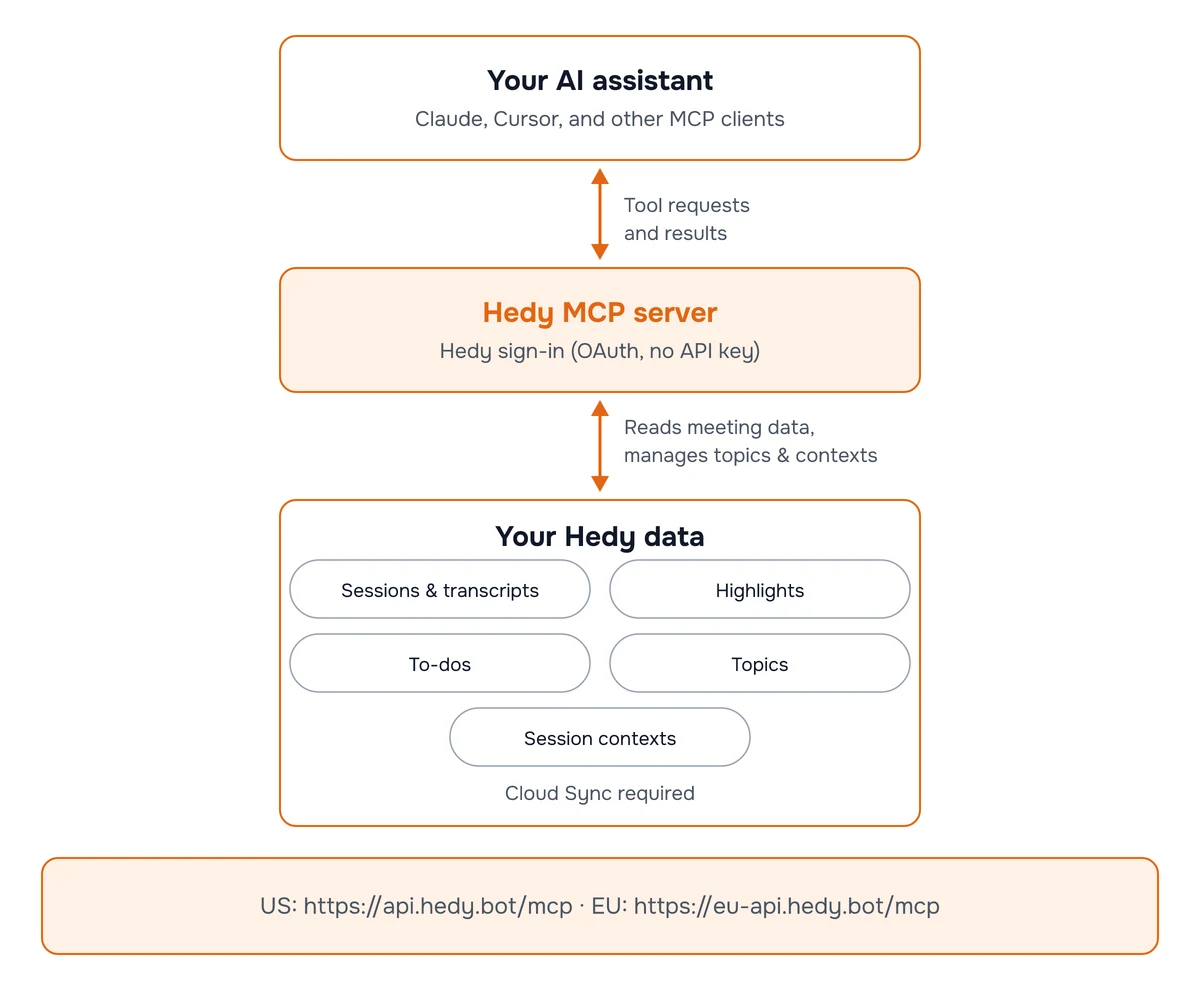
URL серверов по регионам
MCP-сервер Hedy работает в двух регионах, чтобы данные пользователей оставались в нужной юрисдикции. Используйте URL, который соответствует региону, где была создана ваша учётная запись:
-
Учётные записи в США:
https://api.hedy.bot/mcp -
Учётные записи в ЕС:
https://eu-api.hedy.bot/mcp
Оба сервера работают на одном и том же коде, поэтому набор инструментов и поведение одинаковы. Данные сессий и бесед пользователей из ЕС остаются в пределах ЕС. Если вы не уверены, какой регион у вашей учётной записи, откройте Hedy и перейдите в Настройки → Конфиденциальность и система → Настройки конфиденциальности — значок флага показывает, где хранятся ваши данные.
В примерах настройки ниже используется
https://api.hedy.bot/mcp. Если ваша учётная запись находится в ЕС, везде замените его наhttps://eu-api.hedy.bot/mcp, включая URL обнаружения OAuth и/.well-known/....
Как подключиться
Шаг 1. Добавьте сервер
-
Откройте настройки MCP-серверов в вашем ИИ-клиенте
-
Найдите пункт «Add MCP Server», «Connect Remote Server» или «Add Integration»
-
Введите URL сервера:
https://api.hedy.bot/mcp -
Нажмите «Add» или «Connect»
Шаг 2. Разрешите доступ
-
Ваш ИИ-клиент откроет окно браузера
-
Войдите в свою учётную запись Hedy
-
Просмотрите запрашиваемые разрешения
-
Нажмите «Allow», чтобы разрешить доступ
-
Вернитесь в свой ИИ-клиент
Для клиентов со встроенной поддержкой удалённых MCP-серверов на этом всё. Файлы конфигурации и API-ключи не нужны. Клиентам, которые принимают только API-ключ или запускают только локальные серверы, нужен ещё один шаг, он описан ниже.
Совместимые ИИ-клиенты
MCP-сервер Hedy работает только через OAuth. Подключение всегда выполняется через вход в браузере, а API-ключа для самого сервера нет. По тому, как клиенты это обрабатывают, они делятся на две группы:
-
Клиенты со встроенной поддержкой удалённых (OAuth) MCP-серверов. Вы вставляете URL сервера, клиент открывает браузер для входа, и подключение готово. Так работают Claude Desktop, Claude Code, ChatGPT, Grok Bot, Cursor, Windsurf, Zed, Cline и Perplexity (платные тарифы), а также большинство веб-платформ ИИ.
-
Клиенты, которые принимают только API-ключ или запускают только локальные серверы на основе команд. Сами по себе они не могут пройти вход Hedy через браузер. Обычный признак — форма «Add MCP server», где есть только поле для API-ключа или токена и нет шага в браузере. Для таких клиентов используйте мост mcp-remote, описанный в следующем разделе.
Быстрая проверка: когда вы добавляете удалённый MCP-сервер, клиент открывает браузер, чтобы вы вошли и подтвердили доступ, или просто даёт поле для API-ключа? Если он запрашивает только ключ, ваш клиент относится ко второй группе.
Подключение клиента, который поддерживает только API-ключи или локальные серверы
Если ваш клиент запускает только локальные MCP-серверы на основе команд или предлагает только поле для API-ключа (а Hedy не выдаёт ключ для MCP-сервера), подключиться всё равно можно через мост с открытым исходным кодом mcp-remote. Он сам выполняет вход в Hedy через браузер, а затем представляет Hedy вашему клиенту как локальный сервер. После первого входа он кэширует токен, поэтому при каждом запуске вход запрашивать не нужно.
Требования:
-
Установленный Node.js (проверьте командой
node -v). -
Клиент, в котором можно добавить локальный MCP-сервер на основе команды, то есть такой, где вы указываете команду и аргументы, а не только URL. Если в клиенте есть лишь поле для URL или API-ключа и нельзя добавить сервер на основе команды, мост подключить не получится, и вам понадобится один из клиентов с нативной поддержкой OAuth, перечисленных выше.
Настройка: добавьте в клиенте локальный MCP-сервер с этой командой. Если ваша учётная запись находится в ЕС, подставьте https://eu-api.hedy.bot/mcp.
npx mcp-remote https://api.hedy.bot/mcpБольшинство клиентов принимают эквивалентную запись в формате JSON:
{"mcpServers":{"hedy":{"command":"npx","args":["mcp-remote","https://api.hedy.bot/mcp"]}}}При первом запуске сервера откроется окно браузера, где нужно войти и разрешить доступ. Шаги для BoltAI ниже — рабочий пример такой настройки.
Инструкции по настройке для каждого клиента
Claude Code (CLI)
Добавьте MCP-сервер Hedy одной командой:
claude mcp add --transport http hedy https://api.hedy.bot/mcpЭта команда запустит процесс OAuth в браузере. Войдите в свою учётную запись Hedy и разрешите доступ.
Claude Desktop (все тарифы)
Hedy также можно добавить из каталога коннекторов Claude: откройте страницу Hedy AI и подключите оттуда. Чтобы добавить его как пользовательский коннектор:
-
Откройте Claude Desktop и перейдите в Settings
-
Откройте Connectors (в более старых сборках этот раздел может называться Integrations)
-
Нажмите +, затем Add custom connector
-
Введите:
-
Name:
Hedy -
Remote MCP server URL:
https://api.hedy.bot/mcp
-
-
Нажмите Add (или Connect) и завершите процесс OAuth в браузере
-
В новых чатах нажмите значок инструментов, чтобы включить инструменты Hedy
Примечание: пользователи бесплатного тарифа Claude могут добавить Hedy как единственный разрешённый пользовательский коннектор, следуя шагам выше. Если вы уже использовали единственный слот бесплатного тарифа для другого сервиса или хотите запускать несколько удалённых MCP-серверов, с Claude Desktop также работает мост mcp-remote (см. выше раздел Подключение клиента, который поддерживает только API-ключи или локальные серверы).
Perplexity (Pro, Max или Enterprise)
Perplexity поддерживает пользовательские удалённые MCP-коннекторы на платных тарифах, поэтому Hedy подключается напрямую через вход в браузере, без API-ключа и моста. На бесплатном тарифе пользовательские коннекторы недоступны.
-
Войдите в Perplexity в учётной записи Pro, Max или Enterprise
-
Нажмите на аватар профиля в левом нижнем углу, затем откройте Settings → Connectors (в настольном приложении этот раздел также доступен через All Settings → Connectors)
-
Нажмите Add Connector, затем выберите Custom Connector → Remote
-
Введите:
-
Name:
Hedy -
MCP server URL:
https://api.hedy.bot/mcp
-
-
Поставьте флажок, подтверждающий, что пользовательские коннекторы могут создавать риски, затем нажмите Add
-
Нажмите карточку коннектора Hedy и завершите вход в браузере, чтобы разрешить доступ
-
В новой ветке откройте меню + под полем ввода, выберите Connectors и включите Hedy. Можно также ввести в поле запроса «Hedy» и выбрать коннектор из списка
Проверьте подключение запросом вроде «Покажи мои последние сессии Hedy».
Примечание: в Perplexity Enterprise администратор может открыть коннектор Hedy для всей организации в тех же настройках Connectors.
ChatGPT
ChatGPT добавляет пользовательские MCP-серверы как плагины, поэтому Hedy подключается через вход в браузере, без API-ключа и моста. Плагин добавляется на сайте ChatGPT. Какие тарифы ChatGPT позволяют добавлять пользовательские MCP-серверы, решает OpenAI, и это может измениться; в рабочем пространстве Business, Enterprise или Edu возможность добавления также зависит от настроек вашего администратора.
-
Войдите в ChatGPT в вебе и откройте Plugins (
chatgpt.com/plugins) -
Нажмите Add в правом верхнем углу, затем выберите Add custom MCP server
-
Введите:
-
Name:
Hedy -
Connection: оставьте выбранным Server URL и введите
https://api.hedy.bot/mcp(для учётных записей в ЕС:https://eu-api.hedy.bot/mcp)
-
-
Оставьте для Authentication значение OAuth. ChatGPT сам находит параметры входа Hedy, поэтому в Advanced OAuth settings ничего менять не нужно
-
Поставьте флажок I understand and want to continue, затем нажмите Create as a plugin
-
ChatGPT покажет уведомление Connect Hedy. Нажмите Connect Hedy, затем войдите в свою учётную запись Hedy в открывшемся окне браузера, чтобы разрешить доступ
-
В чате введите @ в поле ввода и выберите Hedy. Это работает и в чатах внутри проекта ChatGPT
Проверьте подключение запросом вроде «Покажи мои последние сессии Hedy».
Grok Bot
Grok Bot может сам добавить MCP-сервер Hedy, так что вы подключаетесь через вход в браузере, без API-ключа и моста.
-
В Grok Bot запросите что-нибудь из Hedy, например «Покажи мои сессии Hedy за эту неделю».
-
Grok Bot предложит добавить коннектор Hedy. Подтвердите. Если ваша учётная запись находится в ЕС, попросите Grok Bot использовать
https://eu-api.hedy.bot/mcp -
На карточке hedy войдите в свою учётную запись Hedy в открывшемся окне браузера
-
Когда на карточке появится статус Connected, Grok Bot ответит на ваш запрос
Grok Bot спрашивает разрешения, прежде чем запустить инструмент, который изменяет ваши данные, а отключить Hedy можно в любой момент через Manage на карточке.
Cline (расширение для VS Code)
Вариант 1. Через интерфейс Cline (рекомендуется)
-
Откройте VS Code с установленным расширением Cline
-
Нажмите значок Cline на боковой панели
-
Нажмите меню (⋮) и выберите «MCP Servers»
-
Перейдите на вкладку «Remote Servers»
-
Введите: Server Name:
hedy, Server URL:https://api.hedy.bot/mcp, Transport Type: Streamable HTTP -
Нажмите «Add Server»
-
Нажмите «Authenticate», когда появится запрос, и завершите процесс OAuth в браузере
Вариант 2. Ручная настройка через JSON
-
Откройте файл настроек MCP для Cline:
-
macOS:
~/Library/Application Support/Code/User/globalStorage/saoudrizwan.claude-dev/settings/cline_mcp_settings.json -
Windows:
%APPDATA%\Code\User\globalStorage\saoudrizwan.claude-dev\settings\cline_mcp_settings.json -
Linux:
~/.config/Code/User/globalStorage/saoudrizwan.claude-dev/settings/cline_mcp_settings.json
-
-
Добавьте эту конфигурацию:
{"mcpServers": {"hedy": {"url": "https://api.hedy.bot/mcp","type": "streamableHttp","disabled": false}}} -
Сохраните файл и перезапустите VS Code
-
Процесс OAuth запустится, когда Cline попытается использовать сервер
BoltAI (macOS)
BoltAI подключается к MCP-серверам через локальную конфигурацию. Поскольку он не поддерживает удалённые OAuth-серверы напрямую, используйте мост mcp-remote (см. выше раздел Подключение клиента, который поддерживает только API-ключи или локальные серверы). Вот конкретные шаги.
Требования: на вашем Mac должен быть установлен Node.js (проверьте командой node -v).
-
Откройте BoltAI → Settings → Plugins, нажмите кнопку +, чтобы открыть
mcp.json -
Добавьте следующую конфигурацию:
{"mcpServers":{"hedy":{"command":"npx","args":["mcp-remote","https://api.hedy.bot/mcp"]}}} -
Нажмите Save Changes
-
При первом использовании откроется окно браузера — войдите в свою учётную запись Hedy и разрешите доступ
Примечание: мост mcp-remote преобразует удалённый сервер с поддержкой OAuth в локальное соединение stdio, с которым может работать BoltAI. После первой авторизации токен кэшируется локально.
Cursor / Windsurf / другие IDE
-
Откройте настройки MCP в вашей IDE
-
Добавьте URL сервера:
https://api.hedy.bot/mcp -
Выберите «HTTP» или «Streamable HTTP» в качестве типа транспорта
-
Разрешите доступ, когда появится запрос
Веб-клиенты ИИ
-
Найдите «Connect MCP Server» или «Add Integration»
-
Введите:
https://api.hedy.bot/mcp -
Завершите авторизацию OAuth в браузере
Доступные инструменты
MCP-сервер Hedy предоставляет 25 инструментов, которые ваш ИИ-ассистент может использовать для доступа к данным ваших встреч и их упорядочивания:
Инструменты для сессий
GetSessions
Что делает: выводит список ваших последних сессий встреч, упорядоченный по времени начала (сначала новые)
Параметры:
-
limit(необязательный) — количество возвращаемых сессий (1–100) -
after(необязательный) — ID сессии, после которой начинается постраничный вывод
Примеры запросов:
-
«Покажи мои последние 10 сессий»
-
«Выведи все сессии за эту неделю»
-
«Какие встречи у меня были недавно?»
GetSessionDetails
Что делает: получает полные сведения о конкретной сессии, включая метаданные, участников и транскрипт
Параметры:
sessionId(обязательный) — ID сессии
Примеры запросов:
-
«Покажи подробности сессии ABC123»
-
«Что обсуждалось на моей последней встрече команды?»
-
«Получи транскрипт сессии о запуске продукта»
GetSessionHighlights
Что делает: возвращает все основные моменты, зафиксированные во время конкретной сессии
Параметры:
sessionId(обязательный) — ID сессии
Примеры запросов:
-
«Какие основные моменты я сохранил в сессии ABC123?»
-
«Покажи ключевые моменты вчерашней планёрки»
-
«Выведи все основные моменты встречи по бюджету»
GetSessionToDos
Что делает: выводит все задачи, созданные во время конкретной сессии
Параметры:
-
sessionId(обязательный) — ID сессии -
includeCompleted(необязательный) — если true, включает выполненные задачи (по умолчанию только открытые)
Примеры запросов:
-
«Какие задачи появились по итогам сессии ABC123?»
-
«Покажи задачи со встречи с клиентом, включая выполненные»
-
«Выведи невыполненные задачи со вчерашней сессии планирования»
UpdateSessionSummary
Что делает: заменяет резюме или подробные заметки на вкладке «Подробности» сессии исправленным текстом, например чтобы исправить неверно услышанное имя. Изменение синхронизируется с Hedy.
Параметры:
-
sessionId(обязательный) — ID сессии -
recap(необязательный) — новый текст резюме -
meetingMinutes(необязательный) — новый текст подробных заметок
Примеры запросов:
-
«В звонке с клиентом вчера имя Anja Keller, а не Anya. Исправь это в резюме и в подробных заметках»
-
«Перепиши резюме моей последней сессии в виде трёх коротких пунктов»
-
«Убери из подробных заметок сегодняшней планёрки разговоры не по теме»
Отправьте хотя бы один из параметров recap и meetingMinutes. Каждый из них заменяет весь текст соответствующего раздела, поэтому ассистенту стоит сначала прочитать сессию через GetSessionDetails и отправить обратно полностью исправленную версию. Раздел, который вы не указали, остаётся без изменений. Раздел нельзя очистить полностью, а вкладку «Заметки» таким способом изменить нельзя. Очень длинные подробные заметки отправляйте отдельно, без нового резюме в том же запросе.
Если сессия уже открыта в Hedy, закройте и откройте её снова, чтобы увидеть новый текст.
Инструменты для основных моментов
GetHighlights
Что делает: выводит ваши последние основные моменты по всем сессиям, сначала новые
Параметры:
-
limit(необязательный) — количество возвращаемых основных моментов (1–100) -
after(необязательный) — ID основного момента, после которого начинается постраничный вывод
Примеры запросов:
-
«Покажи мои последние 20 основных моментов»
-
«Что я отметил на этой неделе?»
-
«Выведи недавние ключевые моменты, которые я сохранил»
GetHighlightDetails
Что делает: получает полные сведения о конкретном основном моменте, включая фрагмент транскрипта, временную метку и контекст
Параметры:
highlightId(обязательный) — ID основного момента
Примеры запросов:
-
«Покажи основной момент XYZ789 подробно»
-
«Каким был контекст вокруг того основного момента о бюджете?»
-
«Получи полный транскрипт основного момента XYZ789»
Инструменты для задач
GetToDos
Что делает: возвращает все задачи по всем вашим сессиям
Параметры:
includeCompleted(необязательный) — если true, включает выполненные задачи (по умолчанию только открытые)
Примеры запросов:
-
«Какие у меня все невыполненные задачи?»
-
«Покажи все задачи, включая выполненные»
-
«Выведи всё, что мне нужно сделать по итогам встреч»
UpdateToDoCompletion
Что делает: отмечает одну задачу как выполненную или открывает её снова. Изменение синхронизируется с Hedy, поэтому в приложении задача показывает то же состояние.
Параметры:
-
sessionId(обязательный) — ID сессии, содержащей задачу -
todoId(обязательный) — ID задачи, как его возвращают GetToDos или GetSessionToDos -
completed(обязательный) —true, чтобы отметить выполненной,false, чтобы открыть снова
Примеры запросов:
-
«Отметь задачу с предложением из вчерашнего звонка с клиентом как выполненную»
-
«Открой снова задачу по итогам моей планёрки»
-
«Закрой всё, что я закончил на этой неделе»
У задач из очень старых сессий может не быть ID; их можно просматривать, но нельзя обновлять этим способом.
UpdateToDoDueDate
Что делает: задаёт или снимает срок выполнения одной задачи. Изменение синхронизируется с Hedy.
Параметры:
-
sessionId(обязательный) — ID сессии, содержащей задачу -
todoId(обязательный) — ID задачи, как его возвращают GetToDos или GetSessionToDos -
dueDate(обязательный) — произвольный текст, например «завтра» или «в следующую пятницу», либо дата вроде2026-08-22. Пустая строка снимает срок
Примеры запросов:
-
«Поставь срок для задачи по бюджету — следующая пятница»
-
«Установи для всех задач с сегодняшней сессии планирования срок до конца месяца»
-
«Убери срок у задачи по адаптации»
Инструменты для тем
ИИ-ассистенты могут просматривать ваши темы, а также помогать их упорядочивать: создавать новые темы, обновлять существующие, переносить сессии между ними или удалять ненужные темы. Читать темы можно на любом тарифе. Для создания, изменения и удаления тем, а также для переноса сессий между ними нужен Hedy Pro. На бесплатном тарифе эти четыре инструмента возвращают сообщение о переходе на Pro, даже для той одной темы, которая входит в бесплатный тариф в приложении.
GetAllTopics
Что делает: выводит все ваши темы и папки встреч
Параметры:
includeArchived(необязательный) — если true, включает архивные темы (по умолчанию только активные)
Примеры запросов:
-
«Какие темы у меня есть в Hedy?»
-
«Выведи все мои категории встреч»
-
«Покажи все темы, включая архивные»
GetTopicDetails
Что делает: получает сведения о конкретной теме, включая описание, количество сессий и аналитику, созданную ИИ
Параметры:
topicId(обязательный) — ID темы
Примеры запросов:
-
«Покажи сведения о теме «Встречи с клиентами»»
-
«Сколько сессий в моей теме «Планёрки команды»?»
-
«Какие выводы у Hedy по моей теме «Планирование продукта»?»
GetTopicSessions
Что делает: выводит все сессии, связанные с конкретной темой
Параметры:
topicId(обязательный) — ID темы
Примеры запросов:
-
«Покажи все сессии в теме «Планирование продукта»»
-
«Выведи встречи с тегом «Встречи с клиентами»»
-
«Какие сессии есть в моей папке «Личные встречи 1:1»?»
CreateTopic
Что делает: создаёт новую тему для упорядочивания ваших сессий встреч
Параметры:
-
name(обязательный) — название темы (не более 100 символов) -
description(необязательный) — описание темы (не более 500 символов) -
color(необязательный) — цвет темы (например, #FF5733) -
iconName(необязательный) — название значка темы -
topicContext(необязательный) — собственные инструкции для ИИ-анализа сессий в этой теме -
dominantSessionType(необязательный) — тип сеанса, который должны использовать сессии в этой теме
Примеры запросов:
-
«Создай новую тему «Планирование на 1-й квартал»»
-
«Сделай тему для звонков с клиентами синего цвета»
-
«Создай новую категорию для сессий собеседований»
UpdateTopic
Что делает: обновляет название, описание, цвет или другие настройки существующей темы
Параметры:
-
topicId(обязательный) — ID обновляемой темы -
name(необязательный) — новое название темы -
description(необязательный) — новое описание -
color(необязательный) — новый цвет -
iconName(необязательный) — новый значок -
topicContext(необязательный) — новые собственные инструкции для ИИ-анализа -
dominantSessionType(необязательный) — тип сеанса, который должны использовать сессии в этой теме
Примеры запросов:
-
«Переименуй тему «Планирование на 1-й квартал» в «Планирование на 2-й квартал»»
-
«Измени цвет моей темы «Встречи с клиентами» на зелёный»
-
«Обнови описание моей темы «Планёрки команды»»
AssignSessionToTopic
Что делает: переносит синхронизированную с облаком сессию в тему или убирает её из темы. Hedy обновляет ИИ-обзоры затронутых тем.
Параметры:
-
sessionId(обязательный) — ID переносимой сессии -
topicId(обязательный) — ID темы назначения илиnull, чтобы убрать сессию из темы
Тема назначения должна существовать и не должна находиться в процессе удаления. Сессию, захваченную при выключенной облачной синхронизации, перенести нельзя (409 session_not_synced).
Примеры запросов:
-
«Перенеси мою последнюю встречу с клиентом в тему «Встречи с клиентами»»
-
«Убери вчерашнюю встречу команды из её темы»
DeleteTopic
Что делает: удаляет тему. Сессии, которые ранее были в теме, сохраняются, но больше не сгруппированы под ней.
Параметры:
topicId(обязательный) — ID удаляемой темы
Примеры запросов:
-
«Удали старую тему Project Alpha»
-
«Убери мою неиспользуемую тему «Подготовка к собеседованию»»
-
«Избавься от темы под названием Test»
Инструменты для контекстов сессий
Контексты сессий позволяют передать фоновую информацию, которую Hedy использует при анализе ваших встреч. ИИ-ассистенты могут помочь вам просматривать эти контексты и управлять ими.
ListSessionContexts
Что делает: выводит все ваши сохранённые контексты сессий, сначала недавно обновлённые
Примеры запросов:
-
«Покажи все мои контексты сессий»
-
«Какие фоновые контексты у меня настроены?»
-
«Выведи мои профили контекста встреч»
GetSessionContext
Что делает: получает сведения о конкретном контексте сессии
Параметры:
contextId(обязательный) — ID получаемого контекста
Примеры запросов:
-
«Покажи сведения о моём контексте «Работа»»
-
«Что в моём контексте сессии по умолчанию?»
CreateSessionContext
Что делает: создаёт новый контекст сессии с фоновой информацией, которую Hedy будет использовать при анализе
Параметры:
-
title(обязательный) — название контекста (не более 200 символов) -
content(необязательный) — фоновая информация и инструкции -
isDefault(необязательный) — сделать этот контекст контекстом по умолчанию
Примеры запросов:
-
«Создай новый контекст «Звонки по продажам» с информацией о моих продуктах»
-
«Настрой контекст для встреч моей инженерной команды»
-
«Сделай новый контекст по умолчанию с моей должностью и обязанностями»
UpdateSessionContext
Что делает: обновляет существующий контекст сессии
Параметры:
-
contextId(обязательный) — ID обновляемого контекста -
title(необязательный) — новое название -
content(необязательный) — новая фоновая информация -
isDefault(необязательный) — сделать контекстом по умолчанию
Примеры запросов:
-
«Обнови мой контекст «Работа» с новой структурой моей команды»
-
«Добавь в мой контекст по умолчанию информацию о наших целях на 2-й квартал»
-
«Сделай мой контекст «Продажи» контекстом по умолчанию»
DeleteSessionContext
Что делает: удаляет контекст сессии. Если вы удалите контекст по умолчанию, контекстом по умолчанию автоматически станет другой.
Параметры:
contextId(обязательный) — ID удаляемого контекста
Примеры запросов:
-
«Удали мой старый контекст Project X»
-
«Убери контекст, которым я больше не пользуюсь»
Инструменты для учётной записи
GetAccount
Что делает: показывает, в какую учётную запись Hedy выполнен вход при этом подключении: адрес электронной почты, имя и ID учётной записи. Полезно, если вы подключаете Hedy в нескольких ИИ-ассистентах.
Параметры: нет
Примеры запросов:
-
«К какой учётной записи Hedy я подключён?»
-
«Покажи адрес электронной почты учётной записи Hedy, которую ты используешь»
Инструменты для словаря
GetVocabulary
Что делает: получает ваши термины из пользовательского словаря и показывает, включён ли сейчас словарь
Параметры: нет
Примеры запросов:
-
«Какие термины есть в моём словаре Hedy?»
-
«Проверь, включён ли мой пользовательский словарь»
SetVocabulary
Что делает: заменяет весь ваш список терминов пользовательского словаря. Термины, которые вы не указали, удаляются.
Параметры:
-
terms(обязательный) — полный список терминов, до 100, каждый от 2 до 50 символов и уникальный -
enabled(необязательный) — включён ли пользовательский словарь. Не указывайте, чтобы оставить текущую настройку.
Примеры запросов:
-
«Добавь имена из брифа этого проекта в мой словарь Hedy»
-
«Замени мой словарь терминологией для завтрашнего звонка с клиентом»
Подготовка к встрече и работа после неё с Claude
Этот сценарий многие упускают из виду, а он один из самых полезных. Claude может настроить Hedy перед встречей и разобрать её результаты после, так что вы приходите подготовленным и уходите с уже готовым черновиком письма по итогам. Цикл такой: Claude готовит контекст, Hedy ведёт встречу, Claude разбирает результаты.
В примерах ниже говорится о Claude, но любой подключённый MCP-клиент работает так же (Claude Desktop, Claude Code, Cursor и другие). Вам нужно подключить Hedy, как описано выше, и включить облачную синхронизацию, чтобы ваши сессии были доступны.
Перед встречей: пусть Claude соберёт контекст
Попросите Claude собрать то, что ему известно о людях, с которыми вы встречаетесь, и о вашей истории общения с ними, а затем сохранить это в Hedy как контекст сессии. Например:
У меня завтра звонок с ACME Corp по продлению договора. Найди наши
последние три сессии Hedy с ними, подведи итог, на чём мы остановились и
какие вопросы остались открытыми, затем создай в Hedy контекст сессии
«ACME renewal» с ключевыми участниками, этими открытыми вопросами и моей
целью — продлить договор на 12 месяцев.
Claude читает ваши прошлые сессии (через GetSessions, GetTopicSessions и GetSessionDetails) и записывает результат в Hedy с помощью CreateSessionContext. Вы также можете передать Claude всё остальное, до чего он может дотянуться, например заметки, которые вы вставите, или веб-поиск по компании, и он сведёт это в контекст, который Hedy будет использовать в реальном времени. Если нужно, чтобы новый контекст выбирался автоматически, попросите Claude сделать его контекстом по умолчанию.
Во время встречи: начните с этим контекстом
Начните сессию в Hedy и выберите контекст, созданный Claude, в раскрывающемся списке Контекст сессии. Hedy использует его, чтобы опираться на него в живых подсказках и в резюме. Где его выбрать, смотрите в статье Управление пользовательскими контекстами.
Hedy работает с живым разговором и этим заранее загруженным контекстом. Когда сессия уже идёт, она не получает новые внешние данные, поэтому всё, что должно быть ей известно, добавьте в контекст до начала.
После встречи: пусть Claude разберёт итоги и подготовит дальнейшие шаги
Когда сессия сохранена, Claude может прочитать её и превратить в следующие шаги:
Прочитай мою сегодняшнюю сессию ACME renewal. Перечисли задачи и все
обязательства, которые я взял на себя, затем составь клиенту письмо по
итогам встречи.
Claude находит сессию через GetSessions, затем получает то, что произошло, через GetSessionDetails, GetSessionHighlights и GetSessionToDos. Дальше можно продолжать, например: «обнови контекст ACME тем, о чём мы договорились на следующий квартал», чтобы следующая встреча началась с того места, где закончилась эта.
Сделайте это повторяемым с помощью темы
Если такие встречи повторяются, один раз попросите Claude создать для них тему (CreateTopic) с инструкциями topicContext, описывающими, как анализировать сессии в этой теме. Каждая сессия, которую вы отнесёте к этой теме, наследует эти указания, а в следующий раз Claude сможет получить «все мои сессии с ACME» за один шаг.
Примеры сценариев
Еженедельный обзор
Попросите ИИ: «Покажи мои сессии за эту неделю, выведи все невыполненные задачи и выдели важные пункты»
Что происходит: ИИ использует GetSessions с фильтрацией по датам, затем GetToDos для поиска задач и может углубиться в конкретные сессии за подробностями.
Подготовка к встрече
Попросите ИИ: «Найди все сессии о дорожной карте на 4-й квартал и подведи итог по ключевым моментам»
Что происходит: ИИ просматривает сессии, использует GetSessionDetails и GetSessionHighlights для сбора информации, затем составляет резюме.
Управление задачами
Попросите ИИ: «Покажи все задачи со встреч с клиентами в этом месяце»
Что происходит: ИИ использует GetAllTopics, чтобы найти тему «Встречи с клиентами», GetTopicSessions, чтобы вывести сессии, затем GetSessionToDos по каждой, чтобы составить список.
Анализ темы
Попросите ИИ: «Проанализируй мои сессии планёрок команды и выяви повторяющиеся темы»
Что происходит: ИИ находит тему, получает все сессии в ней, читает транскрипты и основные моменты, затем проводит анализ.
Упорядочивание данных
Попросите ИИ: «Создай новую тему «Планирование на 2-й квартал» и настрой контекст для наших квартальных обзоров»
Что происходит: ИИ использует CreateTopic, чтобы создать новую тему, затем CreateSessionContext, чтобы задать фоновую информацию для более точного анализа встреч.
Конфиденциальность и безопасность
-
OAuth 2.1 с PKCE — надёжная аутентификация по отраслевому стандарту
-
Доступом управляете вы — вы сами разрешаете, что именно ИИ может делать с вашими данными
-
Данные сессий защищены — ИИ может помогать упорядочивать темы и контексты, но не может удалять записи и транскрипты ваших встреч
-
Только по запросу — данные запрашиваются только тогда, когда вы делаете запрос
-
Отключение в любой момент — чтобы отключиться, удалите коннектор Hedy в вашем ИИ-клиенте. Если нужно, чтобы мы отозвали доступ на нашей стороне, обратитесь в поддержку
Требования
-
Аккаунт Hedy на любом тарифе, включая бесплатный. На бесплатном тарифе работают все инструменты, кроме четырёх, которые изменяют темы (CreateTopic, UpdateTopic, AssignSessionToTopic и DeleteTopic): для них нужен Hedy Pro. Бесплатный тариф допускает один контекст сессии, поэтому CreateSessionContext на бесплатном тарифе не сработает, если контекст у вас уже есть.
-
Включённая облачная синхронизация в настройках Hedy
-
ИИ-ассистент с поддержкой MCP (например, Claude)
Устранение неполадок
В ИИ-клиенте нет пункта «Add MCP Server»
-
Проверьте, поддерживает ли ваш клиент удалённые MCP-серверы
-
Обновитесь до последней версии
-
Поищите настройки MCP в параметрах
-
Некоторые клиенты поддерживают только локальные серверы и требуют ручной настройки
Не удаётся выполнить авторизацию
-
Убедитесь, что вы вошли в Hedy
-
Проверьте, что ваша учётная запись активна
-
Если не проходит сам шаг входа, откройте ссылку авторизации в другом профиле браузера или в таком, где выполнен вход только в учётную запись, которую вы используете для Hedy
-
Проверьте подключение к интернету
-
Попробуйте открыть
https://api.hedy.bot/mcp/.well-known/oauth-protected-resource, чтобы убедиться, что сервер доступен
ИИ не получает доступ к моим данным
-
Убедитесь, что авторизация OAuth завершена
-
Проверьте, что в вашей учётной записи Hedy есть сессии
-
Проверьте статус авторизации в настройках ИИ-клиента
-
Попробуйте отключиться и подключиться заново
Подключение перестало работать
-
Срок действия токена доступа мог истечь — пройдите авторизацию заново
-
Если вы меняли пароль Hedy, пройдите авторизацию заново
-
Проверьте
status.hedy.botна наличие сбоев сервиса -
Удалите сервер и добавьте его снова
Браузер просит заново авторизоваться при каждом перезапуске Claude Desktop
-
Hedy выдаёт токены обновления на 30 дней, поэтому исправно работающий клиент должен авторизоваться один раз, а затем тихо обновлять токен в фоне.
-
Если окно OAuth появляется при каждом запуске Claude Desktop, это обычно указывает на проблему с кэшем токенов на стороне клиента, а не на сервере Hedy:
-
При нативном подключении через коннекторы Claude Desktop у Anthropic есть открытые ошибки с сохранением токенов пользовательских коннекторов. Иногда помогает удалить коннектор и добавить его снова. Если не помогло, часто выручает альтернативный способ ниже.
-
При использовании моста mcp-remote полностью закройте Claude Desktop, выполните
rm -rf ~/.mcp-auth, чтобы удалить устаревшие учётные данные, затем закрепите последнюю версию в конфигурации:["-y", "mcp-remote@latest", "https://api.hedy.bot/mcp"]. Запустите заново и авторизуйтесь один раз. -
Чтобы увидеть, что именно делает mcp-remote при перезапуске, запустите его отдельно с флагом
--debug:npx -y mcp-remote@latest https://api.hedy.bot/mcp --debug. Команда выведет путь к кэшу и все ошибки обмена токенами. Если окно продолжит появляться, отправьте вывод в поддержку.
-
-
Не передавайте статический заголовок
Authorization: Bearer ...через--header. Конечная точка MCP у Hedy работает только через OAuth, а статический заголовок Bearer конфликтует с токеном доступа, который mcp-remote получает внутри себя, и приводит к ошибкам 401.
Клиенту требуется ручная настройка OAuth
-
Если ваш клиент не поддерживает автоматическое обнаружение, используйте такие настройки:
-
Authorization URL:
https://api.hedy.bot/mcp/oauth/authorize -
Token URL:
https://api.hedy.bot/mcp/oauth/token -
Scopes:
mcp:read mcp:write
-
ИИ сообщает, что инструмент завершился сбоем или вернул ошибку
-
Проверьте, что ID сессии, основного момента или темы указан верно
-
Убедитесь, что у вас есть разрешение на доступ к этим данным
-
Убедитесь, что запрашиваемые данные есть в вашей учётной записи
-
Попробуйте задать запрос точнее (например, укажите названия сессий вместо ID)
-
Проверьте ограничение частоты запросов — подождите немного и повторите
Рекомендации
Для лучших результатов
-
Давайте сессиям понятные названия — ИИ будет проще их находить
-
Упорядочивайте с помощью тем — группируйте связанные сессии
-
Отмечайте основные моменты во время встреч — это помогает ИИ выделять ключевые эпизоды
-
Добавляйте к задачам описательные заметки — так задачи проще искать
-
Формулируйте запросы конкретно — указывайте даты, темы или ключевые слова
Когда вы обращаетесь к ИИ
-
Указывайте временные рамки — «Покажи сессии за прошлую неделю» понятнее, чем «Покажи недавние сессии»
-
Упоминайте темы, когда это уместно — «сессии встреч с клиентами» вместо «все сессии»
-
Просите резюме — ИИ может объединять данные из нескольких инструментов
-
Запрашивайте конкретные форматы — «Сделай маркированный список» или «Сделай таблицу»
-
Задавайте уточняющие вопросы — ИИ может глубже разобрать результаты
Совет: ИИ может объединять несколько инструментов в одном запросе. Попробуйте сложные вопросы вроде «Найди все невыполненные задачи со встреч с клиентами в этом месяце и упорядочи их по приоритету» или «Создай новую тему для наших запусков продуктов и выведи все сессии, которые должны в неё попасть», чтобы оценить возможности интеграции MCP.
Нужна помощь?
-
Изучите документацию MCP вашего ИИ-клиента, чтобы найти инструкции для конкретного клиента
-
Зайдите на
modelcontextprotocol.io, чтобы узнать об MCP в целом -
Обратитесь в поддержку Hedy и сообщите тексты ошибок и название вашего ИИ-клиента

