

Conecte o Hedy com Assistentes de IA Usando MCP
O Que é o Servidor MCP do Hedy?
O servidor MCP do Hedy permite que assistentes de IA acessem e ajudem a organizar seus dados do Hedy de forma segura. Uma vez conectado, você pode pedir à sua IA para analisar transcrições de reuniões, encontrar destaques, revisar e marcar itens de ação, criar tópicos e gerenciar seus contextos de sessão — tudo através de conversa natural.
MCP (Model Context Protocol) é um padrão aberto que permite que aplicações de IA se conectem a fontes de dados externas. O servidor MCP do Hedy usa autenticação OAuth, tornando-o compatível com plataformas de IA baseadas na web, aplicações desktop e ferramentas de desenvolvimento.
MCP é uma das três formas de integrar com o Hedy. Para acesso programático com chave, use a Hedy API. Para enviar dados de sessão automaticamente a outras ferramentas quando eventos acontecem, use webhooks.
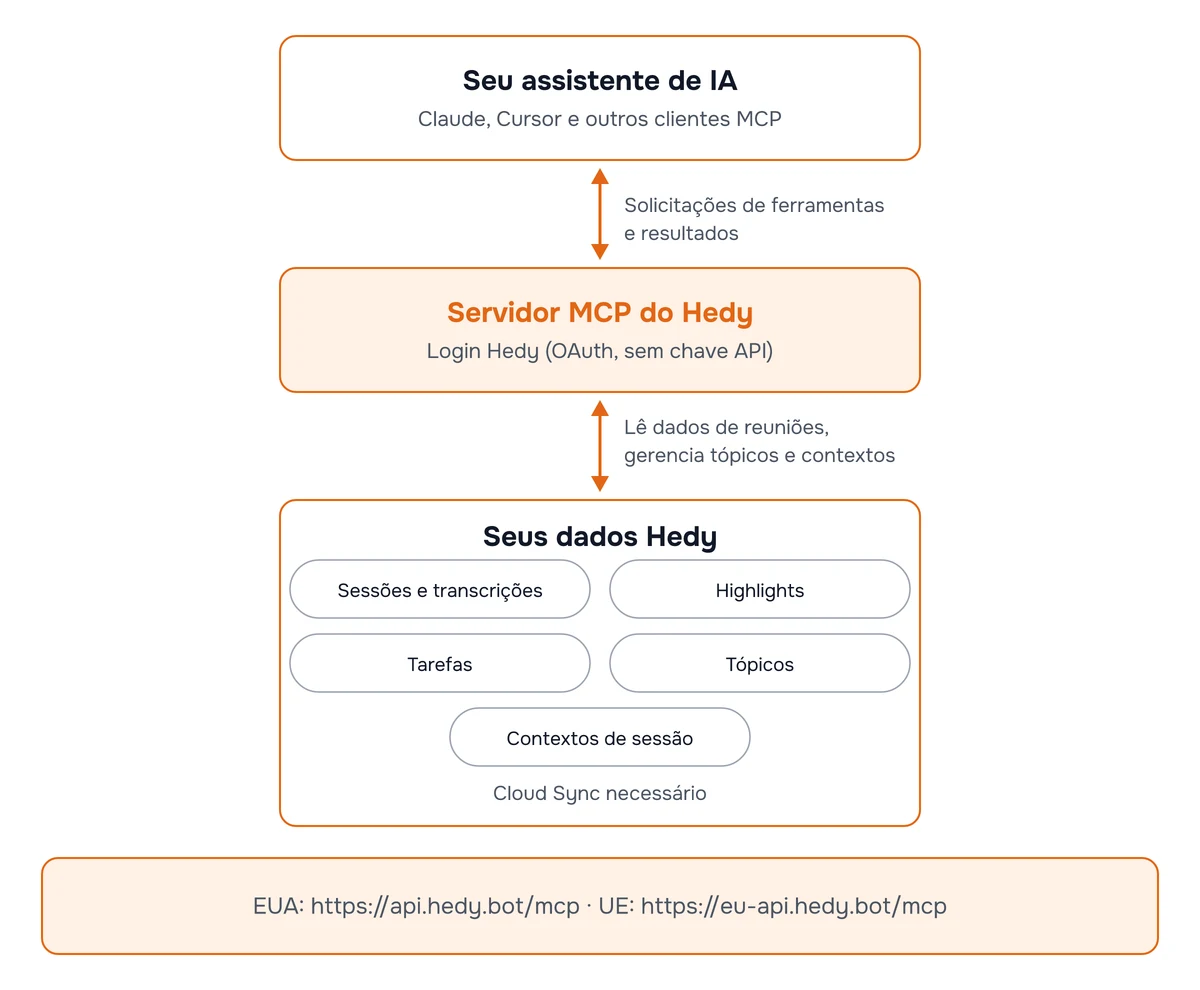
URLs do Servidor por Região
O servidor MCP do Hedy é executado em duas regiões para manter os dados dos usuários na jurisdição correta. Use a URL que corresponde à região em que sua conta foi criada:
-
Contas dos EUA:
https://api.hedy.bot/mcp -
Contas da UE:
https://eu-api.hedy.bot/mcp
Ambos os servidores executam código idêntico, então as ferramentas disponíveis e o comportamento são os mesmos. Os dados de sessão e conversa de usuários da UE permanecem dentro da UE. Se não tiver certeza de qual região sua conta usa, abra o Hedy e vá para Configurações da Conta → Preferências de Privacidade — o ícone de bandeira mostra o local de armazenamento dos seus dados.
Os exemplos de configuração abaixo usam
https://api.hedy.bot/mcp. Se sua conta estiver na UE, substitua porhttps://eu-api.hedy.bot/mcpem todos os lugares — incluindo a descoberta OAuth e as URLs/.well-known/....
Como Conectar
Passo 1: Adicionar o Servidor
-
Abra as configurações do servidor MCP do seu cliente de IA
-
Procure por “Add MCP Server”, “Connect Remote Server” ou “Add Integration”
-
Insira a URL do servidor:
https://api.hedy.bot/mcp -
Clique em “Add” ou “Connect”
Passo 2: Autorizar o Acesso
-
Seu cliente de IA abrirá uma janela do navegador
-
Faça login com sua conta Hedy
-
Revise as permissões solicitadas
-
Clique em “Allow” para autorizar
-
Retorne ao seu cliente de IA
Para clientes com suporte nativo a servidores MCP remotos, é só isso. Não é necessário configurar arquivos nem chaves de API. Clientes que só aceitam uma chave de API ou que só executam servidores locais precisam de um passo extra, descrito abaixo.
Clientes de IA Compatíveis
O servidor MCP do Hedy funciona apenas com OAuth. A conexão sempre acontece por meio de um login no navegador, e não há nenhuma chave de API para o servidor em si. Os clientes se dividem em dois grupos conforme a forma como lidam com isso:
-
Clientes com suporte nativo a servidores MCP remotos (OAuth). Você cola a URL do servidor, o cliente abre um navegador para você fazer login e pronto, está conectado. Claude Desktop, Claude Code, Cursor, Windsurf, Zed, Cline e Perplexity (planos pagos) funcionam todos assim, assim como a maioria das plataformas de IA baseadas na web.
-
Clientes que só aceitam uma chave de API ou que só executam servidores locais baseados em comando. Sozinhos, eles não conseguem concluir o login no navegador do Hedy. O sinal comum é um formulário para adicionar um servidor MCP cujo único campo é uma chave de API ou token, sem etapa de navegador. Para esses, use a ponte mcp-remote descrita na próxima seção.
Verificação rápida: ao adicionar um servidor MCP remoto, o cliente abre um navegador para você fazer login e aprovar, ou apenas oferece um campo para colar uma chave de API? Se ele só pede uma chave, seu cliente pertence ao segundo grupo.
Conectar um cliente que só suporta chaves de API ou servidores locais
Se o seu cliente só executa servidores MCP locais baseados em comando, ou só oferece um campo de chave de API (e o Hedy não emite nenhuma chave para o servidor MCP), você ainda pode se conectar pela ponte de código aberto mcp-remote. Ela faz o login no navegador do Hedy por você e, em seguida, apresenta o Hedy ao seu cliente como um servidor local. Após o primeiro login, ela armazena o token em cache, de modo que você não é solicitado novamente a cada inicialização.
Requisitos:
-
Node.js instalado (execute
node -vpara verificar). -
Um cliente que permita adicionar um servidor MCP local baseado em comando, ou seja, um em que você fornece um comando e argumentos em vez de apenas uma URL. Se o seu cliente só tiver um campo de URL ou de chave de API e nenhuma forma de adicionar um servidor baseado em comando, a ponte não pode ser integrada, e você precisará usar um dos clientes com OAuth nativo listados acima.
Configuração: adicione um servidor MCP local no seu cliente usando este comando. Se a sua conta estiver na UE, use https://eu-api.hedy.bot/mcp.
npx mcp-remote https://api.hedy.bot/mcpA maioria dos clientes aceita a forma JSON equivalente:
{"mcpServers":{"hedy":{"command":"npx","args":["mcp-remote","https://api.hedy.bot/mcp"]}}}Na primeira vez que o servidor é iniciado, uma janela do navegador abre para você fazer login e autorizar. Os passos do BoltAI abaixo são um exemplo prático dessa configuração.
Instruções de Configuração por Cliente
Claude Code (CLI)
Adicione o servidor MCP do Hedy com um único comando:
claude mcp add --transport http hedy https://api.hedy.bot/mcpIsso acionará o fluxo OAuth no seu navegador. Faça login com sua conta Hedy e autorize o acesso.
Claude Desktop (todos os planos)
-
Abra o Claude Desktop e vá para Settings
-
Abra Connectors (versões mais antigas podem chamar isso de Integrations)
-
Clique em + e depois em Add custom connector
-
Insira:
-
Name:
Hedy -
Remote MCP server URL:
https://api.hedy.bot/mcp
-
-
Clique em Add (ou Connect) e complete o fluxo OAuth no seu navegador
-
Em novos chats, clique no ícone de ferramentas para ativar as ferramentas do Hedy
Nota: Usuários do Claude Free podem adicionar o Hedy como seu único conector personalizado permitido seguindo os passos acima. Se você já usou sua única vaga do plano Free para outro serviço, ou quer executar vários servidores MCP remotos, a ponte mcp-remote (consulte Conectar um cliente que só suporta chaves de API ou servidores locais acima) também funciona com o Claude Desktop.
Perplexity (Pro, Max ou Enterprise)
O Perplexity suporta conectores MCP remotos personalizados nos planos pagos, então o Hedy se conecta diretamente por meio de um login no navegador, sem chave de API nem ponte para configurar. Conectores personalizados não estão disponíveis no plano gratuito.
-
Faça login no Perplexity com uma conta Pro, Max ou Enterprise
-
Clique no avatar do seu perfil no canto inferior esquerdo e abra Settings → Connectors (no app desktop, você também pode acessar isso por All Settings → Connectors)
-
Clique em Add Connector e escolha Custom Connector → Remote
-
Insira:
-
Name:
Hedy -
MCP server URL:
https://api.hedy.bot/mcp
-
-
Marque a caixa reconhecendo que conectores personalizados podem introduzir riscos e clique em Add
-
Clique no cartão do conector Hedy e complete o login no seu navegador para autorizar o acesso
-
Em uma nova conversa, abra o menu + abaixo da caixa de prompt, escolha Connectors e ative Hedy. Você também pode digitar “Hedy” no prompt e selecioná-lo na lista
Teste a conexão com um prompt como “Liste minhas sessões mais recentes do Hedy.”
Nota: No Perplexity Enterprise, um administrador pode compartilhar o conector Hedy com toda a organização pelas mesmas configurações de Connectors.
Cline (Extensão VS Code)
Opção 1: Via Interface do Cline (Recomendado)
-
Abra o VS Code com a extensão Cline instalada
-
Clique no ícone do Cline na barra lateral
-
Clique no menu (⋮) e selecione “MCP Servers”
-
Selecione a aba “Remote Servers”
-
Insira: Server Name:
hedy, Server URL:https://api.hedy.bot/mcp, Transport Type: Streamable HTTP -
Clique em “Add Server”
-
Clique em “Authenticate” quando solicitado e complete o fluxo OAuth no seu navegador
Opção 2: Configuração Manual via JSON
-
Abra o arquivo de configurações MCP do Cline:
-
macOS:
~/Library/Application Support/Code/User/globalStorage/saoudrizwan.claude-dev/settings/cline_mcp_settings.json -
Windows:
%APPDATA%\Code\User\globalStorage\saoudrizwan.claude-dev\settings\cline_mcp_settings.json -
Linux:
~/.config/Code/User/globalStorage/saoudrizwan.claude-dev/settings/cline_mcp_settings.json
-
-
Adicione esta configuração:
{"mcpServers": {"hedy": {"url": "https://api.hedy.bot/mcp","type": "streamableHttp","disabled": false}}} -
Salve o arquivo e reinicie o VS Code
-
O fluxo OAuth será acionado quando o Cline tentar usar o servidor
BoltAI (macOS)
O BoltAI se conecta a servidores MCP via configuração local. Como ele não suporta nativamente servidores remotos OAuth, você usará a ponte mcp-remote (consulte Conectar um cliente que só suporta chaves de API ou servidores locais acima). Estes são os passos concretos.
Requisitos: Node.js deve estar instalado no seu Mac (execute node -v para verificar).
-
Abra BoltAI → Settings → Plugins, clique no botão + para abrir
mcp.json -
Adicione a seguinte configuração:
{"mcpServers":{"hedy":{"command":"npx","args":["mcp-remote","https://api.hedy.bot/mcp"]}}} -
Clique em Save Changes
-
No primeiro uso, uma janela do navegador será aberta — faça login com sua conta Hedy e autorize o acesso
Nota: A ponte mcp-remote traduz o servidor remoto habilitado para OAuth em uma conexão stdio local que o BoltAI pode utilizar. Após a primeira autorização, o token é armazenado localmente em cache.
Cursor / Windsurf / Outras Ferramentas de IDE
-
Abra as configurações MCP na sua IDE
-
Adicione a URL do servidor:
https://api.hedy.bot/mcp -
Selecione “HTTP” ou “Streamable HTTP” como tipo de transporte
-
Autorize quando solicitado
Clientes de IA Baseados na Web
-
Encontre “Connect MCP Server” ou “Add Integration”
-
Insira:
https://api.hedy.bot/mcp -
Complete a autorização OAuth no seu navegador
Ferramentas Disponíveis
O servidor MCP do Hedy fornece 20 ferramentas que seu assistente de IA pode usar para acessar e organizar seus dados de reuniões:
Ferramentas de Sessão
GetSessions
O que faz: Lista suas sessões de reuniões recentes, ordenadas por hora de início (mais recente primeiro)
Parâmetros:
-
limit(opcional) - Número de sessões a retornar (1-100) -
after(opcional) - ID da sessão para iniciar a paginação a partir dele
Exemplos de solicitações:
-
“Mostre minhas últimas 10 sessões”
-
“Liste todas as sessões desta semana”
-
“Quais reuniões tive recentemente?”
GetSessionDetails
O que faz: Recupera os detalhes completos de uma sessão específica, incluindo metadados, participantes e transcrição
Parâmetros:
sessionId(obrigatório) - O ID da sessão
Exemplos de solicitações:
-
“Mostre os detalhes da sessão ABC123”
-
“O que foi discutido na minha última reunião de equipe?”
-
“Obtenha a transcrição da sessão de lançamento do produto”
GetSessionHighlights
O que faz: Retorna todos os destaques capturados durante uma sessão específica
Parâmetros:
sessionId(obrigatório) - O ID da sessão
Exemplos de solicitações:
-
“Quais destaques salvei na sessão ABC123?”
-
“Mostre os momentos-chave da reunião diária de ontem”
-
“Liste todos os destaques da reunião de orçamento”
GetSessionToDos
O que faz: Lista todos os itens de tarefas gerados durante uma sessão específica
Parâmetros:
-
sessionId(obrigatório) - O ID da sessão -
includeCompleted(opcional) - Se verdadeiro, inclui tarefas concluídas (padrão: apenas tarefas em aberto)
Exemplos de solicitações:
-
“Quais itens de ação surgiram da sessão ABC123?”
-
“Mostre as tarefas da reunião com o cliente, incluindo as concluídas”
-
“Liste as tarefas pendentes da sessão de planejamento de ontem”
Ferramentas de Destaques
GetHighlights
O que faz: Lista seus destaques recentes de todas as sessões, ordenados do mais recente primeiro
Parâmetros:
-
limit(opcional) - Número de destaques a retornar (1-100) -
after(opcional) - ID do destaque para iniciar a paginação a partir dele
Exemplos de solicitações:
-
“Mostre meus últimos 20 destaques”
-
“O que destaquei esta semana?”
-
“Liste os momentos-chave recentes que salvei”
GetHighlightDetails
O que faz: Recupera os detalhes completos de um destaque específico, incluindo trecho da transcrição, carimbo de data/hora e contexto
Parâmetros:
highlightId(obrigatório) - O ID do destaque
Exemplos de solicitações:
-
“Mostre o destaque XYZ789 em detalhes”
-
“Qual era o contexto daquele destaque sobre o orçamento?”
-
“Obtenha a transcrição completa do destaque XYZ789”
Ferramentas de Tarefas
GetToDos
O que faz: Retorna todos os itens de tarefas de todas as suas sessões
Parâmetros:
includeCompleted(opcional) - Se verdadeiro, inclui tarefas concluídas (padrão: apenas tarefas em aberto)
Exemplos de solicitações:
-
“Quais são todos os meus itens de ação pendentes?”
-
“Mostre todas as tarefas, incluindo as concluídas”
-
“Liste tudo que preciso fazer a partir das minhas reuniões”
UpdateToDoCompletion
O que faz: Marca uma tarefa como concluída ou a reabre. A alteração é sincronizada com o Hedy, de modo que a tarefa mostra o mesmo estado no app.
Parâmetros:
-
sessionId(obrigatório) - O ID da sessão que contém a tarefa -
todoId(obrigatório) - O ID da tarefa, conforme retornado por GetToDos ou GetSessionToDos -
completed(obrigatório) -truepara marcar como concluída,falsepara reabrir
Exemplos de solicitações:
-
“Marque como concluída a tarefa da proposta da ligação com o cliente de ontem”
-
“Reabra a tarefa de acompanhamento do meu standup”
-
“Conclua tudo que terminei esta semana”
Tarefas de sessões muito antigas podem não ter ID; essas podem ser visualizadas, mas não atualizadas desta forma.
Ferramentas de Tópicos
Os assistentes de IA podem visualizar seus tópicos e ajudá-lo a organizá-los criando novos tópicos, atualizando os existentes, movendo sessões entre eles ou removendo tópicos desnecessários.
GetAllTopics
O que faz: Lista todos os seus tópicos e pastas de reuniões
Parâmetros:
includeArchived(opcional) - Se verdadeiro, inclui tópicos arquivados (padrão: apenas tópicos ativos)
Exemplos de solicitações:
-
“Quais tópicos tenho no Hedy?”
-
“Liste todas as minhas categorias de reuniões”
-
“Mostre todos os tópicos, incluindo os arquivados”
GetTopicDetails
O que faz: Recupera detalhes de um tópico específico, incluindo descrição, contagem de sessões e insights gerados por IA
Parâmetros:
topicId(obrigatório) - O ID do tópico
Exemplos de solicitações:
-
“Mostre detalhes do tópico Reuniões com Clientes”
-
“Quantas sessões existem no meu tópico Reuniões Diárias?”
-
“Que insights o Hedy tem sobre meu tópico Planejamento de Produto?”
GetTopicSessions
O que faz: Lista todas as sessões associadas a um tópico específico
Parâmetros:
topicId(obrigatório) - O ID do tópico
Exemplos de solicitações:
-
“Mostre todas as sessões no tópico Planejamento de Produto”
-
“Liste reuniões marcadas com Reuniões com Clientes”
-
“Quais sessões estão na minha pasta de 1:1s?”
CreateTopic
O que faz: Cria um novo tópico para organizar suas sessões de reuniões
Parâmetros:
-
name(obrigatório) - Nome do tópico (máximo 100 caracteres) -
description(opcional) - Descrição do tópico (máximo 500 caracteres) -
color(opcional) - Cor do tópico (ex.: #FF5733) -
iconName(opcional) - Nome do ícone do tópico -
topicContext(opcional) - Instruções personalizadas para análise de IA das sessões neste tópico -
dominantSessionType(opcional) - O tipo de sessão que deve ser usado pelas sessões deste tópico
Exemplos de solicitações:
-
“Crie um novo tópico chamado Planejamento Q1”
-
“Faça um tópico para ligações com clientes com cor azul”
-
“Configure uma nova categoria para sessões de entrevista”
UpdateTopic
O que faz: Atualiza o nome, descrição, cor ou outras configurações de um tópico existente
Parâmetros:
-
topicId(obrigatório) - O ID do tópico a atualizar -
name(opcional) - Novo nome do tópico -
description(opcional) - Nova descrição -
color(opcional) - Nova cor -
iconName(opcional) - Novo ícone -
topicContext(opcional) - Novas instruções personalizadas para análise de IA -
dominantSessionType(opcional) - O tipo de sessão que deve ser usado pelas sessões deste tópico
Exemplos de solicitações:
-
“Renomeie o tópico Planejamento Q1 para Planejamento Q2”
-
“Mude a cor do meu tópico Reuniões com Clientes para verde”
-
“Atualize a descrição do meu tópico Reuniões Diárias”
AssignSessionToTopic
O que faz: Move uma sessão sincronizada com a nuvem para um tópico ou a remove do tópico atual. O Hedy atualiza os resumos de IA dos tópicos afetados.
Parâmetros:
-
sessionId(obrigatório) - O ID da sessão a mover -
topicId(obrigatório) - O ID do tópico de destino ounullpara remover a sessão do tópico atual
O tópico de destino deve existir e não pode estar em processo de exclusão. Uma sessão criada com Cloud Sync desativado não pode ser movida (409 session_not_synced).
Exemplos de solicitações:
-
“Mova minha última reunião com cliente para o tópico Reuniões com Clientes”
-
“Remova a reunião de equipe de ontem do tópico atual”
DeleteTopic
O que faz: Remove um tópico. As sessões anteriormente nesse tópico são preservadas, mas não ficam mais agrupadas nele.
Parâmetros:
topicId(obrigatório) - O ID do tópico a remover
Exemplos de solicitações:
-
“Exclua o tópico antigo Projeto Alpha”
-
“Remova meu tópico Preparação para Entrevistas que não uso mais”
-
“Apague o tópico chamado Teste”
Ferramentas de Contexto de Sessão
Os contextos de sessão permitem que você forneça informações de fundo que o Hedy usa ao analisar suas reuniões. Os assistentes de IA podem ajudá-lo a visualizar e gerenciar esses contextos.
ListSessionContexts
O que faz: Lista todos os seus contextos de sessão salvos, ordenados pelo mais recentemente atualizado
Exemplos de solicitações:
-
“Mostre todos os meus contextos de sessão”
-
“Quais contextos de fundo tenho configurados?”
-
“Liste meus perfis de contexto de reunião”
GetSessionContext
O que faz: Recupera os detalhes de um contexto de sessão específico
Parâmetros:
contextId(obrigatório) - O ID do contexto a recuperar
Exemplos de solicitações:
-
“Mostre os detalhes do meu contexto de Trabalho”
-
“O que há no meu contexto de sessão padrão?”
CreateSessionContext
O que faz: Cria um novo contexto de sessão com informações de fundo para o Hedy usar durante a análise
Parâmetros:
-
title(obrigatório) - Título do contexto (máximo 200 caracteres) -
content(opcional) - As informações de fundo e instruções -
isDefault(opcional) - Definir como seu contexto padrão
Exemplos de solicitações:
-
“Crie um novo contexto chamado Ligações de Vendas com informações sobre meus produtos”
-
“Configure um contexto para minhas reuniões da equipe de engenharia”
-
“Crie um novo contexto padrão com meu cargo e responsabilidades”
UpdateSessionContext
O que faz: Atualiza um contexto de sessão existente
Parâmetros:
-
contextId(obrigatório) - O ID do contexto a atualizar -
title(opcional) - Novo título -
content(opcional) - Novas informações de fundo -
isDefault(opcional) - Definir como contexto padrão
Exemplos de solicitações:
-
“Atualize meu contexto de Trabalho com minha nova estrutura de equipe”
-
“Adicione informações sobre nossos objetivos do Q2 ao meu contexto padrão”
-
“Mude meu contexto de Vendas para ser o padrão”
DeleteSessionContext
O que faz: Remove um contexto de sessão. Se você excluir seu contexto padrão, outro se tornará automaticamente o padrão.
Parâmetros:
contextId(obrigatório) - O ID do contexto a remover
Exemplos de solicitações:
- “Exclua meu contexto antigo do Projeto X”
- “Remova o contexto que não estou mais usando”
Ferramentas de Vocabulário
GetVocabulary
O que faz: Recupera os termos do seu vocabulário personalizado e informa se o vocabulário está ativado no momento
Parâmetros: Nenhum
Exemplos de solicitações:
-
“Quais termos estão no meu vocabulário do Hedy?”
-
“Verifique se meu vocabulário personalizado está ativado”
SetVocabulary
O que faz: Substitui toda a sua lista de vocabulário personalizado. Os termos omitidos são removidos.
Parâmetros:
-
terms(obrigatório) - A lista completa de termos, até 100, cada um com 2 a 50 caracteres e sem duplicatas -
enabled(opcional) - Indica se o vocabulário personalizado está ativado. Omita-o para manter a configuração atual.
Exemplos de solicitações:
-
“Adicione os nomes deste briefing de projeto ao meu vocabulário do Hedy”
-
“Substitua meu vocabulário pela terminologia da ligação com o cliente de amanhã”
Prepare e Faça o Acompanhamento de uma Reunião com Claude
Este é o fluxo de trabalho que a maioria das pessoas deixa passar, e é um dos mais úteis. Claude pode preparar o Hedy antes de uma reunião e explorá-lo depois, para que você entre preparado e saia com o acompanhamento já rascunhado. O ciclo é: Claude prepara o contexto, Hedy conduz a reunião, Claude revisa os resultados.
Os exemplos abaixo dizem Claude, mas qualquer cliente MCP conectado funciona da mesma forma (Claude Desktop, Claude Code, Cursor e os demais). Você precisa ter o Hedy conectado conforme descrito acima, com a sincronização na nuvem ativada para que suas sessões estejam acessíveis.
Antes da reunião: peça ao Claude para montar o contexto
Peça ao Claude para reunir o que ele sabe sobre as pessoas com quem você vai se reunir e seu histórico com elas, depois salvar isso no Hedy como um contexto de sessão. Por exemplo:
Tenho uma chamada de renovação com a ACME Corp amanhã. Busque nossas três últimas sessões do Hedy
com eles, resuma onde paramos e quaisquer preocupações em aberto,
depois crie um contexto de sessão do Hedy chamado "renovação da ACME" com as pessoas-chave,
esses pontos em aberto e meu objetivo de garantir uma renovação de 12 meses.
Claude lê suas sessões anteriores (usando GetSessions, GetTopicSessions e GetSessionDetails) e grava o resultado no Hedy com CreateSessionContext. Você também pode fornecer ao Claude qualquer outra coisa que ele consiga acessar, como notas que você cola ou uma pesquisa na web sobre a empresa, e ele destila isso no contexto que o Hedy usará ao vivo. Se quiser que o novo contexto seja selecionado automaticamente, peça ao Claude para defini-lo como seu padrão.
Durante a reunião: comece com esse contexto
Inicie sua sessão no Hedy e escolha o contexto que Claude criou no menu suspenso Contexto da Sessão. O Hedy usa esse contexto para fundamentar suas sugestões ao vivo e seu resumo. Veja Gerenciando Contextos Personalizados para saber onde selecioná-lo.
O Hedy trabalha com a conversa ao vivo mais esse contexto pré-carregado. Ele não busca novos dados externos depois que uma sessão está em andamento, então coloque no contexto tudo o que você quer que ele saiba antes de começar.
Depois da reunião: peça ao Claude para revisar e fazer o acompanhamento
Depois que a sessão for salva, Claude pode relê-la e transformá-la em próximos passos:
Leia minha sessão de renovação da ACME de hoje. Liste os itens de ação e quaisquer
compromissos que assumi, depois escreva um rascunho de email de acompanhamento para o cliente.
Claude encontra a sessão com GetSessions, depois recupera o que aconteceu com GetSessionDetails, GetSessionHighlights e GetSessionToDos. A partir daí, você pode continuar, por exemplo: “atualize o contexto da ACME com o que combinamos para o próximo trimestre” para que a próxima reunião comece de onde esta parou.
Torne isso repetível com um tópico
Se essas reuniões forem recorrentes, peça uma vez ao Claude para criar um tópico para elas (CreateTopic), com instruções topicContext descrevendo como você quer que as sessões desse tópico sejam analisadas. Toda sessão que você arquivar nesse tópico herda a orientação, e Claude pode buscar “todas as minhas sessões da ACME” em uma única etapa da próxima vez.
Exemplos de Fluxos de Trabalho
Revisão Semanal
Peça à sua IA: “Mostre minhas sessões desta semana, liste todas as tarefas pendentes e destaque itens importantes”
O que acontece: A IA usa GetSessions com filtro de data, depois GetToDos para encontrar itens de ação, e pode entrar em sessões específicas para detalhes.
Preparação para Reuniões
Peça à sua IA: “Encontre todas as sessões sobre o roadmap do Q4 e resuma os pontos-chave”
O que acontece: A IA pesquisa nas sessões, usa GetSessionDetails e GetSessionHighlights para reunir informações, e então cria um resumo.
Gerenciamento de Tarefas
Peça à sua IA: “Mostre todos os itens de ação das reuniões com clientes deste mês”
O que acontece: A IA usa GetAllTopics para encontrar o tópico Reuniões com Clientes, GetTopicSessions para listar as sessões, depois GetSessionToDos de cada uma para compilar a lista.
Análise de Tópicos
Peça à sua IA: “Analise minhas sessões de Reuniões Diárias e identifique temas recorrentes”
O que acontece: A IA encontra o tópico, recupera todas as sessões nele, lê transcrições e destaques, e então realiza a análise.
Organizando Seus Dados
Peça à sua IA: “Crie um novo tópico chamado Planejamento Q2 e configure um contexto para nossas revisões trimestrais”
O que acontece: A IA usa CreateTopic para criar o novo tópico, depois CreateSessionContext para configurar informações de fundo para uma melhor análise de reuniões.
Privacidade e Segurança
-
OAuth 2.1 com PKCE - Autenticação segura no padrão da indústria
-
Você controla o acesso - Autorize exatamente o que a IA pode fazer com seus dados
-
Os dados das sessões são protegidos - A IA pode ajudar a organizar tópicos e contextos, mas não pode excluir suas gravações ou transcrições de reuniões
-
Apenas sob demanda - Os dados são acessados apenas quando você faz solicitações
-
Revogue a qualquer momento - Você pode desconectar o acesso da IA a qualquer momento nas configurações do Hedy
Requisitos
-
Assinatura ativa do Hedy (Pro ou Premium)
-
Cloud Sync ativado nas configurações do Hedy
-
Um assistente de IA que suporte MCP (como o Claude)
Solução de Problemas
O cliente de IA não tem a opção “Add MCP Server”
-
Verifique se seu cliente suporta servidores MCP remotos
-
Atualize para a versão mais recente
-
Procure as configurações de MCP nas preferências
-
Alguns clientes suportam apenas servidores locais e precisam de configuração manual
A autorização falha
-
Certifique-se de que você está logado no Hedy
-
Verifique se sua conta está ativa
-
Se a própria etapa de login falhar, abra o link de autorização em outro perfil do navegador, ou em um no qual você esteja logado apenas com a conta que usa no Hedy
-
Verifique a conexão com a internet
-
Tente abrir
https://api.hedy.bot/mcp/.well-known/oauth-protected-resourcepara verificar se o servidor está acessível
A IA não consegue acessar meus dados
-
Confirme que a autorização OAuth foi concluída
-
Verifique se você tem sessões na sua conta Hedy
-
Verifique o status da autorização nas configurações do cliente de IA
-
Tente desconectar e reconectar
A conexão parou de funcionar
-
O token de acesso pode ter expirado — reautorize
-
Se você alterou a senha do Hedy, reautorize
-
Verifique
status.hedy.botpara problemas no serviço -
Remova e adicione o servidor novamente
O navegador continua pedindo para reautorizar a cada reinicialização do Claude Desktop
-
O Hedy emite tokens de atualização de 30 dias, então um cliente funcional deve autorizar uma vez e depois atualizar silenciosamente em segundo plano.
-
Se você vê a solicitação OAuth toda vez que inicia o Claude Desktop, isso geralmente indica um problema de cache de tokens no lado do cliente, em vez de um problema no servidor do Hedy:
-
No caminho nativo de Connector do Claude Desktop, a Anthropic tem bugs abertos sobre a persistência de tokens de conectores personalizados. Remover e adicionar o conector novamente às vezes limpa o estado travado. Se isso não resolver, o caminho alternativo abaixo costuma funcionar.
-
Na ponte mcp-remote, encerre completamente o Claude Desktop, execute
rm -rf ~/.mcp-authpara limpar credenciais obsoletas, depois fixe a versão mais recente na sua configuração:["-y", "mcp-remote@latest", "https://api.hedy.bot/mcp"]. Reinicie e autorize uma vez. -
Para ver exatamente o que o mcp-remote está fazendo durante uma reinicialização, execute-o isoladamente com
--debug:npx -y mcp-remote@latest https://api.hedy.bot/mcp --debug. Isso imprime o caminho do cache e quaisquer erros de troca de token. Compartilhe a saída com o suporte se a solicitação continuar recorrendo.
-
-
Não passe um cabeçalho estático
Authorization: Bearer ...por meio de--header. O endpoint MCP do Hedy é somente OAuth, e um cabeçalho Bearer estático entra em conflito com o token de acesso que o mcp-remote negocia internamente, gerando 401s.
O cliente requer configuração manual de OAuth
-
Se seu cliente não suporta descoberta automática, use estas configurações:
-
Authorization URL:
https://api.hedy.bot/mcp/oauth/authorize -
Token URL:
https://api.hedy.bot/mcp/oauth/token -
Scopes:
mcp.sessions.read mcp.highlights.read mcp.todos.read mcp.topics.read mcp.topics.write mcp.contexts.read mcp.contexts.write
-
A IA diz que uma ferramenta falhou ou retornou um erro
-
Verifique se o ID da sessão/destaque/tópico é válido
-
Verifique se você tem permissão para acessar esses dados
-
Certifique-se de que os dados solicitados existem na sua conta
-
Tente ser mais específico (ex.: inclua títulos de sessão em vez de IDs)
-
Verifique se há limitação de taxa — aguarde um momento e tente novamente
Melhores Práticas
Para Melhores Resultados
-
Use títulos de sessão claros - Facilita a busca pela IA
-
Organize com tópicos - Agrupe sessões relacionadas
-
Crie destaques durante as reuniões - Ajuda a IA a identificar momentos-chave
-
Adicione notas descritivas às tarefas - Torna os itens de ação mais pesquisáveis
-
Seja específico nas solicitações - Inclua datas, tópicos ou palavras-chave
Ao Perguntar à Sua IA
-
Especifique intervalos de tempo - “Mostre sessões da semana passada” é mais claro do que “Mostre sessões recentes”
-
Mencione tópicos quando relevante - “Sessões de reuniões com clientes” vs “todas as sessões”
-
Peça resumos - A IA pode sintetizar dados de múltiplas ferramentas
-
Solicite formatos específicos - “Crie uma lista com marcadores” ou “Faça uma tabela”
-
Faça perguntas de acompanhamento - A IA pode aprofundar nos resultados
Dica profissional: A IA pode combinar múltiplas ferramentas em uma única solicitação. Tente fazer perguntas complexas como “Encontre todas as tarefas pendentes das reuniões com clientes deste mês e organize-as por prioridade” ou “Crie um novo tópico para nossos lançamentos de produto e liste todas as sessões que devem estar nele” para ver o poder da integração MCP.
Precisa de Ajuda?
-
Consulte a documentação MCP do seu cliente de IA para instruções específicas do cliente
-
Visite
modelcontextprotocol.iopara informações gerais sobre MCP -
Entre em contato com o suporte do Hedy com mensagens de erro e o nome do seu cliente de IA

