Hedy 3.15: arquivos e fotos como contexto, Outlook Calendar e mais
A Hedy 3.15 usa seus documentos e fotos nas reuniões, traz sugestões em tempo real no momento certo, Outlook Calendar e respostas em voz alta no Android e no Windows.
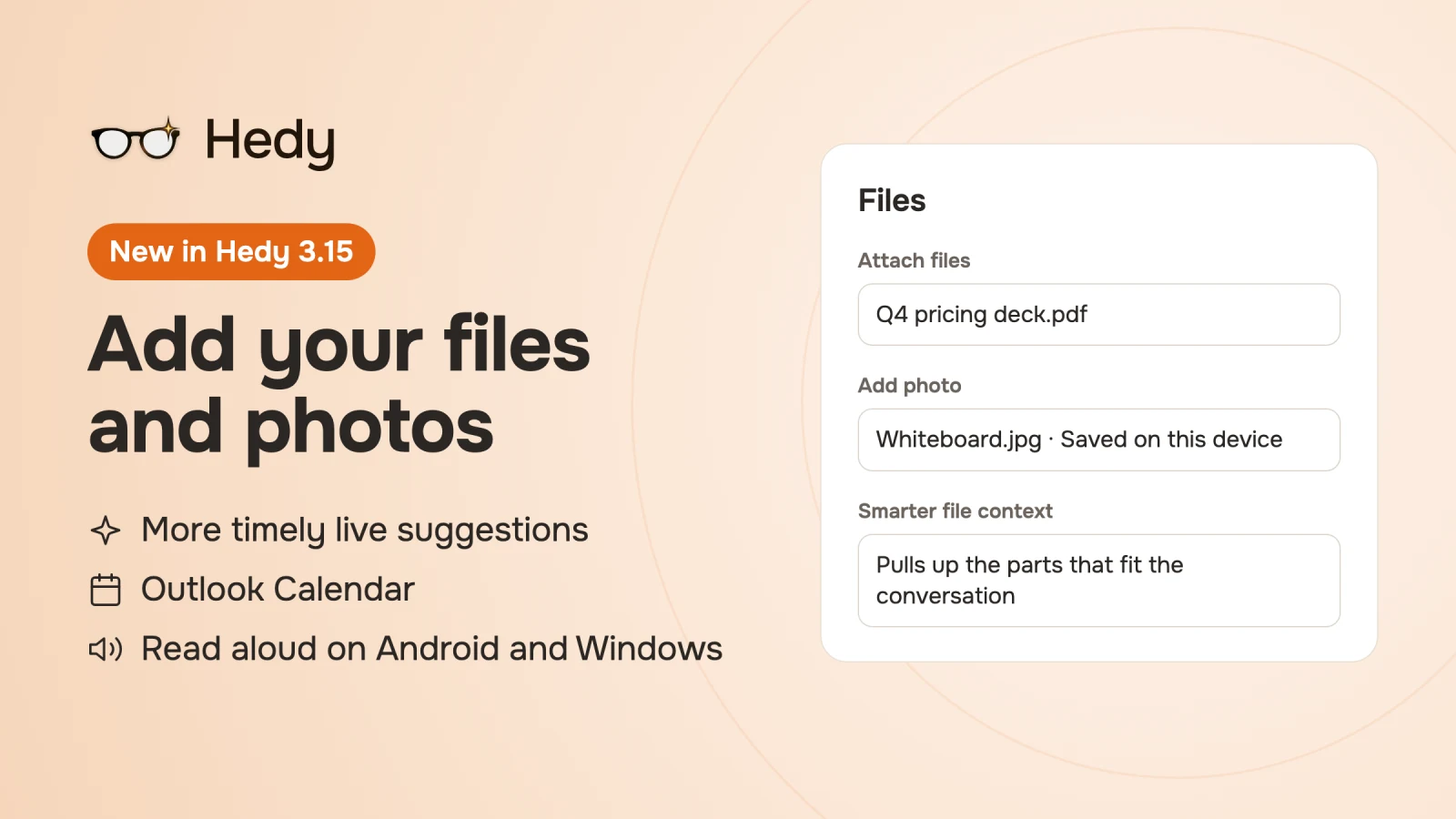
Poder usar seus documentos na Hedy é um dos pedidos mais antigos que recebemos, e algo que nós também queríamos fazer há tanto tempo quanto. Mas queríamos fazer isso de um jeito que combinasse com a forma como a Hedy cuida dos seus dados, e isso significava não enviar seus arquivos para os nossos servidores. Só quando o Google lançou o novo modelo EmbeddingGemma 2, em outubro, sentimos que dava para fazer isso no seu dispositivo com a qualidade que a Hedy promete. Em outro artigo, explicamos como arquivos e fotos funcionam com o EmbeddingGemma 2.
Então a Hedy agora lê seus documentos e fotos e usa esse conteúdo nas suas reuniões. Este artigo traz isso e tudo o que lançamos em outubro e novembro, incluindo nossa integração com o Outlook Calendar. O vídeo mostra os destaques em dois minutos e meio.
O vídeo está em inglês.
Traga seus documentos para a conversa
Anexe uma tabela de preços, seu currículo, o briefing de um cliente ou uma apresentação de slides a um contexto de sessão. Em toda sessão que usa esse contexto, a Hedy aproveita o que esses arquivos dizem, no chat, nos resumos, nas anotações detalhadas e nas sugestões em tempo real. PDF, Word, PowerPoint, Excel, CSV, arquivos de texto e imagens funcionam. Para adicioná-los, vá em Configurações, depois Personalização, depois Contexto e Instruções de IA da Sessão, abra um contexto e procure Arquivos.
Alguns arquivos pertencem a uma única reunião, como uma pauta ou uma foto do quadro branco. Para eles, cada sessão agora tem um card Arquivos e fotos na aba Notas. No computador, você também pode arrastar arquivos para a Hedy ou colá-los nas suas notas. Se você adicionar um arquivo enquanto digita, a Hedy marca aquele ponto das suas notas com o nome dele, para que o resumo saiba a qual parte da conversa ele pertence.
Seus arquivos originais ficam no dispositivo em que você os adicionou, e é ali mesmo que a Hedy encontra os trechos que combinam com a conversa. Para aproveitar seus arquivos ao máximo, baixe o Contexto inteligente de arquivos uma vez em cada dispositivo (310 MB). A Hedy oferece o download ao lado dos seus arquivos, e você também o encontra em Configurações, depois Voz e IA. Sem ele, a Hedy continua usando arquivos curtos por inteiro e encontra palavras exatas nos mais longos.
Para adicionar arquivos, você precisa do Hedy Pro ou de um assento do Hedy Team e do app da Hedy no seu computador ou celular. O app web mostra os arquivos apenas para leitura. O artigo de ajuda sobre arquivos e fotos tem os detalhes, e nosso guia sobre o que adicionar para chamadas de vendas, entrevistas e mais dá ideias do que anexar.
Sugestões em tempo real no momento certo
Muita gente nos disse que o momento das sugestões em tempo real poderia ser melhor, e dedicamos muito trabalho para acertar isso. As sugestões agora se concentram no que está sendo discutido naquele instante, e a Hedy fica em silêncio quando o momento não pede nada.
No Mac, se você exibe as sugestões como alertas, pode arrastar um card para onde quiser, e os próximos cards aparecem no mesmo lugar. A nova configuração Opacidade do card, em Configurações, depois Sessões, deixa os cards translúcidos até você passar o mouse sobre eles. Saiba mais no artigo de ajuda, em Mover cartões e ajustar a opacidade.
Outlook Calendar
Se o seu calendário está no Microsoft 365 ou no Outlook.com, agora você pode conectá-lo à Hedy em vez do Google Calendar. A Hedy avisa quando uma reunião começa e traz o título, os participantes e a pauta da reunião para a sessão como contexto. Conecte em Configurações, depois Automação e Dados. Se a sua organização precisa aprovar os apps antes, a Hedy mostra o que enviar ao seu administrador. O artigo de ajuda explica como conectar seu calendário.
A reunião acabou?
A chamada terminou há dez minutos e a Hedy ainda está ouvindo você passar um café. Agora a Hedy pergunta se deve encerrar sua sessão quando uma reunião parece ter acabado: quando o Zoom ou o Teams libera seu microfone no Mac e no Windows, quando o evento do calendário termina ou depois de 15 minutos sem ninguém falar. A Hedy nunca encerra uma sessão sozinha. Para desativar esses lembretes, vá em Configurações, depois Sessões, e procure Lembretes de término de reunião. Ainda não dá para detectar chamadas do Google Meet de forma confiável, então elas continuam nos nossos planos.
Tópicos com menos coisa para organizar
Os tópicos mantêm juntas as sessões sobre um cliente, projeto ou aula, e três mudanças ajudam você a mantê-los em ordem:
- Sugestões de tópico: depois de uma sessão sem tópico, a Hedy pode sugerir um dos seus tópicos para ela.
- Reuniões recorrentes: as sessões de uma reunião recorrente do calendário vão para o mesmo tópico das anteriores, inclusive as sessões que você inicia quando a Hedy detecta uma chamada no Mac e no Windows.
- Criar um tópico a partir de uma sessão: quando uma sessão merece um tópico só dela, abra o menu de tópico da sessão e escolha Criar novo tópico a partir desta sessão. A Hedy faz um rascunho do nome e do contexto, você edita e a sessão fica guardada nesse tópico.
O artigo de ajuda sobre tópicos cobre o resto.
Faça a próxima pergunta com um toque
As respostas do chat e a sugestão em tempo real mais recente agora vêm com algumas perguntas de acompanhamento. Toque em uma para fazer essa pergunta. Elas ficam ao lado da caixa do chat, e seus prompts rápidos continuam lá, em Mais.
Respostas em voz alta no Android e no Windows
As respostas do chat já podiam ser lidas em voz alta no Mac e no iPhone, e agora isso também funciona no Windows e em celulares Android compatíveis. A voz é gerada no seu dispositivo. Por enquanto funciona só em inglês, e outros idiomas virão depois. Veja Ouvir respostas do chat.
Pequenas melhorias que você vai notar
- No Mac, se o seu microfone parar de funcionar no meio de uma sessão, a Hedy continua captando os outros participantes e tenta usar seu microfone de novo quando você tira o mudo.
- No Mac e no Windows, se a Hedy não conseguir continuar captando o áudio, ela encerra a sessão e explica o motivo e como continuar.
- No Windows e no Android, a Hedy faz um teste rápido de velocidade depois que você baixa o Contexto inteligente de arquivos. Se o seu dispositivo passar no teste, as sugestões em tempo real podem usar seus arquivos.
- O Spark X2.6 4B está disponível como modelo de IA Local no Mac e no Windows.
- Os títulos do resumo e das anotações detalhadas agora seguem o seu idioma de resposta da IA.
- Em telas largas, você pode arrastar o painel do chat até ficar mais estreito que metade da janela.
- Áudios importados podem receber datas de 2010 em diante.
- Os administradores do Hedy Team podem adicionar o contexto da empresa uma vez no portal de administração na web, e as sessões de todos os membros passam a usá-lo.
- E mais uma longa lista de correções em sessões, sincronização, importações e nos apps para computador.
Baixe a Hedy 3.15
Todas essas novidades já estão disponíveis na Hedy 3.15.1. Atualize o app em todos os dispositivos onde você o usa e conte para a gente o que achou.
About the author
Julian Pscheid is the founder and CEO of Hedy AI, a real-time AI meeting coach used by tens of thousands of professionals worldwide. He writes about how AI is changing the way people prepare for, capture, and understand important conversations.