Hedy 3.15 : fichiers et photos comme contexte, Outlook Calendar et plus encore
Hedy 3.15 utilise vos documents et photos en réunion, avec des suggestions en direct mieux placées, Outlook Calendar et la lecture à voix haute sur Android et Windows.
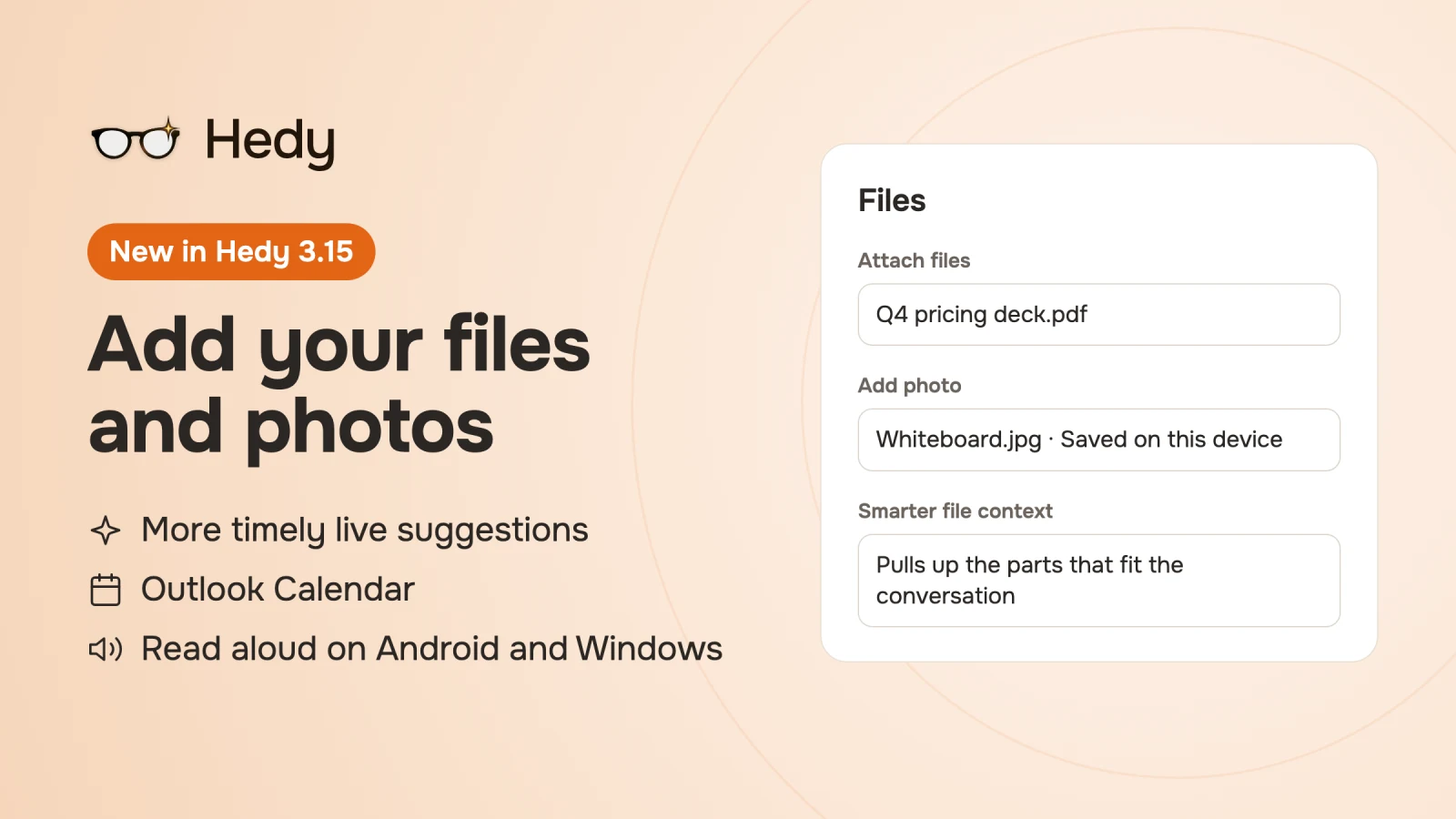
Permettre à Hedy d’utiliser vos documents fait partie des plus anciennes demandes de nos utilisateurs, et nous voulions l’ajouter depuis tout aussi longtemps. Mais nous tenions à le faire d’une façon fidèle à la manière dont Hedy traite vos données, ce qui voulait dire ne pas envoyer vos fichiers sur nos serveurs. Ce n’est que lorsque Google a publié son nouveau modèle EmbeddingGemma 2 en octobre que nous avons estimé pouvoir le faire sur votre appareil, avec la qualité que promet Hedy. Un autre article explique comment les fichiers et photos fonctionnent avec EmbeddingGemma 2.
Hedy lit donc désormais vos documents et vos photos et s’en sert dans vos réunions. Cet article présente cette nouveauté et tout ce que nous avons lancé en octobre et en novembre, dont notre intégration avec Outlook Calendar. La vidéo fait le tour des points forts en deux minutes et demie.
La vidéo est en anglais.
Vos documents dans la conversation
Joignez une liste de prix, votre CV, le brief d’un client ou une présentation à un contexte de session. Dans chaque session qui utilise ce contexte, Hedy s’appuie sur le contenu de ces fichiers, dans le chat, les récapitulatifs, les notes détaillées et les suggestions en direct. Les fichiers PDF, Word, PowerPoint, Excel, CSV et texte fonctionnent tous, tout comme les images. Pour les ajouter, allez dans Paramètres, puis Personnalisation, puis Contexte et instructions de session IA, ouvrez un contexte et cherchez Fichiers.
Certains fichiers ne concernent qu’une seule réunion, comme un ordre du jour ou une photo du tableau blanc. Pour ceux-là, chaque session a désormais une carte Fichiers et photos dans son onglet Notes. Sur un ordinateur, vous pouvez aussi faire glisser des fichiers sur Hedy ou les coller dans vos notes. Si vous en ajoutez un pendant que vous tapez, Hedy marque cet endroit de vos notes avec le nom du fichier, pour que le récapitulatif sache à quelle partie de la conversation il se rapporte.
Vos fichiers d’origine restent sur l’appareil où vous les avez ajoutés, et c’est sur cet appareil que Hedy trouve les passages utiles à la conversation. Pour tirer le meilleur parti de vos fichiers, téléchargez une fois Contexte de fichier plus intelligent sur chaque appareil (310 Mo). Hedy le propose à côté de vos fichiers, et vous le trouvez aussi dans Paramètres, puis Parole et IA. Sans lui, Hedy utilise quand même les fichiers courts en entier et retrouve les mots exacts dans les plus longs.
Pour ajouter des fichiers, il vous faut Hedy Pro ou un siège Team, ainsi que l’application Hedy sur votre ordinateur ou votre téléphone. L’application web les affiche en lecture seule. L’article d’aide sur les fichiers et photos donne les détails, et notre guide quoi ajouter pour les appels commerciaux, les entretiens et plus encore vous donne des idées de fichiers à joindre.
Des suggestions en direct qui arrivent au bon moment
Vous avez été nombreux à nous dire que le moment où arrivent les suggestions en direct pouvait être meilleur, et nous avons beaucoup travaillé pour le rendre juste. Les suggestions portent désormais sur ce dont on parle à cet instant, et Hedy ne dit rien quand le moment ne demande rien.
Sur Mac, si vous affichez les suggestions comme alertes, vous pouvez faire glisser une carte là où vous la voulez, et les cartes suivantes apparaissent au même endroit. Un nouveau réglage, Opacité des cartes, dans Paramètres, puis Sessions, rend les cartes translucides jusqu’à ce que vous passiez la souris dessus. Plus de détails dans l’article d’aide, section Déplacer les cartes et régler leur opacité.
Outlook Calendar
Si votre calendrier se trouve dans Microsoft 365 ou Outlook.com, vous pouvez maintenant le connecter à Hedy au lieu de Google Calendar. Hedy vous prévient quand une réunion commence et apporte à la session le titre de la réunion, les participants et l’ordre du jour comme contexte. Connectez-le dans Paramètres, puis Automatisation et données. Si votre organisation doit d’abord approuver les applications, Hedy vous indique quoi envoyer à votre administrateur. L’article d’aide explique comment connecter votre calendrier.
La réunion est-elle terminée ?
L’appel s’est terminé il y a dix minutes et Hedy vous écoute encore préparer votre café. Hedy vous demande désormais s’il faut mettre fin à votre session quand une réunion semble terminée : quand Zoom ou Teams libère votre micro sur Mac et Windows, quand l’événement du calendrier se termine, ou après 15 minutes sans que personne ne parle. Hedy ne met jamais fin à une session de sa propre initiative. Pour désactiver ces rappels, allez dans Paramètres, puis Sessions, et cherchez Rappels de fin de réunion. Les appels Google Meet ne peuvent pas encore être détectés de façon fiable, ils restent donc sur notre feuille de route.
Des sujets qui demandent moins de rangement
Les sujets regroupent les sessions consacrées à un même client, projet ou cours, et trois changements vous aident à les garder en ordre :
- Suggestions de sujet : après une session sans sujet, Hedy peut vous proposer l’un de vos sujets pour celle-ci.
- Réunions récurrentes : les sessions issues d’une réunion récurrente du calendrier rejoignent le même sujet que les précédentes, y compris les sessions que vous démarrez quand Hedy détecte un appel sur Mac et Windows.
- Créer un sujet à partir d’une session : quand une session mérite son propre sujet, ouvrez son menu de sujet et choisissez Créer un nouveau sujet à partir de cette session. Hedy rédige le nom et le contexte, vous les modifiez, et la session y est classée.
L’article d’aide sur les sujets couvre le reste.
La question suivante en un seul geste
Les réponses du chat et la suggestion en direct la plus récente sont désormais accompagnées de quelques questions de suivi. Appuyez sur l’une d’elles pour la poser. Elles se trouvent à côté de la zone de chat, et vos invites rapides sont toujours là, dans Plus.
Réponses lues à voix haute sur Android et Windows
Les réponses du chat pouvaient déjà être lues à voix haute sur Mac et iPhone, et c’est maintenant possible aussi sur Windows et sur les téléphones Android compatibles. La voix est générée sur votre appareil. Pour l’instant, c’est en anglais uniquement, et d’autres langues suivront. Voir Écouter les réponses du chat.
Petites améliorations que vous remarquerez
- Sur Mac, si votre micro décroche en cours de session, Hedy continue de capter les autres participants et réessaie votre micro quand vous réactivez votre son.
- Sur Mac et Windows, si Hedy ne peut plus capter l’audio, Hedy met fin à la session et vous explique pourquoi et comment continuer.
- Sur Windows et Android, Hedy effectue un rapide test de vitesse après le téléchargement de Contexte de fichier plus intelligent. Si votre appareil le réussit, les suggestions en direct peuvent utiliser vos fichiers.
- Spark X2.6 4B est disponible comme modèle d’IA locale sur Mac et Windows.
- Les titres des récapitulatifs et des notes détaillées suivent désormais la langue dans laquelle l’IA vous répond.
- Sur les grands écrans, vous pouvez faire glisser le panneau de chat pour le rendre plus étroit que la moitié de la fenêtre.
- L’audio importé peut recevoir une date remontant jusqu’à 2010.
- Les administrateurs Hedy Team peuvent ajouter un contexte d’entreprise une seule fois dans le portail d’administration sur le web, et les sessions de tous les membres l’utilisent.
- Et une longue liste de corrections sur les sessions, la synchronisation, les imports et les applications de bureau.
Obtenir Hedy 3.15
Tout cela est disponible dès maintenant dans Hedy 3.15.1. Mettez à jour l’application partout où vous l’utilisez et dites-nous ce que vous en pensez.
About the author
Julian Pscheid is the founder and CEO of Hedy AI, a real-time AI meeting coach used by tens of thousands of professionals worldwide. He writes about how AI is changing the way people prepare for, capture, and understand important conversations.