

Enregistrement et gestion des sessions audio
Hedy peut enregistrer l’audio de vos sessions pour référence ultérieure, idéal pour réviser des conversations importantes ou partager avec des membres de l’équipe qui n’ont pas pu assister. Si vous avez déjà un enregistrement venant d’une autre application, vous pouvez plutôt importer des fichiers audio et vidéo. Pour capturer des appels, consultez enregistrer des appels téléphoniques.
Lors de l’enregistrement audio, assurez-vous toujours d’avoir le consentement de tous les participants à la réunion. De nombreuses juridictions exigent que tous les participants acceptent l’enregistrement audio. Consultez lois sur l’enregistrement et consentement pour un aperçu.
Activer l’enregistrement audio
-
Ouvrez Paramètres et allez dans l’onglet Sessions
-
Trouvez la section “Save Session Audio”
-
Activez “Enable Audio Recording” pour activer la fonctionnalité
-
Acceptez les demandes de permission de votre appareil lors du démarrage de votre prochaine session
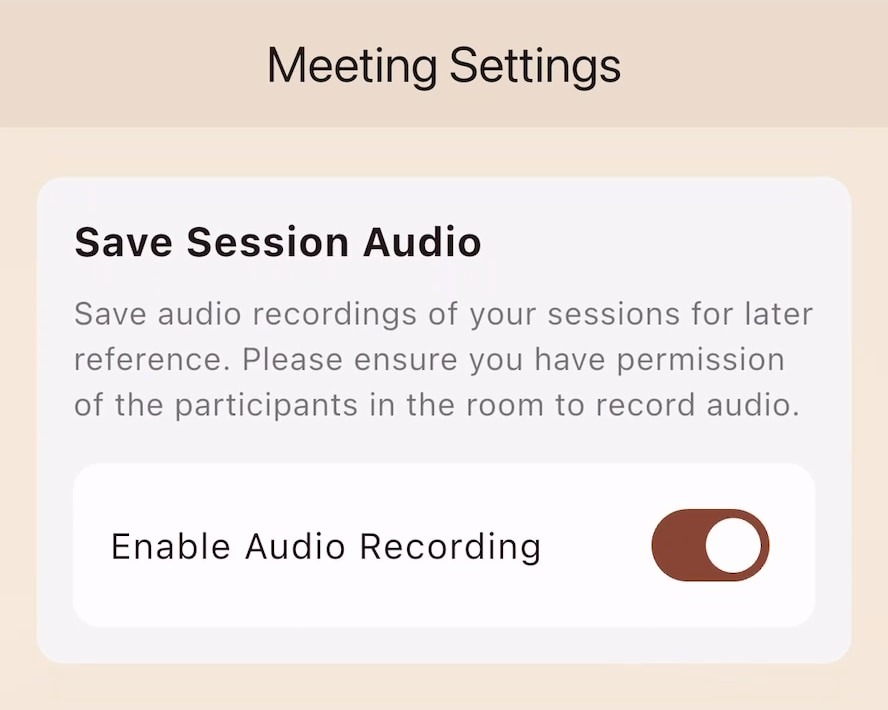
L’enregistrement audio est désactivé par défaut. Vous devrez l’activer avant de démarrer toute session que vous souhaitez enregistrer.
Accéder aux enregistrements audio
Après la fin de votre session, vous pouvez trouver l’enregistrement de deux manières. Les deux fonctionnent sur l’appareil qui a enregistré la session. Si vous consultez une session sur un autre appareil et qu’aucun lecteur audio n’apparaît, consultez la section Où est stocké votre audio ci-dessous.
Depuis l’écran de session :
-
Ouvrez votre session terminée
-
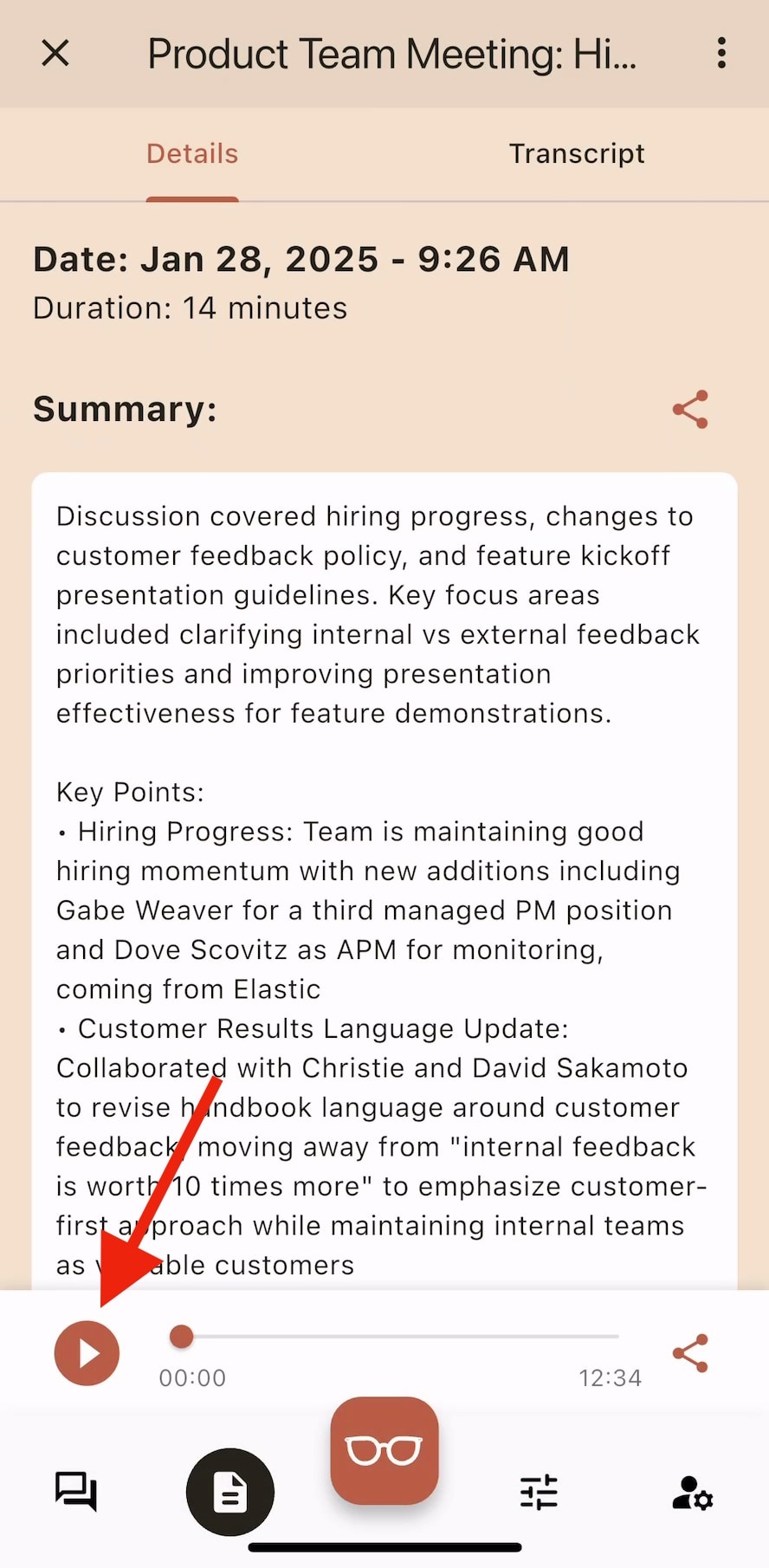
Faites défiler pour trouver le lecteur audio en bas de l’écran
-
Utilisez les contrôles lecture/pause pour écouter
-
Faites glisser la barre de progression pour aller à des parties spécifiques
Sur Mac, Windows et les tablettes, le lecteur audio apparaît aussi dans l’onglet Transcription de la session, pour que vous puissiez écouter tout en lisant. Pour accéder directement à un moment précis, activez les horodatages de la transcription et sélectionnez un horodatage.
Depuis les fichiers de votre appareil :
Android
Les appareils Android stockent les enregistrements dans le dossier Music :
-
Ouvrez l’application Files de votre appareil
-
Naviguez vers Music > Hedy
-
Cherchez les fichiers nommés “hedy_session_[date]_[time].m4a”
iOS
Les appareils iOS nécessitent l’application Files pour accéder aux enregistrements :
-
Téléchargez l’application Files d’Apple depuis l’App Store si ce n’est pas déjà fait
-
Ouvrez Files et appuyez sur Browse
-
Sous “On My iPhone”, trouvez le dossier Hedy
-
Cherchez les fichiers nommés “hedy_session_[date]_[time].m4a”
Mac et Windows
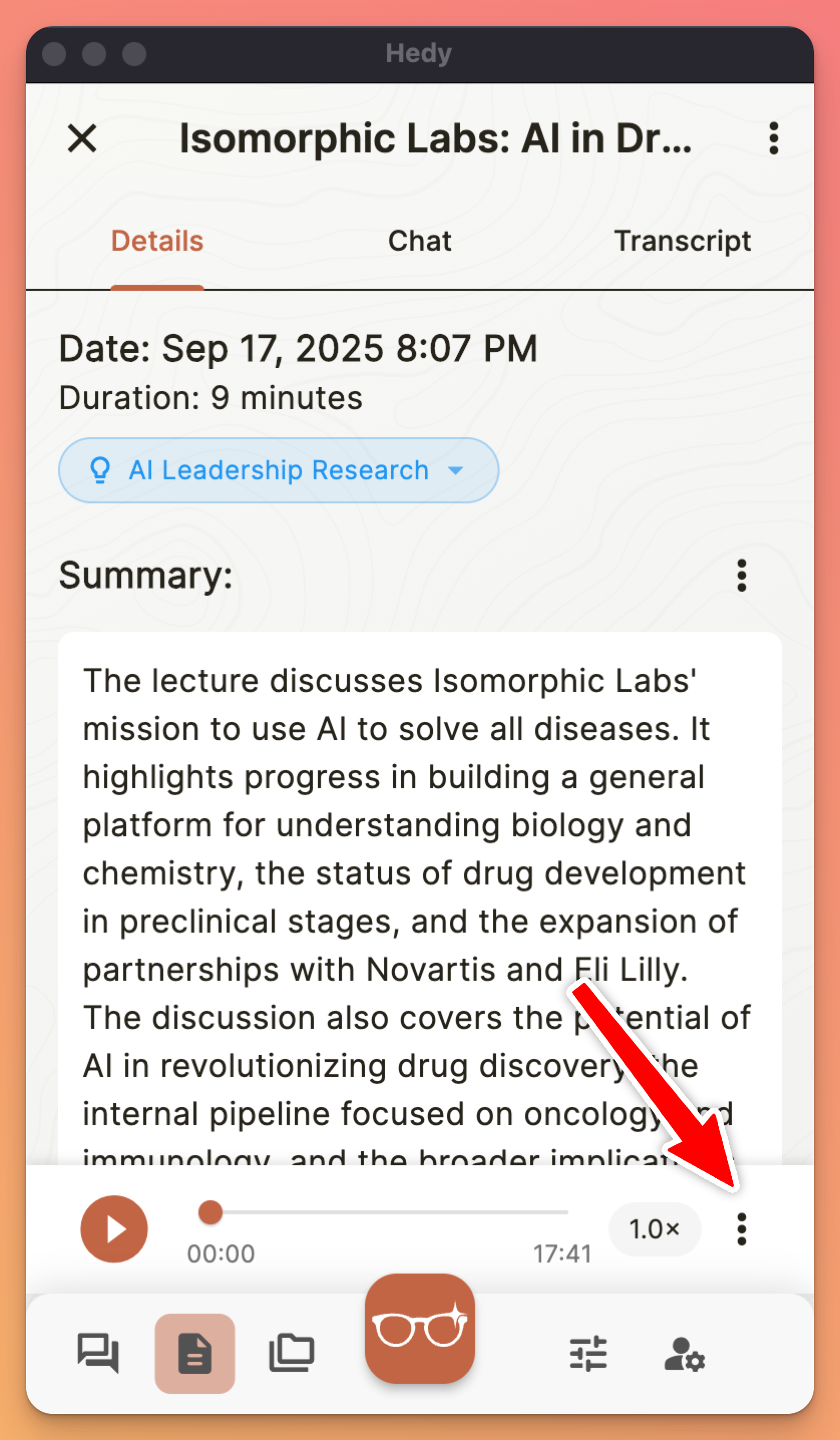
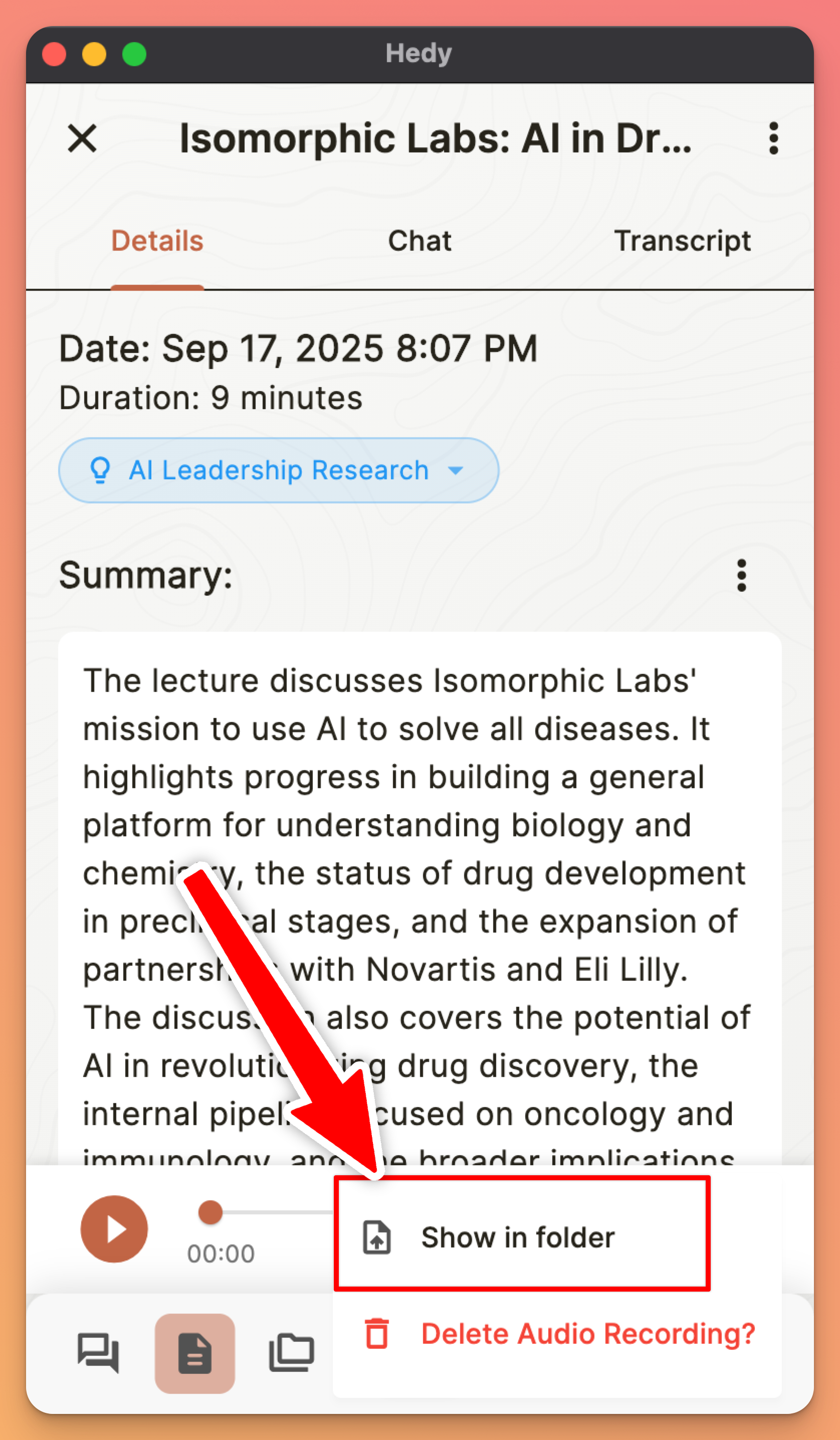
Les applications de bureau proposent une option Show in folder qui ouvre le dossier contenant l’enregistrement. Utilisez-la au lieu de rechercher le fichier, car elle fonctionne quel que soit l’emplacement où Hedy l’a enregistré :
-
Ouvrez votre session terminée
-
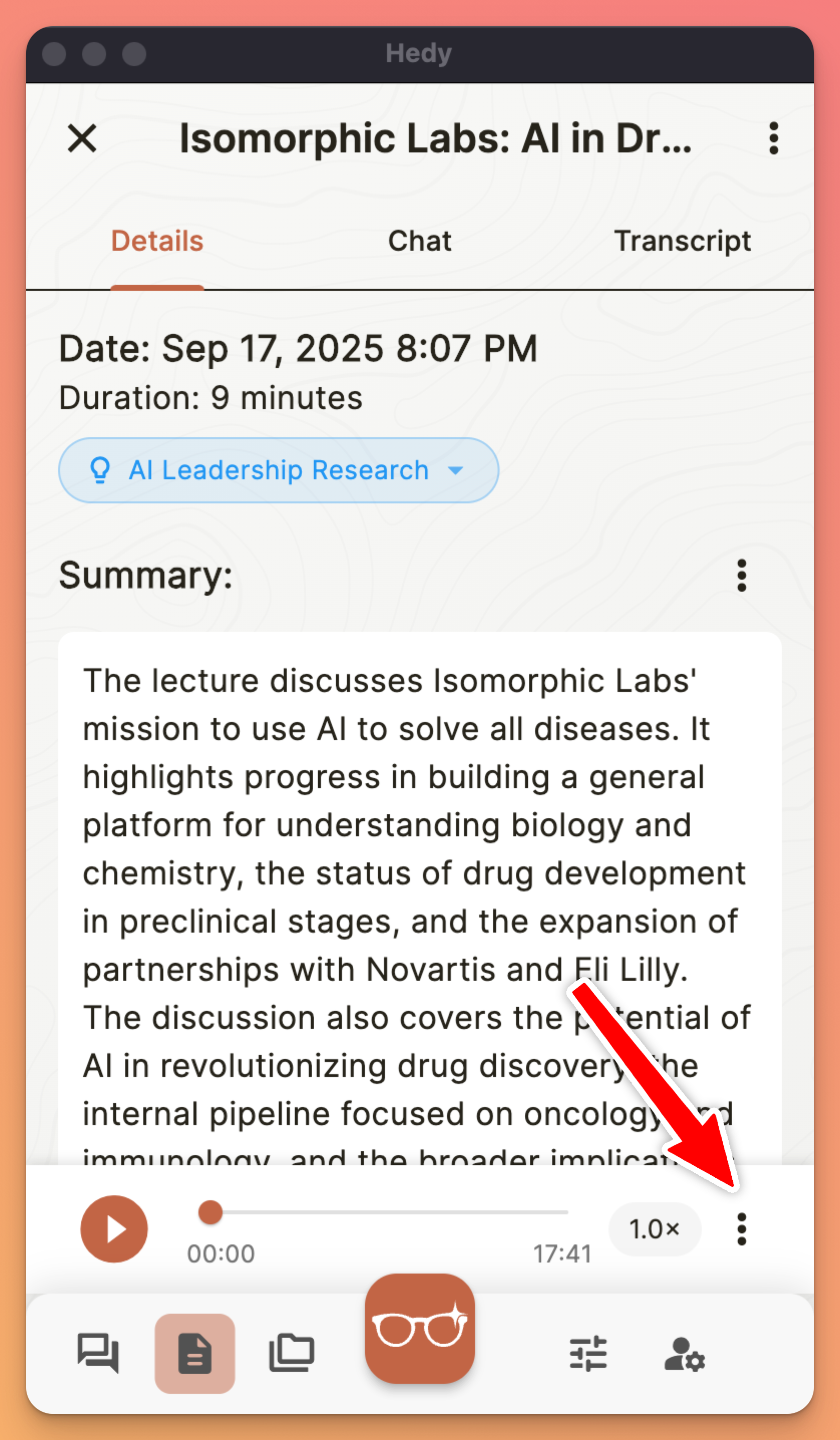
Trouvez le lecteur audio en bas de l’écran
-
Cliquez sur l’icône de menu du lecteur audio
-
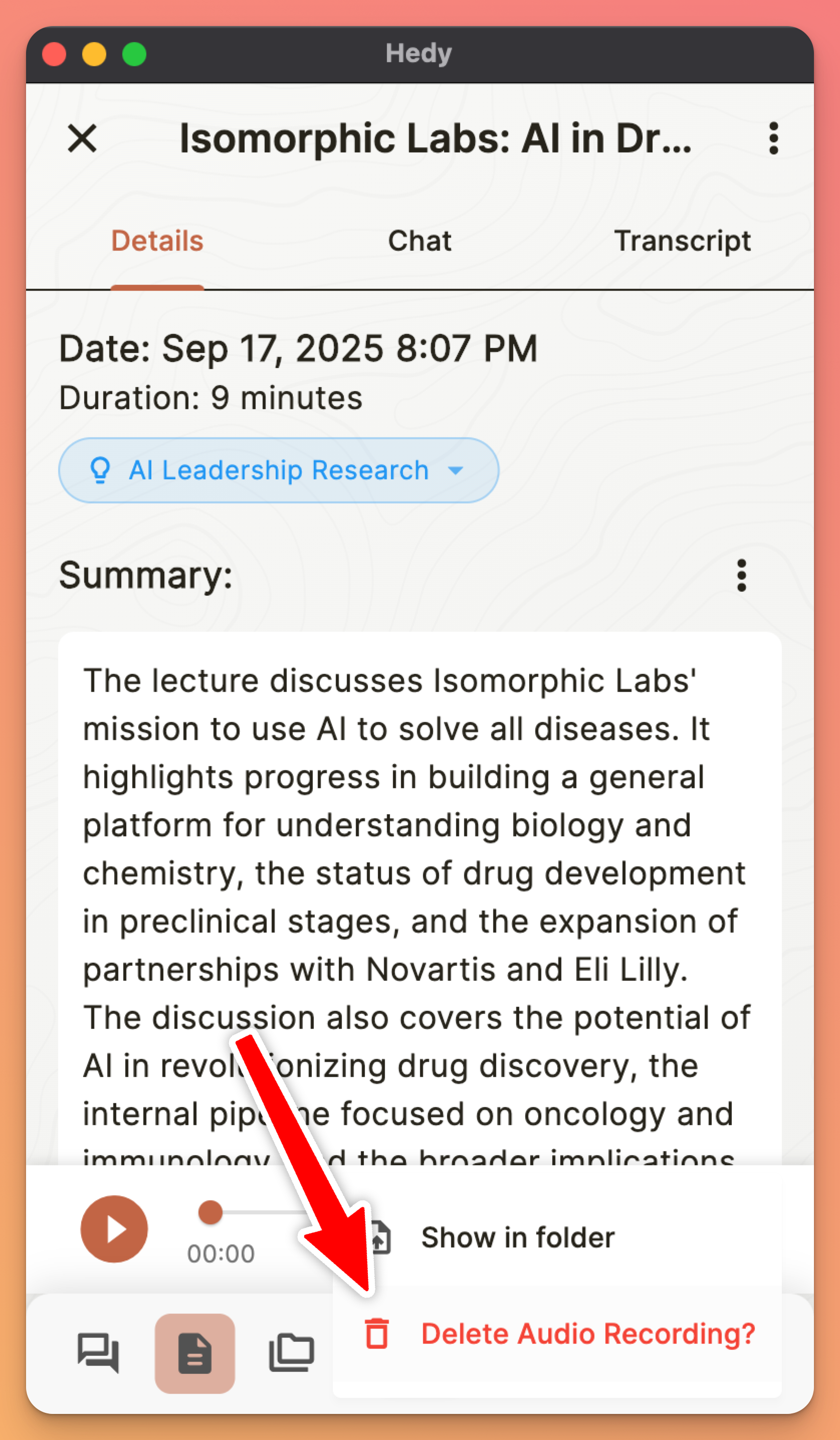
Sélectionnez Show in folder
Sur Windows, les enregistrements sont sauvegardés dans Documents\Hedy sous le nom hedy_session_[date]_[time].m4a. Si votre dossier Documents est redirigé vers OneDrive, Hedy les sauvegarde plutôt dans %LOCALAPPDATA%\Hedy. Recherchez-les donc à cet emplacement lorsque Documents\Hedy est vide ou absent.
Sur Mac, Hedy conserve les enregistrements dans son propre conteneur d’application, auquel vous ne pouvez pas accéder facilement dans Finder. Utilisez Show in folder.
Où est stocké votre audio
L’audio de la session reste sur l’appareil qui l’a capturé. Hedy ne téléverse pas les enregistrements dans son cloud. Ainsi, une session enregistrée sur votre téléphone n’a pas de lecteur audio lorsque vous ouvrez cette même session sur votre Mac ou PC.
Cela diffère du fonctionnement du reste d’une session. Cloud Sync prend en charge la transcription, les notes et les points clés, c’est pourquoi une session apparaît sur tous vos appareils alors que son enregistrement n’existe que sur un seul.
Entre appareils Apple, les enregistrements peuvent se synchroniser automatiquement : activez Sync Recordings to iCloud, comme expliqué dans la section suivante. Entre un Mac et un PC Windows, ou depuis ou vers Android, il n’y a pas de transfert automatique. Envoyez-vous donc le fichier en suivant les étapes de la section Partager les enregistrements audio.
Il en va de même pour les fichiers importés. Lorsque vous importez un fichier audio ou vidéo, l’audio reste associé à cette session et se lit comme n’importe quel autre enregistrement, sur l’appareil sur lequel vous l’avez importé.
Synchroniser les enregistrements entre appareils Apple
Si vous utilisez Hedy à la fois sur un iPhone et sur un Mac connectés au même Apple ID, les enregistrements audio peuvent se synchroniser entre eux via iCloud. Cloud Sync prend en charge la session elle-même (transcription, notes, points clés), tandis que Sync Recordings to iCloud couvre le fichier audio.
Pour l’activer sur chaque appareil :
-
Ouvrez Paramètres et accédez à l’onglet Confidentialité et système
-
Activez Sync Recordings to iCloud
-
Répétez l’opération sur votre autre appareil Apple
Les deux appareils doivent être connectés au même Apple ID, et iCloud Drive doit être activé pour Hedy. Les enregistrements effectués avant l’activation de Sync Recordings to iCloud ne seront pas synchronisés rétroactivement. Seules les nouvelles sessions sont téléchargées.
Accéder à un enregistrement synchronisé sur l’autre appareil :
Lorsqu’une session contient de l’audio sur iCloud mais aucune copie locale, une barre “Recording available” apparaît en bas de l’écran de la session avec un bouton Download. Appuyez sur Download pour récupérer l’enregistrement sur l’appareil actuel. Une fois téléchargé, le lecteur audio habituel remplace cette barre.
Si le bouton Download semble ne rien faire :
-
Patientez quelques secondes et appuyez à nouveau sur Download. iCloud a parfois besoin d’un moment pour rendre un fichier fraîchement téléchargé disponible sur l’autre appareil
-
Sur iPhone, ouvrez Réglages, appuyez sur votre nom en haut, puis iCloud > “Saved to iCloud” (ou “Apps Using iCloud Drive” sur certaines versions), et confirmez que Hedy est activé
-
Vérifiez que vous disposez de suffisamment d’espace iCloud libre pour recevoir le fichier
-
Confirmez que les deux appareils sont connectés au même Apple ID
Ajuster la vitesse de lecture
Vous pouvez ajuster la vitesse de lecture audio pour réviser les enregistrements plus rapidement ou les ralentir pour une analyse détaillée :
-
Trouvez le lecteur audio dans votre session
-
Appuyez sur l’indicateur de vitesse (affiche “1.0x” par défaut)
-
Sélectionnez votre vitesse préférée parmi les options :
-
0.5x - Demi-vitesse pour une révision détaillée
-
0.75x - Légèrement plus lent
-
1.0x - Vitesse normale (par défaut)
-
1.25x - Légèrement plus rapide
-
1.5x - Révision plus rapide
-
1.75x - Encore plus rapide
-
2.0x - Double vitesse pour une révision rapide
Partager les enregistrements audio
Vous pouvez partager les enregistrements de deux manières :
Depuis l’écran de session :
-
Trouvez le lecteur audio dans votre session
-
Appuyez sur l’icône de menu du lecteur audio
-
Sélectionnez Share audio file sur mobile, ou Show in folder sur Mac et Windows
-
Choisissez votre méthode de partage préférée
-
Sélectionnez les destinataires et envoyez
Depuis les fichiers de votre appareil :
-
Naviguez vers l’enregistrement en utilisant les étapes ci-dessus
-
Appui long (Android) ou appuyez sur Share (iOS)
-
Choisissez votre méthode de partage
-
Sélectionnez les destinataires et envoyez
N’oubliez pas que les enregistrements audio peuvent contenir des informations sensibles. Soyez toujours attentif à qui vous les partagez.
Supprimer les enregistrements audio
Vous pouvez supprimer l’enregistrement audio d’une session sans supprimer la session elle-même.
Depuis l’écran de session :
-
Trouvez le lecteur audio dans votre session
-
Appuyez sur l’icône de menu du lecteur audio
-
Appuyez sur “Delete audio recording?”
-
Confirmez la suppression
Stockage et gestion
-
Les enregistrements sont stockés localement sur l’appareil qui les a capturés, jamais dans le cloud de Hedy
-
Chaque heure d’enregistrement utilise environ 30 Mo de stockage
-
Les fichiers sont au format M4A pour une haute qualité et une petite taille
-
Vous pouvez supprimer les enregistrements via le système de gestion de fichiers de votre appareil
Astuce : pensez à réviser et nettoyer régulièrement les anciens enregistrements pour gérer l’espace de stockage sur votre appareil.
Activer les permissions de stockage pour Hedy
Si vous rencontrez des problèmes avec la sauvegarde des enregistrements audio par Hedy sur votre appareil, vous devrez peut-être activer manuellement les permissions de stockage. Suivez ces étapes pour votre système d’exploitation spécifique :
Android
1. Ouvrez l’application Settings de votre appareil.
2. Appuyez sur “Apps” ou “Application Manager”.
3. Trouvez et sélectionnez “Hedy” dans la liste des applications installées.
4. Appuyez sur “Permissions”.
5. Cherchez la permission “Storage” ou “Files and media”.
6. Activez l’interrupteur pour activer la permission.
Si vous ne voyez pas l’option de permission de stockage, vous devrez peut-être :
1. Retourner au menu principal Settings.
2. Appuyer sur “Privacy” ou “Privacy & Security”.
3. Sélectionner “Permission Manager” ou “App Permissions”.
4. Appuyer sur “Storage” ou “Files and media”.
5. Trouver Hedy dans la liste et accorder les permissions nécessaires.
iOS
Sur iOS, les applications n’ont pas d’accès direct au système de fichiers en dehors de leur propre conteneur. Cependant, vous pouvez vous assurer que Hedy a les permissions nécessaires :
1. Ouvrez l’application Settings sur votre iPhone.
2. Faites défiler vers le bas et appuyez sur “Hedy”.
3. Cherchez les permissions liées au “Microphone” et assurez-vous qu’il est activé.
4. Si vous voyez une option “Files and Folders”, assurez-vous qu’elle est également activée.
De plus, quand Hedy tente de sauvegarder un enregistrement pour la première fois, iOS devrait vous inviter à autoriser l’accès. Assurez-vous d’appuyer sur “Allow” quand cela se produit.
Si vous rencontrez encore des problèmes après avoir activé ces permissions, veuillez contacter notre équipe de support pour une assistance supplémentaire.

