

音声セッションの録音と管理
Hedyは、後で参照できるようにセッションの音声を録音できます。重要な会話を見直したり、参加できなかったチームメンバーと共有したりするのに最適です。すでに他のアプリで作成した録音がある場合は、代わりに音声ファイルと動画ファイルをインポートできます。通話の取り込みについては、電話の録音をご覧ください。
音声を録音するときは、必ず会議の参加者全員の同意を得てください。多くの法域では、録音に参加者全員の同意が必要です。概要は録音に関する法律と同意をご覧ください。
音声録音を有効にする
-
設定を開き、セッションタブに移動します
-
「セッションの音声を保存」セクションを探します
-
「音声録音を有効にする」を切り替えて、この機能をオンにします
-
次のセッションを開始するときに、デバイスからの許可のリクエストを承認します
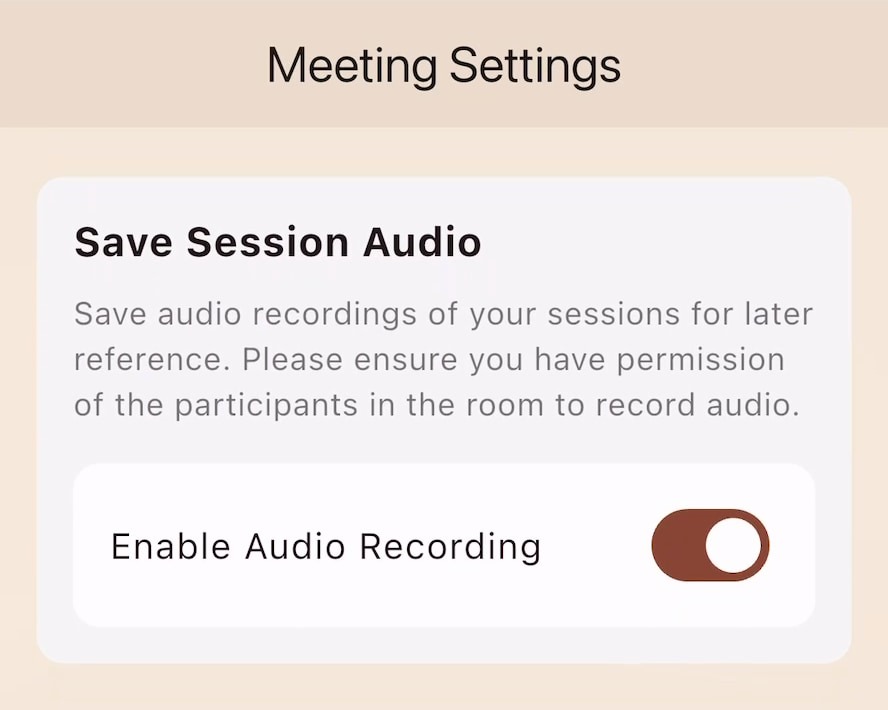
音声録音は、初期設定ではオフです。録音したいセッションを開始する前に、有効にする必要があります。
録音した音声にアクセスする
セッションが終わったら、2つの方法で録音を見つけられます。どちらも、そのセッションを録音したデバイスで利用できます。別のデバイスでセッションを見ていて、音声プレーヤーがない場合は、下の「音声が保存される場所」をご覧ください。
セッション画面から:
-
完了したセッションを開きます
-
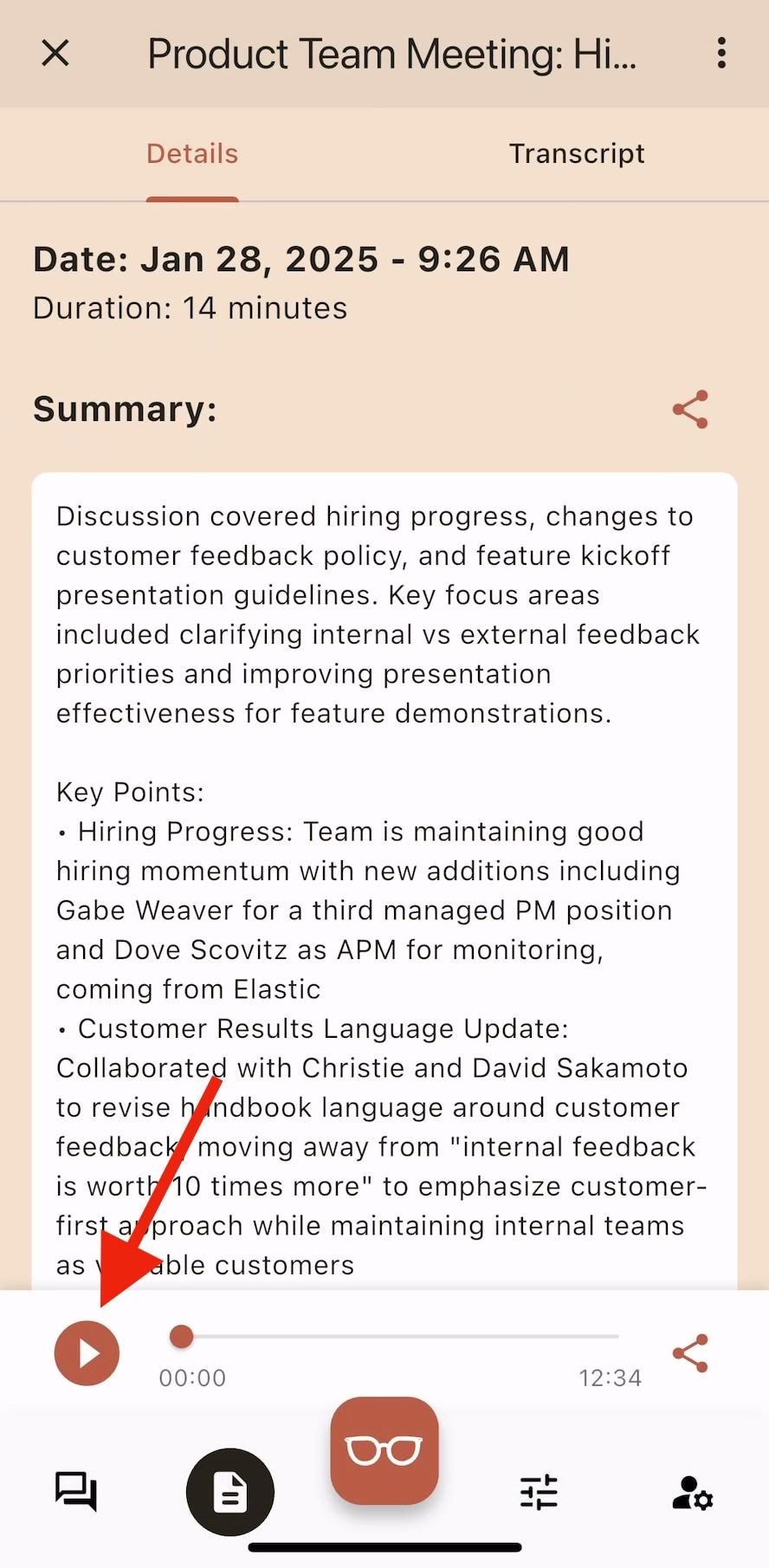
画面の下部にある音声プレーヤーを探します
-
再生/一時停止のコントロールで聴きます
-
進行バーをドラッグして、特定の箇所へ移動します
Mac、Windows、タブレットでは、音声プレーヤーはセッションのトランスクリプトタブにも表示されるため、読みながら聴けます。特定の場面にすぐ移動するには、文字起こしのタイムスタンプをオンにして、時刻を選択してください。
デバイスのファイルから:
Android
録音の保存場所は、Androidのバージョンによって異なります。
-
Android 13以降:
Android/data/bot.hedy.mobile/files/Music/Hedyにあります。ほとんどのスマートフォンのファイル管理アプリは、このフォルダを開けません。録音を取り出すには、セッションの音声プレーヤーのメニューを開いて音声ファイルを共有を選ぶか、スマートフォンをUSBでパソコンに接続して、そこでフォルダを開いてください。 -
Android 12以前:デバイスのファイルアプリを開き、Music > Hedyに移動します。
「hedy_session_[日付]_[時刻]_[ID].m4a」という名前のファイルを探してください。
iOS
iOSデバイスで録音にアクセスするには、ファイルアプリが必要です。
-
まだ入れていない場合は、App StoreからAppleのファイルアプリをダウンロードします
-
ファイルを開いて、「ブラウズ」をタップします
-
「このiPhone内」で、Hedyフォルダを探します
-
「hedy_session_[日付]_[時刻]_[ID].m4a」という名前のファイルを探します
MacとWindows
デスクトップアプリには、録音が入っているフォルダを開くフォルダで表示オプションがあります。Hedyがどこに保存した場合でも使えるので、ファイルを探し回る代わりに、これを使ってください。
-
完了したセッションを開きます
-
画面の下部にある音声プレーヤーを探します
-
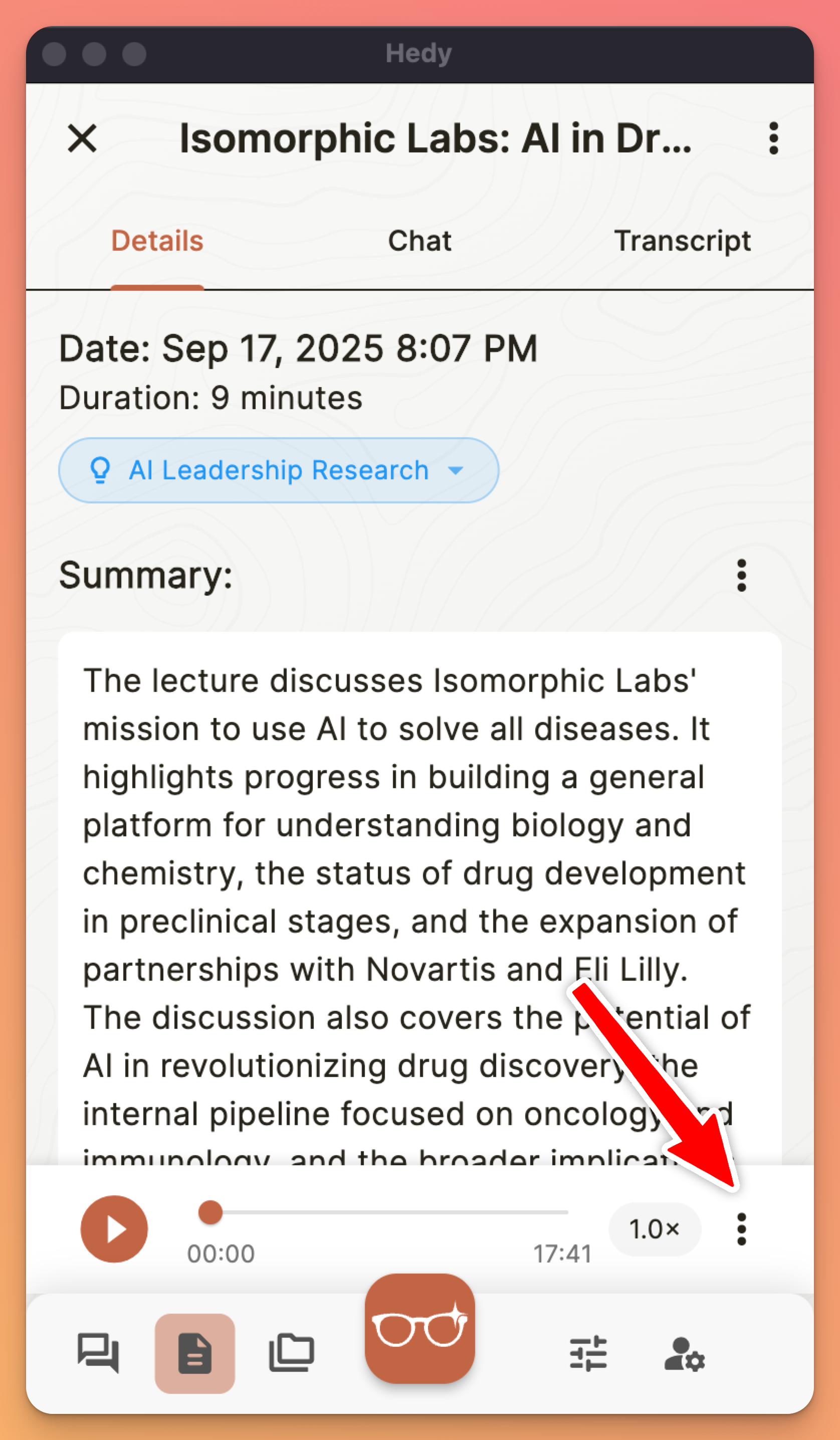
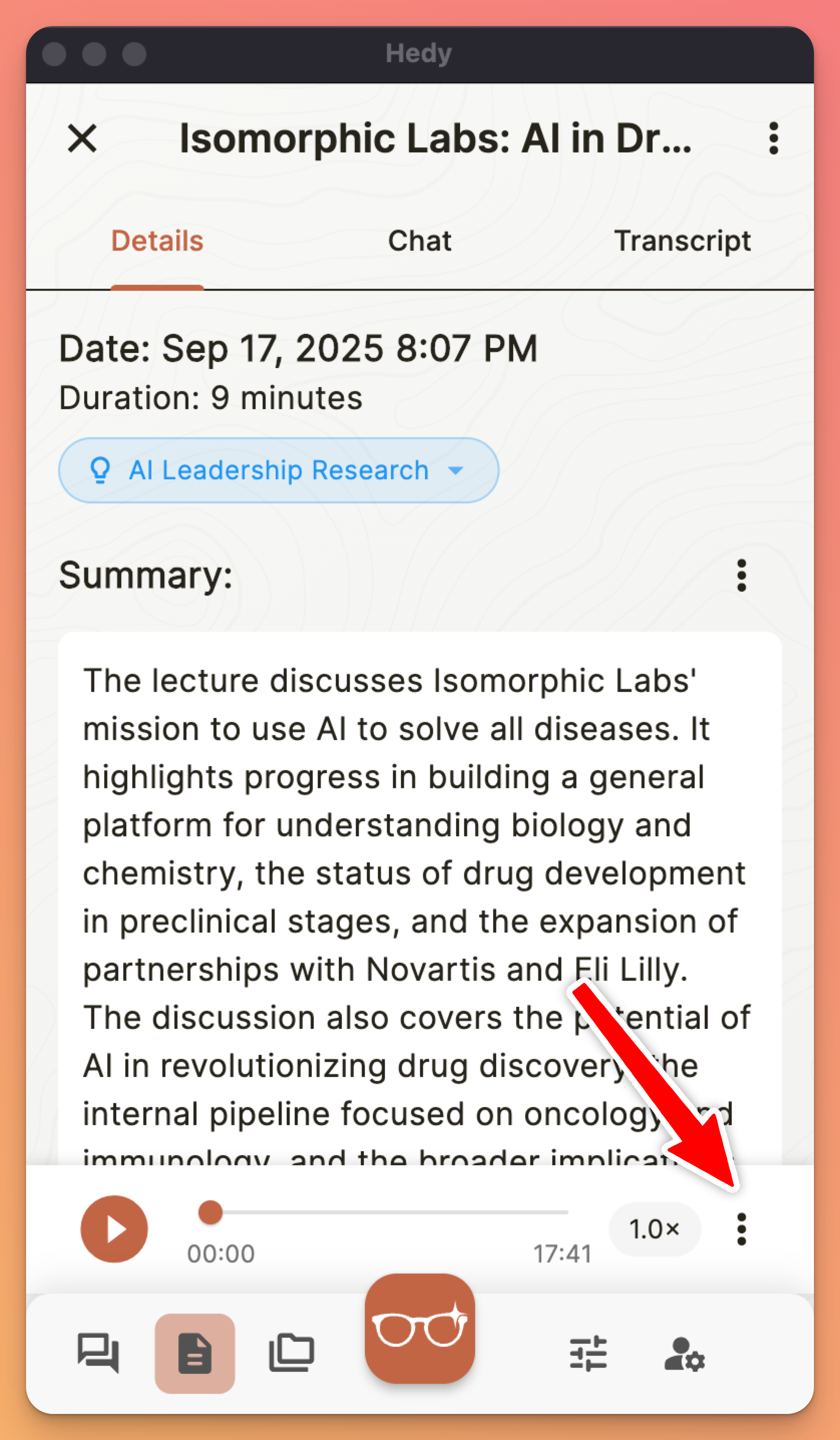
音声プレーヤーのメニューアイコンをクリックします
-
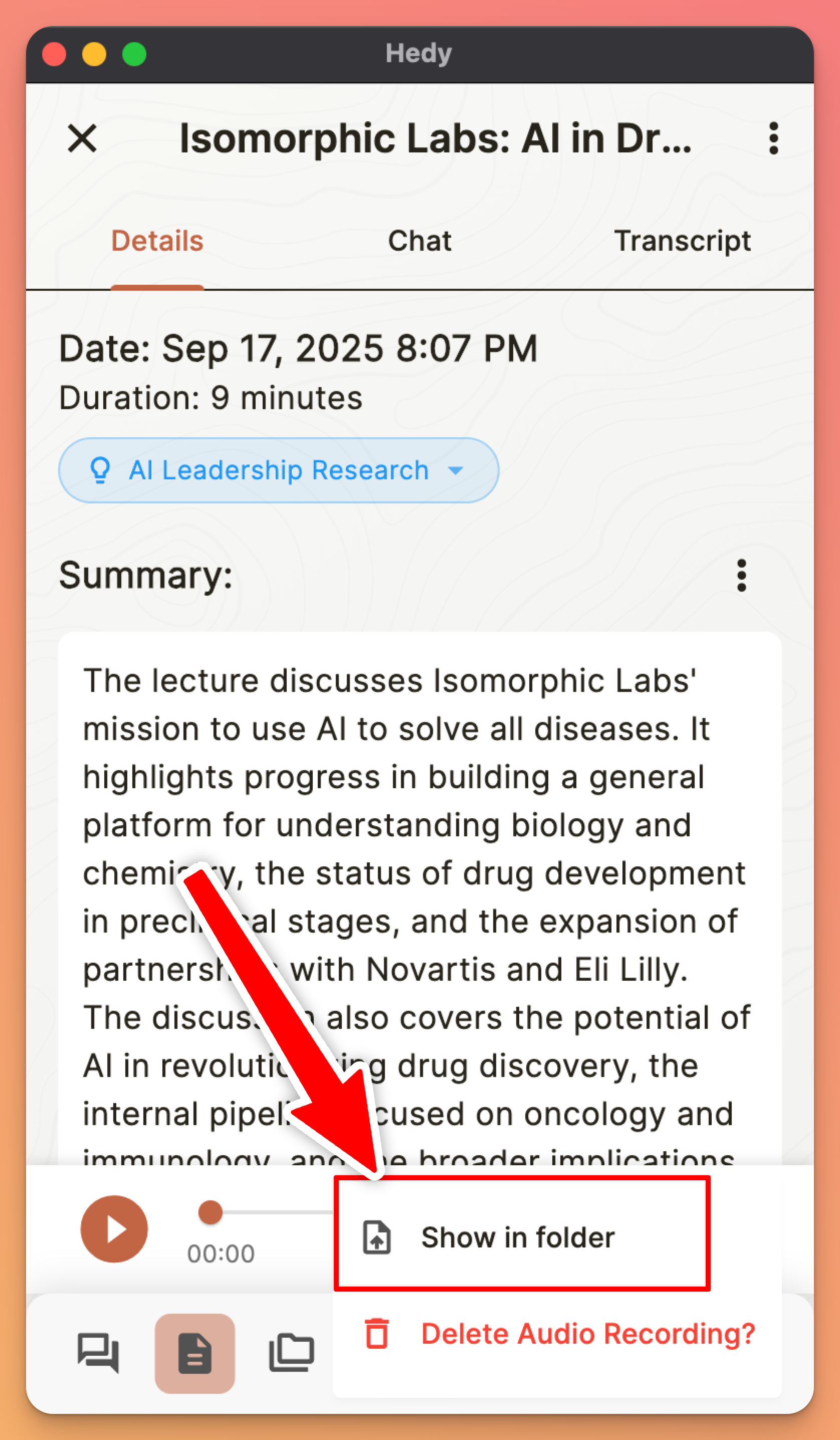
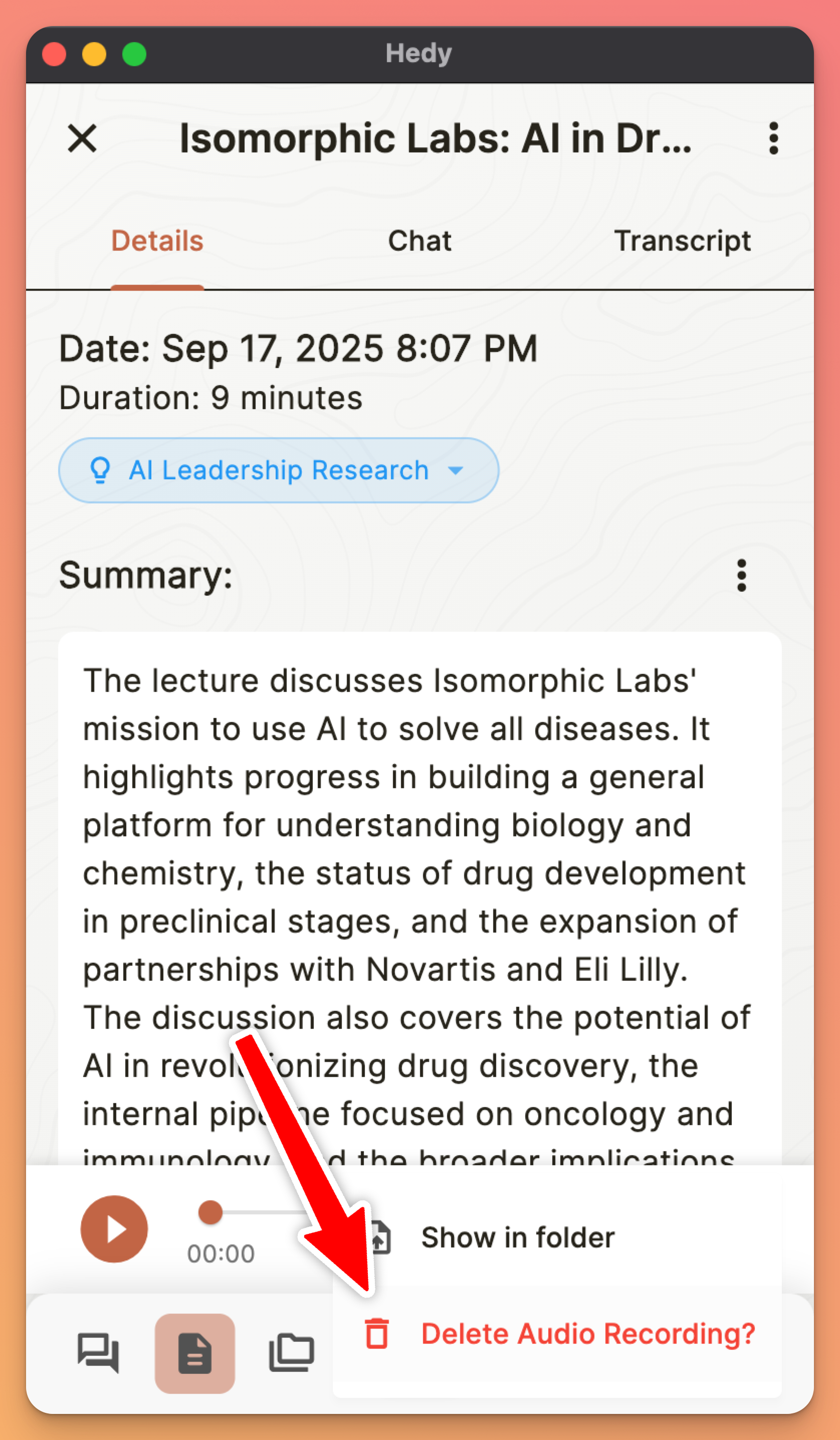
フォルダで表示を選びます
Windowsでは、録音はDocuments\Hedyに、hedy_session_[date]_[time]_[id].m4aとして保存されます。ドキュメントフォルダがOneDriveにリダイレクトされている場合、Hedyは代わりに%LOCALAPPDATA%\Hedyに保存するため、Documents\Hedyが空か、存在しないときは、そちらを探してください。
Macでは、Hedyは録音を自身のアプリコンテナの中に保管しており、Finderからは簡単に移動できません。フォルダで表示を使ってください。
音声が保存される場所
セッションの音声は、それを取り込んだデバイスに残ります。Hedyは録音をクラウドにアップロードしないため、スマートフォンで録音したセッションを、同じセッションとしてMacやPCで開いても、音声プレーヤーは表示されません。
これは、セッションの他の部分の動作とは異なります。クラウド同期が対象とするのは、文字起こし、ノート、ハイライトです。そのため、セッションはすべてのデバイスに表示される一方、録音は1台にしかありません。
保存された音声ファイルは、Hedyの他のファイルと同様にデバイス上に保存されます。そのため、デバイス自体のバックアップや同期が有効になっている場合、音声ファイルが含まれることがあります(iPhoneとiPadではiCloudバックアップ、AndroidではGoogleバックアップ、WindowsではドキュメントのOneDriveフォルダーバックアップ、MacではTime Machine)。音声をそこに置きたくない場合は、「セッションの音声を保存」をオフのままにするか、そのバックアップからHedyを除外してください。
Appleデバイス間では、録音を自動で同期できます。次のセクションで説明する、レコーディングをiCloudに同期をオンにしてください。MacとWindows PCの間や、Androidとの間では、自動の転送はないので、「音声録音を共有する」の手順を使って、ファイルを自分に送ってください。
インポートしたファイルにも、同じことが当てはまります。音声ファイルや動画ファイルをインポートすると、その音声はそのセッションに紐づいたままで、インポートしたデバイスで、他の録音と同じように再生されます。
Appleデバイス間で録音を同期する
iPhoneとMacの両方で、同じApple IDでサインインしてHedyを使っている場合、音声録音をiCloud経由で両者の間で同期できます。クラウド同期はセッション自体(文字起こし、ノート、ハイライト)を扱い、レコーディングをiCloudに同期は音声ファイルを扱います。
各デバイスで有効にするには:
-
設定を開き、セッションタブに移動します
-
セッションの音声を保存の下で、音声録音を有効にするがオンになっていることを確認してから、レコーディングをiCloudに同期をオンにします
-
もう一方のAppleデバイスでも、同じ操作を繰り返します
両方のデバイスが同じApple IDでサインインしていて、Hedyに対してiCloud Driveがオンになっている必要があります。レコーディングをiCloudに同期を有効にする前に作成した録音は、さかのぼって同期されません。アップロードされるのは、新しいセッションだけです。
もう一方のデバイスで同期された録音にアクセスする:
セッションの音声がiCloudにあってもローカルのコピーがない場合、セッション画面の下部に「レコーディングが利用可能です」というバーが、ダウンロードボタンとともに表示されます。ダウンロードをタップすると、録音が現在のデバイスに取り込まれます。ダウンロードが完了すると、そのバーに代わって通常の音声プレーヤーが表示されます。
ダウンロードボタンを押しても何も起きないように見える場合:
-
数秒待ってから、もう一度ダウンロードをタップします。iCloudは、アップロードしたばかりのファイルをもう一方のデバイスで利用できるようにするまでに、少し時間が必要なことがあります
-
iPhoneで、設定を開き、上部のあなたの名前をタップして、iCloud > 「iCloudに保存済み」(バージョンによっては「iCloud Driveを使用しているApp」)を開き、Hedyがオンになっていることを確認します
-
ファイルを受け取るのに十分なiCloudの空き容量があることを確認します
-
両方のデバイスが、同じApple IDでサインインしていることを確認します
再生速度を調整する
音声の再生速度を調整して、録音をより速く見直したり、詳しく分析するためにゆっくり再生したりできます。
-
セッション内の音声プレーヤーを探します
-
速度の表示(初期設定では「1.0×」)をタップします
-
選択肢から、好みの速度を選びます:
-
0.5×:半分の速度で、じっくり見直す
-
0.75×:少しゆっくり
-
1.0×:通常の速度(初期設定)
-
1.25×:少し速く
-
1.5×:より速く見直す
-
1.75×:さらに速く
-
2.0×:2倍速で、すばやく見直す
音声録音を共有する
録音は、2つの方法で共有できます。
セッション画面から:
-
セッション内の音声プレーヤーを探します
-
音声プレーヤーのメニューアイコンをタップします
-
モバイルでは音声ファイルを共有を、MacとWindowsではフォルダで表示を選びます
-
好みの共有方法を選びます
-
受信者を選んで送信します
デバイスのファイルから:
-
上の手順で録音の場所に移動します
-
長押しします(Android)、または共有をタップします(iOS)
-
共有方法を選びます
-
受信者を選んで送信します
音声録音には、機密情報が含まれている場合があります。誰と共有するかには、常に注意してください。
音声録音を削除する
セッション自体を削除せずに、セッションの音声録音だけを削除できます。
セッション画面から:
-
セッション内の音声プレーヤーを探します
-
音声プレーヤーのメニューアイコンをタップします
-
「音声録音を削除しますか?」をタップします
-
削除を確認します
保存と管理
-
録音は、それを取り込んだデバイスにローカルで保存され、Hedyのクラウドには保存されません
-
録音1時間あたり、約30MBのストレージを使用します
-
ファイルは、高音質で小さなサイズのM4A形式です
-
デバイスのファイル管理から、録音を削除できます
プロのヒント:デバイスのストレージ容量を管理するために、古い録音を定期的に見直して整理することをおすすめします。
Hedyのストレージ権限を有効にする
Hedyがデバイスに音声録音を保存する際に問題が起きている場合は、ストレージの権限を手動で有効にする必要があるかもしれません。お使いのOSに合わせて、次の手順に従ってください。
Android
1. デバイスの設定アプリを開きます。
2. 「アプリ」または「アプリケーション管理」をタップします。
3. インストール済みアプリの一覧から「Hedy」を探して選びます。
4. 「権限」をタップします。
5. 「ストレージ」または「ファイルとメディア」の権限を探します。
6. スイッチを切り替えて、権限を有効にします。
ストレージの権限の項目が見つからない場合は、次の手順が必要になることがあります。
1. メインの設定メニューに戻ります。
2. 「プライバシー」または「プライバシーとセキュリティ」をタップします。
3. 「権限マネージャー」または「アプリの権限」を選びます。
4. 「ストレージ」または「ファイルとメディア」をタップします。
5. 一覧からHedyを探し、必要な権限を許可します。
iOS
iOSでは、アプリは自身のコンテナの外にあるファイルシステムに直接アクセスできません。ただし、Hedyに必要な権限があることは確認できます。
1. iPhoneで設定アプリを開きます。
2. 下にスクロールして、「Hedy」をタップします。
3. 「マイク」に関する権限を探し、有効になっていることを確認します。
4. 「ファイルとフォルダ」の項目がある場合は、それも有効になっていることを確認します。
Hedyが初めて録音を保存しようとするとき、iOSからアクセスを許可するよう求められるはずです。そのときは、必ず「許可」をタップしてください。
これらの権限を有効にしても問題が続く場合は、サポートチームまでお問い合わせください。

