

Gravação e Gerenciamento de Sessões de Áudio
Hedy pode gravar o áudio das suas sessões para referência posterior, perfeito para revisar conversas importantes ou compartilhar com membros da equipe que não puderam participar. Se você já tem uma gravação de outro app, pode importar arquivos de áudio e vídeo em vez disso. Para capturar chamadas, veja gravação de ligações telefônicas.
Ao gravar áudio, sempre garanta que tem o consentimento de todos os participantes da reunião. Muitas jurisdições exigem que todos os participantes concordem com a gravação de áudio. Veja leis de gravação e consentimento para uma visão geral.
Habilitando a Gravação de Áudio
-
Abra Configurações e vá para a aba Sessões
-
Encontre a seção “Save Session Audio”
-
Ative “Enable Audio Recording” para ligar o recurso
-
Aceite quaisquer solicitações de permissão do seu dispositivo ao iniciar sua próxima sessão
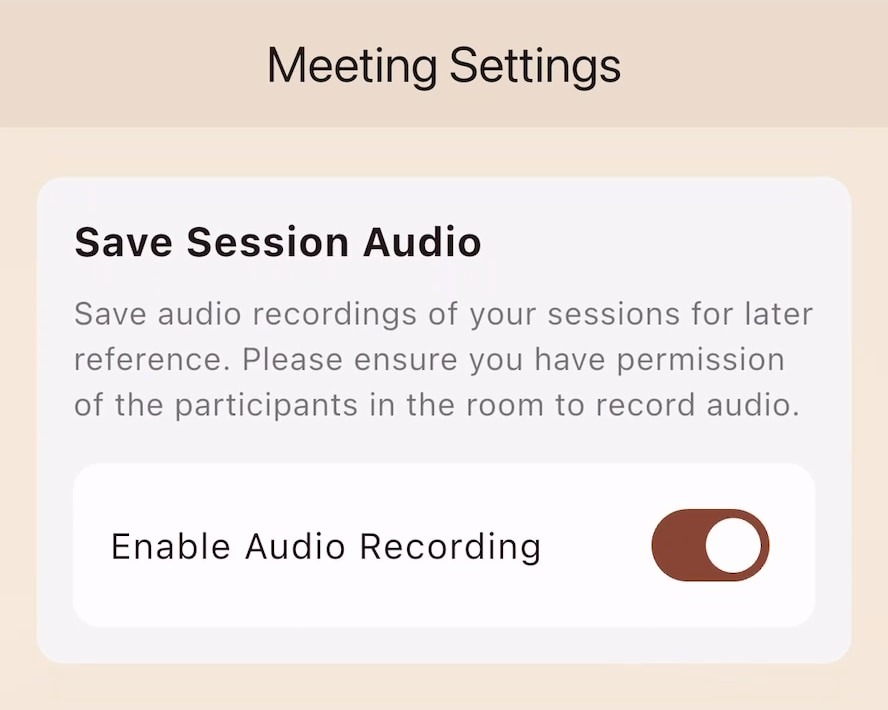
A gravação de áudio está desativada por padrão. Você precisará habilitá-la antes de iniciar qualquer sessão que queira gravar.
Acessando Áudio Gravado
Após sua sessão terminar, você pode encontrar a gravação de duas formas. Ambas funcionam no dispositivo que gravou a sessão. Se você estiver vendo uma sessão em outro dispositivo e não houver um player de áudio, consulte Onde Seu Áudio É Armazenado abaixo.
Pela Tela da Sessão:
-
Abra sua sessão concluída
-
Role para encontrar o player de áudio na parte inferior da tela
-
Use os controles de play/pause para ouvir
-
Arraste a barra de progresso para pular para partes específicas
No Mac, no Windows e em tablets, o player de áudio também aparece na aba Transcrição da sessão, para que você possa ouvir enquanto lê. Para ir direto a um momento específico, ative as marcas de tempo da transcrição e selecione uma marca de tempo.
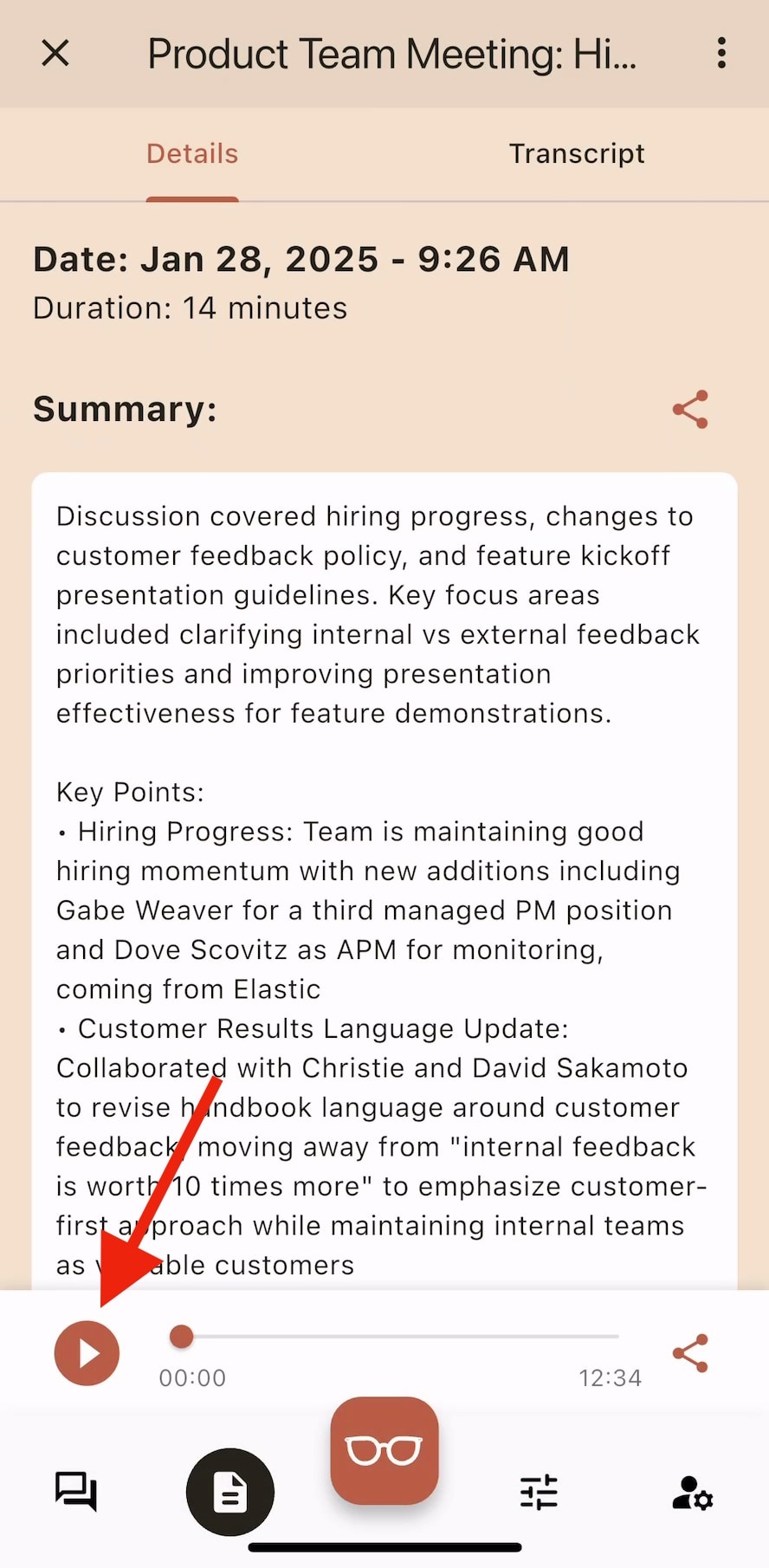
Pelos Arquivos do Seu Dispositivo:
Android
Dispositivos Android armazenam gravações na pasta Music:
-
Abra o aplicativo Arquivos do seu dispositivo
-
Navegue até Music > Hedy
-
Procure arquivos nomeados “hedy_session_[date]_[time].m4a”
iOS
Dispositivos iOS requerem o aplicativo Arquivos para acessar gravações:
-
Baixe o aplicativo Arquivos da Apple da App Store se ainda não o fez
-
Abra Arquivos e toque em Explorar
-
Em “No Meu iPhone”, encontre a pasta Hedy
-
Procure arquivos nomeados “hedy_session_[date]_[time].m4a”
Mac e Windows
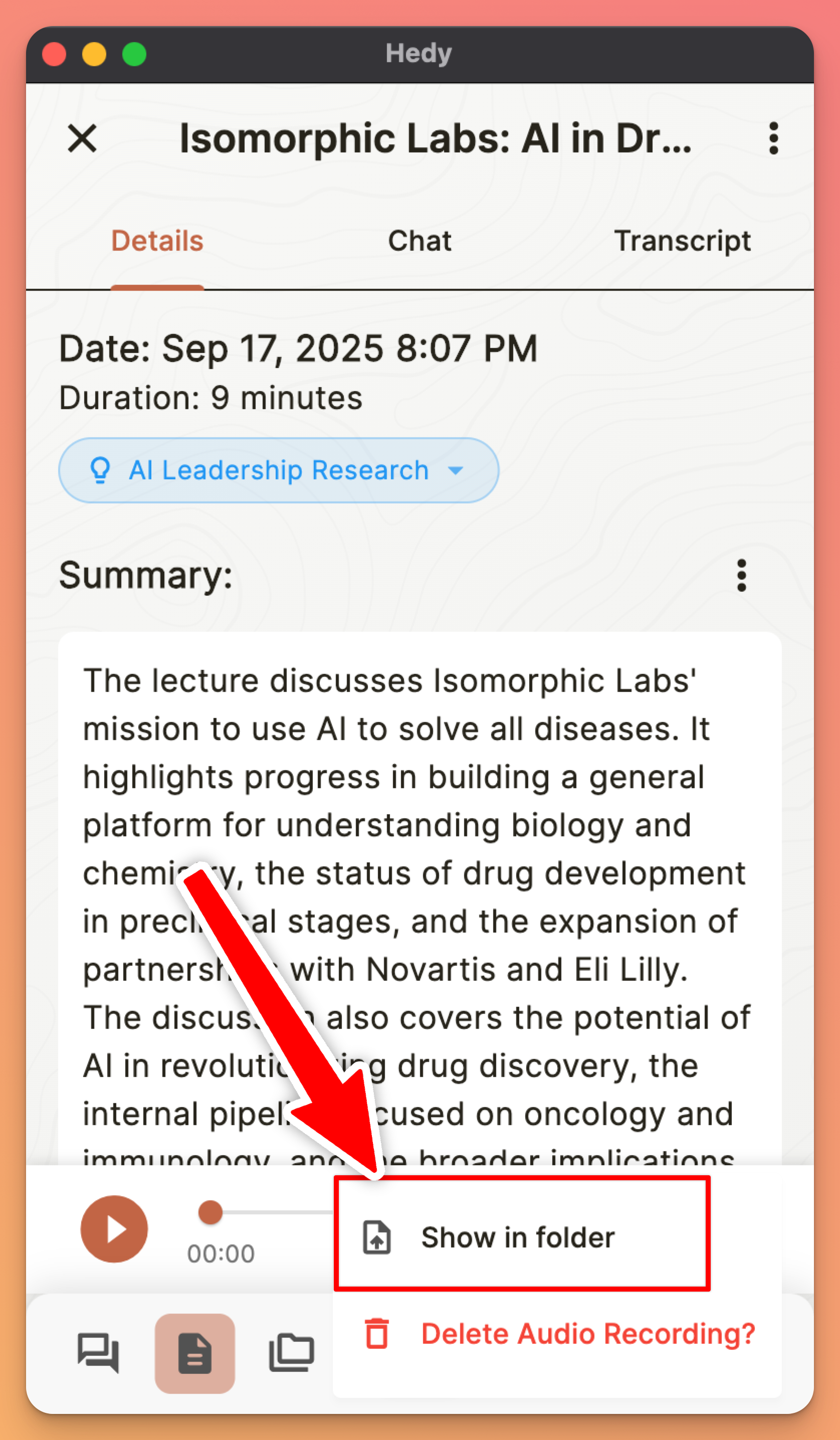
Os aplicativos para desktop têm uma opção Show in folder que abre a pasta que contém a gravação. Use-a em vez de procurar pelo arquivo, pois ela funciona onde quer que o Hedy o tenha salvado:
-
Abra sua sessão concluída
-
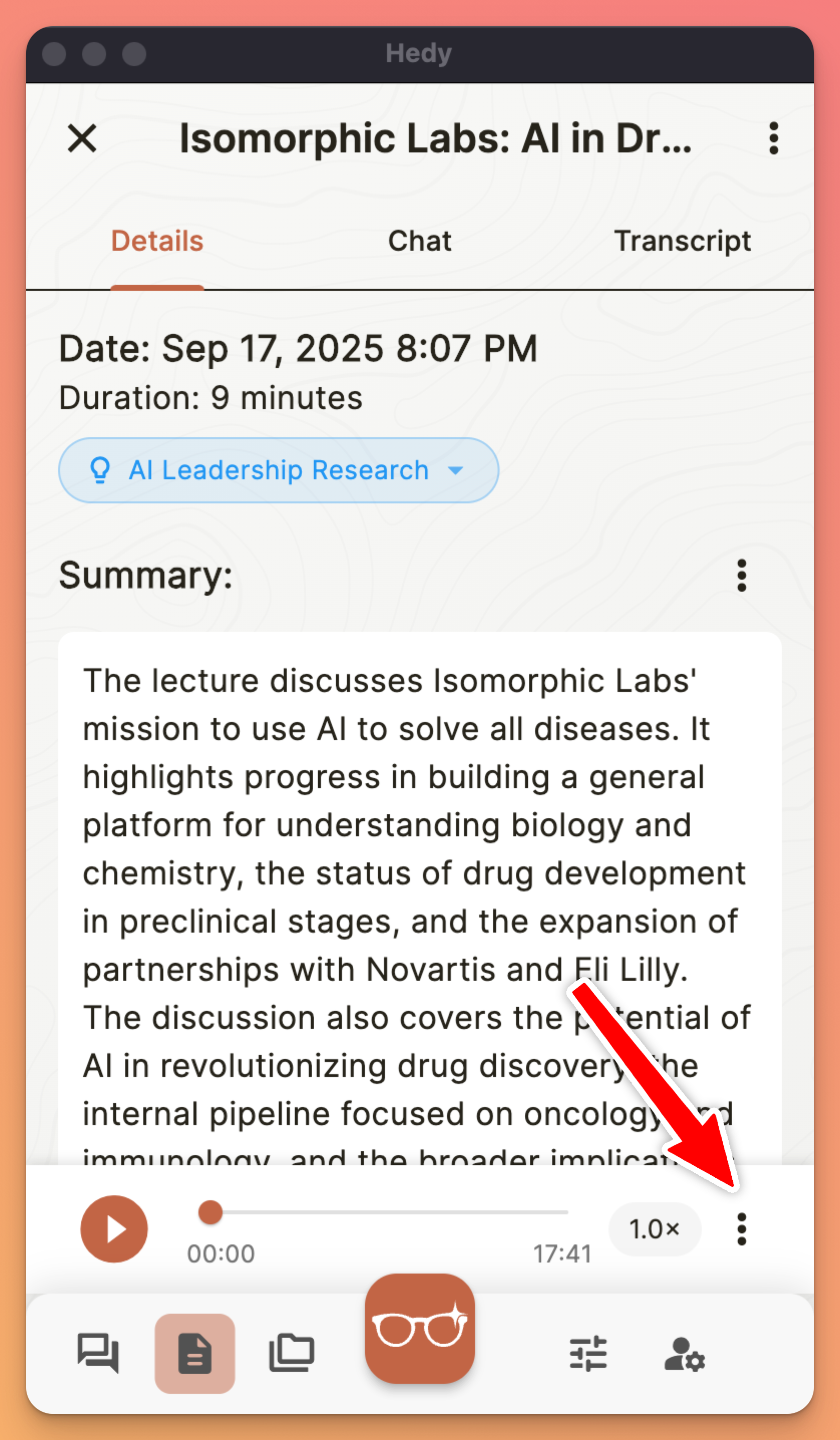
Encontre o player de áudio na parte inferior da tela
-
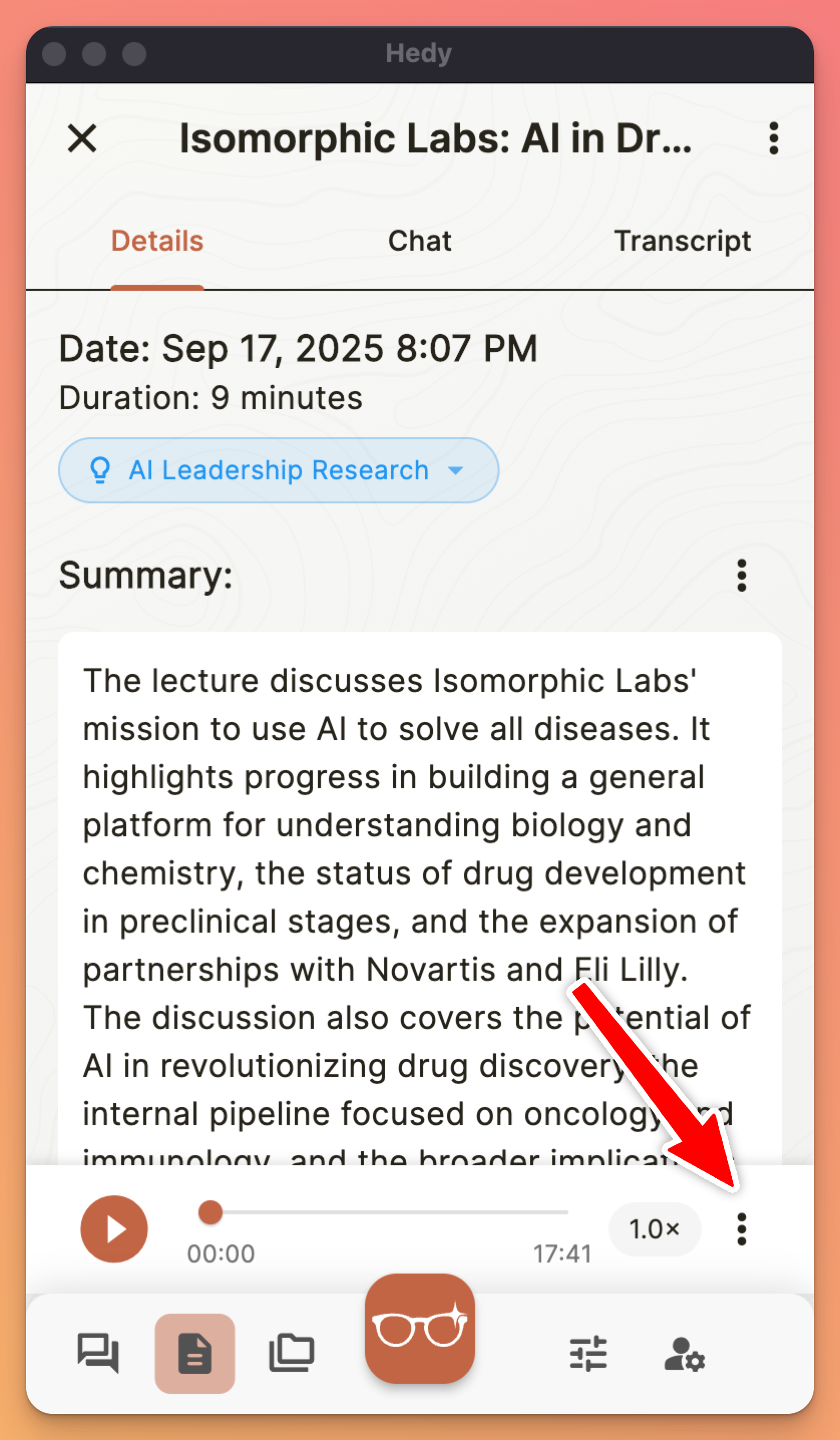
Clique no ícone de menu do player de áudio
-
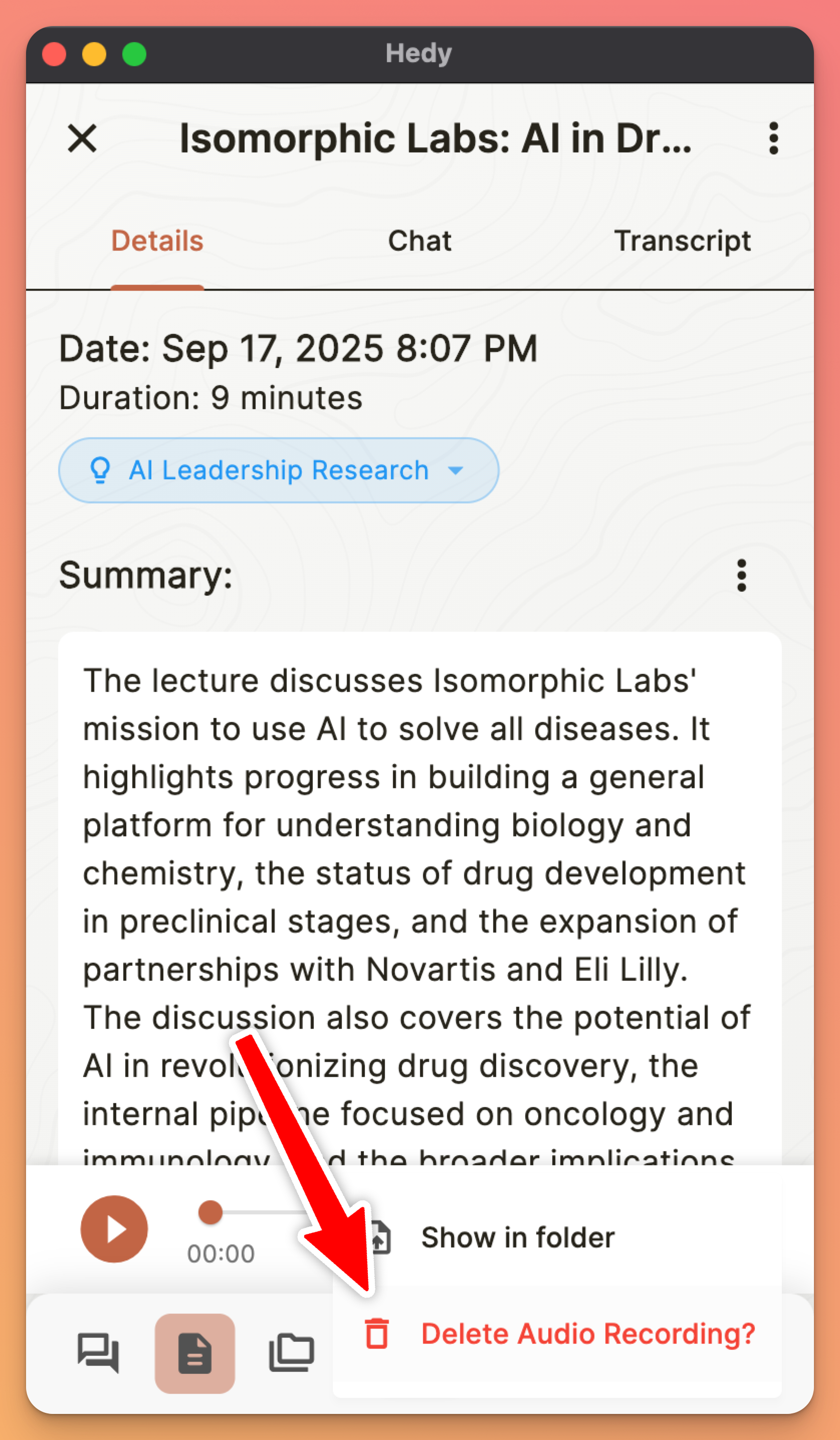
Selecione Show in folder
No Windows, as gravações são salvas em Documents\Hedy como hedy_session_[date]_[time].m4a. Se sua pasta Documents for redirecionada para o OneDrive, o Hedy salvará em %LOCALAPPDATA%\Hedy em vez disso, portanto procure lá quando Documents\Hedy estiver vazia ou ausente.
No Mac, o Hedy mantém as gravações dentro do próprio contêiner do aplicativo, que você não consegue acessar facilmente no Finder. Use Show in folder.
Onde Seu Áudio É Armazenado
O áudio da sessão permanece no dispositivo que o capturou. O Hedy não envia gravações para a própria nuvem, por isso uma sessão gravada no seu celular não tem um player de áudio quando você abre a mesma sessão no Mac ou PC.
Isso é diferente do que acontece com o restante de uma sessão. O Cloud Sync abrange a transcrição, as notas e os destaques, por isso uma sessão aparece em todos os seus dispositivos enquanto sua gravação existe em apenas um.
Entre dispositivos Apple, as gravações podem ser sincronizadas automaticamente: ative Sync Recordings to iCloud, abordado na próxima seção. Entre um Mac e um PC Windows, ou de ou para um dispositivo Android, não há transferência automática, então envie o arquivo para você mesmo usando as etapas em Compartilhando Gravações de Áudio.
O mesmo se aplica aos arquivos importados. Quando você importa um arquivo de áudio ou vídeo, o áudio permanece anexado à sessão e é reproduzido como qualquer outra gravação, no dispositivo em que você o importou.
Sincronizando gravações entre dispositivos Apple
Se você usa o Hedy em um iPhone e em um Mac conectados ao mesmo Apple ID, as gravações de áudio podem ser sincronizadas entre eles através do iCloud. O Cloud Sync cuida da sessão em si (transcrição, notas, destaques), enquanto o Sync Recordings to iCloud cobre o arquivo de áudio.
Para ativar em cada dispositivo:
-
Abra Configurações e vá até a aba Privacidade e Sistema
-
Ative Sync Recordings to iCloud
-
Repita no seu outro dispositivo Apple
Ambos os dispositivos precisam estar conectados ao mesmo Apple ID, e o iCloud Drive precisa estar ativado para o Hedy. Gravações feitas antes de você ativar o Sync Recordings to iCloud não serão sincronizadas retroativamente. Apenas novas sessões são enviadas.
Acessando uma gravação sincronizada no outro dispositivo:
Quando uma sessão tem áudio no iCloud mas nenhuma cópia local, uma barra “Recording available” aparece na parte inferior da tela da sessão com um botão Download. Toque em Download para baixar a gravação no dispositivo atual. Uma vez baixada, o player de áudio comum substitui essa barra.
Se o botão Download parecer não fazer nada:
-
Aguarde alguns segundos e toque novamente em Download. O iCloud às vezes precisa de um momento para tornar um arquivo recém-enviado disponível no outro dispositivo
-
No iPhone, abra Ajustes, toque no seu nome no topo, depois em iCloud > “Saved to iCloud” (ou “Apps Using iCloud Drive” em algumas versões) e confirme se o Hedy está ativado
-
Verifique se você tem espaço livre suficiente no iCloud para receber o arquivo
-
Confirme que ambos os dispositivos estão conectados ao mesmo Apple ID
Ajustando a Velocidade de Reprodução
Você pode ajustar a velocidade de reprodução do áudio para revisar gravações mais rápido ou desacelerá-las para análise detalhada:
-
Encontre o player de áudio na sua sessão
-
Toque no indicador de velocidade (mostra “1.0x” por padrão)
-
Selecione sua velocidade preferida das opções:
-
0.5x - Metade da velocidade para revisão detalhada
-
0.75x - Ligeiramente mais lento
-
1.0x - Velocidade normal (padrão)
-
1.25x - Ligeiramente mais rápido
-
1.5x - Revisão mais rápida
-
1.75x - Ainda mais rápido
-
2.0x - Velocidade dupla para revisão rápida
Compartilhando Gravações de Áudio
Você pode compartilhar gravações de duas formas:
Pela Tela da Sessão:
-
Encontre o player de áudio na sua sessão
-
Toque no ícone de menu do player de áudio
-
Selecione Share audio file no celular ou Show in folder no Mac e no Windows
-
Escolha seu método de compartilhamento preferido
-
Selecione os destinatários e envie
Pelos Arquivos do Seu Dispositivo:
-
Navegue até a gravação usando os passos acima
-
Pressione longamente (Android) ou toque em Compartilhar (iOS)
-
Escolha seu método de compartilhamento
-
Selecione os destinatários e envie
Lembre-se de que gravações de áudio podem conter informações sensíveis. Sempre esteja atento a com quem as compartilha.
Excluindo Gravações de Áudio
Você pode excluir a gravação de áudio de uma sessão sem excluir a própria sessão.
Pela Tela da Sessão:
-
Encontre o player de áudio na sua sessão
-
Toque no ícone de menu do player de áudio
-
Toque em “Delete audio recording?”
-
Confirme a exclusão
Armazenamento e Gerenciamento
-
As gravações são armazenadas localmente no dispositivo que as capturou, nunca na nuvem do Hedy
-
Cada hora de gravação usa aproximadamente 30MB de armazenamento
-
Os arquivos estão no formato M4A para alta qualidade e tamanho pequeno
-
Você pode excluir gravações através do sistema de gerenciamento de arquivos do seu dispositivo
Dica profissional: Considere revisar e limpar regularmente gravações antigas para gerenciar o espaço de armazenamento no seu dispositivo.
Habilitando Permissões de Armazenamento para Hedy
Se você está tendo problemas com Hedy salvando gravações de áudio no seu dispositivo, pode ser necessário habilitar manualmente as permissões de armazenamento. Siga estes passos para seu sistema operacional específico:
Android
1. Abra o aplicativo Configurações do seu dispositivo.
2. Toque em “Apps” ou “Gerenciador de Aplicativos”.
3. Encontre e selecione “Hedy” na lista de aplicativos instalados.
4. Toque em “Permissões”.
5. Procure a permissão “Armazenamento” ou “Arquivos e mídia”.
6. Ative o botão para habilitar a permissão.
Se você não vir a opção de permissão de armazenamento, pode ser necessário:
1. Voltar ao menu principal de Configurações.
2. Tocar em “Privacidade” ou “Privacidade e Segurança”.
3. Selecionar “Gerenciador de Permissões” ou “Permissões de Apps”.
4. Tocar em “Armazenamento” ou “Arquivos e mídia”.
5. Encontrar Hedy na lista e conceder as permissões necessárias.
iOS
No iOS, aplicativos não têm acesso direto ao sistema de arquivos fora de seu próprio contêiner. No entanto, você pode garantir que Hedy tenha as permissões necessárias:
1. Abra o aplicativo Ajustes no seu iPhone.
2. Role para baixo e toque em “Hedy”.
3. Procure permissões relacionadas a “Microfone” e certifique-se de que está habilitado.
4. Se vir uma opção “Arquivos e Pastas”, certifique-se de que também está habilitada.
Além disso, quando Hedy tentar salvar uma gravação pela primeira vez, o iOS deve solicitar que você permita o acesso. Certifique-se de tocar em “Permitir” quando isso acontecer.
Se ainda estiver tendo problemas após habilitar essas permissões, entre em contato com nossa equipe de suporte para assistência adicional.

