

Запись аудио сессий и управление записями
Hedy может записывать звук ваших сессий для последующего обращения: это удобно, чтобы пересмотреть важные разговоры или поделиться ими с коллегами, которые не смогли присутствовать. Если у вас уже есть запись из другого приложения, вместо этого можно импортировать аудио- и видеофайлы. О захвате звонков читайте в статье Запись телефонных звонков.
Записывая звук, всегда получайте согласие всех участников встречи. Во многих юрисдикциях требуется согласие всех участников на аудиозапись. Обзор см. в статье о законах о записи и согласии.
Включение записи звука
-
Откройте Настройки и перейдите на вкладку Сессии
-
Найдите раздел «Сохранить аудио сеанса»
-
Включите переключатель «Включить запись звука»
-
При запуске следующей сессии примите все запросы разрешений от вашего устройства
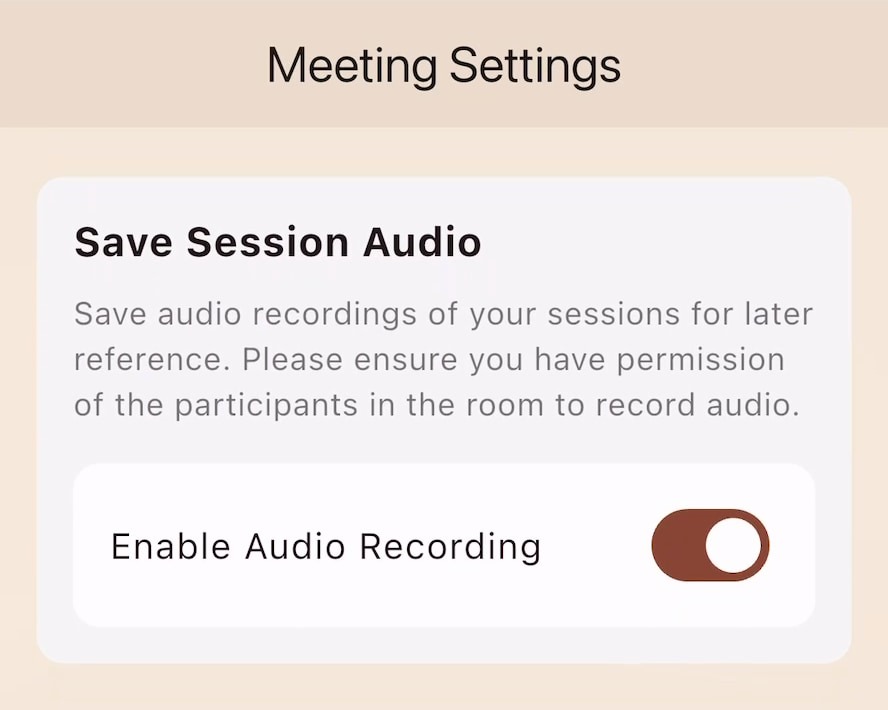
Запись звука по умолчанию выключена. Включите её до начала любой сессии, которую хотите записать.
Доступ к записанному аудио
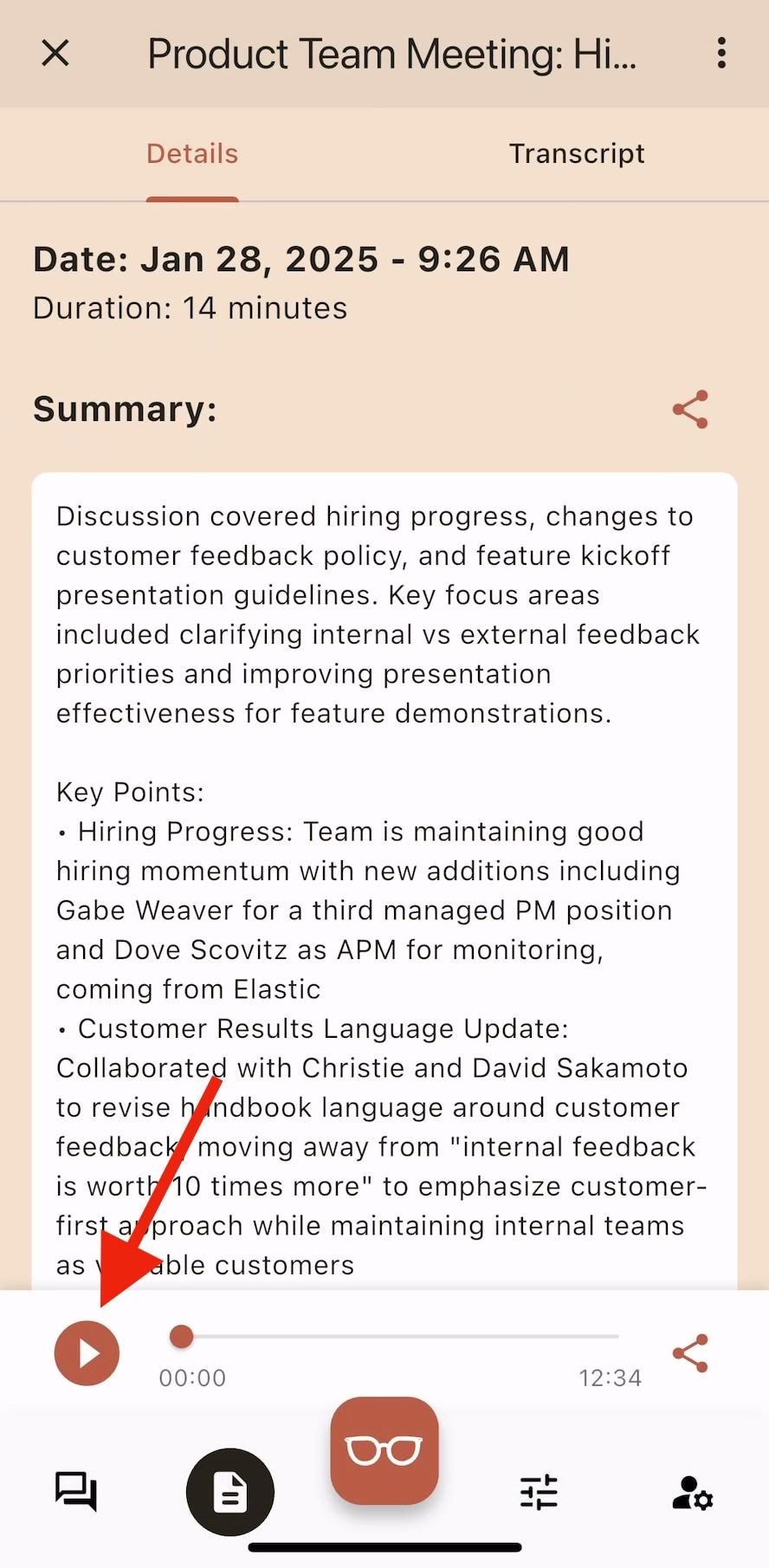
После окончания сессии запись можно найти двумя способами. Оба работают на устройстве, которое записывало сессию. Если вы смотрите сессию на другом устройстве и аудиоплеера нет, см. ниже раздел «Где хранится ваше аудио».
На экране сессии:
-
Откройте завершённую сессию
-
Прокрутите вниз до аудиоплеера в нижней части экрана
-
Используйте кнопки воспроизведения и паузы, чтобы слушать
-
Перетащите полосу прогресса, чтобы перейти к нужному месту
На Mac, в Windows и на планшетах аудиоплеер появляется также на вкладке Транскрипт сессии, так что можно слушать и читать одновременно. Чтобы сразу перейти к нужному моменту, включите временные метки в транскрипте и выберите время.
В файлах вашего устройства:
Android
Где Android хранит записи, зависит от версии Android:
-
Android 13 и новее: в
Android/data/bot.hedy.mobile/files/Music/Hedy. Большинство файловых менеджеров на телефонах не могут открыть эту папку. Чтобы получить запись, откройте меню аудиоплеера сессии и выберите Поделиться аудиофайлом либо подключите телефон к компьютеру по USB и откройте папку там. -
Android 12 и старше: откройте приложение «Файлы» на устройстве и перейдите в Музыка > Hedy.
Ищите файлы с именами вида «hedy_session_[date]_[time]_[id].m4a»
iOS
На устройствах iOS для доступа к записям нужно приложение «Файлы»:
-
Если вы ещё не сделали этого, скачайте приложение «Файлы» от Apple из App Store
-
Откройте «Файлы» и нажмите «Обзор»
-
В разделе «На iPhone» найдите папку Hedy
-
Ищите файлы с именами вида «hedy_session_[date]_[time]_[id].m4a»
Mac и Windows
В приложениях для компьютера есть пункт Показать в папке, который открывает папку с записью. Используйте его, а не ищите файл вручную: он работает, где бы Hedy ни сохранила запись:
-
Откройте завершённую сессию
-
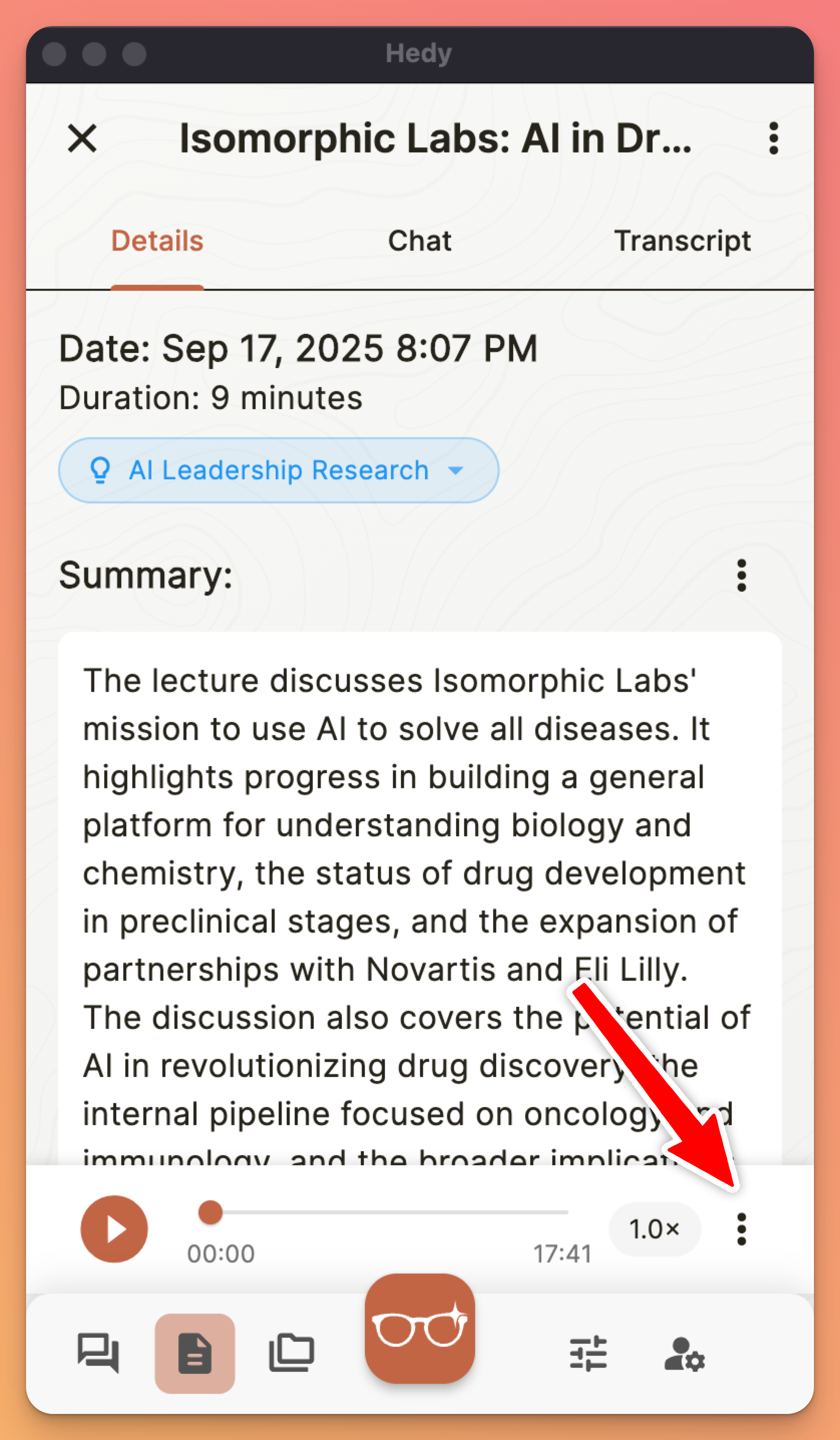
Найдите аудиоплеер в нижней части экрана
-
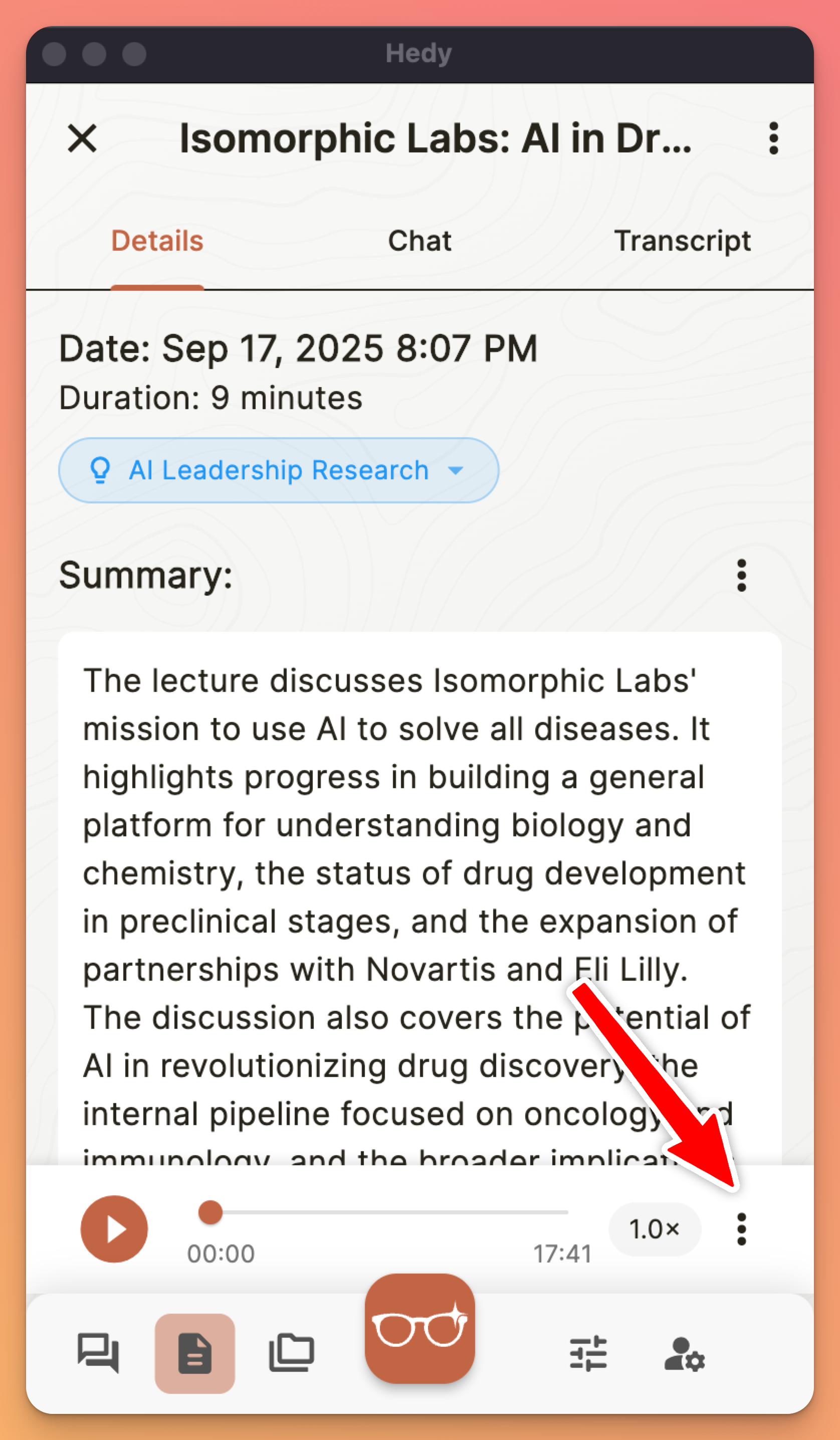
Нажмите значок меню аудиоплеера
-
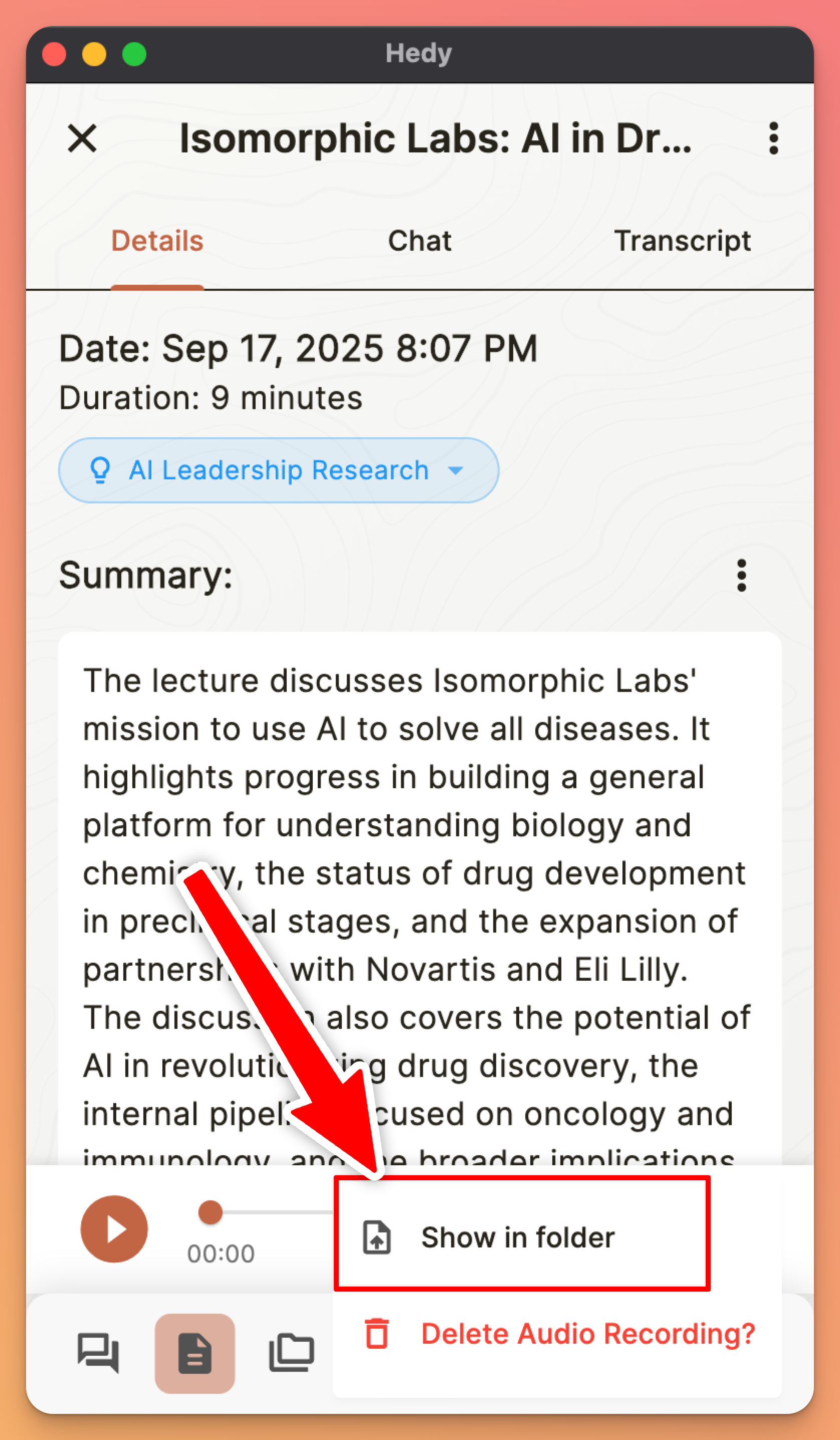
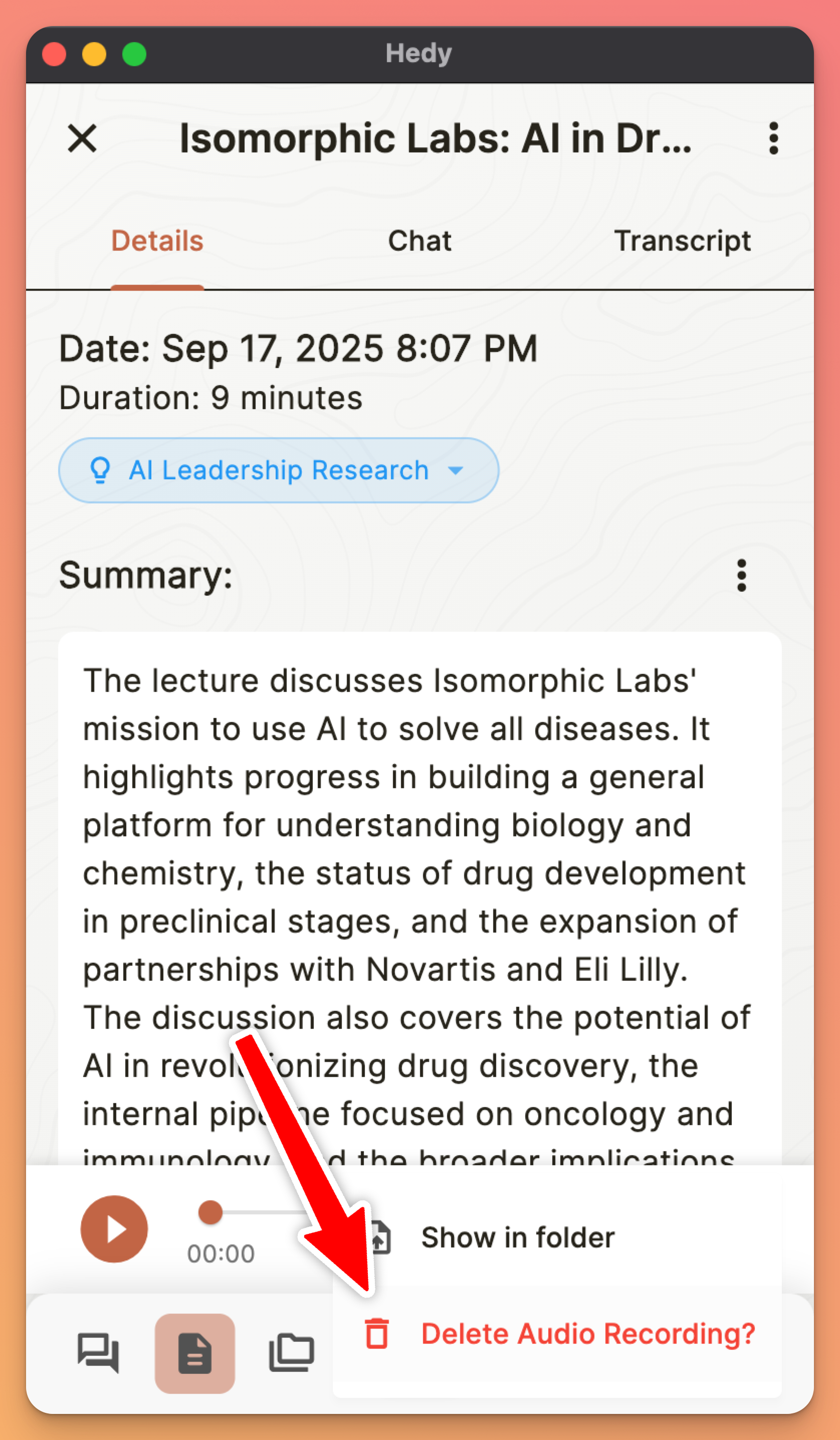
Выберите Показать в папке
В Windows записи сохраняются в Documents\Hedy под именем hedy_session_[date]_[time]_[id].m4a. Если ваша папка «Документы» перенаправлена в OneDrive, Hedy сохраняет записи в %LOCALAPPDATA%\Hedy, так что ищите там, если Documents\Hedy пуста или отсутствует.
На Mac Hedy хранит записи внутри собственного контейнера приложения, до которого неудобно добираться через Finder. Используйте «Показать в папке».
Где хранится ваше аудио
Звук сессии остаётся на устройстве, которое его захватило. Hedy не загружает записи в своё облако, поэтому у сессии, записанной на телефоне, нет аудиоплеера, когда вы открываете ту же сессию на Mac или ПК.
Это отличается от того, как ведёт себя остальная часть сессии. «Синхронизация с облаком» охватывает транскрипт, заметки и основные моменты, поэтому сессия появляется на всех ваших устройствах, а её запись существует только на одном.
Сохранённые аудиофайлы хранятся на устройстве, как и остальные файлы Hedy, поэтому резервная копия или синхронизация самого устройства может их включать, если она у вас включена (резервное копирование iCloud на iPhone и iPad, резервное копирование Google на Android, резервное копирование папок OneDrive для папки «Документы» в Windows, Time Machine на Mac). Если вы не хотите, чтобы аудио там оказывалось, оставьте «Сохранить аудио сеанса» выключенным или исключите Hedy из этой резервной копии.
Между устройствами Apple записи могут синхронизироваться автоматически: включите «Синхронизировать записи с iCloud», об этом в следующем разделе. Между Mac и ПК с Windows, а также на Android и с Android автоматической передачи нет, поэтому отправьте себе файл по шагам из раздела «Отправка аудиозаписей».
То же относится к импортированным файлам. Когда вы импортируете аудио- или видеофайл, аудио остаётся прикреплённым к этой сессии и воспроизводится, как любая другая запись, на устройстве, где вы его импортировали.
Синхронизация записей между устройствами Apple
Если вы используете Hedy и на iPhone, и на Mac с одним и тем же Apple ID, аудиозаписи могут синхронизироваться между ними через iCloud. «Синхронизация с облаком» отвечает за саму сессию (транскрипт, заметки, основные моменты), а «Синхронизировать записи с iCloud» отвечает за аудиофайл.
Чтобы включить на каждом устройстве:
-
Откройте Настройки и перейдите на вкладку Сессии
-
В разделе Сохранить аудио сеанса убедитесь, что Включить запись звука включено, затем включите Синхронизировать записи с iCloud
-
Повторите то же на другом устройстве Apple
Оба устройства должны быть подключены к одному Apple ID, а iCloud Drive должен быть включён для Hedy. Записи, сделанные до включения «Синхронизировать записи с iCloud», задним числом не синхронизируются. Загружаются только новые сессии.
Доступ к синхронизированной записи на другом устройстве:
Когда у сессии есть аудио в iCloud, но нет локальной копии, в нижней части экрана сессии появляется панель «Запись доступна» с кнопкой «Загрузить». Нажмите «Загрузить», чтобы получить запись на текущее устройство. После загрузки эту панель заменит обычный аудиоплеер.
Если кнопка «Загрузить» ничего не делает:
-
Подождите несколько секунд и нажмите «Загрузить» ещё раз. iCloud иногда нужно время, чтобы только что загруженный файл стал доступен на другом устройстве
-
На iPhone откройте «Настройки», нажмите своё имя вверху, затем iCloud > «Сохранено в iCloud» (или «Приложения, использующие iCloud Drive» в некоторых версиях) и убедитесь, что для Hedy переключатель включён
-
Проверьте, достаточно ли у вас свободного места в iCloud для получения файла
-
Убедитесь, что оба устройства подключены к одному Apple ID
Изменение скорости воспроизведения
Скорость воспроизведения можно менять, чтобы быстрее просматривать записи или замедлять их для детального анализа:
-
Найдите аудиоплеер в сессии
-
Нажмите индикатор скорости (по умолчанию показывает «1.0×»)
-
Выберите нужную скорость из вариантов:
-
0.5× — половинная скорость для детального просмотра
-
0.75× — чуть медленнее
-
1.0× — обычная скорость (по умолчанию)
-
1.25× — чуть быстрее
-
1.5× — ускоренный просмотр
-
1.75× — ещё быстрее
-
2.0× — двойная скорость для быстрого просмотра
Отправка аудиозаписей
Записями можно делиться двумя способами:
На экране сессии:
-
Найдите аудиоплеер в сессии
-
Нажмите значок меню аудиоплеера
-
Выберите Поделиться аудиофайлом на мобильных устройствах или Показать в папке на Mac и в Windows
-
Выберите удобный способ отправки
-
Выберите получателей и отправьте
Из файлов вашего устройства:
-
Найдите запись по шагам выше
-
Нажмите и удерживайте (Android) или нажмите «Поделиться» (iOS)
-
Выберите способ отправки
-
Выберите получателей и отправьте
Помните, что аудиозаписи могут содержать конфиденциальную информацию. Всегда думайте о том, кому вы их отправляете.
Удаление аудиозаписей
Аудиозапись сессии можно удалить, не удаляя саму сессию.
На экране сессии:
-
Найдите аудиоплеер в сессии
-
Нажмите значок меню аудиоплеера
-
Нажмите Удалить аудиозапись?
-
Подтвердите удаление
Хранение и управление
-
Записи хранятся локально на устройстве, которое их захватило, и никогда не попадают в облако Hedy
-
Каждый час записи занимает примерно 30 МБ
-
Файлы в формате M4A: высокое качество и небольшой размер
-
Записи можно удалять средствами управления файлами вашего устройства
Совет: время от времени просматривайте и удаляйте старые записи, чтобы освободить место на устройстве.
Включение разрешений на хранение для Hedy
Если у вас возникают проблемы с сохранением аудиозаписей Hedy на устройстве, возможно, нужно вручную включить разрешения на хранение. Выполните шаги для вашей операционной системы:
Android
1. Откройте приложение «Настройки» на устройстве.
2. Нажмите «Приложения» или «Диспетчер приложений».
3. Найдите и выберите «Hedy» в списке установленных приложений.
4. Нажмите «Разрешения».
5. Найдите разрешение «Хранилище» или «Файлы и медиа».
6. Включите переключатель, чтобы разрешить доступ.
Если вы не видите пункта разрешения на хранение, возможно, нужно:
1. Вернуться в главное меню «Настроек».
2. Нажать «Конфиденциальность» или «Конфиденциальность и безопасность».
3. Выбрать «Менеджер разрешений» или «Разрешения приложений».
4. Нажать «Хранилище» или «Файлы и медиа».
5. Найти Hedy в списке и выдать необходимые разрешения.
iOS
В iOS у приложений нет прямого доступа к файловой системе за пределами их собственного контейнера. Тем не менее вы можете убедиться, что у Hedy есть нужные разрешения:
1. Откройте приложение «Настройки» на iPhone.
2. Прокрутите вниз и нажмите «Hedy».
3. Найдите разрешения, связанные с «Микрофоном», и убедитесь, что оно включено.
4. Если вы видите пункт «Файлы и папки», убедитесь, что он тоже включён.
Кроме того, когда Hedy впервые попытается сохранить запись, iOS должна предложить разрешить доступ. Обязательно нажмите «Разрешить».
Если после включения этих разрешений проблемы не исчезли, обратитесь в нашу службу поддержки.

