

Audioaufnahmen aufzeichnen und verwalten
Hedy kann Audio aus Ihren Sitzungen zur späteren Referenz aufzeichnen — ideal, um wichtige Gespräche nachzuhören oder mit Teammitgliedern zu teilen, die nicht teilnehmen konnten. Wenn Sie bereits eine Aufnahme aus einer anderen App haben, können Sie stattdessen Audio- und Videodateien importieren. Für Anrufe siehe Telefonate aufnehmen.
Stellen Sie beim Aufzeichnen von Audio immer sicher, dass alle Gesprächsteilnehmenden ihr Einverständnis gegeben haben. In vielen Rechtsordnungen müssen alle Teilnehmenden einer Audioaufnahme zustimmen. Eine Übersicht finden Sie unter Gesetze zur Aufnahme und Einwilligung.
Audioaufnahme aktivieren
-
Öffnen Sie Einstellungen und gehen Sie zum Tab Sitzungen
-
Suchen Sie den Bereich “Save Session Audio”
-
Schalten Sie “Enable Audio Recording” ein, um die Funktion zu aktivieren
-
Akzeptieren Sie alle Berechtigungsanfragen Ihres Geräts beim Start Ihrer nächsten Sitzung
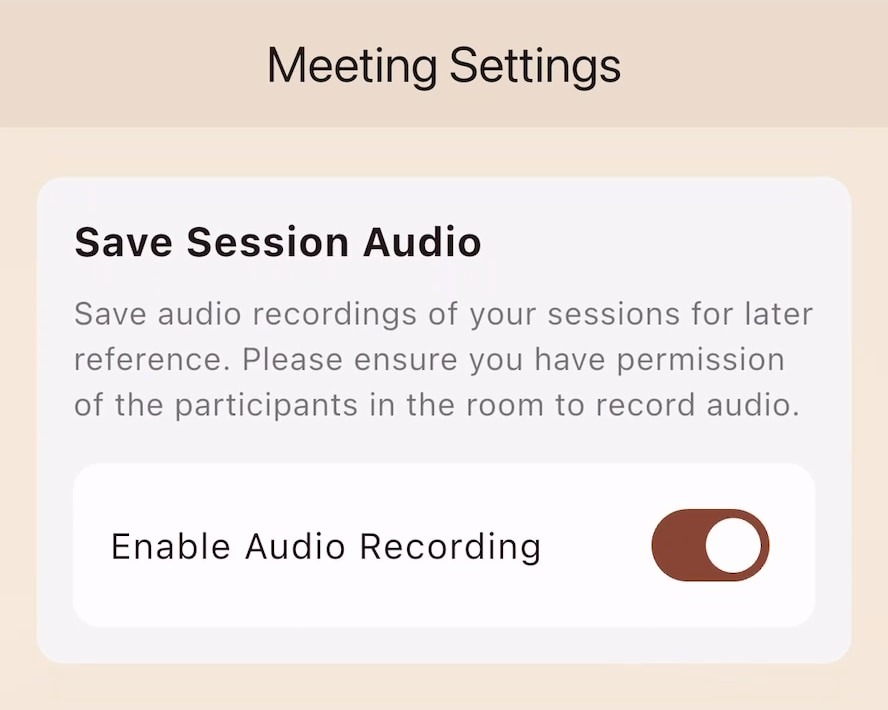
Die Audioaufnahme ist standardmäßig deaktiviert. Sie müssen sie vor dem Start jeder Sitzung aktivieren, die Sie aufzeichnen möchten.
Aufgezeichnetes Audio abrufen
Nach dem Ende Ihrer Sitzung können Sie die Aufnahme auf zwei Wegen finden. Beide funktionieren auf dem Gerät, das die Sitzung aufgezeichnet hat. Wenn Sie eine Sitzung auf einem anderen Gerät öffnen und dort kein Audioplayer angezeigt wird, lesen Sie unten unter Wo Ihr Audio gespeichert ist weiter.
Vom Sitzungsbildschirm aus:
-
Öffnen Sie Ihre abgeschlossene Sitzung
-
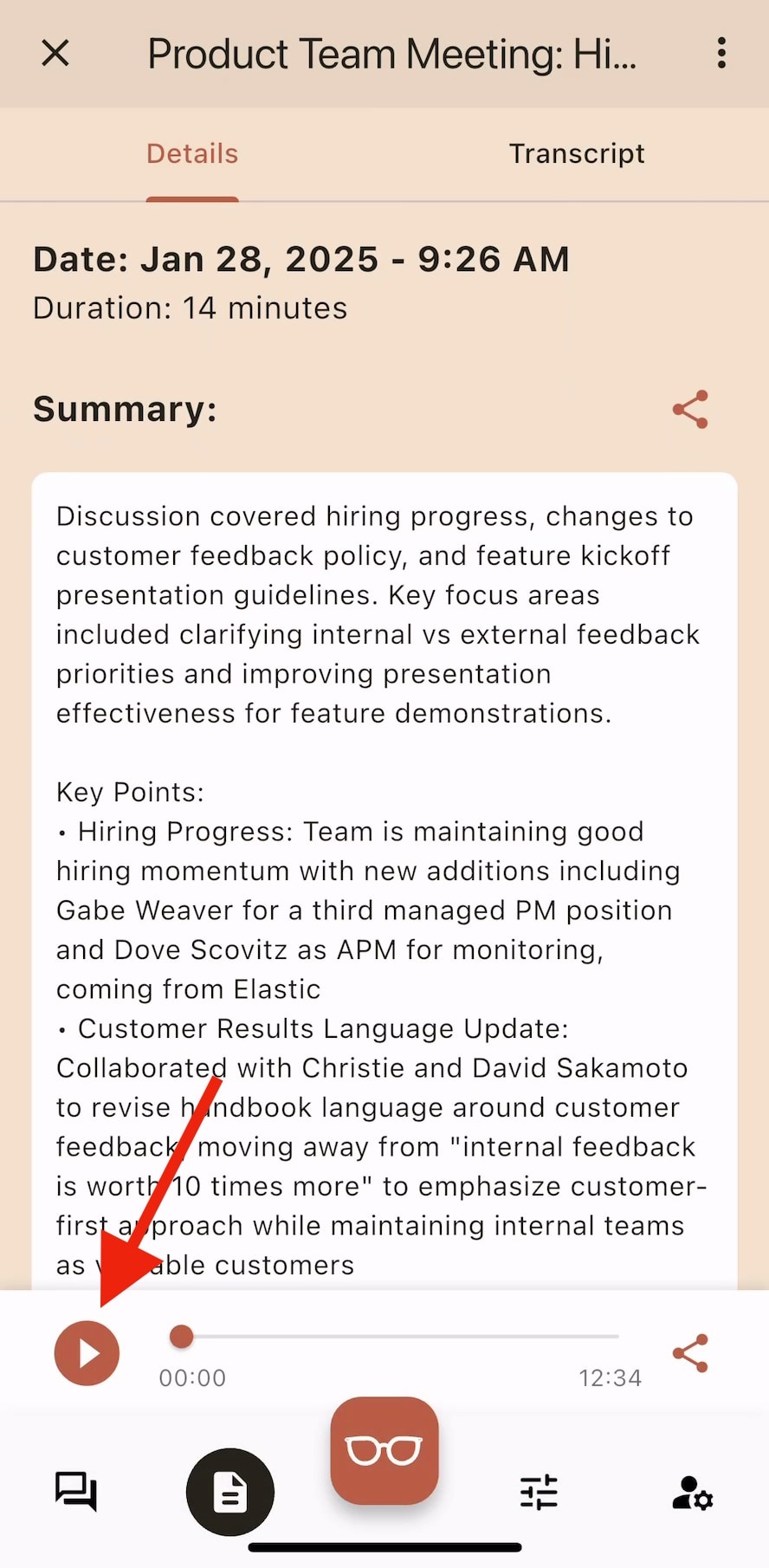
Scrollen Sie nach unten zum Audioplayer am unteren Bildschirmrand
-
Verwenden Sie die Play/Pause-Steuerung zum Anhören
-
Ziehen Sie den Fortschrittsbalken, um zu bestimmten Stellen zu springen
Auf Mac, Windows und Tablets erscheint der Audioplayer auch im Tab Transkript der Sitzung, sodass Sie beim Lesen zuhören können. Um direkt zu einer bestimmten Stelle zu springen, aktivieren Sie die Zeitstempel im Transkript und wählen Sie eine Zeitangabe.
Über die Dateien Ihres Geräts:
Android
Android-Geräte speichern Aufnahmen im Ordner Musik:
-
Öffnen Sie die Dateien-App Ihres Geräts
-
Navigieren Sie zu Music > Hedy
-
Suchen Sie nach Dateien mit dem Namen “hedy_session_[Datum]_[Uhrzeit].m4a”
iOS
iOS-Geräte erfordern die Dateien-App zum Zugriff auf Aufnahmen:
-
Laden Sie Apples Dateien-App aus dem App Store herunter, falls noch nicht geschehen
-
Öffnen Sie Dateien und tippen Sie auf Durchsuchen
-
Suchen Sie unter “Auf meinem iPhone” den Hedy-Ordner
-
Suchen Sie nach Dateien mit dem Namen “hedy_session_[Datum]_[Uhrzeit].m4a”
Mac und Windows
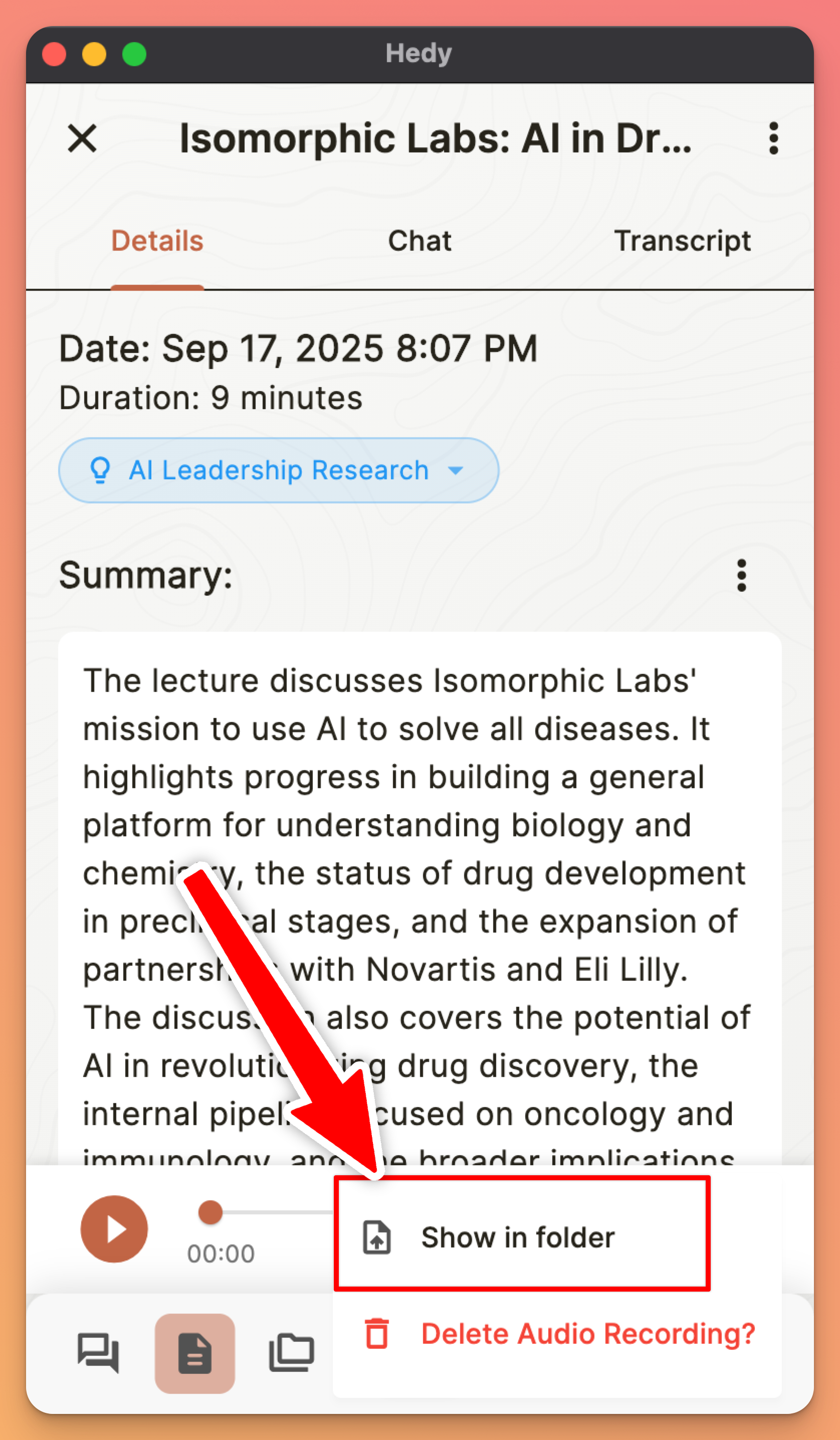
Die Desktop-Apps haben die Option Show in folder, die den Ordner mit der Aufnahme öffnet. Verwenden Sie sie, anstatt selbst nach der Datei zu suchen, da sie unabhängig davon funktioniert, wo Hedy die Datei gespeichert hat:
-
Öffnen Sie Ihre abgeschlossene Sitzung
-
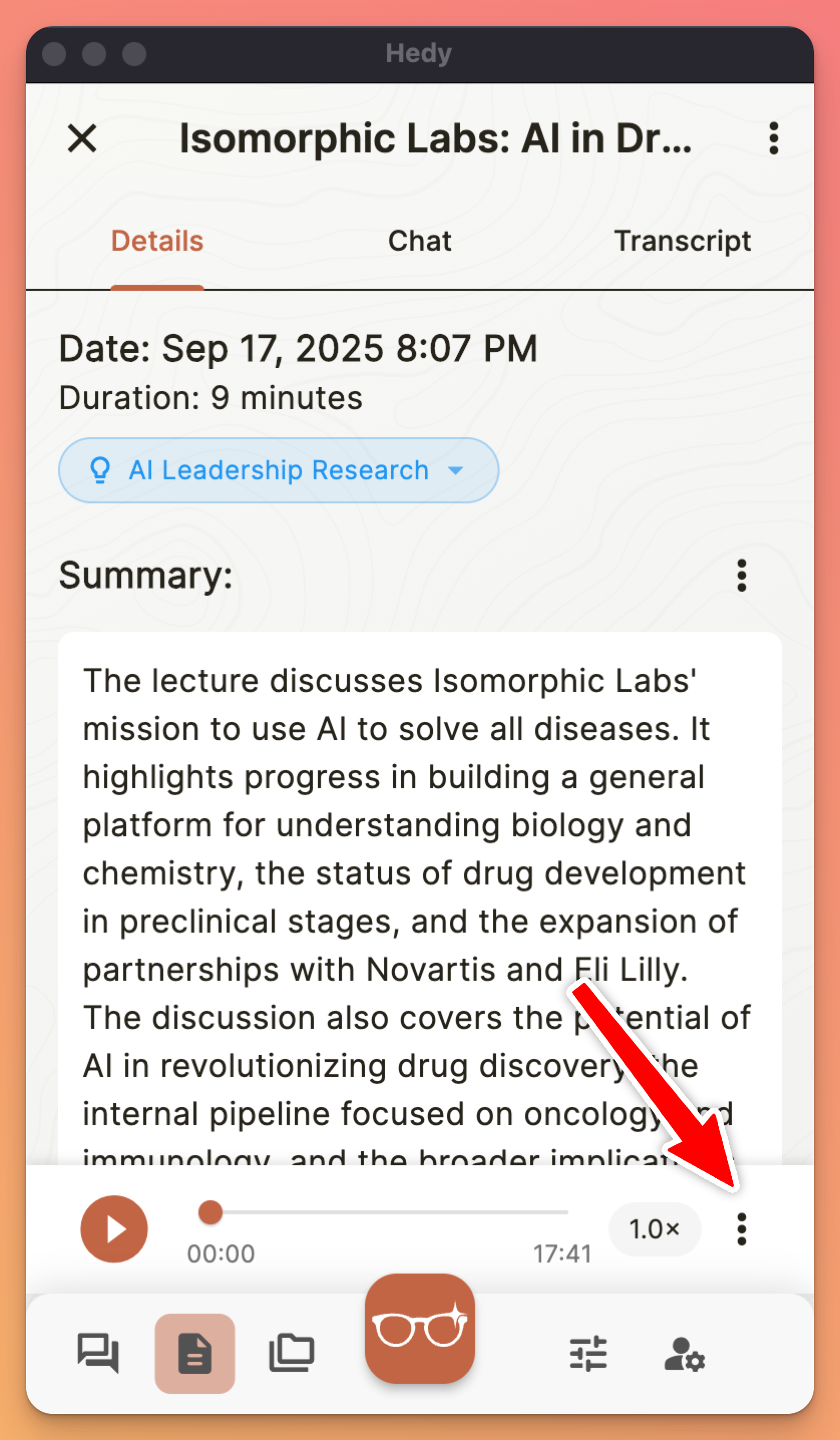
Suchen Sie den Audioplayer am unteren Bildschirmrand
-
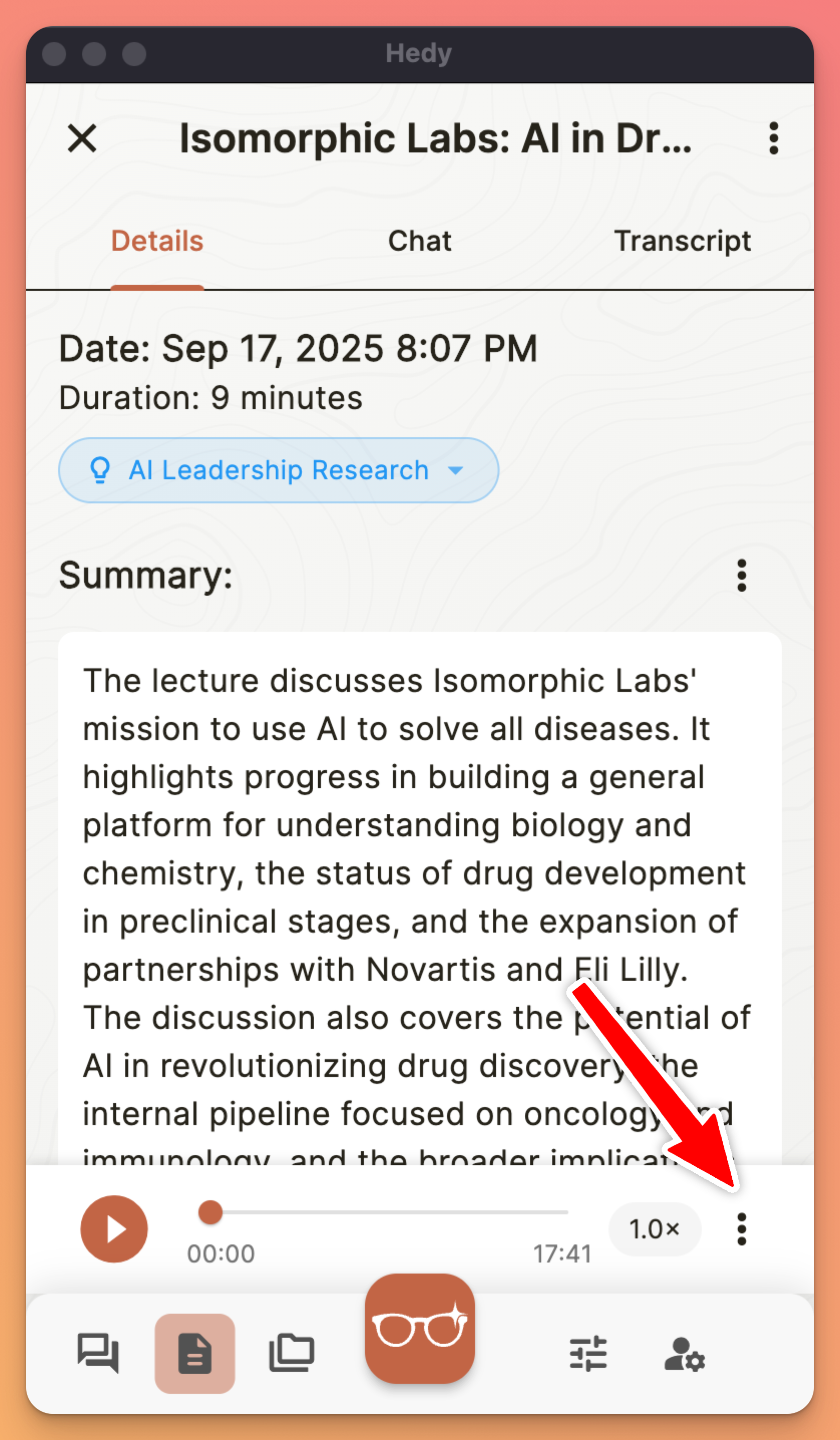
Klicken Sie auf das Menüsymbol des Audioplayers
-
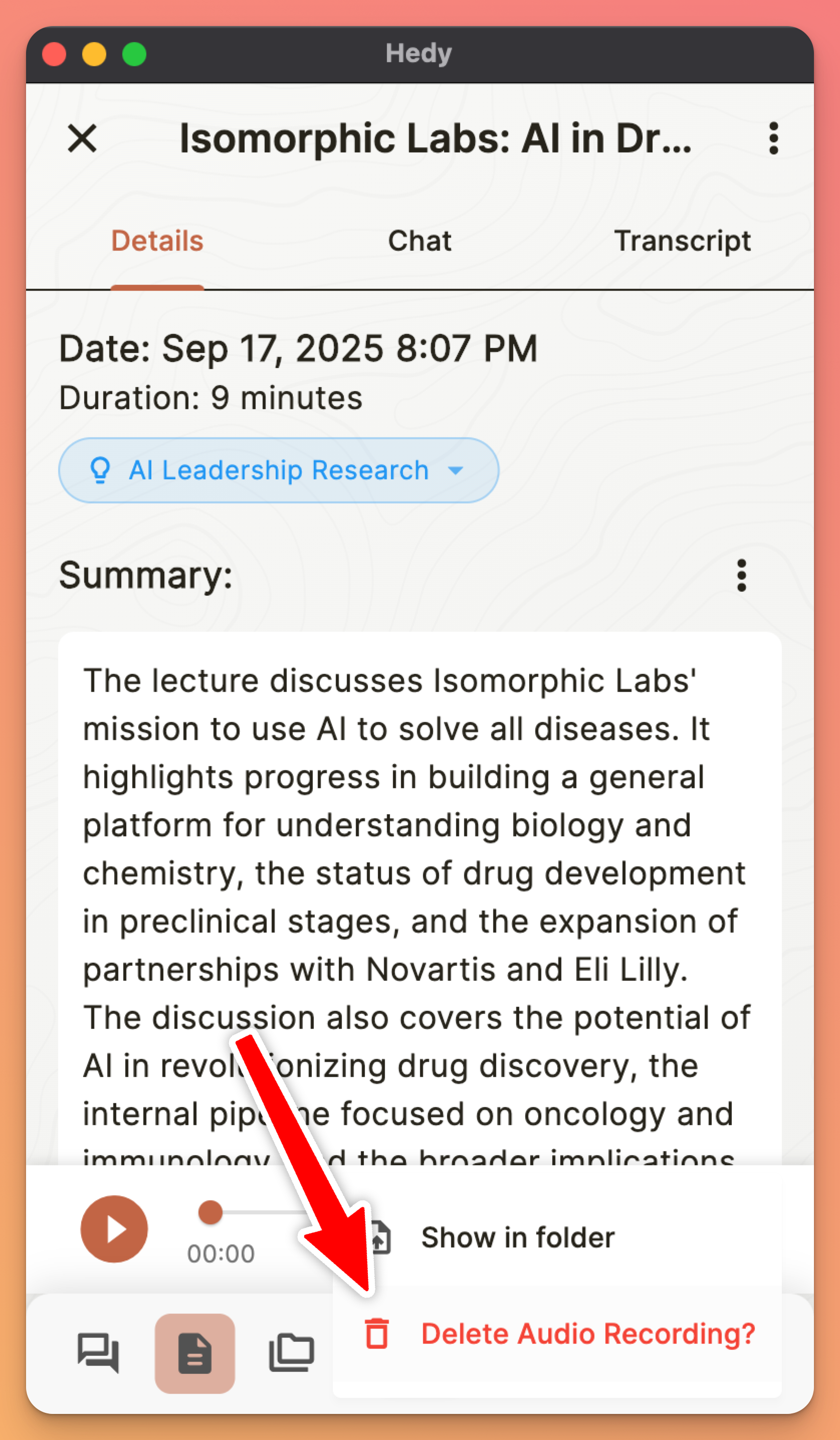
Wählen Sie Show in folder
Unter Windows werden Aufnahmen in Documents\Hedy als hedy_session_[date]_[time].m4a gespeichert. Wenn Ihr Documents-Ordner zu OneDrive umgeleitet wird, speichert Hedy sie stattdessen unter %LOCALAPPDATA%\Hedy. Suchen Sie dort, wenn Documents\Hedy leer ist oder fehlt.
Auf dem Mac bewahrt Hedy Aufnahmen in seinem eigenen App-Container auf, zu dem Sie im Finder nicht bequem navigieren können. Verwenden Sie Show in folder.
Wo Ihr Audio gespeichert ist
Das Audio einer Sitzung bleibt auf dem Gerät, das es aufgezeichnet hat. Hedy lädt Aufnahmen nicht in seine Cloud hoch. Deshalb gibt es für eine auf Ihrem Telefon aufgezeichnete Sitzung keinen Audioplayer, wenn Sie dieselbe Sitzung auf Ihrem Mac oder PC öffnen.
Das unterscheidet sich vom Rest der Sitzung. Cloud Sync umfasst das Transkript, Notizen und Highlights. Deshalb wird eine Sitzung auf allen Ihren Geräten angezeigt, während ihre Aufnahme nur auf einem vorhanden ist.
Zwischen Apple-Geräten können Aufnahmen automatisch synchronisiert werden: Aktivieren Sie Sync Recordings to iCloud, wie im nächsten Abschnitt beschrieben. Zwischen einem Mac und einem Windows-PC oder zu beziehungsweise von Android gibt es keine automatische Übertragung. Senden Sie sich die Datei daher mit den Schritten unter Audioaufnahmen teilen selbst zu.
Das Gleiche gilt für importierte Dateien. Wenn Sie eine Audio- oder Videodatei importieren, bleibt das Audio mit dieser Sitzung verknüpft und lässt sich wie jede andere Aufnahme auf dem Gerät wiedergeben, auf dem Sie die Datei importiert haben.
Aufnahmen zwischen Apple-Geräten synchronisieren
Wenn Sie Hedy sowohl auf einem iPhone als auch auf einem Mac mit derselben Apple ID verwenden, können Audioaufnahmen über iCloud zwischen den Geräten synchronisiert werden. Cloud Sync übernimmt die Sitzung selbst (Transkript, Notizen, Highlights), während Sync Recordings to iCloud die Audiodatei abdeckt.
So aktivieren Sie es auf jedem Gerät:
-
Öffnen Sie Einstellungen und gehen Sie zum Tab Datenschutz & System
-
Schalten Sie Sync Recordings to iCloud ein
-
Wiederholen Sie dies auf Ihrem anderen Apple-Gerät
Beide Geräte müssen mit derselben Apple ID angemeldet sein, und iCloud Drive muss für Hedy aktiviert sein. Aufnahmen, die vor der Aktivierung von Sync Recordings to iCloud erstellt wurden, werden nicht rückwirkend synchronisiert. Nur neue Sitzungen werden hochgeladen.
Zugriff auf eine synchronisierte Aufnahme auf dem anderen Gerät:
Wenn eine Sitzung Audio in iCloud, aber keine lokale Kopie hat, erscheint unten auf dem Sitzungsbildschirm eine Leiste mit dem Hinweis “Recording available” und einer Download-Schaltfläche. Tippen Sie auf Download, um die Aufnahme auf das aktuelle Gerät zu laden. Nach dem Herunterladen ersetzt der reguläre Audioplayer diese Leiste.
Wenn die Download-Schaltfläche nichts zu tun scheint:
-
Warten Sie einige Sekunden und tippen Sie erneut auf Download. iCloud benötigt manchmal einen Moment, um eine frisch hochgeladene Datei auf dem anderen Gerät verfügbar zu machen
-
Öffnen Sie auf dem iPhone die Einstellungen, tippen Sie oben auf Ihren Namen, dann auf iCloud > “Saved to iCloud” (oder “Apps Using iCloud Drive” in einigen Versionen) und bestätigen Sie, dass Hedy aktiviert ist
-
Prüfen Sie, ob Sie über genügend freien iCloud-Speicher verfügen, um die Datei zu empfangen
-
Bestätigen Sie, dass beide Geräte mit derselben Apple ID angemeldet sind
Wiedergabegeschwindigkeit anpassen
Sie können die Audio-Wiedergabegeschwindigkeit anpassen, um Aufnahmen schneller zu überprüfen oder für eine detaillierte Analyse zu verlangsamen:
-
Suchen Sie den Audioplayer in Ihrer Sitzung
-
Tippen Sie auf die Geschwindigkeitsanzeige (zeigt standardmäßig “1.0x”)
-
Wählen Sie Ihre bevorzugte Geschwindigkeit aus den Optionen:
-
0.5x - Halbe Geschwindigkeit für detaillierte Überprüfung
-
0.75x - Etwas langsamer
-
1.0x - Normalgeschwindigkeit (Standard)
-
1.25x - Etwas schneller
-
1.5x - Schnellere Überprüfung
-
1.75x - Noch schneller
-
2.0x - Doppelte Geschwindigkeit für schnelles Durchhören
Audioaufnahmen teilen
Sie können Aufnahmen auf zwei Wegen teilen:
Vom Sitzungsbildschirm aus:
-
Suchen Sie den Audioplayer in Ihrer Sitzung
-
Tippen Sie auf das Menüsymbol des Audioplayers
-
Wählen Sie auf Mobilgeräten Share audio file oder auf Mac und Windows Show in folder
-
Wählen Sie Ihre bevorzugte Methode zum Teilen
-
Wählen Sie Empfänger und senden Sie
Über die Dateien Ihres Geräts:
-
Navigieren Sie zur Aufnahme wie oben beschrieben
-
Tippen Sie lange (Android) oder tippen Sie auf Teilen (iOS)
-
Wählen Sie Ihre Methode zum Teilen
-
Wählen Sie Empfänger und senden Sie
Bedenken Sie, dass Audioaufnahmen sensible Informationen enthalten können. Achten Sie stets darauf, mit wem Sie sie teilen.
Audioaufnahmen löschen
Sie können die Audioaufnahme einer Sitzung löschen, ohne die Sitzung selbst zu löschen.
Vom Sitzungsbildschirm aus:
-
Suchen Sie den Audioplayer in Ihrer Sitzung
-
Tippen Sie auf das Menüsymbol des Audioplayers
-
Tippen Sie auf “Delete audio recording?”
-
Bestätigen Sie die Löschung
Speicher und Verwaltung
-
Aufnahmen werden lokal auf dem Gerät gespeichert, das sie aufgezeichnet hat, und niemals in Hedys Cloud
-
Jede Stunde Aufnahme benötigt etwa 30 MB Speicherplatz
-
Dateien sind im M4A-Format für hohe Qualität bei geringer Größe
-
Sie können Aufnahmen über die Dateiverwaltung Ihres Geräts löschen
Profi-Tipp: Überprüfen und bereinigen Sie regelmäßig alte Aufnahmen, um den Speicherplatz auf Ihrem Gerät zu verwalten.
Speicherberechtigungen für Hedy aktivieren
Falls Sie Probleme haben, dass Hedy Audioaufnahmen auf Ihrem Gerät speichert, müssen Sie möglicherweise die Speicherberechtigungen manuell aktivieren. Folgen Sie diesen Schritten für Ihr Betriebssystem:
Android
1. Öffnen Sie die Einstellungen-App Ihres Geräts.
2. Tippen Sie auf “Apps” oder “Anwendungsmanager”.
3. Suchen und wählen Sie “Hedy” aus der Liste der installierten Apps.
4. Tippen Sie auf “Berechtigungen”.
5. Suchen Sie die Berechtigung “Speicher” oder “Dateien und Medien”.
6. Schalten Sie den Schalter ein, um die Berechtigung zu aktivieren.
Falls Sie die Speicherberechtigung nicht sehen, müssen Sie möglicherweise:
1. Gehen Sie zurück zum Hauptmenü der Einstellungen.
2. Tippen Sie auf “Datenschutz” oder “Datenschutz & Sicherheit”.
3. Wählen Sie “Berechtigungsmanager” oder “App-Berechtigungen”.
4. Tippen Sie auf “Speicher” oder “Dateien und Medien”.
5. Suchen Sie Hedy in der Liste und erteilen Sie die erforderlichen Berechtigungen.
iOS
Unter iOS haben Apps keinen direkten Zugriff auf das Dateisystem außerhalb ihres eigenen Containers. Sie können jedoch sicherstellen, dass Hedy die nötigen Berechtigungen hat:
1. Öffnen Sie die Einstellungen-App auf Ihrem iPhone.
2. Scrollen Sie nach unten und tippen Sie auf “Hedy”.
3. Suchen Sie die Berechtigung “Mikrofon” und stellen Sie sicher, dass sie aktiviert ist.
4. Falls Sie eine Option “Dateien und Ordner” sehen, stellen Sie sicher, dass auch diese aktiviert ist.
Zusätzlich wird iOS Sie beim ersten Versuch von Hedy, eine Aufnahme zu speichern, auffordern, den Zugriff zu erlauben. Tippen Sie in diesem Fall auf “Erlauben”.
Falls Sie nach dem Aktivieren dieser Berechtigungen weiterhin Probleme haben, kontaktieren Sie bitte unser Support-Team für weitere Unterstützung.

