

Itens de Tarefas
Extraia automaticamente itens de ação de suas reuniões e exporte-os facilmente para suas ferramentas de gerenciamento de tarefas favoritas.
O que são Itens de Tarefas?
O Hedy identifica e extrai automaticamente itens de ação de suas conversas, criando uma lista de tarefas organizada para cada sessão. Não são apenas tarefas transcritas - a IA do Hedy compreende o contexto, atribui tarefas às pessoas certas e pode até sugerir datas de vencimento. Usuários Pro podem exportar essas tarefas para ferramentas externas como Todoist, Notion ou qualquer gerenciador de tarefas via integração com Zapier. To-dos cobrem as tarefas; para salvar insights importantes de uma conversa, veja Hedy Highlights.
Como as Tarefas são Geradas
Durante o processamento da sessão, a IA do Hedy analisa sua conversa para identificar:
-
Itens de Ação: Tarefas específicas mencionadas ou acordadas
-
Atribuições: Quem é responsável por cada tarefa
-
Datas de Vencimento: Quando as tarefas precisam ser concluídas
-
Contexto: Informações relacionadas para clareza da tarefa
Visualizando Suas Tarefas
-
Abra qualquer sessão concluída no Hedy
-
Role além da seção Summary
-
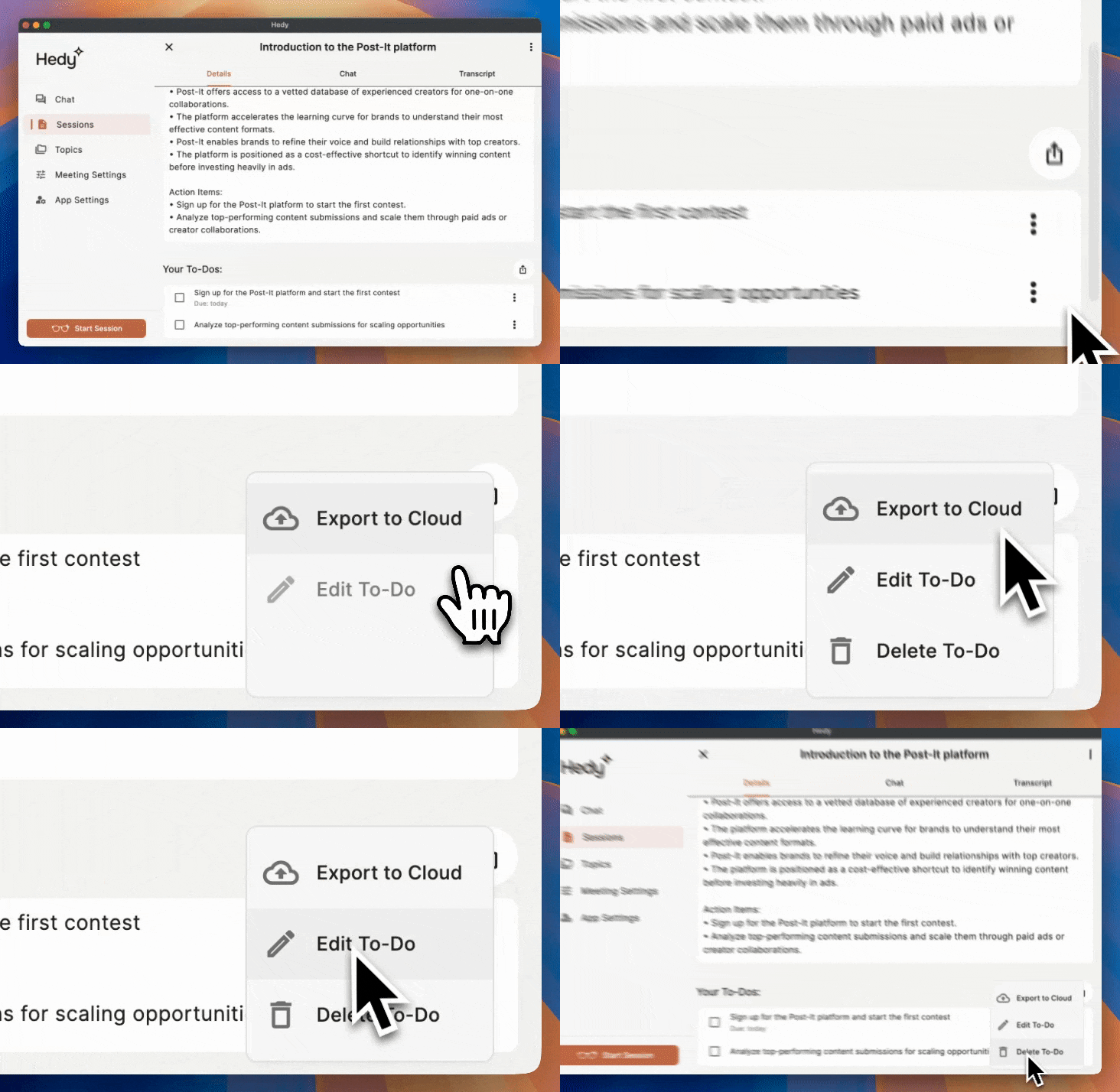
Encontre a seção “Your To-Dos” com os itens de ação extraídos
-
Cada tarefa mostra uma caixa de seleção, descrição da tarefa e menu para ações
-
Marque tarefas como concluídas tocando na caixa de seleção
Todas as Tarefas de um Tópico em um Só Lugar
Verificar as sessões uma de cada vez se torna cansativo quando um projeto já tem várias. Abra um Tópico e escolha a aba Tarefas para ver juntos todos os itens de ação de todas as sessões desse Tópico.
Nessa aba, você pode:
- Organizar tarefas por data de vencimento ou pela sessão de origem
- Editar, concluir, excluir e exportar as tarefas, exatamente como faria dentro de uma sessão
- Mostrar concluídas ou Ocultar concluídas para não deixar os itens finalizados no caminho
Na organização por data de vencimento, os itens são agrupados em Atrasadas, Próximos 7 dias, Mais tarde e Sem data específica. Na organização por sessão, cada item mostra a sessão de origem.
Concluir um item aqui também o atualiza na sessão original. Existe apenas uma cópia, exibida de duas formas.
Um Tópico compartilhado com você exibe as tarefas como somente leitura.
Exportando Tarefas (Recurso Pro)
Usuários Pro podem exportar tarefas para ferramentas externas de gerenciamento de tarefas:
Exportação Manual
-
Toque no menu de três pontos em qualquer item de tarefa
-
Selecione “Export to Cloud” nas opções
-
A tarefa é enviada para o seu webhook configurado
-
Sua ferramenta de automação (como Zapier) recebe e processa
Exportação Automática
-
Vá para Configurações > Automação e Dados
-
Ative o toggle “Auto Export Todos”
-
Todas as novas tarefas serão exportadas automaticamente quando as sessões forem concluídas
-
Nenhuma ação manual necessária - as tarefas fluem diretamente para seu gerenciador de tarefas
Integração com Zapier
Conecte o Hedy a mais de 5000 aplicativos usando webhooks:
-
Gerenciadores de Tarefas: Todoist, Asana, Monday.com, ClickUp
-
Aplicativos de Notas: Notion, Evernote, OneNote
-
Calendários: Google Calendar, Outlook
-
Ferramentas de Projeto: Trello, Jira, Linear
Payload do Webhook
Quando as tarefas são exportadas, seu webhook recebe:
-
ID da sessão para referência
-
Texto da tarefa com contexto completo
-
ID único da tarefa
-
Data de vencimento no formato yyyy-MM-dd (compatível com Todoist)
-
Informações do tópico para organização
Nota: As datas de vencimento são exportadas no formato yyyy-MM-dd, que é diretamente compatível com Todoist e a maioria das outras ferramentas de gerenciamento de tarefas.
Boas Práticas
-
Adicione contexto à sessão descrevendo seu papel - o Hedy identificará melhor suas tarefas específicas
-
Mencione os responsáveis pelo nome durante as reuniões para atribuição precisa de tarefas
-
Declare datas de vencimento claramente para extração automática
-
Revise as tarefas antes de exportar para garantir a precisão
-
Atribua as sessões a um tópico por projeto ou cliente e trabalhe na aba Tarefas desse tópico, em vez de percorrer sessão por sessão
Personalizando a Detecção de Tarefas
Melhore a precisão da extração de tarefas:
-
Contexto da Sessão: Adicione detalhes sobre participantes e seus papéis
-
Vocabulário Personalizado: Inclua nomes de projetos e termos técnicos
-
Tipo de Reunião: Selecione o tipo apropriado para melhor compreensão da IA
-
Linguagem Clara: Use palavras de ação como “vai”, “precisa”, “deve”
Gerenciando Tarefas
-
Marcar como Concluída: Toque na caixa de seleção para riscar itens concluídos
-
Compartilhar Lista: Use o botão de compartilhar para copiar todas as tarefas como texto formatado
-
Regenerar: Usuários Pro podem regenerar tarefas após editar transcrições
-
Ações Individuais: Edite, exclua ou exporte cada tarefa separadamente
Editando Tarefas
Para modificar um item de tarefa:
-
Toque no menu de três pontos no item de tarefa
-
Selecione “Edit” nas opções
-
Modifique o texto da tarefa conforme necessário
-
Opcionalmente, adicione ou altere a data de vencimento (use o formato yyyy-MM-dd)
-
Toque em “Save” para aplicar suas alterações
Solução de Problemas
Nenhuma tarefa foi extraída da minha sessão
-
Certifique-se de que a sessão teve itens de ação claros discutidos
-
Verifique se o processamento da sessão foi concluído com sucesso
-
Tente regenerar tarefas (recurso Pro) após revisar a transcrição
-
Adicione mais contexto sobre papéis e responsabilidades
As tarefas não estão aparecendo no meu gerenciador de tarefas
-
Verifique se seu zap no Zapier está ativado e configurado
-
Revise o histórico de tarefas do Zapier para verificar erros
-
Teste com uma exportação manual primeiro antes de ativar a exportação automática
Dica Pro: Ao configurar a integração com Zapier, crie um zap de teste primeiro com uma ação simples como “Create Google Doc” para verificar se o webhook está funcionando. Uma vez confirmado, você pode construir fluxos de trabalho mais complexos como criar tarefas com etiquetas, atribuir a membros da equipe ou definir níveis de prioridade com base em palavras-chave.

