

ToDo項目
ミーティングからアクションアイテムを自動で抽出し、お気に入りのタスク管理ツールへスムーズにエクスポートできます。
ToDo項目とは
Hedyは会話からアクションアイテムを自動的に見つけて抽出し、セッションごとに整理されたToDoリストを作成します。単に話されたタスクを書き起こすだけではありません。HedyのAIは文脈を理解し、適切な担当者にタスクを割り当て、期限の候補まで提案できます。Proユーザーは、これらのToDoをTodoistやNotion、またはZapier連携を介してあらゆるタスク管理ツールにエクスポートできます。ToDoはタスクを扱います。会話の重要なインサイトを保存するには、Hedyハイライトをご覧ください。
ToDoの生成方法
セッションの処理中に、HedyのAIが会話を分析して次の内容を特定します。
-
アクションアイテム:話題に上った、または合意された具体的なタスク
-
担当者:各タスクの責任者
-
期限:タスクをいつまでに完了するか
-
コンテキスト:タスクを明確にするための関連情報
ToDoを確認する
-
Hedyで完了した任意のセッションを開きます
-
要約セクションの下までスクロールします
-
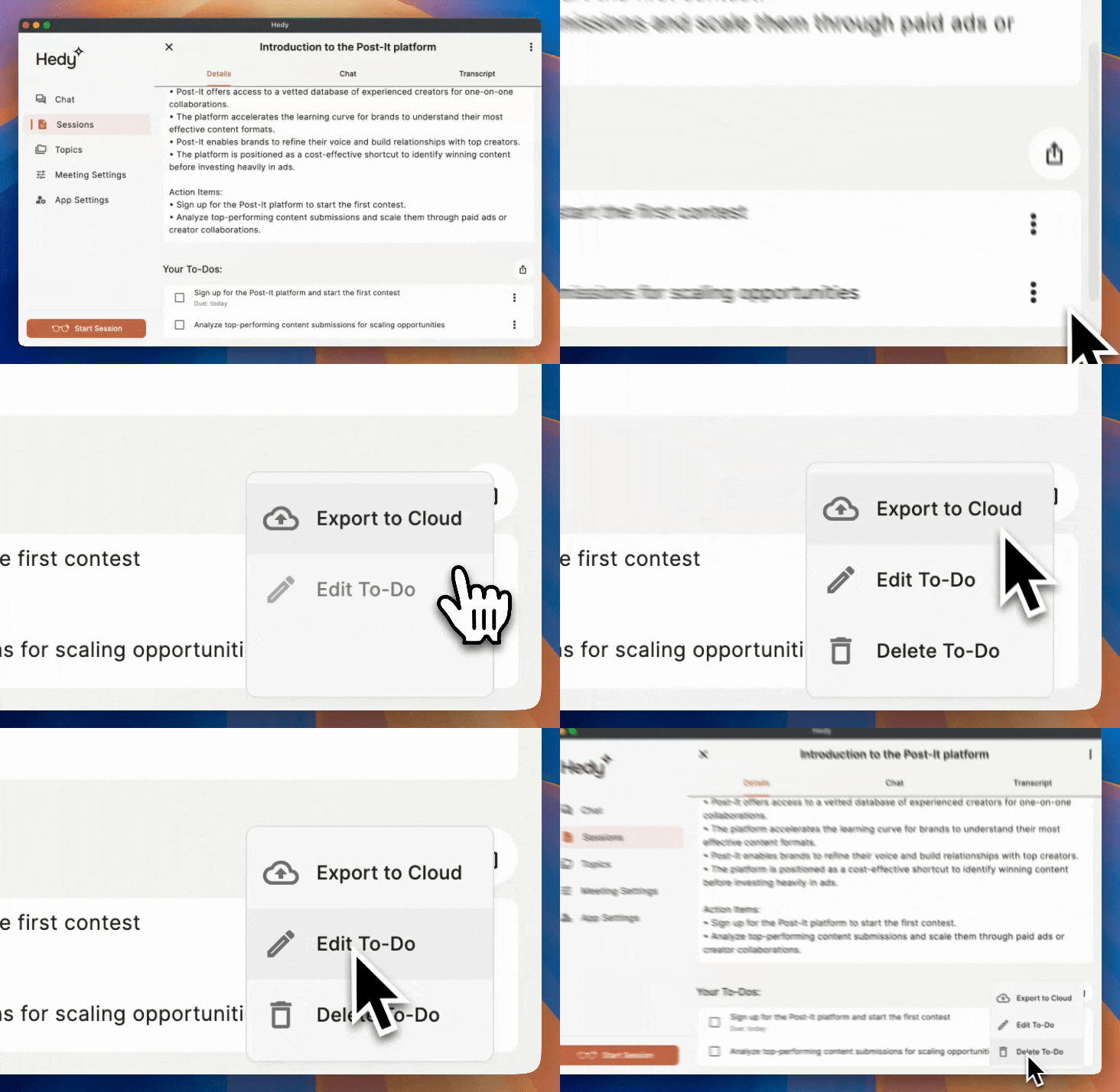
抽出されたアクションアイテムが表示される「あなたの ToDo」セクションを見つけます
-
各ToDoには、チェックボックス、タスクの説明、操作メニューが表示されます
-
チェックボックスをタップして、ToDoを完了にします
トピックのすべてのToDoを一か所で
プロジェクトのセッションが数件に増えると、1件ずつ確認するのは面倒になります。トピックを開いてToDoタブを選ぶと、そのトピック内のすべてのセッションのアクションアイテムをまとめて確認できます。
このタブでは次の操作ができます。
- 期限別、または元のセッション別にToDoを整理
- セッション内と同じように、編集、完了、削除、エクスポート
- 完了を表示または完了を非表示で、完了した項目を目立たなくする
期限別では、項目が期限切れ、今後7日間、今後、日付指定なしにグループ分けされます。セッション別では、各項目にどのセッションのものかが表示されます。
ここで項目を完了にすると、元のセッションの項目も更新されます。コピーは1つだけで、それを2通りの見方で表示しているだけです。
他の人から共有されたトピックのToDoは、読み取り専用で表示されます。
ToDoのエクスポート(Pro機能)
Proユーザーは、外部のタスク管理ツールにToDoをエクスポートできます。
手動エクスポート
-
任意のToDo項目の3点メニューをタップします
-
オプションから「クラウドにエクスポート」を選びます
-
ToDoが、設定済みのWebhookに送信されます
-
Zapierなどの自動化ツールがそれを受け取って処理します
自動エクスポート
-
設定 > 自動化とデータに移動します
-
「ToDo の自動エクスポート」をオンにします
-
セッションの完了時に、新しいToDoがすべて自動的にエクスポートされます
-
手動の操作は不要です。ToDoはそのままタスク管理ツールに流れます
Zapierとの連携
Webhookを使って、Hedyを5000以上のアプリに接続できます。
-
タスク管理ツール:Todoist、Asana、Monday.com、ClickUp
-
ノートアプリ:Notion、Evernote、OneNote
-
カレンダー:Google Calendar、Outlook
-
プロジェクトツール:Trello、Jira、Linear
Webhookのペイロード
ToDoがエクスポートされると、Webhookは次の内容を受け取ります。
-
参照用のセッションID
-
完全な文脈つきのToDoテキスト
-
一意のToDo ID
-
yyyy-MM-dd形式の期限(Todoist互換)
-
整理用のトピック情報
注:期限はyyyy-MM-dd形式でエクスポートされます。この形式はTodoistやほとんどのタスク管理ツールとそのまま互換性があります。
ベストプラクティス
-
あなたの役割を説明するセッションコンテキストを追加すると、Hedyがあなた自身のタスクをより正確に見分けられます
-
ミーティング中に担当者の名前を挙げると、タスクの割り当てが正確になります
-
期限をはっきり伝えると、自動で抽出されます
-
エクスポートする前にToDoを確認して、正確さを確かめましょう
-
プロジェクトや顧客ごとにセッションをトピックに割り当て、セッション単位ではなく、そのトピックのToDoタブから作業しましょう
ToDo検出のカスタマイズ
次の方法で、ToDo抽出の精度を高められます。
-
セッションコンテキスト:参加者とその役割の詳細を追加します
-
カスタム語彙:プロジェクト名や専門用語を含めます
-
ミーティングタイプ:AIの理解を助けるため、適切なタイプを選びます
-
明確な言葉づかい:「〜します」「〜する必要があります」「〜すべきです」のような行動を表す言葉を使います
ToDoの管理
-
完了にする:チェックボックスをタップすると、完了した項目に取り消し線が付きます
-
リストを共有:共有ボタンで、すべてのToDoを整形されたテキストとしてコピーできます
-
再生成:Proユーザーは、文字起こしを編集したあとにToDoを再生成できます
-
個別の操作:各ToDoを個別に編集、削除、エクスポートできます
ToDoを編集する
ToDo項目を変更するには:
-
ToDo項目の3点メニューをタップします
-
オプションから「編集」を選びます
-
必要に応じてToDoのテキストを変更します
-
必要に応じて、期限を追加または変更します(yyyy-MM-dd形式を使用)
-
「保存」をタップして変更を適用します
トラブルシューティング
セッションからToDoが抽出されなかった
-
明確なアクションアイテムが話し合われたか確認してください
-
セッションの処理が正常に完了したか確認してください
-
文字起こしを確認したあとで、ToDoの再生成(Pro機能)を試してください
-
役割と責任についての文脈を追加してください
ToDoがタスク管理ツールに表示されない
-
ZapierのZapがオンになっていて、設定されているか確認してください
-
Zapierのタスク履歴でエラーがないか確認してください
-
自動エクスポートを有効にする前に、まず手動エクスポートでテストしてください
プロのヒント:Zapier連携を設定するときは、まず「Googleドキュメントを作成」のような簡単なアクションでテスト用のZapを作り、Webhookが動作していることを確認してください。確認できたら、ラベル付きのタスク作成、チームメンバーへの割り当て、キーワードに基づく優先度の設定など、より複雑なワークフローを作れます。

