

Tâches à faire
Extrayez automatiquement les actions à mener de vos réunions et exportez-les facilement vers vos outils de gestion de tâches préférés.
Que sont les tâches à faire ?
Hedy identifie et extrait automatiquement les actions à mener de vos conversations, créant une liste de tâches organisée pour chaque session. Il ne s’agit pas simplement de tâches transcrites — l’IA de Hedy comprend le contexte, attribue les tâches aux bonnes personnes et peut même suggérer des échéances. Les utilisateurs Pro peuvent exporter ces tâches vers des outils externes comme Todoist, Notion ou tout gestionnaire de tâches via l’intégration Zapier. Les to-dos couvrent les tâches ; pour sauvegarder les insights clés d’une conversation, consultez Hedy Highlights.
Comment les tâches sont générées
Pendant le traitement de la session, l’IA de Hedy analyse votre conversation pour identifier :
-
Actions à mener : Les tâches spécifiques mentionnées ou convenues
-
Attributions : La personne responsable de chaque tâche
-
Échéances : Les dates auxquelles les tâches doivent être accomplies
-
Contexte : Les informations connexes pour la clarté de la tâche
Consulter vos tâches
-
Ouvrez toute session terminée dans Hedy
-
Faites défiler au-delà de la section Summary
-
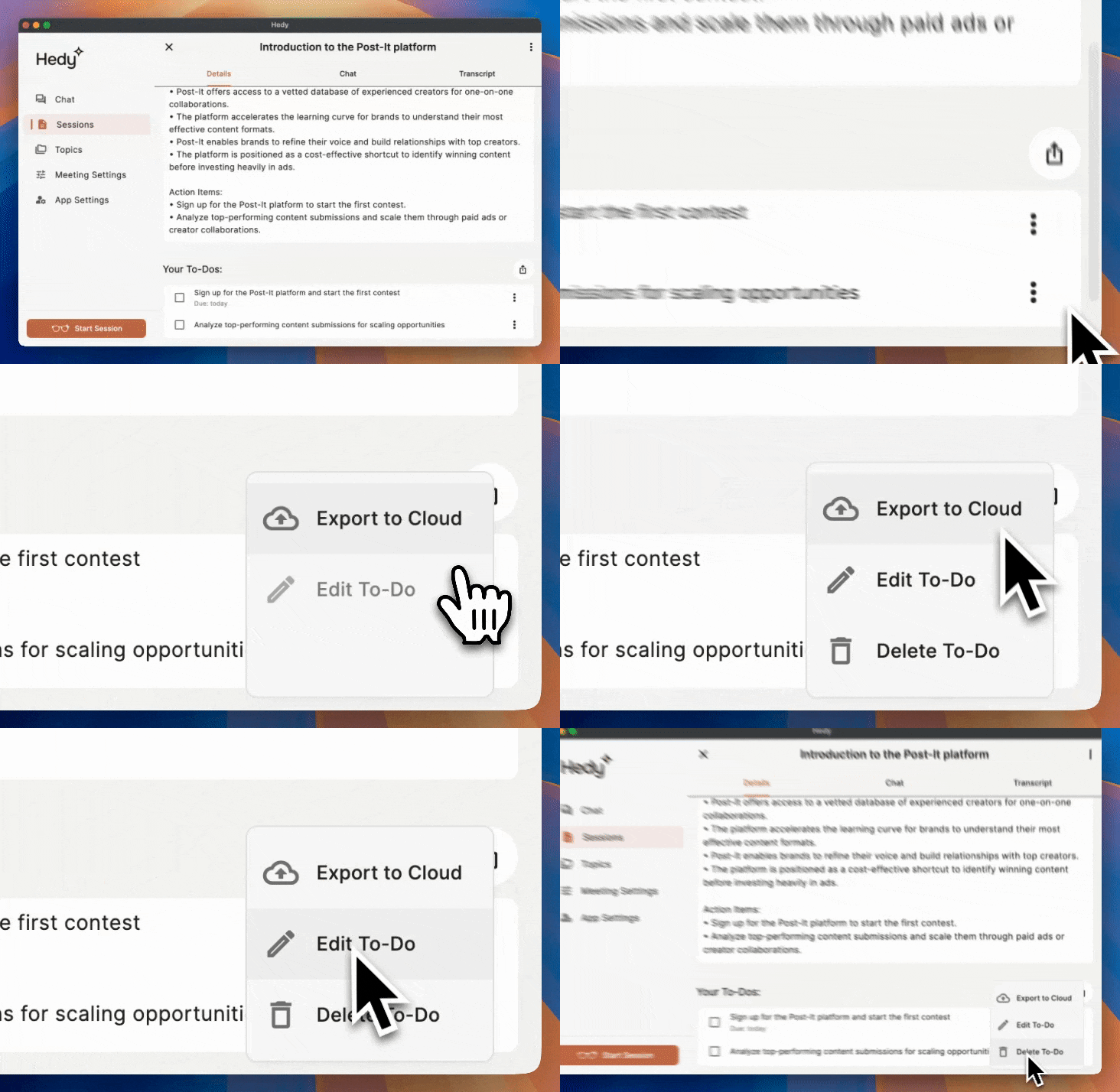
Trouvez la section « Your To-Dos » avec les actions extraites
-
Chaque tâche affiche une case à cocher, une description et un menu d’actions
-
Marquez les tâches comme terminées en appuyant sur la case à cocher
Toutes les tâches d’un sujet au même endroit
Consulter les sessions une par une devient fastidieux dès qu’un projet en compte plusieurs. Ouvrez un sujet et sélectionnez l’onglet À faire pour afficher ensemble toutes les actions à mener de toutes les sessions de ce sujet.
Depuis cet onglet, vous pouvez :
- Organiser les tâches par date d’échéance ou par session d’origine
- Les modifier, les terminer, les supprimer et les exporter, exactement comme dans une session
- Afficher les éléments terminés ou Masquer les éléments terminés pour ne plus encombrer la vue avec les tâches achevées
Lorsqu’elles sont organisées par date d’échéance, les tâches sont regroupées sous En retard, 7 prochains jours, Plus tard et Aucune date précise. Lorsqu’elles sont organisées par session, chaque tâche indique sa session d’origine.
Terminer une tâche ici la met également à jour dans sa session d’origine. Il n’existe qu’une seule copie, affichée de deux manières.
Dans un sujet que quelqu’un a partagé avec vous, les tâches sont en lecture seule.
Exporter les tâches (fonctionnalité Pro)
Les utilisateurs Pro peuvent exporter les tâches vers des outils de gestion de tâches externes :
Export manuel
-
Appuyez sur le menu à trois points sur n’importe quelle tâche
-
Sélectionnez « Export to Cloud » dans les options
-
La tâche est envoyée à votre webhook configuré
-
Votre outil d’automatisation (comme Zapier) la reçoit et la traite
Export automatique
-
Rendez-vous dans Paramètres > Automatisation et données
-
Activez le bouton « Auto Export Todos »
-
Toutes les nouvelles tâches seront automatiquement exportées lorsque les sessions se termineront
-
Aucune action manuelle nécessaire — les tâches sont envoyées directement à votre gestionnaire de tâches
Intégration avec Zapier
Connectez Hedy à plus de 5 000 applications à l’aide de webhooks :
-
Gestionnaires de tâches : Todoist, Asana, Monday.com, ClickUp
-
Applications de notes : Notion, Evernote, OneNote
-
Calendriers : Google Calendar, Outlook
-
Outils de projet : Trello, Jira, Linear
Contenu du webhook
Lorsque les tâches sont exportées, votre webhook reçoit :
-
L’identifiant de session pour référence
-
Le texte de la tâche avec le contexte complet
-
Un identifiant unique de la tâche
-
La date d’échéance au format yyyy-MM-dd (compatible Todoist)
-
Les informations du sujet pour l’organisation
Remarque : Les dates d’échéance sont exportées au format yyyy-MM-dd, qui est directement compatible avec Todoist et la plupart des autres outils de gestion de tâches.
Bonnes pratiques
-
Ajoutez un contexte de session décrivant votre rôle — Hedy identifiera mieux vos tâches spécifiques
-
Mentionnez les personnes assignées par leur nom pendant les réunions pour une attribution précise des tâches
-
Indiquez clairement les dates d’échéance pour une extraction automatique
-
Vérifiez les tâches avant de les exporter pour vous assurer de leur exactitude
-
Attribuez les sessions à un sujet par projet ou client, puis travaillez depuis l’onglet À faire de ce sujet plutôt que session par session
Personnaliser la détection des tâches
Améliorez la précision de l’extraction des tâches en :
-
Contexte de session : Ajoutez des détails sur les participants et leurs rôles
-
Vocabulaire personnalisé : Incluez les noms de projets et les termes techniques
-
Type de réunion : Sélectionnez le type approprié pour une meilleure compréhension par l’IA
-
Langage clair : Utilisez des verbes d’action comme « va », « doit », « devrait »
Gérer les tâches
-
Marquer comme terminé : Appuyez sur la case à cocher pour barrer les éléments terminés
-
Partager la liste : Utilisez le bouton de partage pour copier toutes les tâches sous forme de texte formaté
-
Regénérer : Les utilisateurs Pro peuvent regénérer les tâches après avoir modifié les transcriptions
-
Actions individuelles : Modifiez, supprimez ou exportez chaque tâche séparément
Modifier les tâches
Pour modifier une tâche :
-
Appuyez sur le menu à trois points sur la tâche
-
Sélectionnez « Edit » dans les options
-
Modifiez le texte de la tâche selon vos besoins
-
Ajoutez ou modifiez éventuellement la date d’échéance (utilisez le format yyyy-MM-dd)
-
Appuyez sur « Save » pour appliquer vos modifications
Dépannage
Aucune tâche n’a été extraite de ma session
-
Assurez-vous que la session contenait des actions clairement discutées
-
Vérifiez que le traitement de la session s’est terminé avec succès
-
Essayez de regénérer les tâches (fonctionnalité Pro) après avoir consulté la transcription
-
Ajoutez plus de contexte sur les rôles et responsabilités
Les tâches n’apparaissent pas dans mon gestionnaire de tâches
-
Vérifiez que votre Zap Zapier est activé et configuré
-
Consultez l’historique des tâches Zapier pour détecter d’éventuelles erreurs
-
Testez d’abord avec un export manuel avant d’activer l’export automatique
Astuce Pro : Lors de la configuration de l’intégration Zapier, créez d’abord un Zap de test avec une action simple comme « Create Google Doc » pour vérifier que le webhook fonctionne. Une fois confirmé, vous pouvez construire des workflows plus complexes comme créer des tâches avec des étiquettes, les assigner à des membres de l’équipe ou définir des niveaux de priorité basés sur des mots-clés.

