

Aufgaben (To-Dos)
Extrahieren Sie automatisch Aufgaben aus Ihren Besprechungen und exportieren Sie diese nahtlos in Ihre bevorzugten Aufgabenverwaltungstools.
Was sind To-Do-Einträge?
Hedy erkennt und extrahiert automatisch Aufgaben aus Ihren Gesprächen und erstellt für jede Sitzung eine organisierte Aufgabenliste. Dabei handelt es sich nicht um einfach transkribierte Aufgaben — Hedys KI versteht den Kontext, weist Aufgaben den richtigen Personen zu und kann sogar Fälligkeitsdaten vorschlagen. Pro-Nutzer können diese Aufgaben in externe Tools wie Todoist, Notion oder jedes andere Aufgabenverwaltungstool über die Zapier-Integration exportieren. To-dos decken die Aufgaben ab; wenn Sie zentrale Erkenntnisse aus einem Gespräch sichern möchten, siehe Hedy Highlights.
Wie Aufgaben generiert werden
Während der Sitzungsverarbeitung analysiert Hedys KI Ihr Gespräch, um Folgendes zu identifizieren:
-
Aufgaben: Konkrete Aufgaben, die erwähnt oder vereinbart wurden
-
Zuständigkeiten: Wer für welche Aufgabe verantwortlich ist
-
Fälligkeitsdaten: Wann Aufgaben erledigt werden müssen
-
Kontext: Zugehörige Informationen zur Verdeutlichung der Aufgabe
Ihre Aufgaben anzeigen
-
Öffnen Sie eine abgeschlossene Sitzung in Hedy
-
Scrollen Sie über den Zusammenfassungsbereich hinaus
-
Finden Sie den Abschnitt “Your To-Dos” mit den extrahierten Aufgaben
-
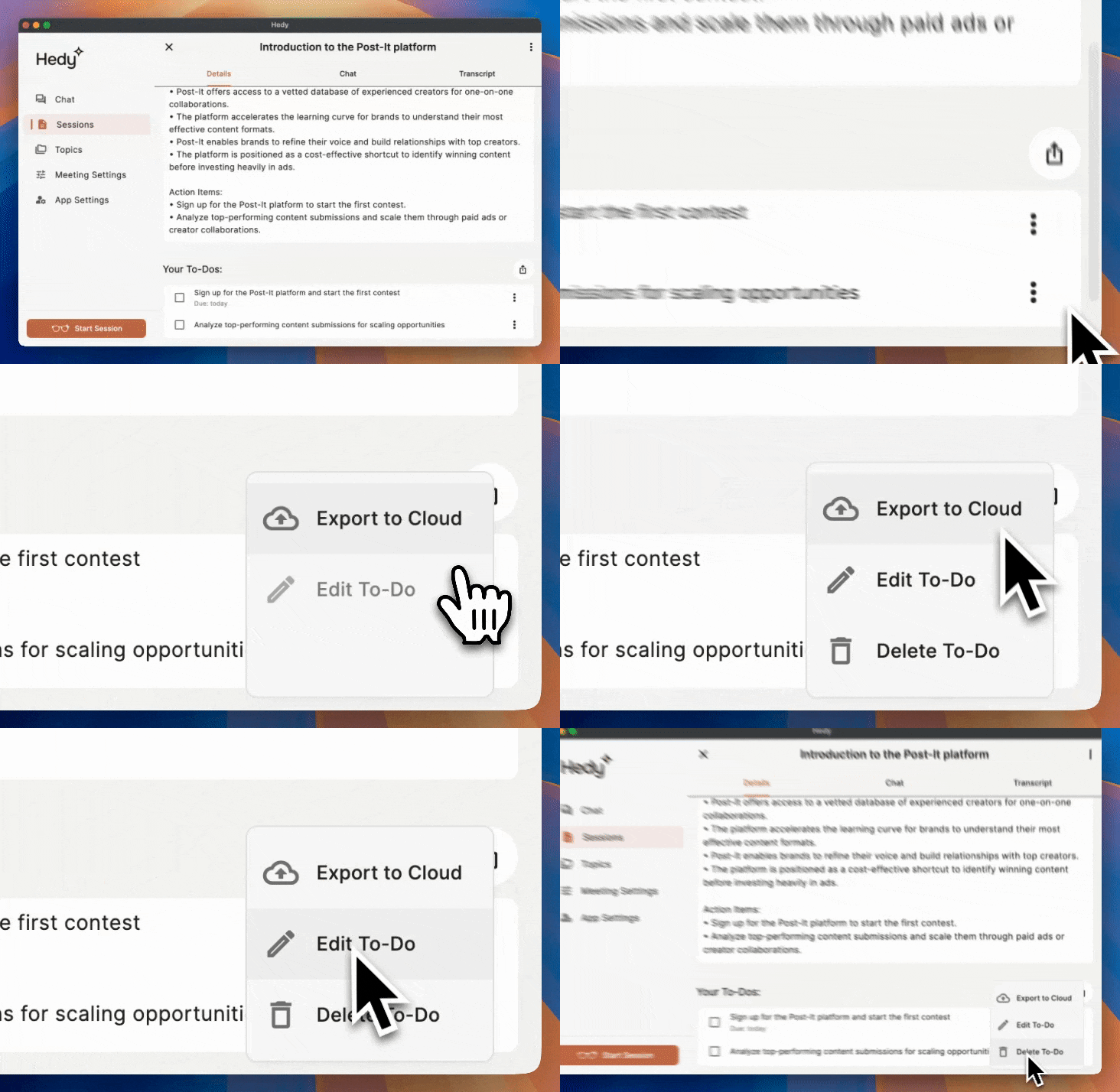
Jede Aufgabe zeigt ein Kontrollkästchen, eine Beschreibung und ein Menü für weitere Aktionen
-
Markieren Sie Aufgaben als erledigt, indem Sie das Kontrollkästchen antippen
Alle To-dos eines Themas an einem Ort
Sitzungen einzeln durchzugehen wird mühsam, sobald ein Projekt mehrere davon umfasst. Öffnen Sie ein Thema und wählen Sie den Tab To-dos, um alle Aufgaben aus allen Sitzungen dieses Themas gemeinsam anzuzeigen.
In diesem Tab können Sie:
- To-dos organisieren nach Fälligkeitsdatum oder nach der Sitzung, aus der sie stammen
- sie bearbeiten, erledigen, löschen und exportieren, genau wie innerhalb einer Sitzung
- mit Erledigte anzeigen oder Erledigte ausblenden abgeschlossene Aufgaben bei Bedarf ein- oder ausblenden
Nach Fälligkeitsdatum werden die Aufgaben in Überfällig, Nächste 7 Tage, Später und Kein spezifisches Datum gruppiert. Bei der Sortierung nach Sitzung zeigt jede Aufgabe, aus welcher Sitzung sie stammt.
Wenn Sie eine Aufgabe hier erledigen, wird sie auch in ihrer ursprünglichen Sitzung aktualisiert. Es gibt nur eine Kopie, die auf zwei Arten angezeigt wird.
Ein Thema, das jemand mit Ihnen geteilt hat, zeigt seine To-dos schreibgeschützt an.
Aufgaben exportieren (Pro-Funktion)
Pro-Nutzer können Aufgaben in externe Aufgabenverwaltungstools exportieren:
Manueller Export
-
Tippen Sie auf das Dreipunkt-Menü bei einer beliebigen Aufgabe
-
Wählen Sie “Export to Cloud” aus den Optionen
-
Die Aufgabe wird an Ihren konfigurierten Webhook gesendet
-
Ihr Automatisierungstool (z. B. Zapier) empfängt und verarbeitet sie
Automatischer Export
-
Gehen Sie zu Einstellungen > Automatisierung & Daten
-
Aktivieren Sie den Schalter “Auto Export Todos”
-
Alle neuen Aufgaben werden automatisch exportiert, wenn Sitzungen abgeschlossen werden
-
Kein manuelles Eingreifen nötig — Aufgaben fließen direkt in Ihr Aufgabenverwaltungstool
Integration mit Zapier
Verbinden Sie Hedy über Webhooks mit über 5000 Apps:
-
Aufgabenmanager: Todoist, Asana, Monday.com, ClickUp
-
Notiz-Apps: Notion, Evernote, OneNote
-
Kalender: Google Calendar, Outlook
-
Projekttools: Trello, Jira, Linear
Webhook-Payload
Beim Export von Aufgaben erhält Ihr Webhook:
-
Sitzungs-ID als Referenz
-
Aufgabentext mit vollständigem Kontext
-
Eindeutige Aufgaben-ID
-
Fälligkeitsdatum im Format yyyy-MM-dd (Todoist-kompatibel)
-
Themeninformationen zur Organisation
Hinweis: Fälligkeitsdaten werden im Format yyyy-MM-dd exportiert, das direkt mit Todoist und den meisten anderen Aufgabenverwaltungstools kompatibel ist.
Empfohlene Vorgehensweisen
-
Fügen Sie Sitzungskontext hinzu, der Ihre Rolle beschreibt — Hedy wird Ihre spezifischen Aufgaben besser erkennen
-
Nennen Sie Zuständige während der Besprechung beim Namen für eine genaue Aufgabenzuweisung
-
Nennen Sie Fälligkeitsdaten deutlich für die automatische Erkennung
-
Überprüfen Sie Aufgaben vor dem Export, um die Genauigkeit sicherzustellen
-
Ordnen Sie Sitzungen projekt- oder kundenweise einem Thema zu und arbeiten Sie dann im Tab To-dos dieses Themas, statt Sitzung für Sitzung
Aufgabenerkennung anpassen
Verbessern Sie die Genauigkeit der Aufgabenerkennung durch:
-
Sitzungskontext: Fügen Sie Details zu Teilnehmern und deren Rollen hinzu
-
Benutzerdefiniertes Vokabular: Geben Sie Projektnamen und Fachbegriffe an
-
Besprechungstyp: Wählen Sie den passenden Typ für ein besseres KI-Verständnis
-
Klare Sprache: Verwenden Sie Aktionswörter wie “wird”, “muss”, “sollte”
Aufgaben verwalten
-
Als erledigt markieren: Tippen Sie auf das Kontrollkästchen, um erledigte Einträge durchzustreichen
-
Liste teilen: Nutzen Sie die Teilen-Schaltfläche, um alle Aufgaben als formatierten Text zu kopieren
-
Neu generieren: Pro-Nutzer können Aufgaben nach Bearbeitung von Transkripten neu generieren
-
Einzelne Aktionen: Bearbeiten, löschen oder exportieren Sie jede Aufgabe einzeln
Aufgaben bearbeiten
So ändern Sie eine Aufgabe:
-
Tippen Sie auf das Dreipunkt-Menü bei der Aufgabe
-
Wählen Sie “Edit” aus den Optionen
-
Ändern Sie den Aufgabentext nach Bedarf
-
Fügen Sie optional ein Fälligkeitsdatum hinzu oder ändern Sie es (Format yyyy-MM-dd verwenden)
-
Tippen Sie auf “Save”, um Ihre Änderungen zu übernehmen
Fehlerbehebung
Es wurden keine Aufgaben aus meiner Sitzung extrahiert
-
Stellen Sie sicher, dass in der Sitzung klare Aufgaben besprochen wurden
-
Überprüfen Sie, ob die Sitzungsverarbeitung erfolgreich abgeschlossen wurde
-
Versuchen Sie, Aufgaben neu zu generieren (Pro-Funktion), nachdem Sie das Transkript überprüft haben
-
Fügen Sie mehr Kontext zu Rollen und Verantwortlichkeiten hinzu
Aufgaben erscheinen nicht in meinem Aufgabenmanager
-
Überprüfen Sie, ob Ihr Zapier-Zap aktiviert und konfiguriert ist
-
Prüfen Sie den Zapier-Aufgabenverlauf auf Fehler
-
Testen Sie zuerst mit einem manuellen Export, bevor Sie den automatischen Export aktivieren
Pro-Tipp: Erstellen Sie beim Einrichten der Zapier-Integration zunächst einen Test-Zap mit einer einfachen Aktion wie “Google Doc erstellen”, um zu überprüfen, ob der Webhook funktioniert. Sobald dies bestätigt ist, können Sie komplexere Workflows erstellen, z. B. Aufgaben mit Labels erstellen, Teammitgliedern zuweisen oder Prioritätsstufen basierend auf Schlüsselwörtern festlegen.

