

Задачи
Автоматически извлекайте пункты действий из встреч и без труда экспортируйте их в любимые инструменты для управления задачами.
Что такое задачи
Hedy автоматически находит и извлекает пункты действий из ваших разговоров и составляет для каждой сессии упорядоченный список задач. Это не просто расшифрованные поручения: ИИ Hedy понимает контекст, назначает задачи нужным людям и даже может предлагать сроки. Пользователи Pro могут экспортировать задачи во внешние инструменты вроде Todoist, Notion или любой другой менеджер задач через интеграцию с Zapier. Задачи охватывают поручения; чтобы сохранять ключевые мысли разговора, см. Основные моменты Hedy.
Как создаются задачи
При обработке сессии ИИ Hedy анализирует разговор и определяет:
-
Пункты действий: конкретные задачи, которые упоминались или были согласованы
-
Ответственных: кто отвечает за каждую задачу
-
Сроки: когда задачи нужно выполнить
-
Контекст: сопутствующие сведения для ясности задачи
Просмотр ваших задач
-
Откройте в Hedy любую завершённую сессию
-
Прокрутите ниже раздела Резюме
-
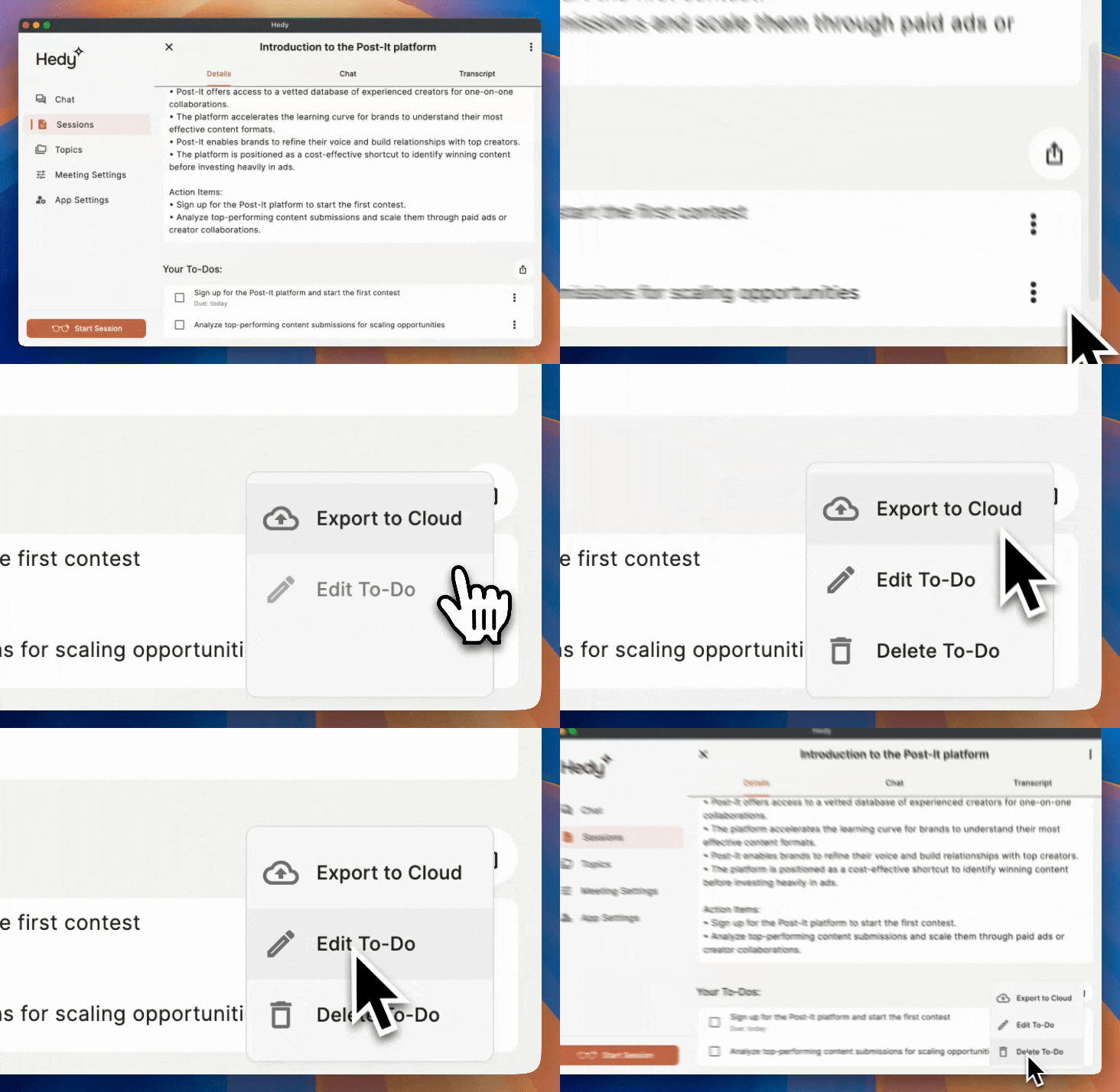
Найдите раздел «Ваши задачи» с извлечёнными пунктами действий
-
У каждой задачи есть флажок, описание и меню действий
-
Отмечайте задачи выполненными, нажимая на флажок
Все задачи темы в одном месте
Проверять сессии по одной утомительно, когда в проекте их несколько. Откройте тему и выберите вкладку Задачи, чтобы увидеть вместе все пункты действий из всех сессий этой темы.
На вкладке можно:
- Упорядочить задачи по сроку выполнения или по сессии, из которой они взяты
- Изменять, выполнять, удалять и экспортировать их так же, как внутри сессии
- Нажимать Показать выполненные или Скрыть выполненные, чтобы завершённые пункты не мешали
При упорядочении по сроку задачи группируются в Просроченные, Следующие 7 дней, Позже и Без определенной даты. При упорядочении по сессии у каждой задачи указано, из какой она сессии.
Если вы завершаете задачу здесь, она обновляется и в исходной сессии. Копия только одна, просто её можно увидеть двумя способами.
У темы, которой с вами поделились, задачи доступны только для чтения.
Экспорт задач (функция Pro)
Пользователи Pro могут экспортировать задачи во внешние инструменты управления задачами:
Ручной экспорт
-
Нажмите меню с тремя точками у любой задачи
-
Выберите в списке «Экспорт в облако»
-
Задача отправляется на ваш настроенный веб-хук
-
Ваш инструмент автоматизации (например, Zapier) получает и обрабатывает её
Автоматический экспорт
-
Откройте Настройки > Автоматизация и данные
-
Включите «Автоматический экспорт задач»
-
Все новые задачи будут автоматически экспортироваться по завершении сессий
-
Ручных действий не нужно: задачи поступают прямо в ваш менеджер задач
Интеграция с Zapier
Подключите Hedy к более чем 5000 приложений с помощью веб-хуков:
-
Менеджеры задач: Todoist, Asana, Monday.com, ClickUp
-
Приложения для заметок: Notion, Evernote, OneNote
-
Календари: Google Calendar, Outlook
-
Инструменты для проектов: Trello, Jira, Linear
Данные веб-хука
При экспорте задач ваш веб-хук получает:
-
Идентификатор сессии для ссылки
-
Текст задачи с полным контекстом
-
Уникальный идентификатор задачи
-
Срок в формате yyyy-MM-dd (совместим с Todoist)
-
Сведения о теме для упорядочивания
Примечание. Сроки экспортируются в формате yyyy-MM-dd, который напрямую совместим с Todoist и большинством других инструментов управления задачами.
Рекомендации
-
Добавьте контекст сессии с описанием вашей роли: так Hedy лучше определит именно ваши задачи
-
Называйте исполнителей по имени во время встреч, чтобы задачи назначались точно
-
Чётко называйте сроки, чтобы они извлекались автоматически
-
Проверяйте задачи перед экспортом, чтобы убедиться в их точности
-
Назначайте сессии теме по проекту или клиенту, а затем работайте с вкладкой Задачи этой темы, а не с каждой сессией по отдельности
Настройка определения задач
Повысьте точность извлечения задач с помощью:
-
Контекста сессии: добавьте сведения об участниках и их ролях
-
Пользовательского словаря: включите названия проектов и технические термины
-
Типа встречи: выберите подходящий тип, чтобы ИИ лучше понимал разговор
-
Чёткой формулировки: используйте слова действия вроде «сделаю», «нужно», «следует»
Управление задачами
-
Отметить выполненной: нажмите флажок, чтобы зачеркнуть завершённые пункты
-
Поделиться списком: кнопкой «Поделиться» скопируйте все задачи в виде форматированного текста
-
Создать заново: пользователи Pro могут пересоздать задачи после правки транскрипта
-
Отдельные действия: изменяйте, удаляйте или экспортируйте каждую задачу отдельно
Редактирование задач
Чтобы изменить задачу:
-
Нажмите меню с тремя точками у задачи
-
Выберите в списке «Изменить»
-
Измените текст задачи как нужно
-
При желании добавьте или измените срок (в формате yyyy-MM-dd)
-
Нажмите «Сохранить», чтобы применить изменения
Устранение неполадок
Из моей сессии не извлечено ни одной задачи
-
Убедитесь, что в сессии обсуждались чёткие пункты действий
-
Проверьте, что обработка сессии завершилась успешно
-
Попробуйте создать задачи заново (функция Pro), просмотрев транскрипт
-
Добавьте больше контекста о ролях и зонах ответственности
Задачи не появляются в моём менеджере задач
-
Убедитесь, что ваш zap в Zapier включён и настроен
-
Проверьте историю задач в Zapier на наличие ошибок
-
Сначала проверьте ручной экспорт, а затем включайте автоматический
Совет: настраивая интеграцию с Zapier, сначала создайте тестовый zap с простым действием вроде «Создать Google Документ», чтобы убедиться, что веб-хук работает. После подтверждения можно строить более сложные сценарии: создавать задачи с метками, назначать их участникам команды или задавать приоритеты по ключевым словам.

