

Organiser ses sessions avec les sujets Hedy
Les sujets fonctionnent comme des conteneurs intelligents pour les sessions associées, vous aidant à organiser votre expérience Hedy en regroupant les conversations qui partagent un thème, un projet ou un objectif commun.
Lorsque vous ajoutez des sessions à un sujet, Hedy peut établir des connexions entre ces conversations associées, fournissant des analyses plus contextuelles et se souvenant des détails importants à travers toutes les sessions de ce sujet.
Tous les plans incluent les sujets. Les comptes gratuits peuvent créer un sujet et utiliser toutes ses fonctionnalités ; les comptes Pro obtiennent des sujets illimités, plus un chat qui s’étend à l’ensemble de leurs sujets.
Exemple de structure de sujet :
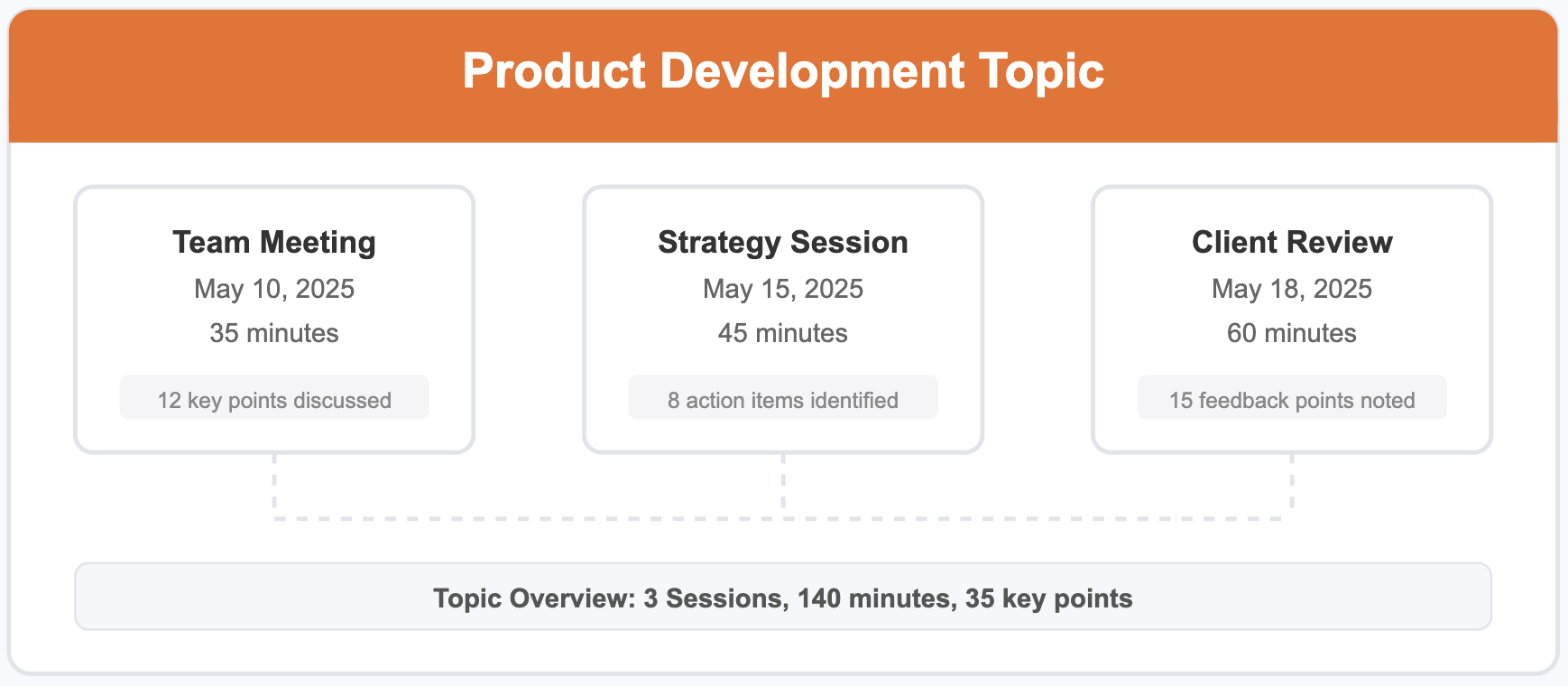
Principaux avantages de l’utilisation des sujets
-
Organisez votre travail : Gardez les sessions associées ensemble pour une consultation et une recherche plus faciles
-
Contexte enrichi : Hedy peut accéder aux informations de toutes les sessions d’un sujet pour fournir des analyses plus complètes
-
Intelligence collective : Obtenez des réponses basées sur les connaissances combinées de toutes les sessions du sujet
-
Apprentissage continu : Hedy développe une compréhension plus approfondie des projets en cours ou des réunions récurrentes
-
Navigation simplifiée : Trouvez rapidement les sessions pertinentes sans parcourir l’intégralité de votre historique
Premiers pas avec les sujets
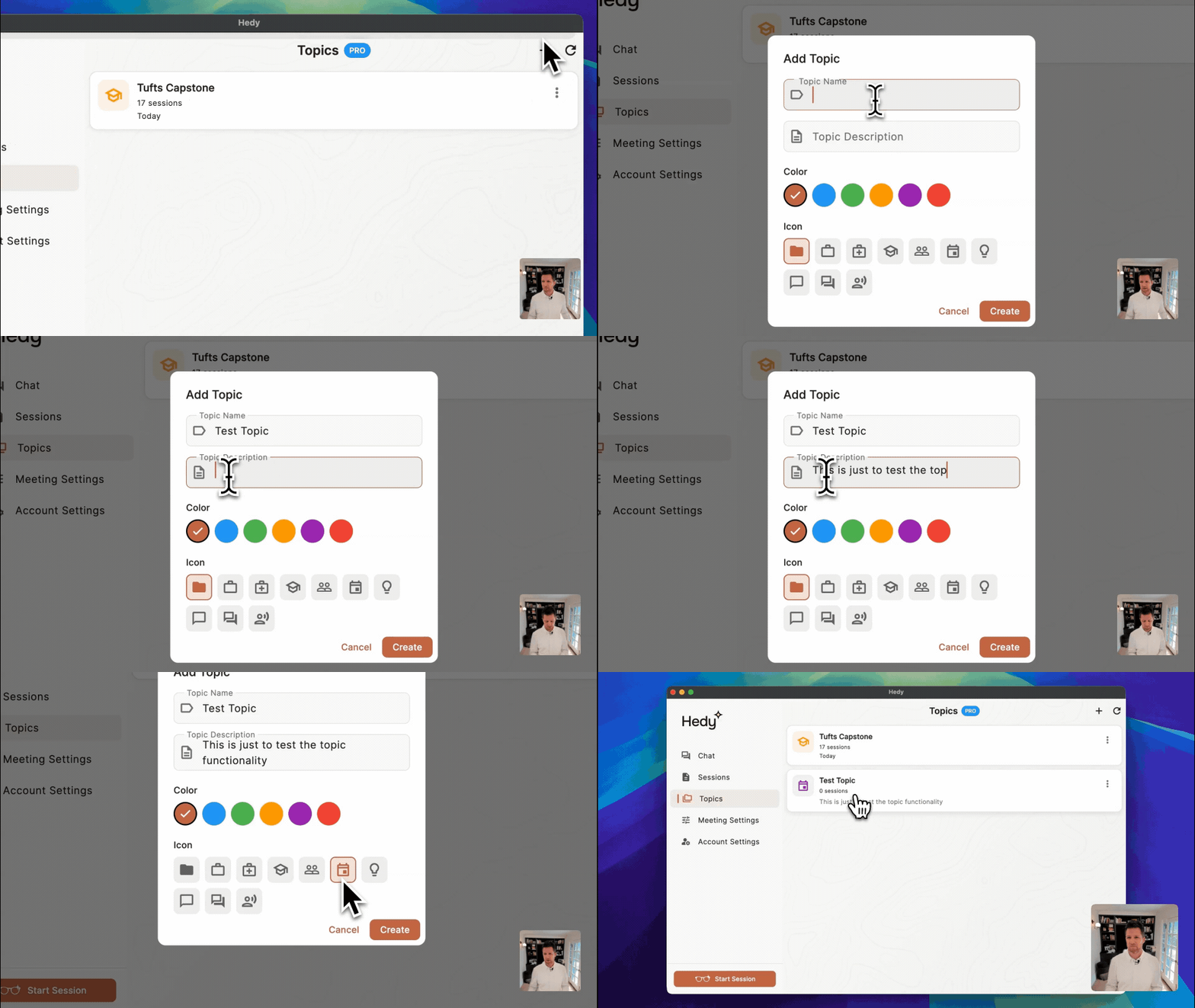
Créer un nouveau sujet
-
Accédez à la section Topics dans votre application Hedy
-
Appuyez sur Create New Topic ou sur le bouton +
-
Remplissez les détails suivants :
-
Name : Donnez à votre sujet un nom clair et descriptif
-
Color : Choisissez une couleur pour identifier visuellement votre sujet
-
Icon : Sélectionnez une icône qui représente le thème du sujet
-
Vous pouvez ajouter une description du sujet plus tard dans l’onglet Paramètres du sujet.
Pour rechercher une icône de sujet lors de sa création ou de sa modification, développez d’abord les choix d’icônes. Le champ de recherche apparaît au-dessus de la liste développée. Effacer la recherche laisse la liste ouverte. Les choix d’emoji fonctionnent comme avant.
Astuce Pro : Créez des sujets pour les projets en cours, les séries de réunions régulières, les cours ou tout groupe de conversations associées dont vous souhaitez que Hedy se souvienne collectivement.
Ajouter des sessions à un sujet
Choisissez un sujet au démarrage d’une session, attribuez une session existante ou changez le sujet sur la carte de votre session en cours dans la liste des sessions.
Lors du démarrage d’une nouvelle session :
-
Appuyez sur le bouton Hedy pour démarrer une nouvelle session
-
Dans l’écran de configuration de la session, sélectionnez un sujet dans le menu déroulant
-
Démarrez votre session normalement
Ajouter des sessions existantes à un sujet :
-
Rendez-vous dans la section Sessions
-
Ouvrez la session que vous souhaitez ajouter
-
Sélectionnez Assign to Topic
-
Choisissez le sujet dans la liste
Vous pouvez aussi assigner des sujets avec des gestes de balayage ou en masse depuis la liste des sessions. Consultez gérer vos sessions Hedy.
Gérer vos sujets
Pour consulter et gérer vos sujets :
-
Accédez à la section Topics dans la navigation principale
-
Vous verrez la liste de tous vos sujets
-
Appuyez sur n’importe quel sujet pour voir sa page de détails
Sur la page de détails du sujet, vous pouvez :
-
Consulter un aperçu du sujet
-
Voir toutes les sessions du sujet
-
Accéder au chat spécifique au sujet
-
Modifier les détails du sujet ou le supprimer
Vous pouvez aussi partager un sujet afin que d’autres personnes puissent consulter ses sessions.
Utiliser les sujets pour des analyses enrichies
Poser des questions sur plusieurs sessions
L’une des fonctionnalités les plus puissantes des sujets est la possibilité de poser des questions qui exploitent les informations de plusieurs sessions. Pendant une session active appartenant à un sujet, Hedy peut faire référence aux informations de toutes les autres sessions de ce sujet.
Par exemple, vous pourriez demander :
-
« Quelles dates avions-nous envisagées pour le dernier tour de réunions ? »
-
« Quelles décisions avons-nous prises concernant le budget marketing ? »
-
« Qui a participé à ces discussions jusqu’à présent ? »
Hedy recherchera dans toutes les sessions du sujet pour fournir des réponses complètes. Si vous avez besoin que Hedy utilise la formulation exacte d’un document de référence, ajoutez les passages essentiels au contexte du sujet (voir ci-dessous).
Utiliser l’aperçu du sujet
L’aperçu du sujet fournit un résumé de toutes les sessions au sein du sujet, incluant :
-
Les thèmes clés à travers toutes les sessions
-
Les décisions importantes qui ont été prises
-
Les actions à mener qui ont été identifiées
-
Une chronologie des discussions
Cela vous donne une compréhension globale du sujet sans avoir à consulter chaque session individuellement.
Chat spécifique au sujet
Chaque sujet dispose de sa propre interface de chat dédiée où vous pouvez poser des questions sur n’importe quelle session du sujet. Ce chat persistant vous permet d’interroger les connaissances collectives de toutes les sessions même lorsque vous n’êtes pas en session active.
Le chat spécifique au sujet fonctionne pour tout sujet dont vous êtes propriétaire, y compris le sujet gratuit. Les comptes Pro peuvent aussi interroger tous leurs sujets à la fois, en s’appuyant sur les connaissances combinées de chaque session.
Analyses du sujet
Lorsque vous ajoutez des sessions à un sujet, Hedy génère automatiquement des analyses du sujet qui identifient les tendances à travers toutes les conversations associées :
Ce que les analyses du sujet incluent :
Un bref résumé en haut, suivi de ces sections :
-
Objectifs et progrès : Où en sont les objectifs abordés au cours des sessions
-
Responsabilité et engagements : Les engagements pris pendant les sessions et leur suivi
-
Percées et enseignements : Les prises de conscience importantes issues des sessions
-
Obstacles : Ce qui freine la progression
-
Actions de développement et prochaines étapes : Ce sur quoi travailler ensuite
Les analyses du sujet se mettent à jour automatiquement lorsque vous ajoutez de nouvelles sessions à un sujet.
Notes de préparation automatiques
Chaque réunion faisant partie d’un sujet commence désormais avec des notes de préparation automatiques. Aucune action requise — elles apparaissent dès que vous commencez votre session.
Les notes de préparation apparaissent dès que le sujet dispose d’analyses du sujet, que Hedy génère peu après l’ajout de sessions.
Votre briefing instantané comprend :
-
Les engagements en suspens des réunions précédentes
-
Les questions que vous aviez notées pour les poser
-
Les sujets nécessitant un suivi
-
Le contexte essentiel de votre dernière conversation
Les notes de préparation fonctionnent pour les sessions de tout sujet dont vous êtes propriétaire, y compris votre sujet gratuit.
Contexte du sujet
Vous pouvez ajouter un contexte et des instructions personnalisés à n’importe quel sujet, et ils s’appliqueront automatiquement à chaque session de ce sujet. Le contexte de sujet fonctionne avec les contextes personnalisés par session que vous pouvez définir dans Settings.
Comment définir le contexte du sujet :
-
Ouvrez un sujet
-
Ouvrez son onglet Paramètres
-
Ajoutez votre contexte personnalisé dans Contexte et instructions de l’IA. Il est enregistré automatiquement
Idéal pour :
-
Projets clients : Ajoutez la terminologie, les objectifs et le contexte spécifiques au client
-
Projets d’équipe : Maintenez un contexte de projet cohérent sans le répéter pour chaque session
-
Cours : Définissez les objectifs d’apprentissage et les concepts clés qui persistent tout au long d’un semestre
-
Recherches d’emploi et pipelines commerciaux : Conservez la description du poste ou les notes de la vente dans le sujet, tandis que votre CV ou votre présentation du produit reste dans votre contexte de session réutilisable ; consultez les exemples concrets pour les entretiens d’embauche et les appels commerciaux
Exemples pratiques
Voici quelques façons pratiques d’utiliser les sujets dans votre expérience Hedy :
Sujets basés sur les projets
Créez un sujet pour chaque projet majeur sur lequel vous travaillez. Incluez toutes les réunions de projet, les sessions de planification et les discussions de revue. Avec cette structure, Hedy peut vous aider à suivre la progression, vous rappeler les décisions et maintenir la continuité tout au long du cycle de vie du projet.
Sujets spécifiques aux clients
Pour les professionnels qui travaillent avec plusieurs clients, créez un sujet pour chaque client. Cela aide Hedy à comprendre les besoins spécifiques, les préférences et l’historique de chaque relation client, fournissant des analyses plus personnalisées lors des réunions avec les clients.
Sujets par cours ou matière
Pour les étudiants, créez un sujet pour chaque cours que vous suivez. Ajoutez tous les cours magistraux, sessions d’étude et groupes de discussion au sujet approprié. Hedy vous aidera à relier les concepts entre les différents cours et à construire une compréhension globale du sujet.
Comment utiliser Hedy pour prendre des notes en cours détaille toute la configuration, y compris l’appareil à utiliser pour un cours en ligne.
Questions fréquentes
La fonctionnalité Topics est-elle disponible sur tous les plans ?
Oui. Tous les plans incluent les sujets. Les comptes gratuits peuvent créer un sujet et utiliser toutes ses fonctionnalités — attribution de sessions, chat de sujet, aperçu du sujet et contexte du sujet. Les comptes Pro obtiennent des sujets illimités et peuvent discuter avec l’ensemble de leurs sujets à la fois.
Combien de sujets puis-je créer ?
Les comptes gratuits peuvent créer un sujet. Les comptes Pro n’ont aucune limite. Si vous créez un sujet avec le plan gratuit et souhaitez ensuite en ajouter d’autres, une invite de mise à niveau apparaîtra lorsque vous appuierez sur Create new topic — votre sujet existant et ses sessions ne sont jamais affectés.
Qu’arrive-t-il à mes sujets si je repasse de Pro à un plan inférieur ?
Rien n’est supprimé. Vous conservez un accès complet à tous les sujets que vous avez déjà créés — consultation, modification, chat, attribution de sessions et aperçus de sujets continuent tous de fonctionner. Vous ne pouvez simplement pas créer de sujets supplémentaires tant que vous ne repassez pas à Pro.
Puis-je déplacer une session d’un sujet à un autre ?
Oui, vous pouvez réattribuer une session à un autre sujet depuis l’écran de détails de la session.
Bonnes pratiques
-
Soyez spécifique : Créez des sujets ciblés plutôt que trop larges
-
Utilisez une nomenclature cohérente : Développez une convention de nommage pour vos sujets afin de les identifier plus facilement
-
Passez en revue régulièrement : Examinez périodiquement vos sujets pour vous assurer qu’ils sont toujours pertinents et organisés efficacement
-
Description du sujet : Ajoutez des descriptions à vos sujets pour vous rappeler de leur objectif
-
Code couleur : Utilisez les couleurs de manière stratégique pour catégoriser visuellement les différents types de sujets

