

Hedyのトピックでセッションを整理
トピックは、関連するセッションをまとめる賢い入れ物です。共通のテーマ、プロジェクト、目的を持つ会話をグループ化して、Hedyでの体験を整理できます。
セッションをトピックに追加すると、Hedyはこれらの関連する会話の間につながりを見いだし、より文脈に沿った洞察を提供して、そのトピック内のすべてのセッションにわたって重要な詳細を覚えておきます。
すべてのプランにトピックが含まれます。無料アカウントでは1つのトピックを作成して、そのすべての機能を使えます。Proアカウントでは、トピックが無制限になり、すべてのトピックをまたぐチャットも使えます。
トピックの構成例:
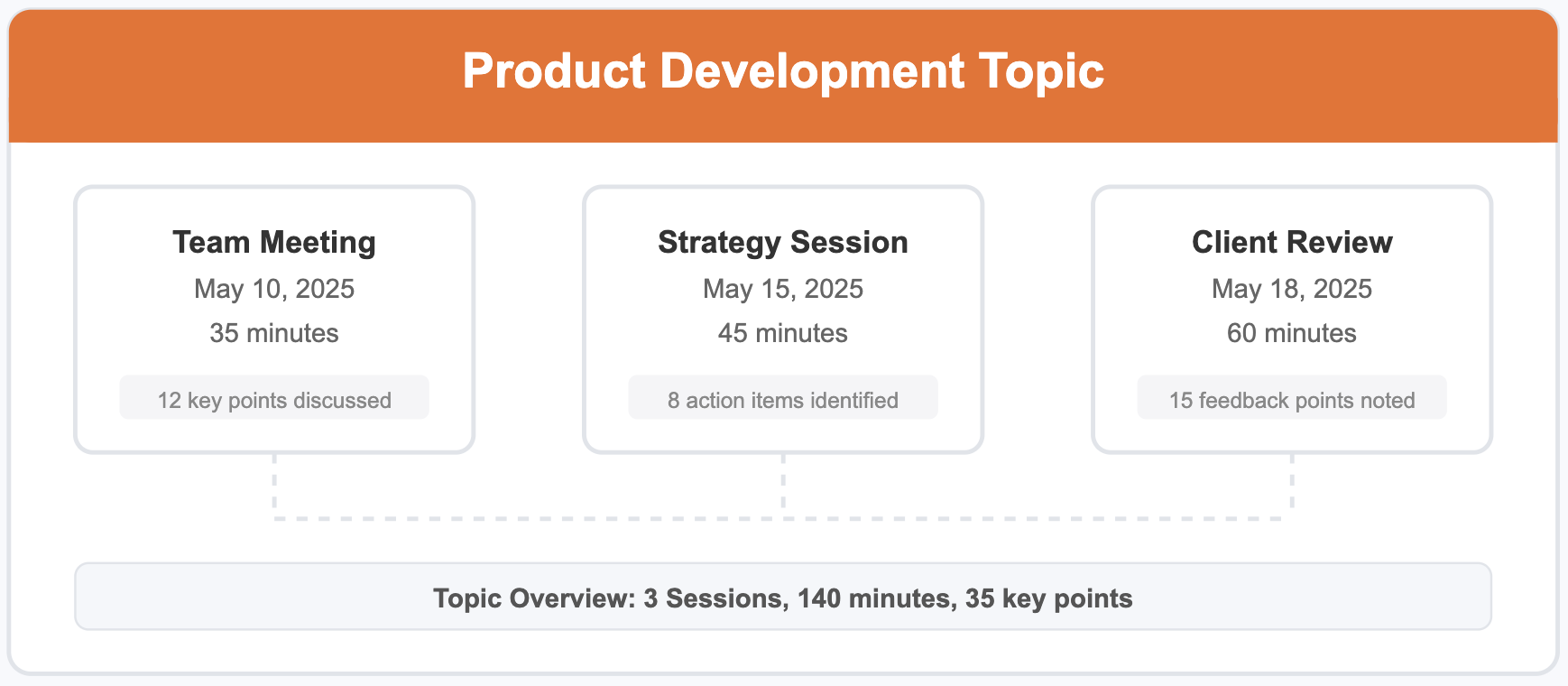
トピックを使う主なメリット
-
仕事を整理できる:関連するセッションをまとめて、参照や検索をしやすくします
-
コンテキストが強化される:Hedyはトピック内のすべてのセッションの情報にアクセスして、より包括的な洞察を提供できます
-
集合知:トピックのすべてのセッションの知識を合わせた内容に基づいて、回答を得られます
-
継続的な学習:Hedyは、進行中のプロジェクトや定例会議について、より深い理解を育てます
-
ナビゲーションがシンプルに:履歴全体を探し回らなくても、関連するセッションにすぐたどり着けます
トピックを使い始める
新しいトピックを作成する
-
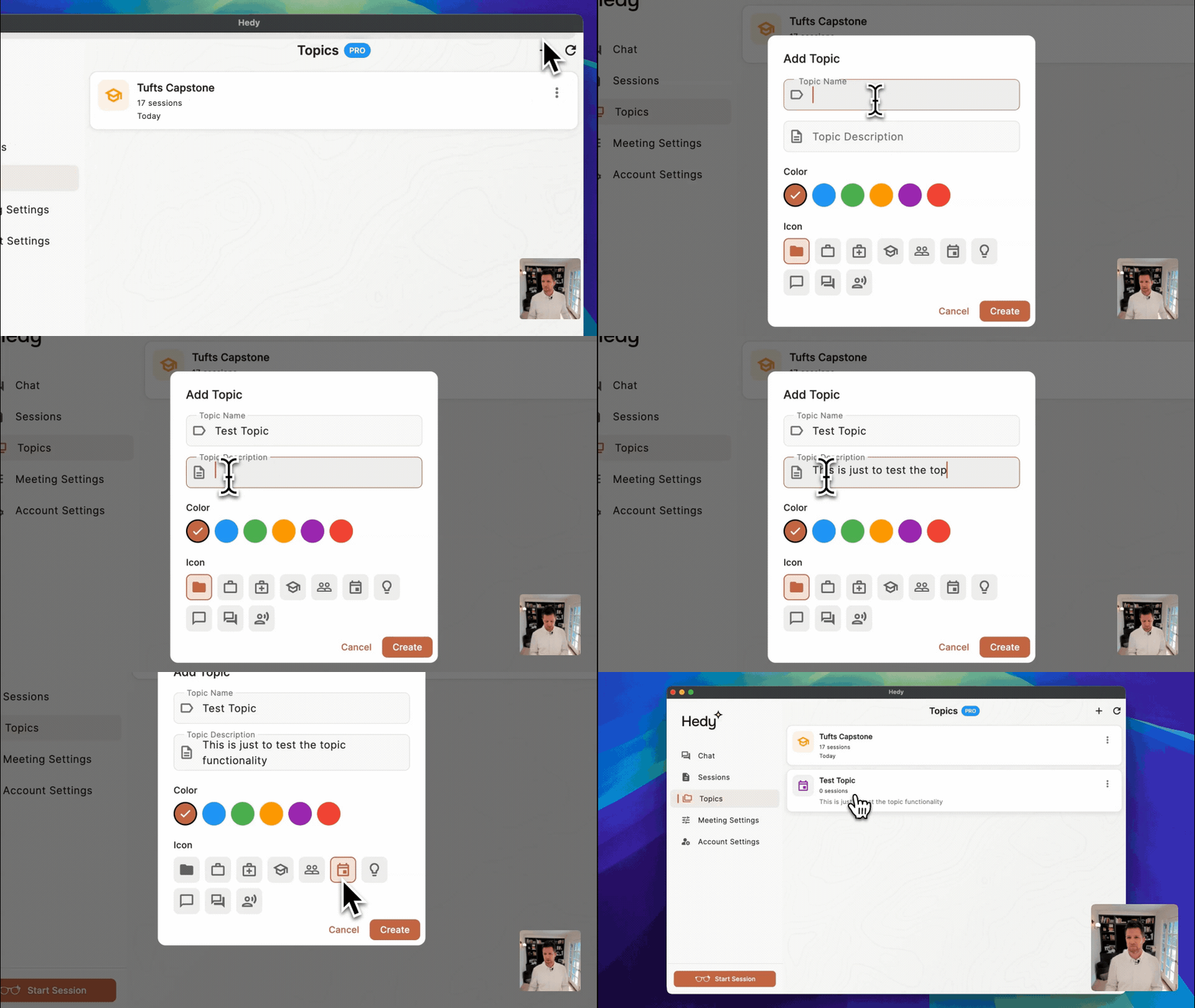
Hedyアプリのトピックセクションを開きます
-
新しいトピックを作成または+ボタンをタップします
-
次の項目を入力します。
-
名前:トピックに、分かりやすい名前を付けます
-
色:トピックを視覚的に見分けやすくする色を選びます
-
アイコン:トピックのテーマを表すアイコンを選びます
-
トピックの説明は、あとからトピックの設定タブで追加できます。トピックに説明がない間は、名前の下にある説明を追加のリンクの奥に、入力欄が隠れています。
トピックを作成または編集するときにトピックのアイコンを検索するには、まずアイコンの選択肢を展開します。展開したリストの上に検索欄が表示されます。検索をクリアしても、リストは開いたままです。絵文字の選択肢は、これまでどおり使えます。
プロのヒント: 進行中のプロジェクト、定例会議のシリーズ、授業、あるいはHedyにまとめて覚えておいてほしい関連する会話のグループごとに、トピックを作成しましょう。
セッションからトピックを作成する
- セッションを開き、そのトピックメニューを開きます。
- このセッションから新しいトピックを作成を選びます。Hedyは、選択しているAI(クラウド AI、ローカルAI、または対応するiPhoneではApple Private Cloud Compute)を使って、セッションからトピック名とコンテキストの下書きを作成します。
- 名前とコンテキストを確認して編集し、トピックを作成します。Hedyは、そのセッションを新しいトピックに整理します。
これは、無料プランの1トピックという上限に含まれます。AI 処理をオフにしている場合、Hedyは、AIの下書きなしでフォームを開くので、詳細を自分で入力できます。カレンダーの定例会議の場合は、会議のタイトルから名前があらかじめ入力されていることがあります。
セッションをトピックに追加する
セッションを開始するときにトピックを選ぶか、既存のセッションを割り当てるか、セッション一覧にある現在のセッションのカードでトピックを変更します。
新しいセッションを開始するとき:
-
Hedyボタンをタップして、新しいセッションを開始します
-
セッションの設定画面で、ドロップダウンメニューからトピックを選びます
-
いつもどおりセッションを開始します
既存のセッションをトピックに追加するとき:
-
セッションセクションに移動します
-
追加したいセッションを開きます
-
トピックに割り当てるを選びます
-
リストからトピックを選びます
スワイプ操作や、セッション一覧からの一括操作でも、トピックを割り当てられます。Hedyセッションの管理をご覧ください。
セッション後のトピックの提案
トピックに入っていないセッションが終了し、要約の準備ができると、Hedyがそのセッションに合うトピックの1つを提案することがあります。セッションの詳細で、トピックの選択の横に[トピック名]に追加しますか?というチップが表示されます。チェックマークをタップするとセッションが追加され、Xをタップすると提案が非表示になります。セッション一覧のセッションのカードにも、同じ提案が表示されます。タップして、セッションを追加するか、提案を非表示にするか、別のトピックを選択…を選びます。
Hedyが提案するのは、1つのセッションにつき最大1つのトピックで、自分が所有するトピックのみです(チームトピックは含まれません)。提案が出ないセッションもあります。提案を行うのは、スマートフォンまたはコンピューターのHedyアプリが、セッションを終了するときです。ウェブでは、そこから同期された提案が表示されます。
カレンダーの定例会議
カレンダーが連携されていて、会議の詳細をHedyと共有するがオンになっている場合、Hedyは定例会議のセッションを自動で整理します。
-
自動整理:定例会議のために開始したセッションは、その会議の前回のセッションを整理したトピックに入ります。
-
まとめて移動の提案:定例会議のセッションを自分でトピックに追加すると、Hedyは、まだトピックに入っていない同じ会議の過去のセッションがないかを確認します。見つかった場合は、確認画面で、たとえばこのミーティングの過去のセッション2件も移動しますか?と尋ねられます。移動をタップすると、それらも整理されます。
-
名前の自動入力:セッションを整理する際に、AIの下書きなしで新しいトピックを作成すると、会議のタイトルから名前が入力されるので、そのまま保存することも、編集することもできます。
自動整理とまとめて移動の提案は、iPhone、Android、Mac、Windowsのアプリで動作し、ウェブでは動作しません。
トピックを管理する
トピックを表示して管理するには:
-
メインのナビゲーションで、トピックセクションに移動します
-
すべてのトピックの一覧が表示されます
-
任意のトピックをタップして、その詳細ページを表示します
トピックの詳細ページでは、次のことができます。
-
トピックの概要を表示する
-
トピック内のすべてのセッションを見る
-
トピック専用のチャットにアクセスする
-
トピックの詳細を編集する、またはトピックを削除する
また、トピックを共有して、他の人がそのセッションを閲覧できるようにすることもできます。
トピックでより深い洞察を得る
複数のセッションをまたいで質問する
トピックの最も強力な機能の1つは、複数のセッションから情報を引き出す質問ができることです。トピックに属するアクティブなセッション中、Hedyは、そのトピック内の他のすべてのセッションの情報を参照できます。
たとえば、次のような質問ができます。
-
「最終ラウンドの会議について、どの日程を検討していましたか?」
-
「マーケティング予算について、どんな決定をしましたか?」
-
「これまでの議論には、誰が参加していますか?」
Hedyはトピック内のすべてのセッションを検索して、包括的な回答を提供します。参考資料の正確な文言をHedyに使ってほしい場合は、重要な箇所をトピックコンテキストに追加してください(下記参照)。
トピックの概要を使う
トピックの概要は、トピック内のすべてのセッションの要約を提供します。内容は次のとおりです。
-
すべてのセッションにわたる主なテーマ
-
これまでに下された重要な決定
-
特定されたアクションアイテム
-
議論のタイムライン
これにより、各セッションを個別に見直さなくても、トピックを高い視点から把握できます。
トピック専用のチャット
各トピックには、専用のチャットインターフェースがあり、トピック内のあらゆるセッションについて質問できます。この永続的なチャットでは、アクティブなセッション中でなくても、すべてのセッションの集合知に問い合わせられます。
トピック専用のチャットは、無料のトピックを含め、自分が所有するすべてのトピックで使えます。Proアカウントでは、すべてのトピックをまたいで一度にチャットすることもでき、すべてのセッションを合わせた知識を活用できます。
話題の洞察
セッションをトピックに追加すると、Hedyは関連するすべての会話にわたるパターンを分析する話題の洞察を自動的に生成します。
話題の洞察に含まれるもの:
上部に短い要約があり、そのあとに次のセクションが続きます。
-
目標と進捗:セッションで議論された目標の現在の状況
-
説明責任とコミットメント:セッションで交わされたコミットメントと、そのフォローアップ
-
ブレークスルーと洞察:セッションからの主な気づき
-
障害:妨げになっていること
-
成長のためのアクションと次のステップ:次に取り組むべきこと
話題の洞察は、トピックに新しいセッションを追加すると、自動的に更新されます。
自動準備ノート
トピックに属するすべての会議は、自動準備ノートから始まるようになりました。操作は不要です。セッションを開始した瞬間に表示されます。
準備ノートは、トピックに話題の洞察ができると表示されます。話題の洞察は、セッションの追加後まもなくHedyが生成します。
すぐに使えるブリーフィングの内容:
-
以前の会議から残っているコミットメント
-
メモしておいた聞くべき質問
-
フォローアップが必要な話題
-
前回の会話の重要なコンテキスト
準備ノートは、無料のトピックを含め、自分が所有するすべてのトピックのセッションで使えます。
トピックコンテキスト
任意のトピックに、カスタムのコンテキストと指示を追加でき、それらはトピック内のすべてのセッションに自動的に適用されます。トピックコンテキストは、設定で指定できるセッションごとのカスタムコンテキストと併せて機能します。
トピックコンテキストの設定方法:
-
トピックを開きます
-
その設定タブに移動します
-
AIコンテキストと指示に、カスタムのコンテキストを追加します。自動的に保存されます
こんな用途に最適:
-
クライアントのプロジェクト:クライアント固有の用語、目標、背景を追加します
-
チームプロジェクト:セッションごとに繰り返さなくても、一貫したプロジェクトのコンテキストを保てます
-
教育コース:学期を通して持続する学習目標と重要な概念を設定します
-
就職活動と営業パイプライン:職務記述書や案件のメモはトピックに置き、履歴書や製品のピッチは再利用できるセッションコンテキストに置いておきます。就職面接と営業の通話の実践例をご覧ください
実践的な活用例
Hedyでトピックを活用する、実践的な方法をいくつか紹介します。
プロジェクト単位のトピック
取り組んでいる主要なプロジェクトごとに、トピックを作成します。プロジェクトの会議、計画のセッション、レビューの議論をすべて含めます。この構成なら、Hedyが進捗の追跡、決定の想起、プロジェクトのライフサイクル全体を通した継続性の維持を手助けできます。
クライアント別のトピック
複数のクライアントと仕事をするプロフェッショナルは、クライアントごとにトピックを作成します。これにより、Hedyは各クライアントとの関係における具体的なニーズ、好み、経緯を理解し、クライアントとの会議で、よりパーソナライズされた洞察を提供できます。
授業やコースのトピック
学生は、履修しているコースごとにトピックを作成します。すべての講義、自習のセッション、ディスカッショングループを、該当するトピックに追加します。Hedyは、異なる授業にまたがる概念をつなげ、科目についての包括的な理解を築く手助けをします。
授業やコースでのHedyの使い方では、オンライン授業でどのデバイスを使うかなど、セットアップ全体を説明しています。
よくある質問
トピック機能は、すべてのプランで使えますか?
はい。すべてのプランにトピックが含まれます。無料アカウントでは、1つのトピックを作成して、セッションの割り当て、トピックのチャット、トピックの概要、トピックコンテキストといった、そのすべての機能を使えます。Proアカウントでは、トピックが無制限になり、すべてのトピックをまたいで一度にチャットできます。
作成できるトピックの数は?
無料アカウントでは、1つのトピックを作成できます。Proアカウントには上限がありません。無料プランでトピックを作成したあと、さらに必要になった場合は、新しいトピックを作成をタップすると、アップグレードの案内が表示されます。既存のトピックとそのセッションに影響はありません。
Proからダウングレードすると、トピックはどうなりますか?
何も削除されません。すでに作成したすべてのトピックに、引き続き完全にアクセスできます。表示、編集、チャット、セッションの割り当て、トピックの概要は、すべて引き続き動作します。再びアップグレードするまでは、追加のトピックを作成できないだけです。
セッションを別のトピックに移動できますか?
はい。セッションの詳細画面から、別のトピックに割り当て直せます。
ベストプラクティス
-
具体的にする:範囲が広すぎるトピックではなく、焦点を絞ったトピックを作りましょう
-
一貫した名前を付ける:トピックを見分けやすくするため、命名規則を決めましょう
-
定期的に見直す:トピックが今も関連性があり、効率よく整理されているか、定期的に見直しましょう
-
トピックの説明:トピックの目的を思い出せるよう、説明を追加しましょう
-
色分け:色を戦略的に使って、異なる種類のトピックを視覚的に分類しましょう

