

Hedy не захватывает других участников виртуальных встреч
Если в транскрипте Hedy во время виртуальной встречи виден только ваш голос, а других участников нет, значит, Hedy захватывает ваш микрофон, но не системный звук приложения для видеозвонков. В macOS это почти всегда отсутствие разрешения «Запись экрана и системного звука» (Screen & System Audio Recording). В Windows всё обычно работает автоматически, а если нет, причиной, как правило, становится сторонняя аудиопрограмма, которая мешает устройству воспроизведения по умолчанию.
Устанавливать BlackHole, Stereo Mix или какие-либо виртуальные аудиодрайверы не нужно. Hedy сама захватывает системный звук на обеих платформах.
Как Hedy захватывает других участников
На Mac и в Windows Hedy параллельно захватывает два аудиопотока и смешивает их:
-
Ваш голос с микрофона, выбранного в настройках Hedy
-
Остальные участники из системного звука, который ваш компьютер и так воспроизводит (тот же звук, что вы слышите из колонок или наушников во время звонка)
В macOS Hedy использует перехват процесса CoreAudio (CoreAudio process tap) для захвата системного звука. В Windows Hedy использует WASAPI loopback на устройстве воспроизведения по умолчанию. Ни то, ни другое не требует виртуального аудиоустройства или какой-либо настройки с вашей стороны.
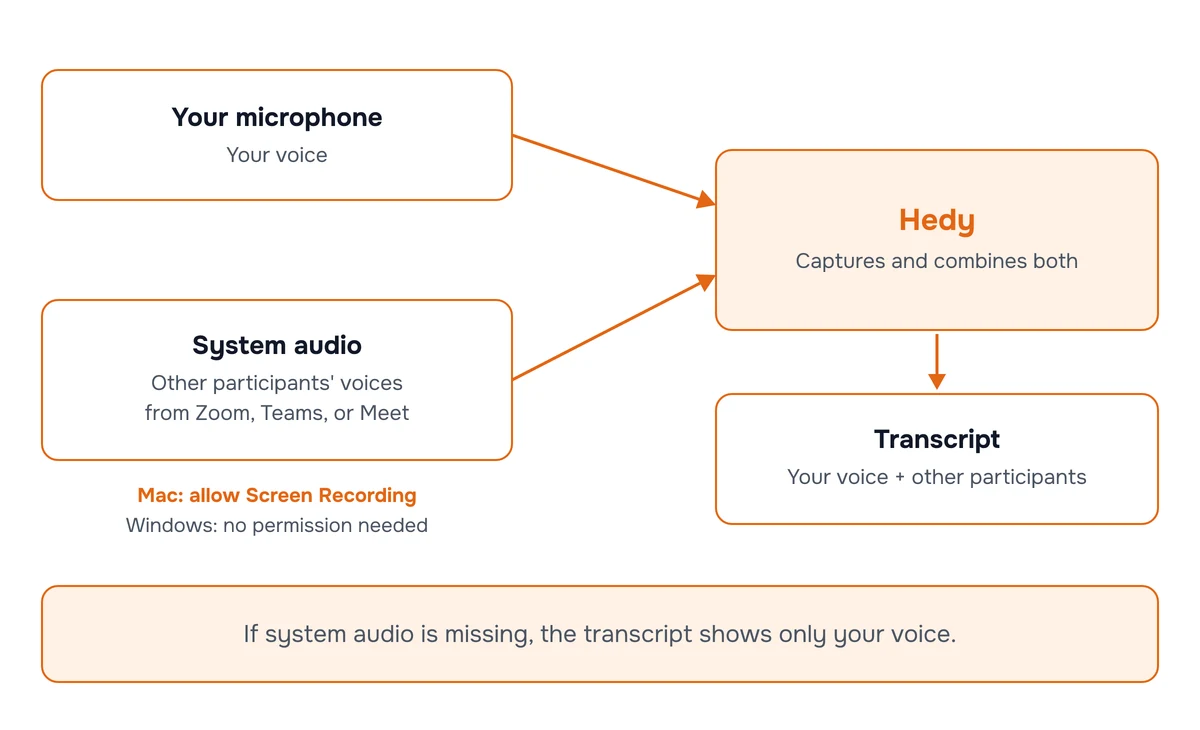
Mac: выдайте разрешение «Запись экрана и системного звука»
macOS относит нужное Hedy разрешение к записи экрана, хотя Hedy не захватывает ваш экран. Это общее разрешение, которое Apple использует для любого приложения, записывающего звук других приложений. Без него Hedy может захватывать ваш микрофон, но не остальную часть звонка.
В macOS 15 Sequoia Apple переименовала этот раздел. В macOS 15, macOS 26 Tahoe и новее он называется Запись экрана и системного звука. В macOS 14 Sonoma он называется Запись экрана. Всё, что описано ниже, работает одинаково в обоих случаях.
-
Откройте Системные настройки
-
Перейдите в Конфиденциальность и безопасность
-
Нажмите Запись экрана и системного звука (Запись экрана в macOS 14 Sonoma)
-
Убедитесь, что Hedy есть в списке и переключатель включён
-
Если Hedy нет в списке, сначала откройте Hedy и попробуйте начать сессию: тогда macOS покажет запрос
Hedy автоматически заметит изменение разрешения и продолжит захватывать системный звук, как только вы включите переключатель. Перезапускать приложение не нужно, но если после выдачи разрешения захват всё равно не работает, разумно закрыть и снова открыть Hedy.
Если разрешения нет, Hedy может показать диалог: «Разрешение на запись экрана отклонено. Предоставьте разрешение на запись экрана в разделе „Системные настройки“ > „Конфиденциальность и безопасность“.» с вариантами открыть настройки, продолжить только с микрофоном или отменить. В остальных случаях сессия может начаться только с вашим микрофоном, и Hedy покажет баннер «Hedy почти не улавливает звук». В любом случае выполните шаги выше, чтобы включить разрешение.
Если разрешение выдано, а аудиоплагин всё равно не может начать захват (бывает редко, обычно это временный сбой ОС), вы увидите отдельную ошибку: «Не удалось запустить захват аудио в macOS» с пояснением «Системный звук недоступен – будет записан только ваш микрофон.»
Важно: macOS время от времени сбрасывает это разрешение, чаще всего после крупных обновлений ОС. Если вчера Hedy захватывала других участников, а сегодня нет, сначала проверьте эту настройку.
Windows: системный звук должен работать автоматически
В Windows Hedy захватывает системный звук через WASAPI loopback на том устройстве, которое выбрано устройством воспроизведения по умолчанию. Никаких разрешений выдавать не нужно. Если звук не захватывается:
-
Убедитесь, что по умолчанию выбрано правильное устройство воспроизведения. Откройте Параметры > Система > Звук и проверьте, что устройство, через которое вы действительно слушаете (наушники, колонки, конференц-спикерфон или комнатная система и т. д.), выбрано устройством воспроизведения по умолчанию. Выберите это устройство и в разделе Использовать как устройство вывода звука по умолчанию назначьте его по умолчанию для звука и для связи. Также убедитесь, что приложение для встреч (Zoom, Teams, Google Meet) использует тот же динамик. Если приложение для встреч направляет звук на другое устройство, Hedy будет захватывать тишину с устройства по умолчанию.
-
Если звонки воспроизводятся на другом устройстве, чем остальной звук, используйте настройку устройства связи в Hedy. В Hedy откройте Настройки, перейдите на вкладку Сессии, а в разделе Настройки микрофона в блоке Системный звук включите Использовать устройство связи по умолчанию Windows. Тогда Hedy будет захватывать устройство связи Windows по умолчанию вместо устройства воспроизведения по умолчанию. Включайте её, когда, например, Teams или софтфон воспроизводит звонки через гарнитуру, конференц-спикерфон или комнатную систему, а остальной звук идёт в другое место. По умолчанию она выключена.
-
Отключите сторонние программы улучшения звука, такие как Voicemeeter, Equalizer APO или фирменные аудиоутилиты производителей. Они могут перехватывать аудиопоток раньше, чем Hedy получит его копию.
-
Поставьте сессию на паузу и возобновите её после смены аудиоустройств. Hedy выбирает устройство системного звука в момент начала захвата. Если вы меняете устройства или описанную выше настройку во время сессии, поставьте её на паузу и возобновите (или начните новую), чтобы Hedy учла изменение. Перезапускать Hedy не нужно.
Проверьте, правильно ли выбран микрофон
В Hedy можно выбрать, какой микрофон использовать для вашего голоса. Если вы случайно выбрали устройство, которое на самом деле не принимает звук (например, отключённый USB-микрофон), в транскрипте с вашей стороны будет тишина, даже если системный звук работает нормально.
-
Откройте Настройки Hedy
-
Перейдите на вкладку Сессии
-
Прокрутите до раздела Настройки микрофона
-
Выберите устройство ввода, которое хотите использовать на самом деле. Вариант «Системный ввод по умолчанию» следует тому, что выбрано в вашей ОС.
В разделе настроек микрофона написано: «Hedy может захватывать как системный звук (из видеозвонков и т. д.), так и звук с микрофона. Выберите микрофон, который хотите использовать, ниже.»
Проверьте настройку
Перед следующей важной встречей:
-
Откройте видео на YouTube или включите на компьютере что-нибудь слышимое
-
Начните сессию Hedy
-
Подождите 15–20 секунд, затем остановите сессию
-
Проверьте транскрипт: в нём должен быть текст из видео и всё, что вы сказали
Если в транскрипте только ваш голос, путь системного звука не работает: ещё раз проверьте шаги выше для своей платформы.
Связанные статьи
-
Разрешения микрофона и записи экрана на Mac — полный разбор всех разрешений macOS, которые нужны Hedy
-
AirPods и Bluetooth-наушники отключаются — для сбоев звука, не связанных с захватом системного звука
-
Системные требования Hedy — для захвата системного звука нужна macOS 14.2 или Windows 10 версии 1809 и новее
Всё ещё возникают трудности? Напишите нам через виджет чата и укажите версию ОС, приложение для встреч (Zoom/Teams/Meet и т. д.) и устройство, через которое вы слушаете звук. Мы поможем разобраться.

