

Hedy no captura a otros participantes en reuniones virtuales
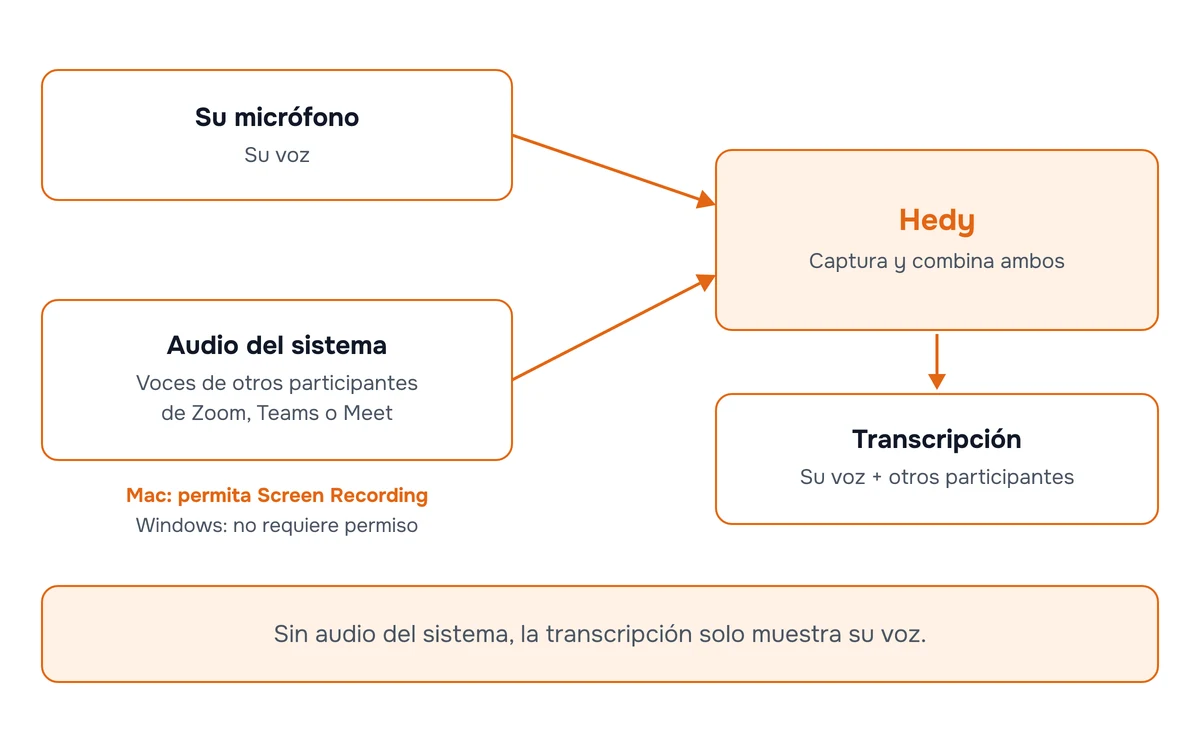
Si la transcripción de Hedy solo muestra su propia voz durante una reunión virtual y no a los demás participantes, significa que Hedy está capturando su micrófono pero no el audio del sistema de su app de videollamadas. En macOS, esto casi siempre es un permiso Screen & System Audio Recording faltante. En Windows normalmente funciona automáticamente; cuando no funciona, la causa suele ser una app de audio de terceros que interfiere con el dispositivo de reproducción predeterminado.
No necesita instalar BlackHole, Stereo Mix ni ningún controlador de audio virtual. Hedy gestiona la captura de audio del sistema de forma nativa en ambas plataformas.
Cómo captura Hedy a otros participantes
En Mac y Windows, Hedy captura dos flujos de audio en paralelo y los mezcla:
-
Su voz desde el micrófono que seleccione en la configuración de Hedy
-
Los otros participantes desde el audio del sistema que su computadora ya está reproduciendo (el mismo audio que escucha por sus altavoces o auriculares durante la llamada)
En macOS, Hedy usa un tap de proceso de CoreAudio para capturar el audio del sistema. En Windows, Hedy usa WASAPI loopback en el dispositivo de reproducción predeterminado. Ninguno requiere un dispositivo de audio virtual ni configuración por parte del usuario.
Mac: conceda el permiso Screen & System Audio Recording
macOS clasifica el permiso que Hedy necesita dentro de la grabación de pantalla, aunque Hedy no captura su pantalla. Este es el permiso general que Apple usa para cualquier app que graba audio de otras apps. Sin él, Hedy puede capturar su micrófono pero no el resto de la llamada.
Apple cambió el nombre de este panel en macOS 15 Sequoia. En macOS 15, macOS 26 Tahoe y posteriores se llama Screen & System Audio Recording. En macOS 14 Sonoma se llama Screen Recording. Todo lo que sigue funciona igual en ambos casos.
-
Abra System Settings
-
Vaya a Privacy & Security
-
Haga clic en Screen & System Audio Recording (Screen Recording en macOS 14 Sonoma)
-
Asegúrese de que Hedy esté en la lista y que el interruptor esté activado
-
Si Hedy no está en la lista, abra Hedy primero e intente iniciar una sesión; macOS mostrará el aviso entonces
Hedy detectará el cambio de permiso automáticamente y continuará capturando audio del sistema una vez que active el interruptor. No necesita reiniciar la app, pero si la captura sigue fallando después de conceder el permiso, salir de Hedy y volver a abrirlo es un siguiente paso razonable.
Si falta el permiso, Hedy muestra un cuadro de diálogo: “Screen Recording permission denied. Please grant Screen Recording permission in System Settings > Privacy & Security.” con opciones para abrir Settings, continuar solo con micrófono o cancelar.
Si el permiso está concedido pero el plugin de audio aún no puede iniciar la captura (raro; normalmente un problema transitorio del sistema operativo), verá un error separado: “Failed to start audio capture on macOS” con la nota “System audio unavailable - only your microphone will be recorded.”
Importante: macOS restablece este permiso ocasionalmente, sobre todo después de actualizaciones mayores del sistema operativo. Si Hedy capturaba a los demás participantes ayer pero hoy no, revise primero esta configuración.
Windows: el audio del sistema debería funcionar automáticamente
En Windows, Hedy captura el audio del sistema mediante WASAPI loopback en el dispositivo configurado como reproducción predeterminada. No hay ningún permiso que conceder. Si no funciona:
-
Confirme que el dispositivo de reproducción correcto sea el predeterminado. Abra Settings > System > Sound y compruebe que el dispositivo que realmente está escuchando (auriculares, altavoces, etc.) esté configurado como dispositivo de reproducción predeterminado. Si su app de reuniones dirige el audio a otro dispositivo, Hedy capturará silencio desde el dispositivo predeterminado.
-
Desactive apps de mejora de audio de terceros como Voicemeeter, Equalizer APO o herramientas de audio específicas del fabricante. Pueden interceptar el flujo de audio antes de que Hedy reciba una copia.
-
Reinicie Hedy después de cambiar dispositivos de audio. El flujo loopback se abre cuando inicia la sesión, así que cambiar dispositivos a mitad de sesión no tendrá efecto.
Confirme que su micrófono esté seleccionado correctamente
Hedy le permite elegir qué micrófono usar para su propia voz. Si seleccionó accidentalmente un dispositivo que no está captando audio (por ejemplo, un micrófono USB desconectado), la transcripción quedará silenciosa de su lado aunque el audio del sistema funcione bien.
-
Abra Settings en Hedy
-
Vaya a la pestaña Sesiones
-
Desplácese hasta Configuración del micrófono
-
Elija el dispositivo de entrada que realmente desea usar. “Default System Input” sigue lo que su sistema operativo tenga configurado.
La sección Microphone Settings explica: “Hedy can capture both system audio (from video calls, etc.) and microphone input. Select which microphone to use below.”
Prueba rápida de la configuración
Antes de entrar en su próxima reunión importante:
-
Abra un video de YouTube o reproduzca algo audible en su computadora
-
Inicie una sesión de Hedy
-
Espere 15-20 segundos y luego detenga la sesión
-
Revise la transcripción: debería ver texto del video además de cualquier cosa que usted haya dicho
Si solo aparece su voz, la ruta de audio del sistema no está funcionando; revise de nuevo los pasos anteriores para su plataforma.
Artículos relacionados
-
Permisos de micrófono y Screen Recording en Mac — desglose completo de todos los permisos de macOS que Hedy necesita
-
AirPods y auriculares Bluetooth se cortan — para cortes de audio no relacionados con la captura del sistema
-
Requisitos del sistema de Hedy — la captura de audio del sistema requiere macOS 14.2 o Windows 10 versión 1809 o posterior
¿Sigue teniendo problemas? Contacte con nosotros a través del widget de chat con la versión de su sistema operativo, la app de reuniones que usa (Zoom/Teams/Meet/etc.) y el dispositivo de audio por el que está escuchando. Le ayudaremos a localizar el problema.

