

Hedy ne capture pas les autres participants dans les réunions virtuelles
Si la transcription de Hedy n’affiche que votre propre voix pendant une réunion virtuelle et pas les autres participants, cela signifie que Hedy capture votre microphone, mais pas l’audio système de votre application d’appel vidéo. Sur macOS, c’est presque toujours une autorisation Screen & System Audio Recording / Enregistrement de l’écran et de l’audio système manquante. Sur Windows, cela fonctionne généralement automatiquement — lorsque ce n’est pas le cas, la cause est souvent une application audio tierce qui interfère avec le périphérique de lecture par défaut.
Vous n’avez pas besoin d’installer BlackHole, Stereo Mix ni aucun pilote audio virtuel. Hedy gère nativement la capture de l’audio système sur les deux plateformes.
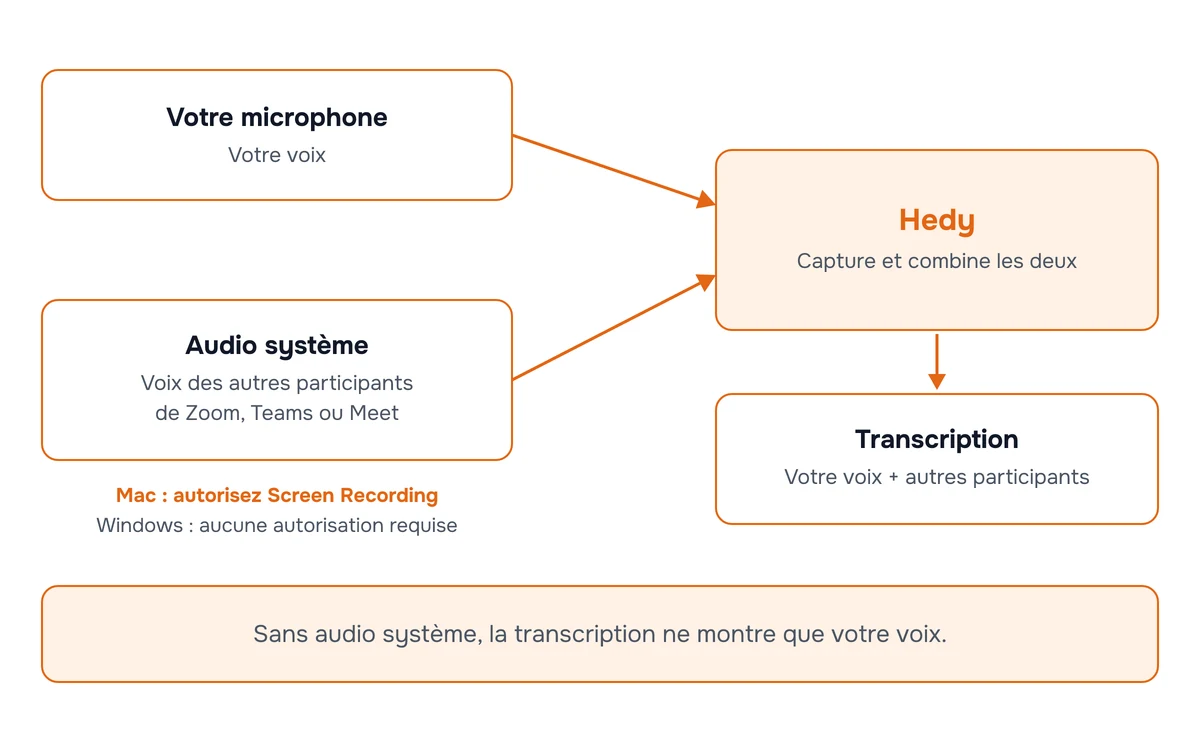
Comment Hedy capture les autres participants
Sur Mac et Windows, Hedy capture deux flux audio en parallèle et les mélange :
-
Votre voix depuis le microphone que vous sélectionnez dans les paramètres de Hedy
-
Les autres participants depuis l’audio système que votre ordinateur lit déjà (le même audio que vous entendez dans vos haut-parleurs ou écouteurs pendant l’appel)
Sur macOS, Hedy utilise un process tap CoreAudio pour capturer l’audio système. Sur Windows, Hedy utilise WASAPI loopback sur le périphérique de lecture par défaut. Aucun des deux ne nécessite d’appareil audio virtuel ni de configuration utilisateur.
Mac : accorder l’autorisation Screen & System Audio Recording
macOS classe l’autorisation dont Hedy a besoin sous l’enregistrement de l’écran — même si Hedy ne capture pas votre écran. C’est l’autorisation générique qu’Apple utilise pour toute application qui enregistre l’audio d’autres applications. Sans elle, Hedy peut capturer votre microphone, mais pas le reste de l’appel.
Apple a renommé ce volet dans macOS 15 Sequoia. Sur macOS 15, macOS 26 Tahoe et versions ultérieures, il s’appelle Screen & System Audio Recording. Sur macOS 14 Sonoma, il s’appelle Screen Recording. Tout ce qui suit fonctionne de la même façon dans les deux cas.
-
Ouvrez System Settings
-
Allez dans Privacy & Security
-
Cliquez sur Screen & System Audio Recording (Screen Recording sur macOS 14 Sonoma)
-
Vérifiez que Hedy est dans la liste et que le bouton est activé
-
Si Hedy n’est pas dans la liste, ouvrez d’abord Hedy et essayez de démarrer une session — macOS affichera alors l’invite
Hedy détecte automatiquement le changement d’autorisation et continue à capturer l’audio système une fois le bouton activé. Vous n’avez pas besoin de redémarrer l’application, mais si la capture échoue encore après l’autorisation, quitter puis rouvrir Hedy est une prochaine étape raisonnable.
Si l’autorisation manque, Hedy affiche une boîte de dialogue : “Screen Recording permission denied. Please grant Screen Recording permission in System Settings > Privacy & Security.” avec des options pour ouvrir Settings, continuer avec le microphone seulement ou annuler.
Si l’autorisation est accordée mais que le plugin audio ne peut toujours pas démarrer la capture (rare — généralement un problème temporaire de l’OS), vous verrez une erreur distincte : “Failed to start audio capture on macOS” avec la note “System audio unavailable - only your microphone will be recorded.”
Important : macOS réinitialise parfois cette autorisation, le plus souvent après de grosses mises à jour de l’OS. Si Hedy capturait les autres participants hier mais ne le fait plus aujourd’hui, revérifiez d’abord ce réglage.
Windows : l’audio système devrait fonctionner automatiquement
Sur Windows, Hedy capture l’audio système via WASAPI loopback sur l’appareil défini comme périphérique de lecture par défaut. Il n’y a aucune autorisation à accorder. Si cela ne fonctionne pas :
-
Confirmez que le bon périphérique de lecture est défini par défaut. Ouvrez Settings > System > Sound et vérifiez que l’appareil que vous écoutez réellement (écouteurs, haut-parleurs, etc.) est défini comme périphérique de lecture par défaut. Si votre application de réunion envoie l’audio vers un autre appareil, Hedy capturera du silence depuis l’appareil par défaut.
-
Désactivez les applications tierces d’amélioration audio comme Voicemeeter, Equalizer APO ou les outils audio propres à certains fabricants. Elles peuvent intercepter le flux audio avant que Hedy en reçoive une copie.
-
Redémarrez Hedy après avoir changé d’appareil audio. Le flux loopback est ouvert au démarrage de la session, donc les changements d’appareil en pleine session ne prendront pas effet.
Confirmer que votre microphone est bien sélectionné
Hedy vous permet de choisir quel microphone utiliser pour votre propre voix. Si vous avez sélectionné par erreur un appareil qui ne capte pas réellement l’audio (par exemple, un micro USB débranché), la transcription sera silencieuse de votre côté même si l’audio système fonctionne.
-
Ouvrez les Settings de Hedy
-
Allez dans l’onglet Sessions
-
Faites défiler jusqu’à Paramètres du microphone
-
Choisissez le périphérique d’entrée que vous voulez réellement utiliser. “Default System Input” suit le périphérique défini dans votre OS.
La section Microphone Settings explique : “Hedy can capture both system audio (from video calls, etc.) and microphone input. Select which microphone to use below.”
Vérifier rapidement la configuration
Avant votre prochaine réunion importante :
-
Ouvrez une vidéo YouTube ou lancez un son audible sur votre ordinateur
-
Démarrez une session Hedy
-
Attendez 15 à 20 secondes, puis arrêtez la session
-
Vérifiez la transcription — vous devriez voir du texte provenant de la vidéo ainsi que ce que vous avez dit
Si seule votre voix apparaît, le chemin d’audio système ne fonctionne pas — revérifiez les étapes ci-dessus pour votre plateforme.
Articles connexes
-
Permissions Microphone et Screen Recording sur Mac — explication complète de toutes les autorisations macOS nécessaires à Hedy
-
AirPods et casques Bluetooth qui se coupent — pour les coupures audio sans lien avec la capture système
-
Configuration requise pour Hedy — la capture de l’audio système nécessite macOS 14.2 ou Windows 10 version 1809 ou ultérieur
Vous avez toujours des problèmes ? Contactez-nous via le widget de chat avec la version de votre OS, l’application de réunion que vous utilisez (Zoom/Teams/Meet/etc.) et l’appareil audio par lequel vous écoutez. Nous vous aiderons à remonter jusqu’à la cause.

