

Hedy Não Captura Outros Participantes em Reuniões Virtuais
Se a transcrição do Hedy mostra apenas sua própria voz durante uma reunião virtual e não os outros participantes, isso significa que o Hedy está capturando seu microfone, mas não o áudio do sistema do seu app de videochamada. No macOS, isso quase sempre é uma permissão de Screen & System Audio Recording ausente. No Windows, normalmente funciona automaticamente — quando não funciona, a causa costuma ser um app de áudio de terceiros interferindo no dispositivo de reprodução padrão.
Você não precisa instalar BlackHole, Stereo Mix ou qualquer driver de áudio virtual. O Hedy lida com a captura de áudio do sistema de forma nativa nas duas plataformas.
Como o Hedy Captura Outros Participantes
No Mac e no Windows, o Hedy captura dois fluxos de áudio em paralelo e os mistura:
-
Sua voz a partir do microfone que você seleciona nas configurações do Hedy
-
Os outros participantes a partir do áudio do sistema que seu computador já está reproduzindo (o mesmo áudio que você ouve nos alto-falantes ou fones durante a chamada)
No macOS, o Hedy usa um CoreAudio process tap para capturar áudio do sistema. No Windows, o Hedy usa WASAPI loopback no dispositivo de reprodução padrão. Nenhum deles exige um dispositivo de áudio virtual ou qualquer configuração do usuário.
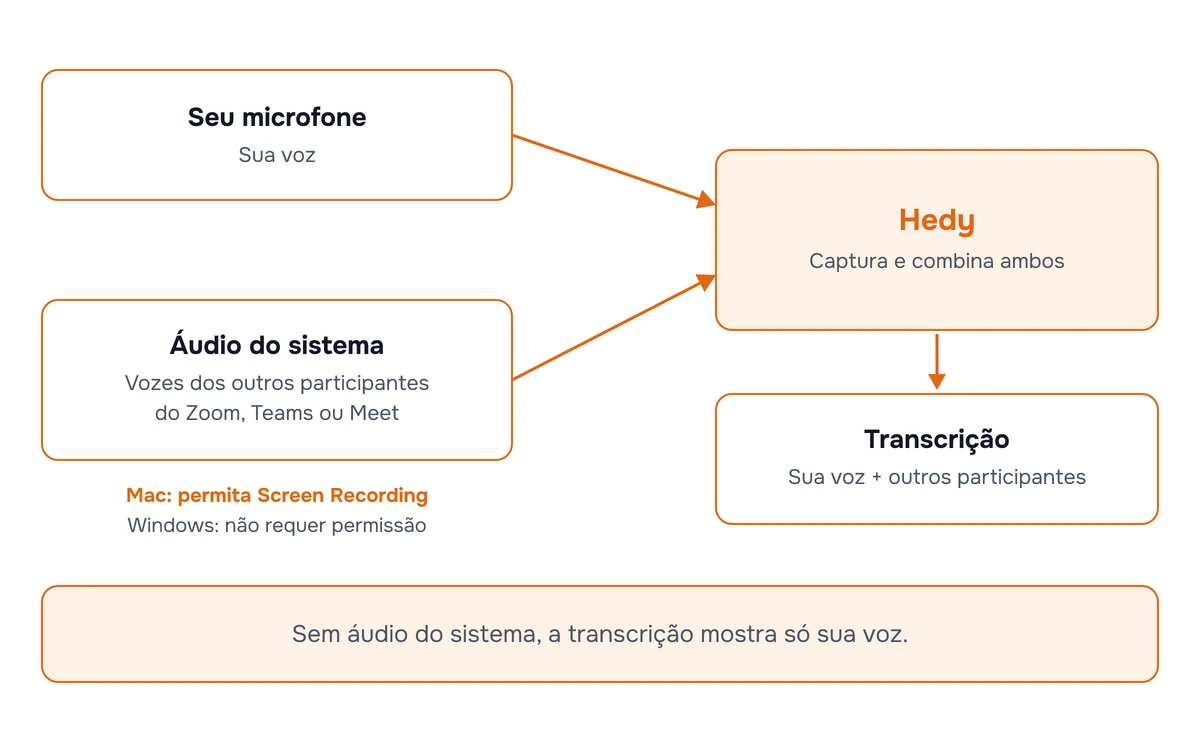
Mac: Conceder Permissão de Screen & System Audio Recording
O macOS classifica a permissão de que o Hedy precisa como gravação de tela — mesmo que o Hedy não capture sua tela. Essa é a permissão guarda-chuva que a Apple usa para qualquer app que grava áudio de outros apps. Sem ela, o Hedy consegue capturar seu microfone, mas não o restante da chamada.
A Apple renomeou esse painel no macOS 15 Sequoia. No macOS 15, no macOS 26 Tahoe e posteriores, ele se chama Screen & System Audio Recording. No macOS 14 Sonoma, ele se chama Screen Recording. Tudo abaixo funciona da mesma forma nos dois casos.
-
Abra System Settings
-
Vá para Privacy & Security
-
Clique em Screen & System Audio Recording (Screen Recording no macOS 14 Sonoma)
-
Certifique-se de que Hedy está na lista e o toggle está ativado
-
Se o Hedy não estiver na lista, abra o Hedy primeiro e tente iniciar uma sessão — o macOS exibirá o prompt então
O Hedy detectará a alteração de permissão automaticamente e continuará capturando áudio do sistema assim que você ativar o toggle. Você não precisa reiniciar o app, mas, se a captura ainda falhar depois de conceder a permissão, sair e reabrir o Hedy é um próximo passo razoável.
Se a permissão estiver ausente, o Hedy mostra uma caixa de diálogo: “Screen Recording permission denied. Please grant Screen Recording permission in System Settings > Privacy & Security.” com opções para abrir Settings, continuar apenas com o microfone ou cancelar.
Se a permissão foi concedida, mas o plugin de áudio ainda não consegue iniciar a captura (raro — geralmente um problema transitório do sistema operacional), você verá um erro separado: “Failed to start audio capture on macOS” com a nota “System audio unavailable - only your microphone will be recorded.”
Importante: o macOS redefine essa permissão ocasionalmente — mais comumente após grandes atualizações do sistema operacional. Se o Hedy estava capturando os outros participantes ontem, mas não está hoje, verifique esta configuração primeiro.
Windows: O Áudio do Sistema Deve Funcionar Automaticamente
No Windows, o Hedy captura áudio do sistema via WASAPI loopback em qualquer dispositivo definido como seu dispositivo de reprodução padrão. Não há permissão para conceder. Se não estiver funcionando:
-
Confirme que o dispositivo de reprodução correto é o padrão. Abra Settings > System > Sound e verifique se o dispositivo pelo qual você realmente está ouvindo (fones, alto-falantes, etc.) está definido como dispositivo de reprodução padrão. Se seu app de reunião roteia áudio para outro dispositivo, o Hedy capturará silêncio do dispositivo padrão.
-
Desative apps de aprimoramento de áudio de terceiros como Voicemeeter, Equalizer APO ou ferramentas de áudio específicas do fabricante. Eles podem interceptar o fluxo de áudio antes que o Hedy receba uma cópia.
-
Reinicie o Hedy depois de trocar dispositivos de áudio. O fluxo de loopback é aberto quando a sessão começa, então trocar dispositivos no meio da sessão não terá efeito.
Confirme Que Seu Microfone Está Selecionado Corretamente
O Hedy permite escolher qual microfone usar para sua própria voz. Se você selecionou acidentalmente um dispositivo que não está captando áudio (por exemplo, um microfone USB desconectado), a transcrição ficará silenciosa do seu lado mesmo quando o áudio do sistema funciona bem.
-
Abra Settings no Hedy
-
Vá para a aba Sessões
-
Role até Configurações do Microfone
-
Escolha o dispositivo de entrada que você realmente quer usar. “Default System Input” segue o que seu sistema operacional está configurado para usar.
A seção Microphone Settings explica: “Hedy can capture both system audio (from video calls, etc.) and microphone input. Select which microphone to use below.”
Teste a Configuração
Antes da sua próxima reunião importante:
-
Abra um vídeo do YouTube ou reproduza algo audível no computador
-
Inicie uma sessão do Hedy
-
Aguarde 15 a 20 segundos e depois encerre a sessão
-
Verifique a transcrição — você deve ver texto do vídeo e também qualquer coisa que você disse
Se apenas sua voz aparece, o caminho de áudio do sistema não está funcionando — revise as etapas acima para sua plataforma.
Artigos Relacionados
-
Permissões de Microfone e Screen Recording no Mac — explicação completa de todas as permissões do macOS de que o Hedy precisa
-
AirPods e Fones Bluetooth Cortando — para cortes de áudio não relacionados à captura do sistema
-
Requisitos do Sistema Hedy — captura de áudio do sistema requer macOS 14.2 ou Windows 10 versão 1809 ou posterior
Ainda está tendo problemas? Entre em contato pelo widget de chat com sua versão do sistema operacional, o app de reunião que você está usando (Zoom/Teams/Meet/etc.) e o dispositivo de áudio pelo qual você está ouvindo. Ajudaremos a rastrear o problema.

