

オンライン会議でほかの参加者の声が取り込まれない場合
オンライン会議中、Hedyの文字起こしに自分の声しか表示されず、ほかの参加者の声が表示されない場合、Hedyはマイクの音声は取り込めていても、ビデオ通話アプリのシステム音声を取り込めていません。macOSでは、ほぼ必ず「画面収録とシステムオーディオ録音」の権限が許可されていないことが原因です。Windowsでは通常は自動的に動作します。動作しない場合は、たいてい、サードパーティ製のオーディオアプリが既定の再生デバイスに干渉していることが原因です。
BlackHole、ステレオミックス、仮想オーディオドライバのインストールは不要です。Hedyは、どちらのプラットフォームでもシステム音声の取り込みをネイティブに処理します。
Hedyがほかの参加者の声を取り込む仕組み
MacとWindowsでは、Hedyは2つの音声ストリームを並行して取り込み、ミックスします。
-
あなたの声 — Hedyの設定で選んだマイクから取り込みます
-
ほかの参加者 — お使いのコンピューターがすでに再生しているシステム音声から取り込みます(通話中にスピーカーやヘッドホンから聞こえる音声と同じものです)
macOSでは、HedyはCoreAudioプロセスタップを使ってシステム音声を取り込みます。Windowsでは、既定の再生デバイスでWASAPIループバックを使います。どちらも、仮想オーディオデバイスやユーザー側の設定は必要ありません。
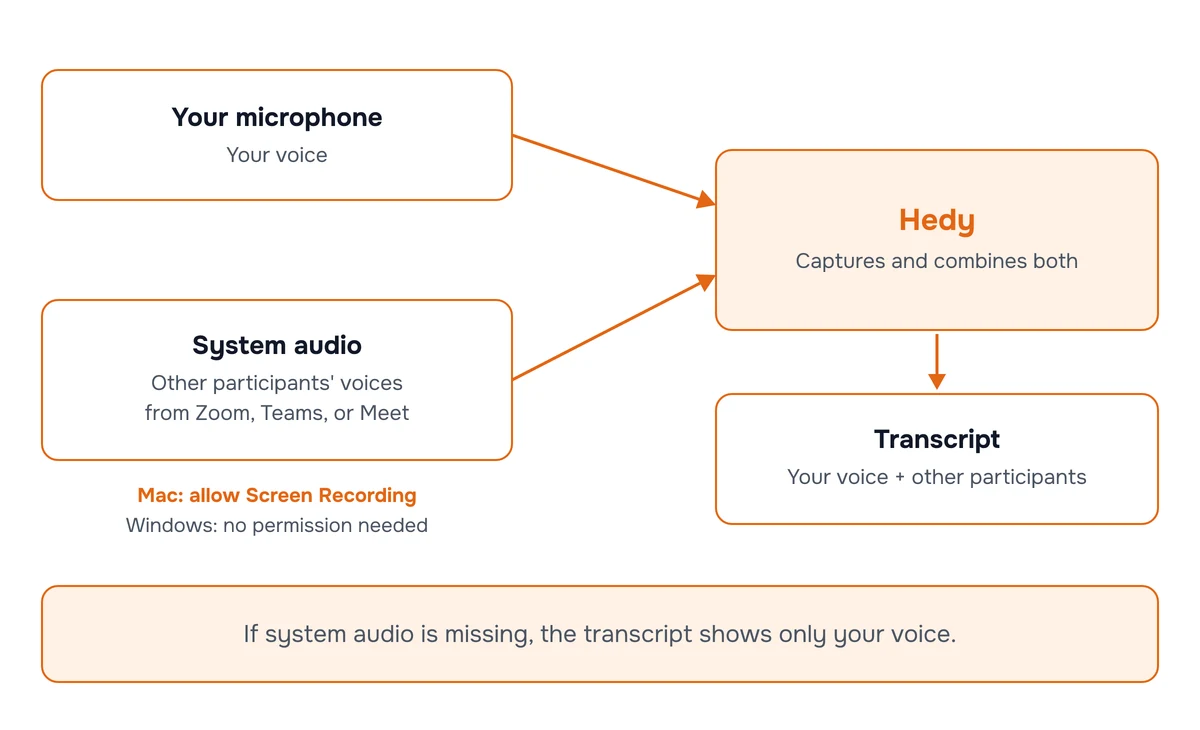
Mac:「画面収録とシステムオーディオ録音」の権限を許可する
Hedyは画面を取り込みませんが、macOSはHedyに必要な権限を「画面収録」の下に分類しています。これは、Appleが、ほかのアプリの音声を録音するすべてのアプリに対して使っている包括的な権限です。この権限がないと、Hedyはマイクの音声は取り込めますが、通話のそのほかの音声は取り込めません。
Appleは、macOS 15 Sequoiaでこの項目の名前を変更しました。macOS 15、macOS 26 Tahoe、およびそれ以降では画面収録とシステムオーディオ録音と呼ばれ、macOS 14 Sonomaでは画面収録と呼ばれます。以下の手順は、どちらの場合も同じです。
-
システム設定を開きます
-
プライバシーとセキュリティに移動します
-
画面収録とシステムオーディオ録音をクリックします(macOS 14 Sonomaでは画面収録)
-
リストにHedyがあり、スイッチがオンになっていることを確認します
-
リストにHedyがない場合は、まずHedyを開いてセッションを開始してみてください。そのときにmacOSがプロンプトを表示します
スイッチをオンにすると、Hedyは権限の変更を自動的に検出し、システム音声の取り込みを続けます。アプリを再起動する必要はありませんが、権限を許可しても取り込みが失敗する場合は、Hedyを終了してもう一度開くと解決することがあります。
権限がない場合、Hedyはダイアログを表示することがあります。「画面収録の権限が拒否されました。システム設定>プライバシーとセキュリティで画面収録の権限を許可してください。」と表示され、設定を開く、マイクのみで続行する、キャンセルする、のいずれかを選べます。そうでない場合は、マイクのみでセッションが始まり、Hedyにバナー「Hedyが音声をほとんど拾えていません」が表示されることがあります。どちらの場合も、上の手順で権限をオンにしてください。
権限は許可されているのにオーディオプラグインが取り込みを開始できない場合(まれで、通常は一時的なOSの問題です)は、別のエラー「macOSでオーディオキャプチャを開始できませんでした」と、注記「システム音声が使用できません — マイクのみを録音します。」が表示されます。
重要:macOSは、特にOSの大型アップデートの後に、この権限をリセットすることがあります。昨日までHedyがほかの参加者の声を取り込めていたのに今日は取り込めない場合は、まずこの設定を確認してください。
Windows:システム音声は自動的に動作するはずです
Windowsでは、Hedyは既定の再生デバイスに設定されているデバイスのシステム音声を、WASAPIループバックで取り込みます。許可する権限はありません。動作しない場合は、次の点を確認してください。
-
正しい再生デバイスが既定になっているか確認します。Windowsの設定 > システム > サウンドを開き、実際に音声を聞いているデバイス(ヘッドホン、スピーカー、会議用スピーカーフォン、ルームシステムなど)が既定の再生デバイスに設定されていることを確認します。そのデバイスを選び、既定のサウンドデバイスとして設定の下で、オーディオと通信の両方の既定にします。また、会議アプリ(Zoom、Teams、Google Meet)が同じスピーカーを使っていることも確認してください。会議アプリが別のデバイスに音声を出力していると、Hedyは既定のデバイスから無音を取り込みます。
-
通話の音声が、ほかの音とは別のデバイスから出ている場合は、Hedyの通信デバイスの設定を使います。Hedyで設定を開き、セッションタブに移動して、マイク設定のシステム音声にあるWindowsの既定の通信デバイスを使用をオンにします。これにより、Hedyは既定の再生デバイスの代わりに、Windowsの既定の通信デバイスから取り込みます。たとえば、Teamsやソフトフォンが通話をヘッドセット、会議用スピーカーフォン、ルームシステムで再生し、そのほかの音は別の場所から出ているときにオンにしてください。デフォルトではオフです。
-
Voicemeeter、Equalizer APO、メーカー固有のオーディオツールなど、サードパーティ製のオーディオ強化アプリを無効にします。これらは、Hedyがコピーを受け取る前に音声ストリームを横取りすることがあります。
-
オーディオデバイスを変更したら、セッションを一時停止して再開します。Hedyは、取り込みを開始するときにシステム音声のデバイスを選びます。セッション中にデバイスや上記の設定を変更した場合は、一時停止して再開する(または新しいセッションを開始する)と、Hedyが変更を反映します。Hedyを再起動する必要はありません。
マイクが正しく選択されているか確認する
Hedyでは、自分の声に使うマイクを選べます。実際には音声を拾っていないデバイス(たとえば、接続されていないUSBマイク)を誤って選んでいると、システム音声が正常でも、自分の側の文字起こしは無音になります。
-
Hedyの設定を開きます
-
セッションタブに移動します
-
マイク設定までスクロールします
-
実際に使いたい入力デバイスを選びます。「デフォルトのシステム入力」は、OSで設定されているデバイスに従います。
マイク設定のセクションには、次の説明があります。「Hedyは、システムオーディオ(ビデオ通話など)とマイク入力を両方ともキャプチャできます。使用するマイクを以下から選択してください。」
設定を事前にテストする
次の重要な会議に参加する前に、次の手順で確認しましょう。
-
YouTubeの動画を開くか、コンピューターで何か音が出るものを再生します
-
Hedyのセッションを開始します
-
15〜20秒待ってから、セッションを停止します
-
文字起こしを確認します。あなたが話した内容に加えて、動画の音声のテキストも表示されるはずです
自分の声しか表示されない場合、システム音声の経路が機能していません。お使いのプラットフォームについて、上の手順をもう一度確認してください。
関連記事
-
Macのマイクと画面収録の権限 — Hedyに必要なmacOSのすべての権限の詳細
-
AirPodsとBluetoothヘッドホンの音声が途切れる場合 — システム音声の取り込みとは関係のない音声の途切れについて
-
Hedyのシステム要件 — システム音声の取り込みには、macOS 14.2またはWindows 10バージョン1809以降が必要です
まだ解決しませんか?チャットウィジェットからお問い合わせください。お使いのOSのバージョン、使用している会議アプリ(Zoom/Teams/Meetなど)、聞いているオーディオデバイスをお知らせください。原因の特定をお手伝いします。

