

Hedy erfasst andere Teilnehmende in virtuellen Meetings nicht
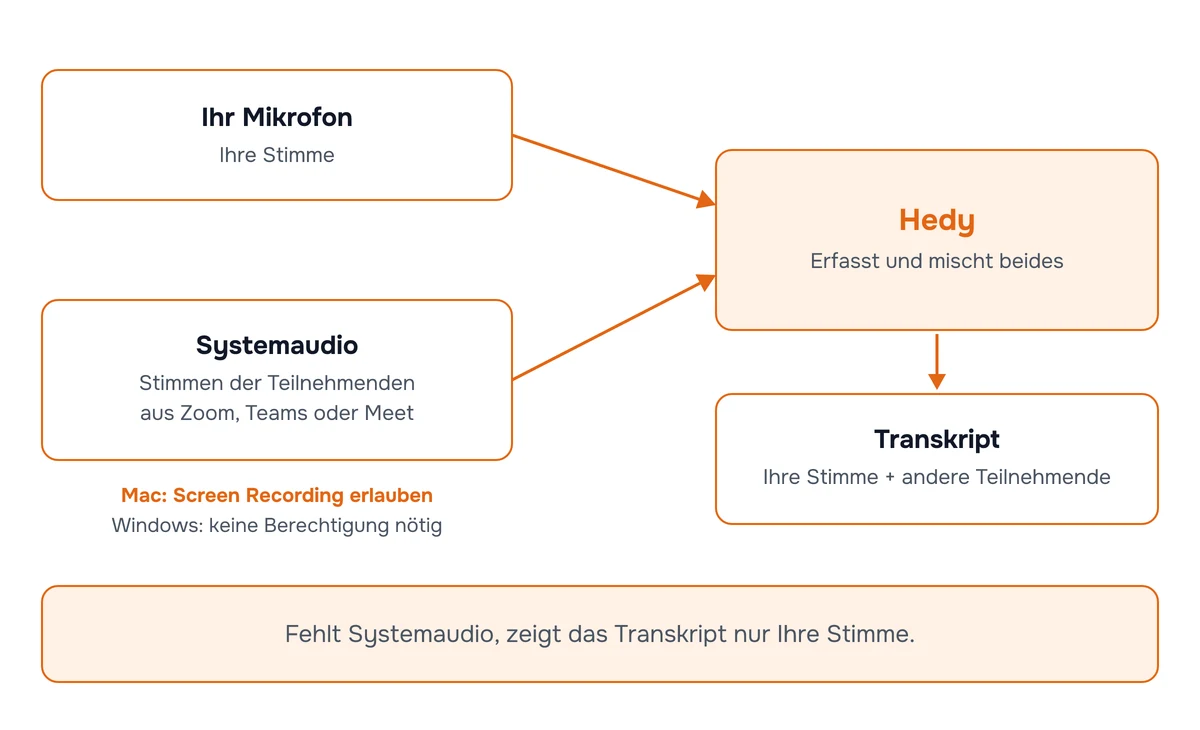
Wenn Hedys Transkript während eines virtuellen Meetings nur Ihre eigene Stimme zeigt und nicht die anderen Teilnehmenden, erfasst Hedy Ihr Mikrofon, aber nicht das Systemaudio Ihrer Videoanruf-App. Auf macOS ist das fast immer eine fehlende Screen & System Audio Recording-Berechtigung. Auf Windows funktioniert es normalerweise automatisch - wenn nicht, stört meist eine Drittanbieter-Audio-App das Standard-Wiedergabegerät.
Sie müssen BlackHole, Stereo Mix oder einen virtuellen Audiotreiber nicht installieren. Hedy erfasst Systemaudio auf beiden Plattformen nativ.
Wie Hedy andere Teilnehmende erfasst
Auf Mac und Windows erfasst Hedy zwei Audiostreams parallel und mischt sie:
-
Ihre Stimme vom Mikrofon, das Sie in Hedys Einstellungen auswählen
-
Die anderen Teilnehmenden aus dem Systemaudio, das Ihr Computer bereits abspielt (dasselbe Audio, das Sie während des Anrufs über Lautsprecher oder Kopfhörer hören)
Auf macOS nutzt Hedy einen CoreAudio Process Tap, um Systemaudio zu erfassen. Auf Windows nutzt Hedy WASAPI Loopback auf dem Standard-Wiedergabegerät. Keines davon erfordert ein virtuelles Audiogerät oder Nutzer-Setup.
Mac: Berechtigung Screen & System Audio Recording erteilen
macOS ordnet die Berechtigung, die Hedy braucht, der Bildschirmaufnahme zu - obwohl Hedy Ihren Bildschirm nicht aufnimmt. Das ist Apples Sammelberechtigung für jede App, die Audio von anderen Apps aufzeichnet. Ohne sie kann Hedy Ihr Mikrofon erfassen, aber nicht den Rest des Anrufs.
Apple hat diesen Bereich in macOS 15 Sequoia umbenannt. Unter macOS 15, macOS 26 Tahoe und neuer heißt er Screen & System Audio Recording. Unter macOS 14 Sonoma heißt er Screen Recording. Alles Weitere unten funktioniert in beiden Fällen gleich.
-
Öffnen Sie System Settings
-
Gehen Sie zu Privacy & Security
-
Klicken Sie auf Screen & System Audio Recording (unter macOS 14 Sonoma Screen Recording)
-
Stellen Sie sicher, dass Hedy in der Liste steht und der Schalter on ist
-
Wenn Hedy nicht in der Liste steht, öffnen Sie Hedy zuerst und versuchen Sie, eine Sitzung zu starten - macOS zeigt die Abfrage dann an
Hedy erkennt die Berechtigungsänderung automatisch und setzt die Systemaudio-Erfassung fort, sobald Sie den Schalter aktivieren. Sie müssen die App nicht neu starten, aber wenn die Erfassung nach dem Erteilen der Berechtigung weiterhin fehlschlägt, ist Beenden und erneutes Öffnen von Hedy ein sinnvoller nächster Schritt.
Wenn die Berechtigung fehlt, zeigt Hedy einen Dialog: “Screen Recording permission denied. Please grant Screen Recording permission in System Settings > Privacy & Security.” mit Optionen, die Einstellungen zu öffnen, nur mit Mikrofon fortzufahren oder abzubrechen.
Wenn die Berechtigung erteilt ist, das Audio-Plugin aber trotzdem nicht starten kann (selten - meist ein vorübergehendes OS-Problem), sehen Sie einen separaten Fehler: “Failed to start audio capture on macOS” mit dem Hinweis “System audio unavailable - only your microphone will be recorded.”
Wichtig: macOS setzt diese Berechtigung gelegentlich zurück - am häufigsten nach größeren OS-Updates. Wenn Hedy gestern noch andere Teilnehmende erfasst hat, heute aber nicht, prüfen Sie diese Einstellung zuerst erneut.
Windows: Systemaudio sollte automatisch funktionieren
Auf Windows erfasst Hedy Systemaudio per WASAPI Loopback auf dem Gerät, das als Ihr Standard-Wiedergabegerät festgelegt ist. Es gibt keine Berechtigung zu erteilen. Wenn es nicht funktioniert:
-
Bestätigen Sie, dass das richtige Wiedergabegerät Standard ist. Öffnen Sie Settings > System > Sound und prüfen Sie, dass das Gerät, über das Sie tatsächlich hören (Kopfhörer, Lautsprecher usw.), als Standard-Wiedergabegerät gesetzt ist. Wenn Ihre Meeting-App Audio an ein anderes Gerät routet, erfasst Hedy Stille vom Standardgerät.
-
Deaktivieren Sie Drittanbieter-Apps für Audioverbesserung wie Voicemeeter, Equalizer APO oder herstellerspezifische Audiotools. Diese können den Audiostream abfangen, bevor Hedy eine Kopie bekommt.
-
Starten Sie Hedy neu, nachdem Sie Audiogeräte geändert haben. Der Loopback-Stream wird beim Sitzungsstart geöffnet, daher wirken Gerätewechsel mitten in der Sitzung nicht.
Bestätigen, dass Ihr Mikrofon korrekt ausgewählt ist
Hedy lässt Sie auswählen, welches Mikrofon für Ihre eigene Stimme verwendet wird. Wenn Sie versehentlich ein Gerät ausgewählt haben, das tatsächlich kein Audio aufnimmt (z. B. ein nicht angeschlossenes USB-Mikrofon), ist das Transkript auf Ihrer Seite stumm, selbst wenn Systemaudio korrekt funktioniert.
-
Öffnen Sie Hedys Settings
-
Gehen Sie zum Tab Sitzungen
-
Scrollen Sie zu Mikrofoneinstellungen
-
Wählen Sie das Eingabegerät, das Sie wirklich verwenden möchten. “Default System Input” folgt dem, was Ihr OS verwendet.
Der Bereich Microphone Settings erklärt: “Hedy can capture both system audio (from video calls, etc.) and microphone input. Select which microphone to use below.”
Setup kurz prüfen
Vor Ihrem nächsten wichtigen Meeting:
-
Öffnen Sie ein YouTube-Video oder spielen Sie etwas Hörbares auf Ihrem Computer ab
-
Starten Sie eine Hedy-Sitzung
-
Warten Sie 15-20 Sekunden und stoppen Sie dann die Sitzung
-
Prüfen Sie das Transkript - Sie sollten Text aus dem Video sowie alles sehen, was Sie gesagt haben
Wenn nur Ihre Stimme erscheint, funktioniert der Systemaudio-Pfad nicht - prüfen Sie die Schritte oben für Ihre Plattform erneut.
Verwandte Artikel
-
Mac-Mikrofon- und Screen-Recording-Berechtigungen - vollständige Aufschlüsselung aller macOS-Berechtigungen, die Hedy benötigt
-
AirPods und Bluetooth-Kopfhörer brechen ab - für Audioaussetzer ohne Bezug zu Systemerfassung
-
Hedy-Systemanforderungen - Systemaudio-Erfassung erfordert macOS 14.2 oder Windows 10 Version 1809 oder neuer
Weiterhin Probleme? Kontaktieren Sie uns über das Chat-Widget mit Ihrer OS-Version, der verwendeten Meeting-App (Zoom/Teams/Meet/usw.) und dem Audiogerät, über das Sie hören. Wir helfen Ihnen, das Problem nachzuverfolgen.

