対面会議向けAIメモツールおすすめ7選【2026年版】
対面の会議や電話に使えるAIメモツール7つを、取り込み方、話者の識別、会話中の支援、プライバシー、料金で比較しました。

対面会議に最適なAIメモツールは?
多くのAIメモツールは、まずビデオ通話向けに作られました。ZoomやTeamsにボットを送り込み、ボットは参加者全員の名前が付いた、クリアな音声フィードを受け取ります。テーブルを挟んだ会話には、そのどれもありません。クライアントとの打ち合わせ、就職面接、診察、カフェでの会話では、アプリが受け取るのはマイク1本、距離がばらばらの複数の声、そして誰の名前もない状態です。
そのため、重要な点が変わります。デバイスがその場の声をどれだけ聞き取れるか、誰が何を言ったかをアプリが判別できるか、自分が話している最中にも助けてくれるか、そしてその部屋の外に出すつもりのなかった会話がどうなるか、です。電話はさらに別の問題で、iPhoneとAndroidが、ほとんどのアプリから通話の音声を聞こえなくしているからです。
このガイドでは、7つのツールをそれらの観点で比べます。情報源は、各ベンダー自身の料金ページとドキュメントです。
対面会議向けAIメモツールの一覧
| ツール | 向いている用途 | 対面での取り込み方 | 電話 | 会話中の支援 | 有料プランの開始価格 |
|---|---|---|---|---|---|
| Hedy | 話している最中の支援 | スマートフォン、タブレット、ノートパソコンのマイク。Apple Watchから開始も可能 | MacでiPhoneの通話を受けてライブで取り込み、または通話録音のインポート | 自動提案が自動で表示される | $12.99/月または$99.99/年 |
| Otter | 検索できるアーカイブと再生 | スマートフォンまたはノートパソコンのマイク | スマートフォンのダイヤラーで録音し、インポート | ライブ要約とAIチャット、Enterpriseではライブアシストのコーチングも | $16.99/月または$99.99/年 |
| Plaud | 専用レコーダー | NotePinウェアラブルまたはNoteレコーダー | Noteをスマートフォンに取り付けて両側を取り込む | なし、アップロード後に文字起こし | $17.99/月または$99.99/年、加えて$159〜$189のデバイス |
| Appleのメモとボイスメモ | iPhoneで無料 | iPhoneのマイク | 内蔵の通話録音(EUでは未対応) | ライブ文字起こし | 無料 |
| Google Recorder | Pixelで無料 | Pixelのマイク | 最近のPixelの電話アプリにある通話メモ | ライブ文字起こし | 無料 |
| Jamie | ヨーロッパでの処理 | スマートフォンまたはノートパソコンのマイク | モバイルでは非対応 | ライブ文字起こし、デスクトップではSidekickが回答 | $29/月または年払い$24/月 |
| Granola | 自分でメモを入力 | スマートフォンまたはノートパソコンのマイク | 国や通信事業者が対応していれば、独自ダイヤラー経由の発信通話 | 質問するとGranola Chatが回答 | $14/月、月払いのみ |
料金はユーザー1人あたり、米ドル表記で、各ベンダーのウェブサイトから取りました(アプリストアの価格は異なる場合があります)。変更が多いため、購入前にご確認ください。
対面向けメモツールで、何を見るべき?
どれだけ部屋の声を拾えるか。 テーブルの真ん中に置いたスマートフォンは、全員をそこそこ拾います。ポケットの中のスマートフォンや、襟に付けたマイクは、あなたの声ははっきり、相手の声ははるかに小さく拾います。画面がロックされても録音が続くか確認してください。2時間の会議なら、画面はまずロックされるからです。
誰が話したかを判別できるか。 ビデオ通話では、プラットフォームが各話者の名前を教えてくれます。同じ部屋では、アプリが自力で声を分離する必要があり、エンジンによってうまくいくこともいかないこともあります。「話者1」「話者2」のようなラベルは、出発点です。実名が付けば、後の手直しが減ります。
支援がいつ届くか。 会議の後、あなたが手を止めて尋ねたとき、それともまだ活用できるうちに自動で届くか。対面の会話で、下を向いて質問を入力するのは、ビデオ通話よりも目立ちます。
音声がどこへ行くか。 多くのアプリは、文字起こしのために録音をクラウドサービスにアップロードします。デバイス上で文字起こしして、要約のためにテキストだけを送るものもあります。すべての工程をデバイス上で実行できるものも少数あります。機微な会議なら、文字起こし、分析、保存を、別々に確認してください。
電話。 大事な会話の一部が電話で行われるなら、何よりも先にこれを確認してください。対面向けのアプリのほとんどが提供できない唯一の機能で、その理由は後半で説明します。
対面会議向けAIメモツールおすすめ7選
1. Hedy:会話中の支援に最適
Hedyは、iPhone、Androidスマートフォン、iPad、Mac、Windows PC、Webで動くAI会議コーチで、デバイスのマイクを通して聞き取ります。スマートフォンをテーブルに置いてセッションを開始し、お好みで画面をロックしてもかまいません。Hedyはバックグラウンドで聞き続けます。Apple Watchからセッションを開始・停止することも、部屋が広いときはワイヤレスマイクやウェアラブルを使うこともできます。
Hedyを際立たせているのは、無料プランを含むすべてのプランで、会議の最中に起こることです。Hedyの自動提案は、聞くべき質問、議論の抜け、確認しておきたい点を自動で表示するので、入力の手を止めずに支援を受けられます。クライアントとの打ち合わせなら、クライアントが飛ばした詳細かもしれません。就職面接なら、帰りの車の中で思いつくような切り返しの質問です。終わったあとには、文字起こし、要約、詳細なメモ、ToDoが手に入ります。
音声認識は標準でデバイス上で動作するので、文字起こしのために音声がどこかに送られることはありません。Hedyは、誰が話したかを判別するための一時的な音声キャッシュをデバイス上に保持してから削除し、録音を保存するのはオンにした場合だけです。Hedyのデバイス上の音声エンジンは、どちらも話者をデバイス上で判別します。Apple製ハードウェアのNemotronなら話している最中にライブで、それ以外ではセッション終了時に行います。誰かが紹介されたり名前で呼びかけられたりすると、Hedyはその話者に実名を付けることもできます。要約と提案は、内容を保持せずモデルの学習にも使わないパートナーを通じて、標準でクラウドAIを使います。Apple Siliconを搭載したMac、高性能なGPUを備えたWindows PC、iPhone 15 Pro以降、M-seriesまたはA17 ProのiPad、対応するAndroidスマートフォンでは、ローカルAI処理により分析もデバイス上に移せて、オフラインでも動作します。
電話については、iOSとAndroidが通常のアプリにそれを許していないため、Hedyは同じスマートフォンの通話を聞き取れません。Macをお持ちなら、iPhoneの通話をMacで受ければ、Hedyが両側の声をライブで取り込みます。そうでなければ、スマートフォン内蔵のレコーダーで通話を録音し、ファイルをインポートしてください。どちらの方法も通話ガイドにあります。
クライアント、プロジェクト、健康の取り組みごとに、それぞれ専用のトピックを作れば、その中の新しいセッションは、以前のセッションからの準備メモつきで始まります。
料金。 月5時間まで無料で、各セッションの最初の30分の自動提案を含みます。Proは月額$12.99または年額$99.99で、セッション無制限、セッションあたり120分の提案、トピック、過去の録音のインポートが加わります(料金)。
注意点。 クラウドAIのほうが速く、品質が一歩先を行くため標準になっており、完全ローカルのモードは自分で有効にするものです。Hedyは動画を録画しません。
Hedyは私たちの製品です。
2. Otter:検索できるアーカイブと音声再生に最適
Otterは、iPhoneとAndroidのアプリで対面の録音ができ、MacとWindowsではデスクトップアプリで録音します。話者にラベルを付け、会話が進むにつれてライブ要約を表示し、AIチャットは会話の最中でもそれについての質問に答えます。Enterpriseプランでは、ライブアシストが通話中の質問や話題の提案も表示します。Otterは音声を保存するので、文字起こしの任意の行をタップして、どう話されたかを正確に聞き直せます。
電話については、通話がマイクを占有するとOtterは一時停止します。文書化されている回避策は、スマートフォン内蔵のレコーダーで通話を録音し、そのファイルをインポートすることです。無料アカウントは合計3回、Proは月10回までインポートできます。
料金。 無料プランは月300分、1回の会話は30分まで、最新の25件の会話にアクセスできます。Proは月額$16.99または年額$99.99で、月1,200分、1回の会話は最大90分です。Businessは月額$30または年額$239.99です。
注意点。 文字起こしと要約は、米国でホストされているOtterのクラウドで実行されます。Otterが文字起こしできるのは6言語で、Enterpriseでない限り、識別情報を除去した録音と文字起こしで自社のモデルを学習させます(Enterpriseは標準でオプトアウト)。Proの90分の上限は、長いワークショップを途中で打ち切ることがあります。
Otterが向いている人: 相手が言ったことを聞き直したく、会議が英語か、対応するその他の言語である方。詳しくはHedyとOtterの比較をご覧ください。
3. Plaud:専用レコーダーに最適
Plaudは、スマートフォンを使わせるのではなく、AIレコーダーを販売しています。NotePin($159)とNotePin S($179)は、クリップで留めたりストラップで下げたりする小型のウェアラブルです。Note($159)とNote Pro($189)は薄型のレコーダーです。Noteはスマートフォンの背面に磁石で付き、振動センサーによって通話の両側を拾います。これは、通常のアプリがスマートフォン自体ではできないことです。NotePinは通話を録音できません。
録音はPlaudアプリに同期され、そこでクラウドにより112以上の言語で話者ラベル付きに文字起こしされ、テンプレートで要約されます。Plaudは、明示的なオプトインなしにお客様のコンテンツで学習しないとしており、EUのアカウントはフランクフルトに保存されます。
料金。 デバイス代に加えて、Starterプランは月300分まで無料です。Proは月額$17.99または年額$99.99で月1,200分、Unlimitedは月額$29.99または年額$239.99です。
注意点。 ライブ文字起こしも、会話中の支援もありません。結果は、録音のアップロード後に得られます。文字起こしにはインターネット接続が必要で、通話録音ではヘッドホンに対応していません。
Plaudが向いている人: 何時間も続けて録音し、スマートフォンはポケットに入れたままにしたい方、またはスマートフォン本体で通話を取り込む必要がある方。
4. Appleのメモとボイスメモ:iPhoneで無料の最適な選択肢
iPhone 12以降でiOS 18以降をお使いなら、文字起こしのできるレコーダーをすでにお持ちです。メモやボイスメモで録音すると、iPhoneが進行に合わせてデバイス上で文字起こしします。Apple Intelligenceに対応するiPhone(iPhone 15 Pro以降)では、メモが録音を要約することもできます。Apple Intelligenceは、そのリクエストをデバイス上、またはApple Private Cloud Computeで処理します。
iOS 18.1では、電話アプリに通話録音も加わりました。通話中に録音をタップすると、録音がメモに保存され、対応する言語と地域では文字起こしも付きます。通話の双方に録音中であるというアナウンスが流れ、Appleはこの機能をEUでは提供していません。
料金。 対応するiPhoneなら無料です。
注意点。 ライブ文字起こしと、新しいiPhoneでは要約が得られますが、会議向けのメモや会話中の提案はありません。文字起こしの対応は約10言語で、要約はそれより少なくなります。
Appleの内蔵アプリが向いている人: たまに文字起こしが必要なだけで、何もインストールしたくない方。Hedyをお使いなら、メモから通話録音をインポートして、そこからメモとToDoを得られます。
5. Google Recorder:Pixelで無料の最適な選択肢
Google Recorderは、Pixelスマートフォンに最初から入っています。デバイス上でライブ文字起こしを行い、画面がオフでも録音を続け、最長18時間の録音に対応します。Pixel 6以降では、米国英語で話者にラベルを付け、スマートフォン上で判別します。Pixel 8以降では、要約機能で、5分から1時間分の音声を含む録音を要約できます。
通話については、最近のPixel(Pixel 9以降、Aシリーズを除く)の電話アプリに、対応国で使える通話メモがあります。Gemini Nanoを使って、通話をデバイス上で録音、文字起こし、要約し、相手にはその旨を知らせます。要約は英語のみで、対応国のSIMが必要です。
料金。 Pixelなら無料です。
注意点。 Pixel専用です。話者ラベルは米国英語に限られ、Googleの現行のヘルプは、一部の要約がクラウドで処理されると説明しているので、すべてがスマートフォンの中にとどまると思い込まないでください。
Google Recorderが向いている人: Pixelをお持ちで、講義、インタビュー、会議の文字起こしを無料で得たい方。
6. Jamie:ヨーロッパでの処理に最適
Jamieは、iPhoneとAndroidのアプリ、そしてMacとWindowsで、ボットなしで対面の録音ができます。モバイルアプリはライブ文字起こしを表示するようになり、デスクトップでは、会議の最中にSidekickがそれについての質問に答えます。Jamieはデータをヨーロッパ(EEA、スイス、または英国)で処理・保存し、自社もモデルプロバイダーも、顧客のデータで学習しないとしています。
料金。 無料プランは月10件のノートで、1回の会議は30分までです。Plusは月額$29または年払いで月額$24、月20件のノートで、会議は2時間までです。ノート無制限のProは、月額$55または年払いで月額$46です。
注意点。 Jamieのドキュメントによると、モバイルでは通話を録音できません。文字起こしと要約はクラウドで実行されるため接続が必要で、無制限で使うには、ここにある他の有料ツールよりかなり高くなります。
Jamieが向いている人: ヨーロッパでのデータ処理が最優先で、質問したときに答えてくれれば、会議中の支援として十分な方。
7. Granola:自分でメモを入力したい方に最適
Granolaは、まずノートパッドです。会議中に大まかなメモを入力すると、会議後にGranolaがそれを文字起こしと組み合わせて、整ったノートにまとめます。iPhoneとAndroid、そしてMacとWindowsで対面の録音ができます。Granola独自のダイヤラーから発信して通話を取り込むことも、お住まいの国と通信事業者が対応していれば、iPhoneと、現在はAndroidでもできます。
料金。 無料プランでは、アプリに直近30日分のノートが表示されます。Businessはユーザー1人あたり月額$14で、月払いのみです。
注意点。 モバイルの文字起こしでは、話者が話者A、Bなどとラベル付けされます。Granolaは音声を保存せず、データは米国でホストされ、EUリージョンはなく、文字起こしには接続が必要です。BasicとBusinessのユーザーの匿名化されたデータは、オプトアウトしない限り、Granola自身のモデルの学習に使われることがあります。
Granolaが向いている人: 自分のメモが成果物で、その周りをAIに埋めてほしい方。詳しい比較は、HedyとGranolaの比較か、Granolaの代替の記事をご覧ください。
電話通話でAIメモを取るには
電話は、部屋の中の会議より難しい問題です。通話が始まると、iOSは音声システムを通話に渡し、他のすべてのアプリを中断させ、Androidは通常のアプリが通話のストリームにアクセスすることを完全に遮断します。ほとんどのメモアプリは、そこで止まってしまいます。うまくいく方法は次のとおりです。
- スマートフォン自身のレコーダー。 iPhoneの通話録音(iOS 18.1以降、EUでは未対応)とPixelの通話メモは、許可された唯一のアプリであるダイヤラーの内側から録音します。どちらも録音をアナウンスします。iPhoneでは、メモから録音をHedyやOtterのようなツールに共有して、より充実したメモを作れます。
- コンピューターで通話を受ける。 AppleのiPhoneからの通話を使うと、携帯電話の通話がMacで鳴り、Macのアプリが両側の声を取り込めます。Hedyはこれをライブで行うので、通話の後のメモだけでなく、通話中の提案も得られます。
- スマートフォンに付けるハードウェア。 Plaud Noteはスマートフォンの背面に付き、オペレーティングシステムを介さずに、振動で通話を拾います。
- スピーカーフォンと別のデバイス。 通話をスピーカーにして、近くのタブレット、ノートパソコン、別のスマートフォンでメモツールを動かします。品質は部屋しだいです。
どの方法を使う場合も、相手には伝えてください。録音に関する法律は州や国によって異なり、全員の同意を求めるものがいくつもあります。頼み方は、録音に関する法律と同意のガイドと同意の取り方の例文で解説しています。
音声をデバイス上に残せる対面向けメモツールは?
ボットを使わないアプリでも、会話の一秒一秒をアップロードしている可能性はあります。クライアントとの会議、患者として受ける自分の診察、人事に関する話し合いなら、どの工程がどこで動くかを知っておく価値があります。
| ツール | 文字起こし | 要約とメモ | 音声の保存 | EUのデータオプション |
|---|---|---|---|---|
| Hedy | お使いのデバイス上 | 標準はクラウド(パートナーは保持しない)、ローカルAIならデバイス上 | 話者ラベル用の一時キャッシュのみ、録音はオンにした場合だけ | あり。会議データ向けで、登録時に選択 |
| Otter | クラウド | クラウド | あり(標準) | 提供なし |
| Plaud | クラウド | クラウド | デバイス上、同期がオンならPlaudのクラウドにも | EUアカウントはフランクフルトに保存 |
| Appleのメモとボイスメモ | お使いのデバイス上 | お使いのデバイス上、またはApple Private Cloud Compute | あり。iPhone上、同期するならiCloudにも | リージョンの選択なし |
| Google Recorder | お使いのデバイス上(再文字起こしはGoogleのサーバーを使うことがあります) | 機種と言語によりデバイスまたはクラウド | あり。Pixel上、オンにすればGoogleのバックアップにも | リージョンの選択なし |
| Jamie | クラウド(ヨーロッパ内) | クラウド(ヨーロッパ内) | なし(セキュリティページによる) | あり |
| Granola | クラウド | クラウド | なし | 提供なし |
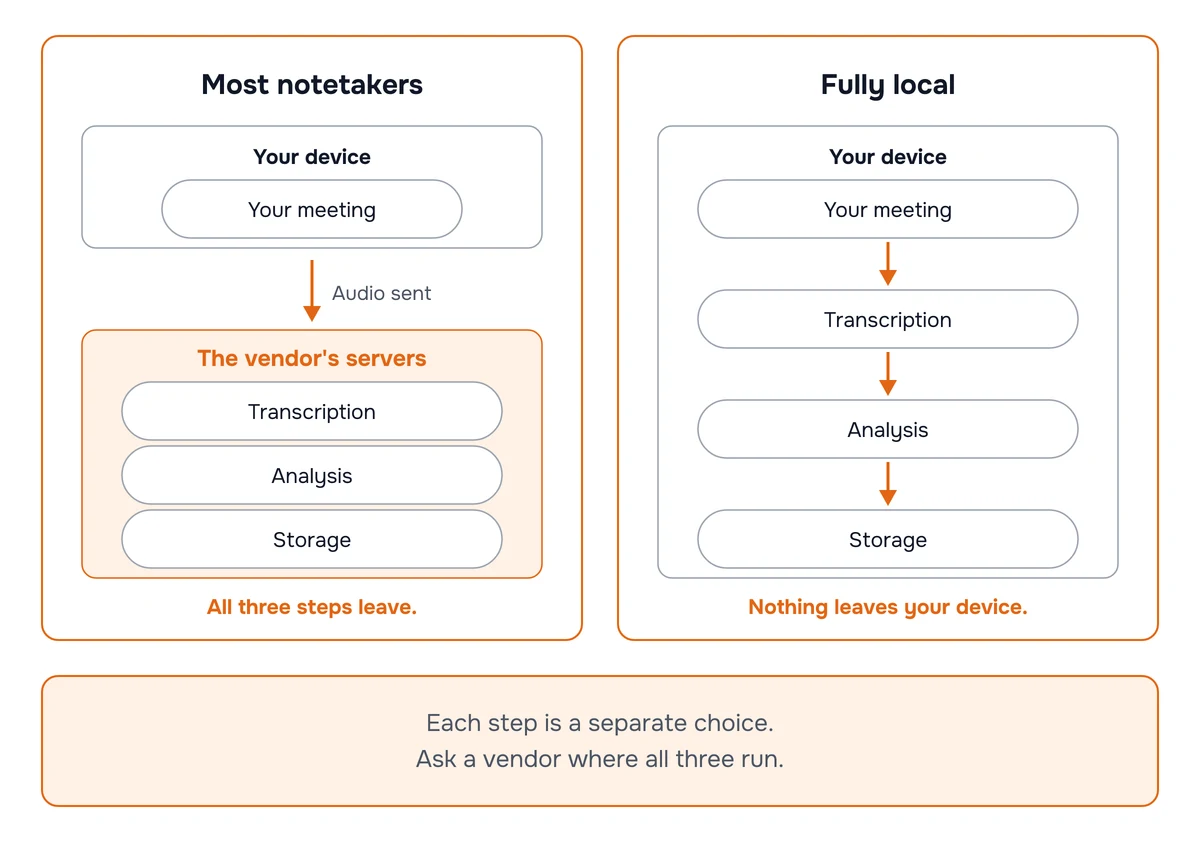
AppleとGoogleの内蔵レコーダーは、文字起こしと一部の要約をスマートフォン上にとどめます。Hedyは、ローカルの音声エンジンとローカルAI処理を使い、クラウド同期、iCloudの音声同期、要約メールをオフにすれば、ライブの提案を含むパイプライン全体をデバイス上にとどめられます。各設定は機微な会話をデバイス上にとどめるで順に解説しています。どのツールの主張も確かめる方法は、AIメモツールはどれだけプライベートかのガイドで説明しています。
その場でうまく録音するには?
デバイスを真ん中に置く。 話している人たちの間のテーブルに平らに置いたスマートフォンは、自分の手前に置くよりよく拾えます。細長い部屋なら、最も話さない人のほうへ近づけてください。
静かにする。 カフェの騒音、エアコン、カトラリーの音は、すべて文字起こしを悪くします。席を選べるなら、コーヒーマシンから離れた席を選びましょう。
部屋の奥にはマイクを使う。 ワークショップや大きなテーブルでは、クリップ式のワイヤレスマイクがあれば、遠くの話者も公平に拾えます。向かいの人も取り込めるセットアップについては、ウェアラブルとワイヤレスマイクのガイドで説明しています。
会話より先に開始する。 人はしばしば、最初の1分に最も大事なことを話します。会議が正式に始まった感じになってからではなく、席に着くときにセッションを開始しましょう。
誰がいるかを伝える。 最初の自己紹介は、話者の名前の手がかりになり、礼儀としても自然です。
対面会議向けのAIメモツールは、どれを選べばよい?
- 会話中の支援がほしい: Hedy。
- 会議を自分のハードウェア上にとどめたい: ローカルAI処理を使い、クラウド同期をオフにしたHedy。
- 話された内容をそのまま聞き直したい: Otter。
- 何時間も録音する、またはスマートフォン本体で通話を取り込みたい: Plaud。
- たまに無料の文字起こしが必要なだけ: iPhoneのメモとボイスメモ、またはPixelのGoogle Recorder。
- ヨーロッパでのデータ処理が必要: Hedy(会議データのEUデータレジデンシー、登録時に選択)またはJamie。
- 自分で入力するメモが肝心: Granola。
よくある質問
対面会議に最適なAIメモツールは何ですか?
会議に何を求めるかによります。会話の最中にも支援がほしく、話者ラベルを自分のデバイス上で処理したいなら、Hedyが最適です。検索できるアーカイブと音声の再生がほしい方にはOtter、専用のレコーダーを好む方にはPlaudが向いています。iPhoneやPixelなら、内蔵のレコーダーアプリが無料で始められる選択肢です。
対面の会議でAIを使ってメモを取るにはどうすればよいですか?
スマートフォンかノートパソコンでAIメモツールを開き、会話が始まる前にセッションを開始して、全員の声が届く場所、たいていはテーブルの真ん中にデバイスを置きます。使っていることは相手に伝えてください。終わったら、文字起こしと要約を確認してから活用しましょう。
AIは、その場の会話を文字起こしできますか?
はい。Hedy、Otter、Jamie、Granolaなどのアプリや、iPhoneとPixelの内蔵レコーダーは、デバイスのマイクが拾った音声を文字起こしします。精度は、デバイスと各話者の距離、周囲の騒音、話が重なるかどうかで変わります。
Otterは対面会議でも使えますか?
はい。OtterのiPhoneアプリとAndroidアプリは、スマートフォンのマイクで録音して会話を文字起こしし、話者ラベルとライブ要約が付きます。無料プランは1回の会話が30分までで、Proでは90分までに延びます。
対面会議向けの無料のAIメモツールはありますか?
はい。iPhone(メモとボイスメモ)とPixel(Google Recorder)の内蔵レコーダーは、無料で文字起こしできます。Hedyの無料プランは月5時間で、各セッションの最初の30分の自動提案が含まれます。Otterの無料プランは月300分で、1回の会話は30分までです。Jamieは月10件のノート、Granolaの無料プランは直近30日分のノートを表示します。
AIメモツールで、同じスマートフォンの通話を録音できますか?
通常はできません。iPhoneとAndroidは、通常のアプリが通話の音声を取り込むことを禁じています。例外は、スマートフォン自身のダイヤラー(iPhoneの通話録音、最近のPixelの通話メモ)、Plaud Noteのようにスマートフォンに取り付けるハードウェア、そして通話を自社のサービス経由にするアプリです。Hedyなら、iPhoneの通話をMacで受ければ、Hedyが両側の声をライブで取り込みます。
電話向けの無料のAIメモツールはありますか?
お使いのスマートフォンが対応していれば、あります。iPhoneの通話録音(iOS 18.1以降、EUでは提供されません)は、録音を無料でメモに保存し、対応言語では文字起こしも付きます。最近のPixelスマートフォンには、対応国で使える通話メモがあります。どちらも、録音していることを通話の全員に知らせます。
アプリと専用のAI録音デバイスのどちらを使うべきですか?
ほとんどの会議では、普段持ち歩いているスマートフォンのアプリで十分で、ここで紹介する専用レコーダーと違って、アプリは会話の最中にも支援できます。Plaudのような専用レコーダーが向いているのは、何時間も録音し続ける場合や、スマートフォン自体で通話を取り込む必要がある場合ですが、デバイスの費用がかかり、ライブの文字起こしは表示されません。
会議でAIメモツールを使うのに、同意は必要ですか?
多くの地域で必要で、そうでなくても同意を取るのが正しい対応です。米国の一部の州や多くの国では、私的な会話を録音する前に全員の同意が必要で、スマートフォンのアプリは、動いていることが相手に見える形で示されません。最初に伝えて、問題ないか尋ねましょう。
AIメモツールのその他の比較
About the author
Julian Pscheid is the founder and CEO of Hedy AI, a real-time AI meeting coach used by tens of thousands of professionals worldwide. He writes about how AI is changing the way people prepare for, capture, and understand important conversations.