

自動提案
AIによるコーチングの提案をリアルタイムで受け取り、会話をより良いものにして、大切なチャンスを逃さないようにしましょう。
自動提案は、ライブ応答、ライブ提案、ライブコーチング、リアルタイムAIアドバイス、通話中のAIサポートなどと呼ばれることの多い機能の正体です。会議中にHedyからライブでフィードバックがもらえると思っていたのに、文字起こしだけが表示されているなら、オンにするべきなのはこの機能です。
Hedyが文字起こしだけで、ライブ応答が表示されません。どうすれば直りますか?
Hedyが通話中にライブで支援する方法は2種類あり、どちらが必要かはやりたいことによって異なります。Hedyが「助けてくれていない」と感じる場合は、ほとんどが次の3つのいずれかの状況です。
1. たった今聞かれた質問に、すぐ答えを得たい。
自動提案はこの用途には向きません。数分おきに作動し、先回りした戦略的なヒントを送るもので、オンデマンドの回答ではないためです。すぐに返答がほしいときは、Hedyとチャットまたはクイックプロンプトを使います。
- Hedyのチャットに質問(または、たった今聞かれた質問を貼り付けたもの)を入力して送信します
- またはクイックプロンプトのボタンをタップします。デスクトップではチャット入力欄の下に表示され、モバイルではチャット欄の横にある魔法の杖のアイコンの中にあります
- プロンプトの追加や保存の方法は、Hedyのクイックプロンプトをご覧ください
2. 会話の最中に、さりげないコーチングのヒントがほしい。
これが自動提案の役割です。提案がまったく表示されない場合は、次の手順をご確認ください。
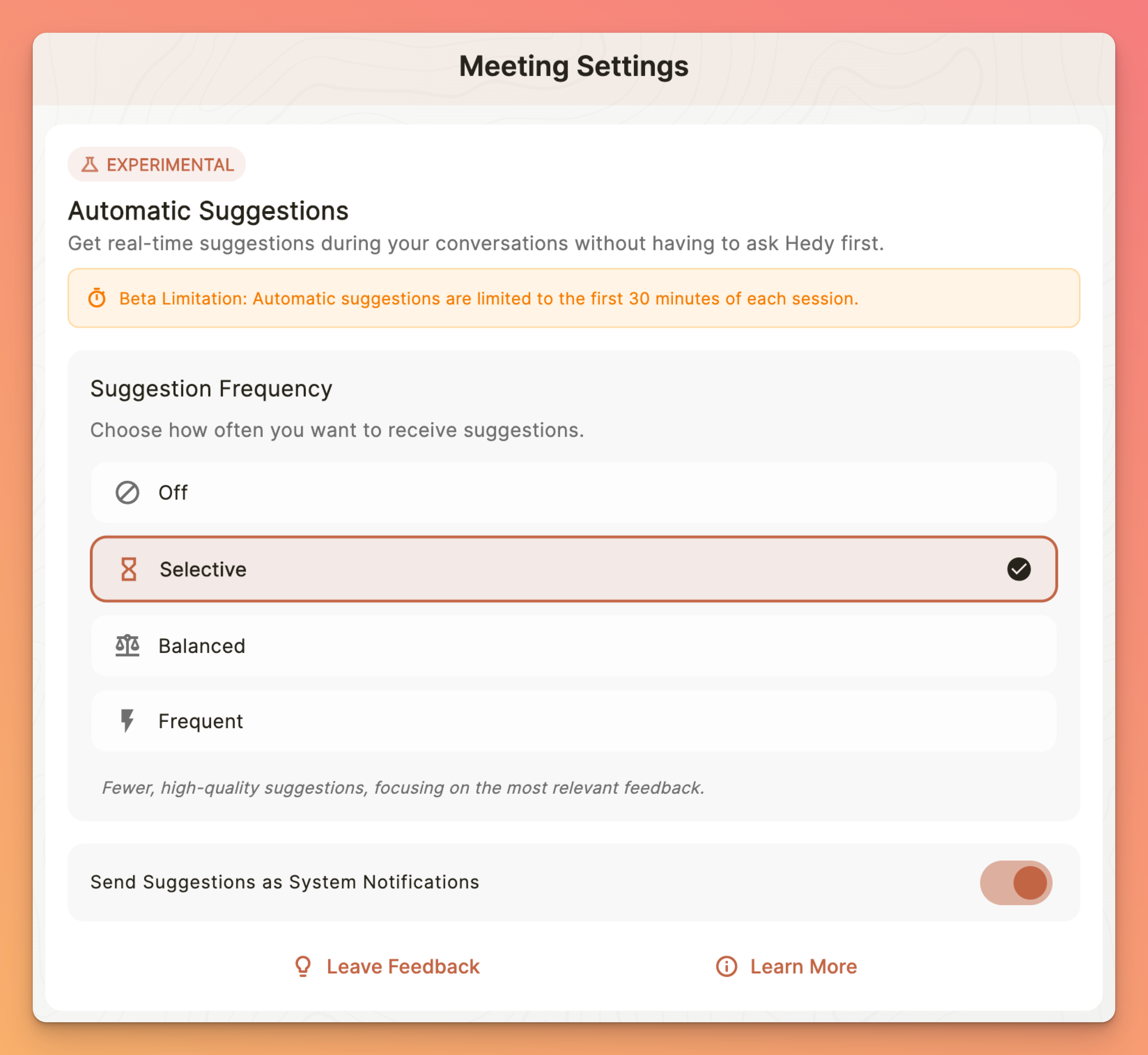
- 設定を開き、セッションタブに移動します
- 自動提案セクションまでスクロールします
- 頻度をバランスまたは頻繁に設定します。オフになっているとライブ提案は一切表示されず、選択的では価値の高いヒントがまれに届くだけです
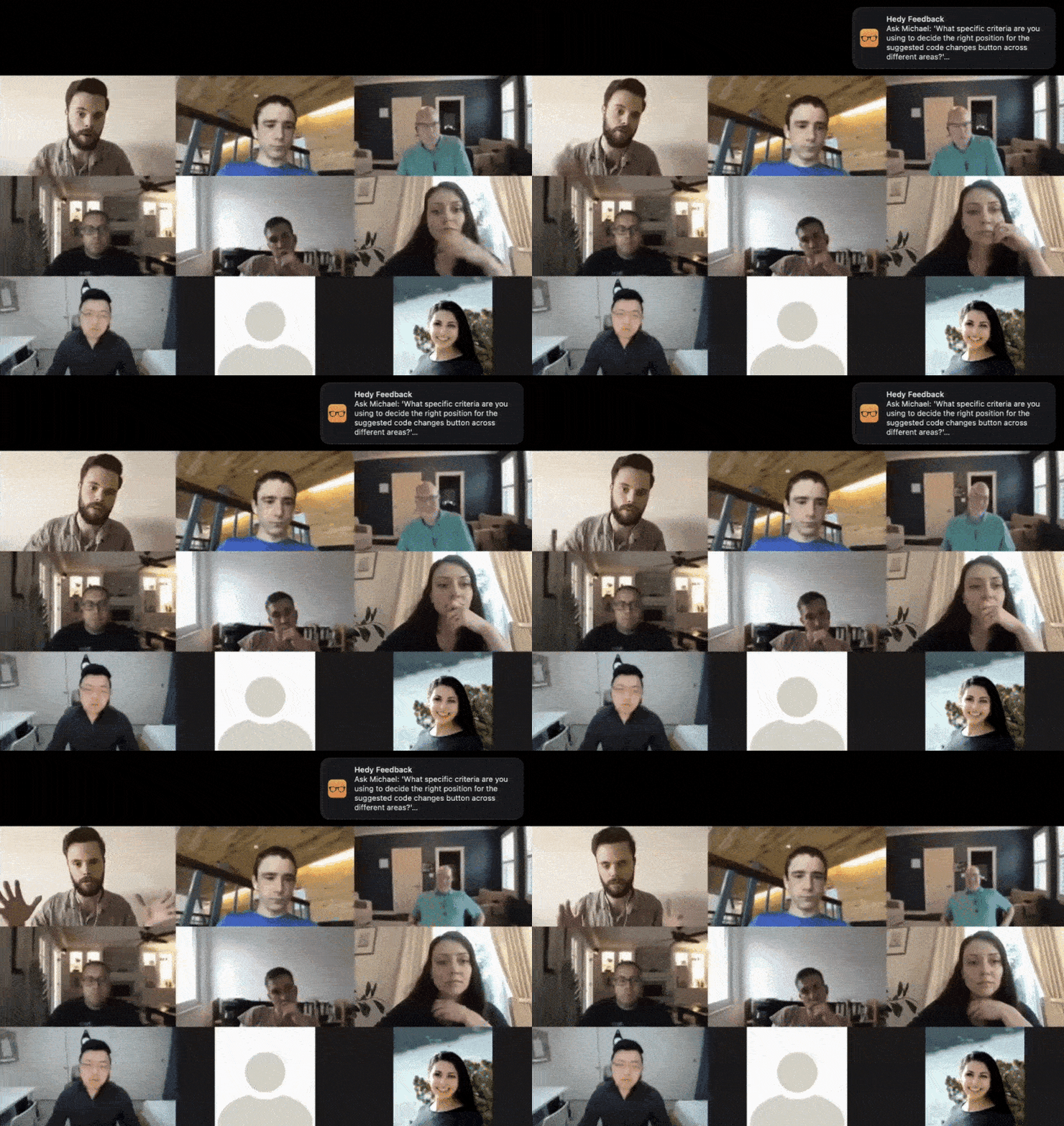
- 必要に応じて、提案を通知として表示をオンにします(初期状態ではオフ)。Hedyがバックグラウンドにあるときも、他のアプリの上に提案がポップアップ表示されます。Macの場合はHedy専用のパネルに、それ以外のデバイスではシステム通知として表示されます
- 新しいセッションを開始します。提案は通常、意味のある会話が約2分続いたあたりから表示され始めます
無料アカウントでは、セッションの最初の30分間、自動提案を利用できます。Proアカウントでは120分間です。
3. チャットも自動提案も試したのに、何も返ってこない。
AI 処理(設定 → 音声とAI)がオフになっていないかを確認してください。オフの場合、Hedyは文字起こしを続けますが、チャットの返信、自動提案、ハイライト、要約、会議メモは生成できません。ローカルAIを選択してモデルをダウンロード済みなら、Hedyはこれらをデバイス上で生成します。AI 処理:クラウド AI、ローカルAI、またはオフをご覧ください。
自動提案とは?
あなたが会話に集中している間、HedyのAIは議論をリアルタイムで継続的に分析しています。戦略的な質問をする、重要な話題を掘り下げる、価値ある知見を共有する、デリケートな話題をより良い言い回しで扱う、といったチャンスを見つけると、Hedyはチャット画面を通じてさりげなく提案を送ります。見逃しがちなチャンスをつかめるので、その場で最も輝く存在になれます。
Hedy Proでは、各提案が表示された瞬間に他のツールへ転送することもできます。Slackのチャンネル、スプレッドシート、独自の自動化などに送れます。設定方法はWebhookをご覧ください。
はじめに
-
設定を開き、セッションタブに移動します
-
自動提案セクションまでスクロールします
-
好みの頻度(選択的、バランス、頻繁)を選びます
-
必要に応じて、提案を通知として表示をオンにします(初期状態ではオフ)。Hedyがバックグラウンドにあるときも、他のアプリの上に提案がポップアップ表示されます
-
セッションを開始し、Hedyにリアルタイムでコーチングしてもらいましょう
仕組み
Hedyの自動提案は、高度な2段階のAIプロセスで動いています。
-
リアルタイム分析:AIが会話の流れを監視し、足りない点やチャンスを見つけます
-
品質フィルタリング:各提案は、実行しやすさと価値について厳格な基準で評価されます
-
セッション中:会話の展開に合わせて、提案が自動的に表示されます
-
コンテキストの把握:セッションタイプ、個人の目標、これまでの議論の流れを踏まえます
頻度の設定
好みに合わせて、提案を受け取る頻度を調整できます。
-
オフ:自動提案なし(手動のQ&Aのみ)
-
選択的:最も質の高い提案のみ
-
バランス:ほとんどのユーザーにちょうどよい頻度
-
頻繁:最大限のコーチング
新しいアカウントは選択的から始まります。より頻繁にヒントがほしい場合は、バランスに切り替えてください。
対応するセッションタイプ
自動提案は、会話の種類に合わせて調整されます。
-
ビジネス会議:戦略的な質問とアクションアイテム
-
講義または授業:学びを深める助けと、内容の確認
-
コーチングおよびメンタリング:突破口となる質問とインサイト
-
採用:候補者を評価するための質問
-
就職面接(応募者):応募者としての回答と質問をサポート
-
交渉:戦術的なコーチングと立場の整理
-
営業会議:営業の会話に向けたコーチング
-
ジャーナリズム:洞察に富んだインタビューの質問
-
スピリチュアルな教え:より深い理解と内省
-
個人ブレインストーミング:発想のきっかけと新しい視点
-
グループブレインストーミング:ファシリテーションの気づきと、思考を促す問いかけ
-
個人的な会話:より深いつながりを築くきっかけ
-
医療相談:大切な健康に関する質問
-
ご自身のカスタムセッションタイプ
自動提案は、Proアカウントではセッションの最初の120分間(無料アカウントでは30分間)利用できます。
ベストプラクティス
-
詳細なセッションコンテキストを作成しましょう。あなたの役割や目標をHedyが知っているほど、提案の質が上がります
-
まずは「バランス」の頻度から始め、使ってみた感触に合わせて調整しましょう
-
大切な会議では提案を通知として表示をオンにして、提案を見逃さないようにしましょう
-
提案はすばやく確認しましょう。すぐに行動に移せるように作られています
-
特に価値のある提案は、コピーボタンで保存しましょう
-
最新の提案の下にあるフォローアップの質問をタップすると、チャットでその質問ができます(Hedyとの会話を使いこなすをご覧ください)
他との違い
一般的なAIプロンプトと違い、Hedyの提案には次の特長があります。
-
文脈を理解:キーワードだけでなく、実際の会話の動きに基づきます
-
品質をフィルタリング:高度なAIの基準により、価値があり、自明でない提案だけが届きます
-
先回りして提案:頼まなくても、セッション中にコーチングの提案が表示されます
-
会話を把握:セッションタイプ、個人のコンテキスト、進行中の議論の流れを考慮します
プライバシーと処理
-
分析はすべて、会話の文字起こしを使ってリアルタイムで行われます
-
提案は、あなた固有のコンテキストと設定に基づいて生成されます
-
提案は、Hedyへの質問と並んでセッションのチャットに保存され、クラウド同期の設定に従います
-
処理には、あなたが選んだAIプロバイダーの設定が反映されます
画面共有中にHedyは他の人から見えますか?
はい、共有する画面にHedyが映っていれば見えます。Hedyは画面共有から自分自身を隠しません。そのため、Zoom、Teams、Google Meetなどで画面全体やデスクトップを共有すると、通話の全員にHedyのウィンドウ(チャット、提案、文字起こしを含む)が見えます。提案の通知も、共有画面に表示されることがあります。Macでは、Hedyの提案パネルは他のウィンドウと同じように共有画面に映ります。Windowsやモバイルでは、共有中に通知を保留するようシステムが設定されていない限り、通知が表示されます。
Hedyはボットとして会議に参加することはなく、他の参加者には何も送信しません。Hedyが見えるのは、あなたが見せる画面に映っている場合だけです。
共有中にHedyを見えないようにするには、次の方法があります。
- 画面全体ではなく、発表するアプリや資料など、1つのウィンドウだけを共有する。
- Hedyをセカンドモニターに置き、もう一方の画面を共有する。
- スマートフォンでセッションを追う。クラウド同期をオンにしておけば、パソコンが会議を取り込んでいる間、スマートフォンでライブセッションを開き、そこで提案とチャットを確認したり、Hedyに質問したりできます。
Hedyのウィンドウが共有している画面に含まれていなくても、Hedyは音声の取り込みと提案の生成を続けます。
トラブルシューティング
提案が表示されない/Hedyが文字起こしだけでライブ応答が来ない/会議中にAIコーチングが表示されない
-
設定 > セッション > 自動提案で、自動提案が有効になっていることを確認してください。オフになっていると、Hedyは文字起こしのみを行い、ライブ提案は一切送られません
-
頻度をバランスまたは頻繁に設定してください。選択的では価値の高いヒントがまれに届くだけで、何も起きていないように感じることがあります
-
セッションが少なくとも2分間続いているか確認してください
-
十分な文字起こしの内容(意味のある会話)があるか確認してください
-
無料アカウントはセッションあたり30分までに制限されます。Proアカウントは最大120分です
-
Hedyがバックグラウンドで動作しているときに提案を見逃さないよう、設定で提案を通知として表示をオンにしてください
-
AI 処理(設定 → 音声とAI)がオフになっていないか確認してください。オフの場合、Hedyは文字起こしを続けますが、チャットの返信、自動提案、ハイライト、要約、会議メモは生成できません。
提案が一般的すぎる
-
開始前に、より詳細なセッションコンテキストを追加してください
-
あなたの具体的な役割、目標、会議の目的を含めてください
-
提案の的を絞るため、適切なセッションタイプを選んでください
-
品質の基準を高めたい場合は、「選択的」への切り替えを検討してください
提案が多すぎる/少なすぎる
-
設定 > セッション > 自動提案で、頻度の設定を調整してください
-
ほとんどの会話では「バランス」がおすすめです
-
「頻繁」は、重要な会議でのみ使ってください
-
数は少なくても影響の大きい提案がよい場合は、「選択的」に切り替えてください
プロのヒント:効果を最大限に引き出すには、会議の前に30秒かけて、目標、他の参加者、成功の条件についての具体的な情報を追加してください。会話の間じゅう、Hedyの提案の的確さと影響力が大きく向上します。

