

カスタムコンテキストの管理
カスタムコンテキストは、会話に関係する特定の状況、役割、知識分野をHedyがより深く理解する助けになります。Hedyのコンテキスト管理機能では、さまざまな場面に合わせて、複数のコンテキストプロファイルを作成・管理できます。
セッションコンテキストとは?
セッションコンテキストは、セッションを始める前にHedyに提供する背景情報です。これにより、Hedyはあなたの役割、目標、会話に関係する特定の情報を理解できます。Hedyはセッション中に自動提案を生成するときにも、この背景情報を活用します。カスタムコンテキストなら、複数の異なるコンテキストを保存して、簡単に切り替えられます。
コンテキストは、Hedyがセッションについて何を知っているかを形づくります。セッションを整理したり、一覧の中で分けたりするものではありません。仕事とプライベートのセッションを分けるには、Hedyのセッションを管理するをご覧ください。
ヒント: Claudeのような接続済みのAIアシスタントから、コンテキストを作成したり更新したりすることもできます。クライアントについて調べてもらい、会議の前にその背景情報をHedyに送り込み、後から何が起きたかを確認できます。ワークフローの全体は、MCPでHedyをAIアシスタントに接続するをご覧ください。
Hedyは何をもとに答えるのか
Hedyは、セッション中にウェブや別のナレッジベースを検索することはありません。ライブ提案、チャットの回答、要約は、AIモデルの一般的な知識と、あなたがHedyに与える情報から生まれます。
- 会話のライブ文字起こし
- 添付されたファイルを含む、セッションコンテキスト
- セッションがトピックに属している場合は、トピックコンテキスト
- セッション自体のノート、ファイル、写真
Hedyは短いファイルをそのまま使います。長いファイルでは、会話やあなたの質問に関係する箇所を検索し、それを使います。ファイルと写真はHedy Proの機能です。コンテキストとしてファイルと写真を使うをご覧ください。Hedyに自社の製品、価格、手法を知ってもらうには、コンテキストに入れるか、ドキュメントを添付してください。
セッションコンテキストとトピックコンテキスト
Hedyのコンテキストには2つの層があり、それぞれ異なる問いに答えます。
-
セッションコンテキストは、会話の相手が誰であっても変わらない、あなたについての情報です。あなたの役割、履歴書、販売している商品などです。カスタムコンテキストとして一度保存すれば、どこでも再利用できます。
-
トピックコンテキストはトピックに付けるもので、その中のすべてのセッションに自動的に適用されます。クライアント、商談、求人票、コースなど、1つの案件に固有の情報を担います。
セッションがトピックに属している場合、Hedyは両方の層を合わせて使います。目安として、同じ情報を複数の異なるトピックにコピーすることになりそうなら、それはセッションコンテキストに入れるべきです。
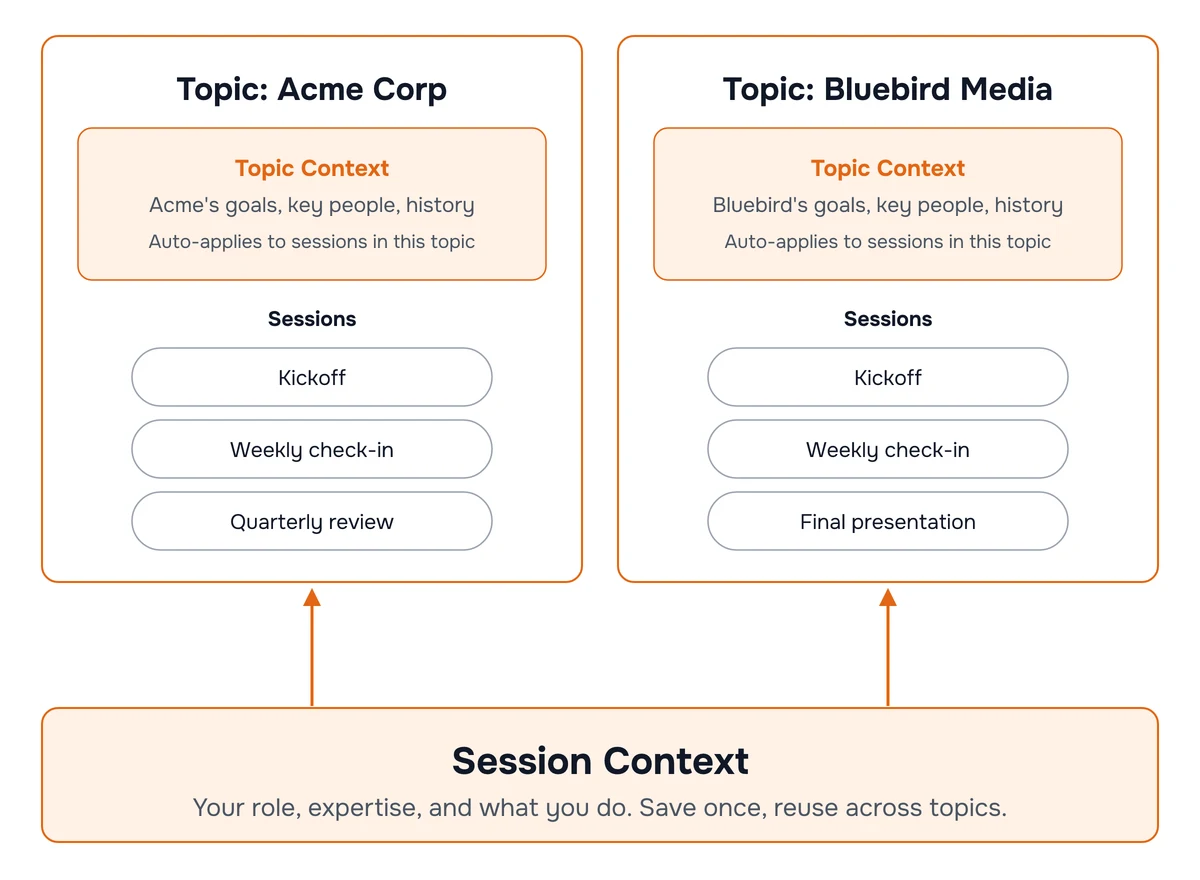
この使い分けの実例が2つあります。就職面接(履歴書はセッションコンテキストに、各企業の求人票はそのトピックに)と、営業の商談(販売している商品はセッションコンテキストに、各商談はそのトピックに)です。
ノート:1つの会話のためのコンテキスト
上の2つの層は、保存して繰り返し使うものです。目の前の会話についてだけ、Hedyに伝えたいこともあります。その朝メールで届いた議題、前回の通話から引き継ぐ詳細、Hedyが聞き間違えた名前の訂正などです。それは、保存済みのコンテキストではなく、セッションのノートに属します。
セッションのノートタブを開いて、入力を始めてください。会話が始まる前でも、進行中でも、終わった後でも構いません。Hedyはノートを文字起こしと一緒に読むため、ノートはセッション中の自動提案にも、最後の要約や詳細なメモにも影響します。保存済みのプロファイルには何も追加されないので、後から片付けるものもありません。エディター自体については、セッションノートで説明しています。
試してみよう:次のクライアントとの会議に備える
会議の前に、わかっていることと、まだ尋ねる必要があることを書き出します。この架空の例は1回の会話用なので、再利用できるコンテキストとして保存するのではなく、セッションの「ノート」タブを使ってください。
セッションを開いたら、準備メモを貼り付けて、詳細をご自身のものに置き換えます。
会議: Northstar Studioとのウェブサイトの引き渡し。
わかっていること: 私はプロジェクトリーダーです。Mayaはクライアントの運用マネージャーです。金曜日にウェブサイトを納品することで合意しました。クライアントはまだ、最終的な商品写真を送ってきていません。
話し合いたいこと: 金曜日で引き続き問題ないか確認し、写真が遅れた場合にどうするかを決める。
未解決の質問: 写真はいつ準備できるのか。最終ページは誰が承認するのか。クライアントは、引き渡しを延期したいのか、それとも当面それらのページを除外したいのか。
未決定: 新しい引き渡し日、または合意した範囲の変更。
これは短くまとめ、状況が変わったら更新してください。これは準備メモであり、会議がすでに到達した決定ではありません。
Hedyはセッションのノートを背景情報として使えますが、この例が特定の提案や会議の結果を保証するわけではありません。
3つの層は、おおよそ次のように役割を分けます。
-
セッションコンテキスト:どの会話でもあなたに当てはまること
-
トピックコンテキスト:1つのクライアント、商談、コース、案件に当てはまること
-
ノート:この1つの会話だけに当てはまること
避けたい点が1つあります。セッションが始まった後、Hedyとのチャットに長い背景情報を貼り付けることです。チャットはその場で質問するためのもので、入力したものはすべて、セッションの残りの間ずっと保持されます。貼り付けた大量のテキストが、Hedyが提案を生成し続けるのに必要な余裕を圧迫することがあります。
関係者について説明する
同じ人たちがあなたの会話に繰り返し登場するなら、それが誰かをHedyに伝えましょう。そうしないと、Hedyは聞こえてきた内容から関係を推測しなければならず、逆に取り違えることもあります。よくある例として、母親の通院を取り込んでいる人が、Hedyが母親を娘と表現していることに気づくケースがあります。
1人につき、わかりやすい1文を書きます。名前と、その人があなたとどういう関係かを書いてください。実際に声に出して使われているニックネームも含めましょう。Hedyが聞き取るのはそれだからです。
家族のコンテキストの例:
「78歳の母、Barbara Millerの診察や家族の会議を取り込んでいます。私は彼女の息子で、介護者の一人です。姉のEmily Millerはほとんどの診察に同席し、保険の書類を担当しています。妻のDanaは、私が行けないときに付き添います。誰かが『お母さん』や『おばあちゃん』と言ったら、それは患者であるBarbaraのことです。」
ここでは、表やラベルの一覧より、文章のほうがうまく機能します。Hedyはコンテキストをテキストとして読むため、書式で匂わせるのではなく、それぞれの関係をはっきり書いてください。
これをどの層に入れるかは、コンテキストの他の部分と同じルールに従います。家族やご自身のチームのように、さまざまな会話に登場する人たちは、セッションコンテキストに入れます。クライアントのスタッフや採用の面接官のように、1つの案件に結びついた人たちは、その案件のトピックコンテキストに入れます。
新しいコンテキストを作成する
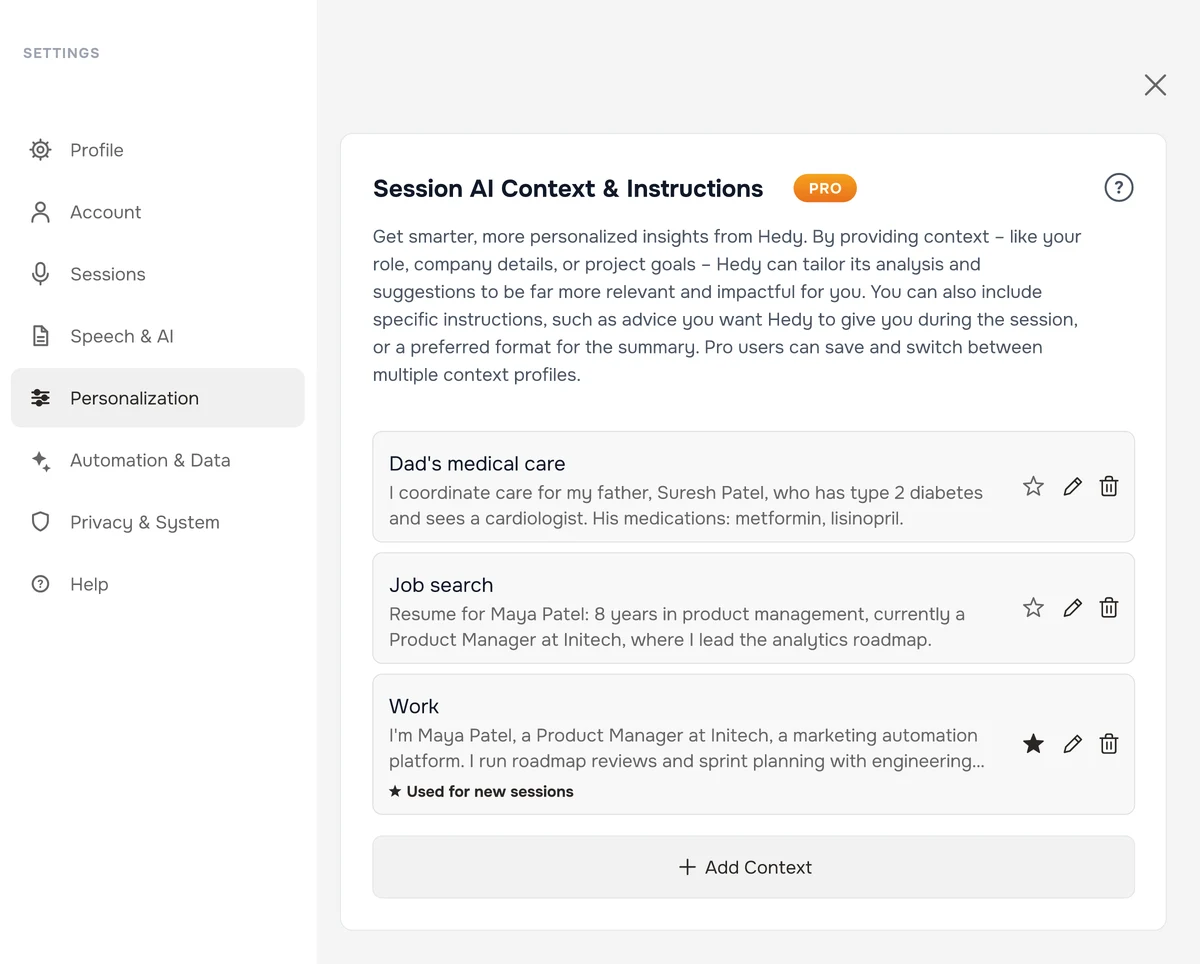
カスタムコンテキストの作成方法
-
設定を開き、パーソナライゼーションタブに移動します
-
セッションAIのコンテキストと指示セクションを見つけます
-
コンテキストを追加をタップします
-
名前に、コンテキストの短いタイトルを付けます(例:「プロダクトマネージャーの役割」や「クライアントとの会議」)
-
Hedyに知らせておきたいことに、背景情報を追加します。
- あなたの役割と責任
- 背景知識や専門知識
- 会話での具体的な目標
- その他の関連情報
-
必要に応じて、新しいセッションで使用するをオンにすると、セッションを開始するたびに、Hedyがこのコンテキストを事前に選択します
-
保存をタップして、新しいコンテキストを作成します
コンテキストの説明は、具体的かつ簡潔にしましょう。会話中にHedyがより的確な洞察を提供する助けになる情報に絞ってください。内容は最大20,000文字で、フィールドの下のカウンターに、使用済みの量が表示されます。
コンテキストを管理する
コンテキストを表示する
保存したコンテキストは、セッションAIのコンテキストと指示セクションにアルファベット順に一覧表示されます。各行には、コンテキストのタイトルと内容の最初の2行が表示され、右側には星、鉛筆、ごみ箱の3つのボタンがあります。新しいセッションで開始時に使うコンテキストには、新しいセッションで使用と表示されます。
コンテキストを編集する
コンテキストの行、または鉛筆ボタンをタップして開きます。名前、内容、または新しいセッションで使用するスイッチを変更し、保存をタップします。
新しいセッションのコンテキストを選ぶ
コンテキストの星をタップすると、そのコンテキストが、新しいセッションでHedyが事前に選択するものになります。星が塗りつぶされ、星を付けられるコンテキストは同時に1つだけです。新しいセッションでそのコンテキストを使わないようにするには、塗りつぶされた星をもう一度タップします。すると、別のコンテキストに星を付けるまで、新しいセッションはコンテキストなしで始まります。
この変更は、次に開始するセッションから適用され、他のデバイスにも引き継がれます。
コンテキストを削除する
コンテキストの行にあるごみ箱をタップして、確認します。星付きのコンテキストを削除した場合、他のコンテキストがその代わりになることはなく、別のコンテキストに星を付けるまで、新しいセッションはコンテキストなしで始まります。
セッションでコンテキストを使う
セッションを開始するときにコンテキストを選ぶ
-
オレンジ色のメガネボタンをタップして、新しいセッションを開始します
-
セッション開始ダイアログで、コンテキストのドロップダウンを開きます(コンテキストを1つ以上保存すると表示されます)。星付きのコンテキストが事前に選択され、デフォルトと表示されます
-
リストから使いたいコンテキストを選びます。ダイアログを離れずに新しいコンテキストを書くには、リストの下にある新規コンテキストを作成を選びます。1つのコンテキストを保存できる無料プランでは、代わりにアップグレードの選択肢が開きます
-
コンテキストを使いたくない場合は、文脈なしを選びます。Hedyは背景コンテキストを適用せずにセッションを開始します。ちょっとしたメモ程度の記録や、事前の設定が当てはまらない会話に便利です。
-
セッションを開始をタップして、選んだコンテキストで始めます
同じ開始ダイアログで、Hedyが想定する会話の種類を決めるセッションタイプも選べます。
コンテキストを切り替える
-
新しいセッションを開始するたびに、別のコンテキストを選べます
-
開始ダイアログで別のコンテキストを選ぶと、別のコンテキストを選ぶか、設定で別のコンテキストに星を付けるまで、Hedyはその選択を次のセッションにも保持します
コンテキストのベストプラクティス
効果的なコンテキストの例
職務のコンテキストの例:
「私は、マーケティングオートメーションツールを提供するInitechのプロダクトマネージャーです。エンジニアリング、デザイン、マーケティングのチームとの部門横断的な会議を、よく主導します。製品ロードマップの調整、要件の収集、そして技術的な概念を技術に詳しくない関係者に伝えることが必要です。」
クライアントとの会議のコンテキストの例:
「私はInitechの事業開発担当です。データセキュリティソリューションに関心のある、医療分野の見込みクライアント、ACME Solutionsとの面会を準備しています。先方は、コンプライアンスとスケーラビリティを懸念しています。当社のソフトウェアソリューションは、SecurSafeとSafeLockといいます。」
候補者面接のコンテキストの例:
「REIのカスタマーサービス担当の候補者を面接しています。求人票は次のとおりです:
[求人票を追加]」
効果的なコンテキストを作るコツ
-
役割を具体的に書く:あなたの立場と責任を明確に述べます
-
繰り返し登場する人の名前を書く:誰が参加し、あなたとどういう関係かを書いて、Hedyが取り違えないようにします
-
関連する専門知識を含める:Hedyに考慮してほしい知識分野に触れます
-
目的を述べる:会話で何を達成したいかを説明します
-
製品やサービスを説明する:会議で出そうな一般的な製品を概説します
-
焦点を絞る:Hedyの支援に影響しない不要な詳細は避けます
-
定期的に更新する:役割や目的が変わったら、コンテキストを見直します
-
ボキャブラリーを用意する:あまり一般的でない人名、会社名、製品名を含めて、Hedyがその綴りを知れるようにします。文字起こしの綴りを修正する専用の機能については、カスタムボキャブラリーガイドで説明しています
デバイス間でコンテキストを管理する
コンテキストは、すべてのデバイス間で自動的に同期されます。スマートフォンでも、タブレットでも、ウェブインターフェースでも、Hedyを使うときに同じコンテキストにアクセスできます。

