

Hedyを授業とコースで使う方法
Hedyは授業を聞き取り、文字起こし、要約、そして後から質問できる学習用ノートにまとめます。文字起こしとは、話された内容を一語一句書き起こしたものです。
大学の講義、生涯学習のコース、職業資格の講座、博士課程やエグゼクティブ向けのプログラム、ウェビナーに向いています。あなたは教える側ではなく、受講する側です。授業は書き取るより速く進みます。Hedyは、コースが終わるまで検索できる記録を残します。
まずデバイスを選ぶ
設定に触れる前に、これを行ってください。デバイスを間違えると、自分の声だけが入った文字起こしになり、後から設定で直すことはできません。
教室にいる場合。 スマートフォンをマイクが講師のほうを向くように机の上に置きます。かばんやポケットの中はいけません。
授業がZoom、Teams、Webex、Meetで行われる場合。 スマートフォンではなく、MacまたはWindowsコンピューターのHedyアプリを使います。ヘッドホンやスピーカーから出るのと同じ音として、コンピューター自体から授業を聞き取り、あなたの声はマイクから拾います。両方が1つの文字起こしに入ります。ノートパソコンの隣に置いたスマートフォンは部屋の音しか聞き取れず、同じ授業をより質の低い録音で拾うだけです。ウォッチも同じ問題があります。
教室にいて、一部の人が通話で参加している場合。 ノートパソコンを開いているなら、デスクトップアプリを使います。部屋の音はマイクで、リモート参加者の声は通話から拾います。
オンライン授業を受けるのがスマートフォンかタブレットだけの場合。 ヘッドホンではなくスピーカーで授業を流し、スマートフォンをそのスピーカーのそばに置きます。ヘッドホンでは、Hedyは講師の声をまったく聞き取れません。この設定については、初めてのHedyセッションの設定で説明しています。
後から文字起こしに自分の声しかなかった場合は、コンピューターの音声がHedyに届いていません。Hedyが仮想会議で他の参加者を取り込めない場合をご覧ください。Macでは、ほぼ必ず画面収録の権限が原因です。
授業の録音が許可されているか確認する
最初のセッションの前に、コースの方針を読み、講師に尋ねてください。ノートを取るアプリなら構わないというコースは多くあります。一方で、音声の録音を認めないコースも多くあります。
再生用に録音を保存することは、文字起こしとは別です。セッションの音声を保存はオフのままにできますが、対応するデバイス上のエンジンは、処理が終わるまで一時的な音声を保持することがあります。コースが音声の保存を認めていない場合は、設定 → プライバシーとシステムで一時音声キャッシュもオフにし、Hedyを使う前にコースの方針を確認してください。再生の設定については、音声セッションの録音と管理をご覧ください。
オンにする場合は、先に録音に関する法律と同意をお読みください。
聞きながらノートを取れない場合
教材が易しくても、崩れるのは両方を同時にこなそうとするときです。ADHDや聴覚処理の違いがある場合、授業が母語でない場合、あるいは単に調子が悪い日は、セッションを開始して聞くことに集中してください。文字起こしがあなたのノートです。話についていけなくなった場所までさかのぼって確認し、授業後に質問できます。
大事なことがあって後で探し回りたくないときは、タップしてハイライトとして保存します。どのセッションでも使え、ワンタップで済みます。
Hedyは、所属機関を通じて手配された配慮の代わりにはなりません。正式なノートテイカー、字幕、試験時間の延長がある場合は、そのまま適用されます。これは、それらに加えて、ご自身でできる追加の手段です。
授業が2分後に始まる場合
今日の授業から価値を得るのに、以下の設定は必要ありません。デバイスを選び、セッションタイプを講義または授業に設定して、セッションを開始をタップして、聞いてください。残りは後で追加できます。後から作ったトピックも問題なく使えます。一方、開始しなかった授業は取り込めません。ただし録音されていれば、後でファイルをインポートできます。
ステップ1:セッションタイプを「講義または授業」に設定する
最初の授業の前に、次の設定をします。
-
設定を開き、セッションタブに移動します
-
セッションタイプとして講義または授業を選びます
これで、Hedyはあなたが教える側ではなく受講する側だと理解します。講師の言葉をあなたの発言として扱うことはありません。推測せず、講師や教授と呼びます。ToDoリストには、課題の読み物、練習問題、試験準備など、あなた自身がやることだけが入り、講師がやると言ったことは入りません。残りはHedyのセッションタイプを理解するで説明しています。
ステップ2:自分が誰かをHedyに伝える
この設定の半分はあなたについてのもので、どのコースでも変わりません。セッションコンテキストをタップします。これは、各授業の前にHedyが読むあなたについての短いメモです。一度書いたら、カスタムコンテキスト(再利用できる、保存済みのセッションコンテキスト)として保存し、新しいセッションがすべてそこから始まるようにします。
ここに入れる内容は次のとおりです。
あなたが誰で、何を学んでいるか
プログラム、学年や段階、バックグラウンド。1年生の看護学生と、エグゼクティブコースに入って3か月のマネージャーとでは、説明が必要な内容が違います。
すでに知っていること
得意な科目と、そうでない科目。これで、Hedyはすでに知っていることを説明せず、あなたがつまずいた部分を飛ばさずに済みます。
どのように助けてほしいか
別の言語で学んでいる場合は母語、そして学び方についての情報。新しい用語をすべてやさしい言葉で定義してほしいなら、そう書いてください。
セッションコンテキストの例:「看護プログラムの1年生で、週末には医療政策のコースも受講しています。基礎解剖学は理解しています。統計学は初めてです。英語は第二言語です。新しい用語が出てきたら、最初の1回はやさしい言葉で定義してください。日常的な臨床用語は理解しているものとして構いません。」
コース自体の内容は、このメモには入れないでください。コースごとに、次のステップで専用のトピックを作ります。
ステップ3:コースごとに1つのトピックを作る
トピックとは、1つのコースのすべてのセッションを入れるフォルダーです。このステップのおかげで、Hedyは1回の授業ごとではなく、コース全体にわたって働けるようになります。
-
コース名を付けたトピックを作成します
-
授業のたびに、そのセッションをコースのトピックに割り当てます
-
トピックを開き、その設定タブに移動して、コースの詳細をAIコンテキストと指示に入力します。自動的に保存されます
この3つ目がトピックコンテキストです。コースに付けるメモで、Hedyはその中のすべての授業に適用します。講師の名前、科目とレベル、教科書や参考文献リスト、毎週出てくる用語、そして論文、試験、資格、最終課題など、目指しているものを入れてください。
このガイドで区別している4つの言葉。授業は1回の講義です。コースは学期を通した科目全体です。セッションは1回の授業をHedyで記録した単位です。トピックは、コースのすべてのセッションを入れるフォルダーです。
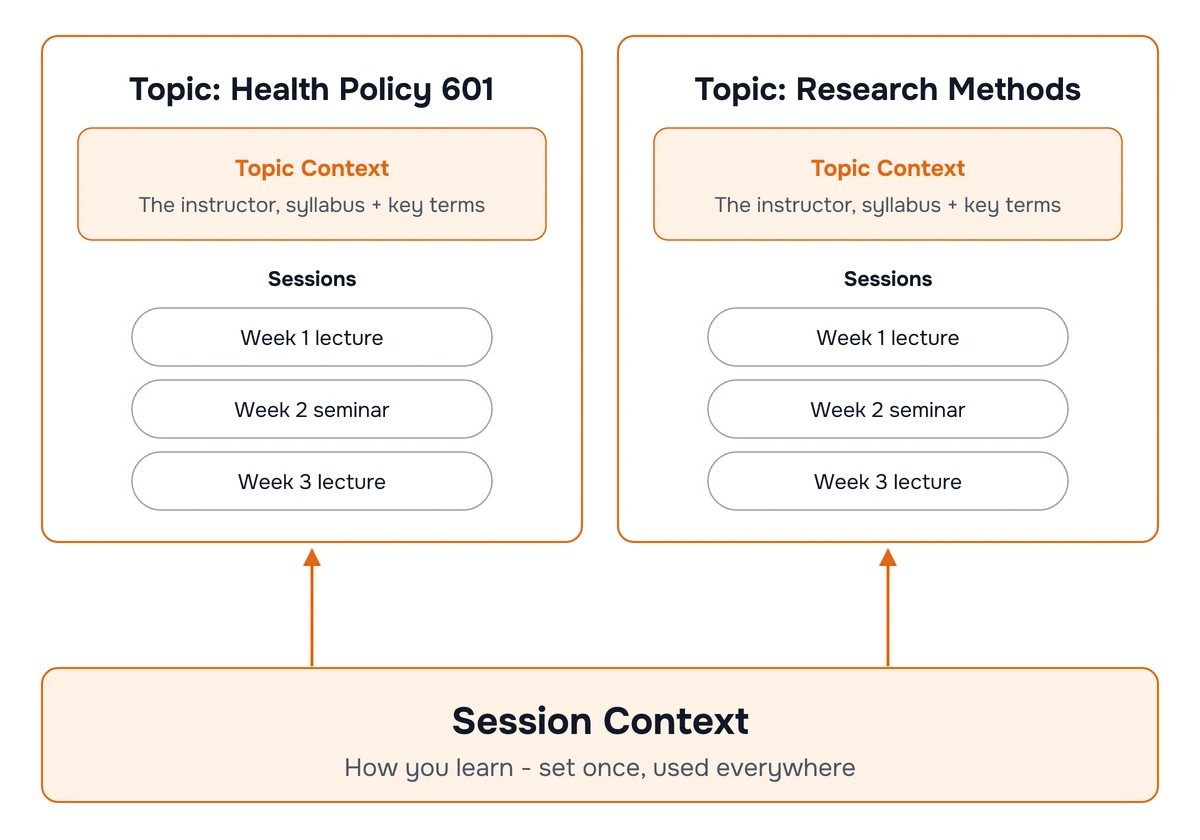
セッションをまとめておくと、Hedyはそれらをまたいで働けます。授業中に、教授が第3週の内容と矛盾していることや、今日の考え方が9月の内容を前提にしていることを指摘できます。授業後には、12個の別々の会話ではなく、コース全体をまとめた1つのチャットが手に入ります。
コースごとに1つのトピックが標準です。 コースが別々の科目である学位課程には、これが適しています。
授業が途切れなく積み上がるプログラム全体には、1つのトピックを使います。たとえば1年がかりの博士課程のようなものです。迷ったら、コースごとに1つにしてください。プログラムよりコースのほうが、中を検索しやすいからです。
無料アカウントには、すべての機能を備えたトピックが1つ、月5時間の文字起こし、各セッションの最初の30分のライブ提案が含まれます。3時間の授業が1回あれば、無料の1か月分のほとんどを使います。ライブ提案は、その授業が終わるずっと前に止まります。無料プランでは、最も重いコースにトピックを使ってください。Proならトピックは無制限で、時間制限もありません。
ステップ4:授業に参加する
セッションを開始して、デバイスを置きます。授業が進んでいる間、Hedyはあなたに何も求めません。
自動提案は自動的に表示されます。一度に最大3つで、講師から目を離す価値があるときだけです。授業では、たいてい、明確にする価値のある概念、声に出して尋ねられる質問、教室でたった今出た問いへの答え、このトピックの以前の週へのつながりなどです。
いつでもタップできるクイックアクション
特定のことをしたいときは、クイックアクションをタップします。全リストは「講義または授業」のクイックプロンプトのリファレンスにあり、目的別にグループ分けされています。
理解を助ける:ここまでの主要なアイデアの要約、気が散ったときの直近2分間の要約、直近1分間のご自身の言語への翻訳、ゼロからの概念の説明。
主体的な参加:声に出して尋ねる価値のある質問、または講師がたった今出した問いへの考えられる答え。
ノート取り:要点と、覚えておく価値のある例。
批判的思考:提示されている議論の評価、またはアイデアを新しい状況に当てはめること。
フォローアップ:まだ学習が必要なことと、扱った内容から作る復習問題。
ステップ5:授業後に振り返って学習する
Hedyは、授業のたびに2つのドキュメントを作成します。どちらもセッションの要約と詳細なメモで説明しています。
セッション要約は短いバージョンで、授業の長さに合わせて調整されます。扱った内容の概要、定義と例を含む重要な概念、講師が実際に挙げた読み物と練習問題だけを含む推奨されるフォローアップがあります。ToDoには、あなた自身ができることだけが入ります。
詳細なメモは長いバージョンで、何も漏らさないよう書かれます。完全なノートを削るほうが、欠けた部分を作り直すより簡単です。
そして試験のときは、1つのセッションではなくトピックに質問します。「このコースは学期を通して血圧調節について何と言ってきたか」と尋ねると、トピック内のすべての授業を一度に参照します。
要約とチャットを学習に使ってください。コースに自分の成果物を提出するためのルールがある場合、Hedyが書いたものにもそれは適用されます。
長い授業、ブレイクアウト、自動一時停止
ブレイクアウトルームも他と同じように取り込まれます。 会議アプリはブレイクアウトの音声をメインルームと同じ出力から流すため、移動されたときも、何もしなくてもデスクトップアプリがそれを拾います。
長いセッションも問題なく動きますが、電源には注意してください。 スマートフォンで3時間使うと、バッテリーを大きく消費します。電源につなぐか、可能ならデスクトップアプリを使ってください。モバイルで長いセッションを維持する方法は、バックグラウンド動作ガイドをご覧ください。
自動一時停止は、オンにしない限りオフです。 オンにしている場合、長い無音が続くとセッションが一時停止します。個人作業の時間、ブレイクアウトへの移動待ち、コーヒーブレイクなどです。その前に、カウントダウン付きの警告バナーが表示され、まだいますをタップすると続行されます。操作がないときの自動一時停止をご覧ください。
1つの授業は1つのセッションで。 可能なら休憩中も1つのセッションを動かしたままにしてください。要約が1つにまとまります。停止してまた開始した場合は、2つのセッションを結合できます。
Hedyが間違えて綴る名前と用語
どの科目にも、文字起こしが間違える言葉があり、コースでは毎週同じ20個ほどが使われがちです。カスタムボキャブラリーガイドで、Hedyが正しく綴るべき言葉のリストとして一度追加してください。薬の名前、統計手法、判例の引用、教授の姓などです。すべてのセッションに適用されるため、第1週の修正が、コースの残りの期間も有効です。
Hedyがしないこと
-
ボットとして授業に参加する。 Hedyはお使いのデバイス上でプライベートに動作します。Zoom、Teams、Webex、Meetの通話に何かが参加することはなく、誰にも余分な参加者は見えません。
-
オンにしていないのに音声を保存する。 文字起こしと録音は別です。音声録音をオフにしたまま、コース全体でHedyを使うことができます。
-
あなたの代わりに授業を受ける。 提案はあくまできっかけです。何を尋ねるか、そもそも尋ねるかどうかは、あなた次第です。
最良の結果を得るコツ
-
コースの進行に合わせてトピックコンテキストを更新する。 シラバス、つまりコースの概要が新しい単元に入ったときに1行加えれば十分です。第8週には、Hedyは第1週の概要ではなく、コースが実際に変わった姿をもとに動きます。
-
見逃した録画授業を追加する。 欠席した授業が動画や音声ファイルで公開された場合は、同じトピックにインポートしてください。コースの他の授業と合流し、すべてと一緒に検索できるようになります。
-
名前は、できるだけ自分で書き留める。 著者、判例、クラスメートの名前は、聞こえたときにセッションノートに入れてください。綴りについては、Hedyは文字起こしよりあなたのノートを信頼するため、要約に反映されるのは、文字起こしの推測ではなくあなたが書いたものになります。

